

Salesmaster; Android, iPhone ve iPad, Windows ve Mac'te çalışan, eczaneler ve parfümeriler için bir POS (satış noktası) uygulamasıdır. Kasiyerler barkod okutur ya da adla arar, çeşitlerle blister ya da şişe olarak satar, fişi basar ya da gönderir. Stok ve stok geçmişi ürün bazında tutulur, Finans raporu da mal alımı, maaşlar ve kiradan sonraki net kârı gösterir.
Her eczanenin bildiği dertler
Bunlardan biri size tanıdık geliyorsa bu sayfa sizin için.
- 01
Benzer adlar, yanlış fiyatlar
Parasetamol tablet ve çocuk şurubu, iki boy öksürük şurubu. Fiyatlar defterden ya da hafızadan geldiğinde, kuyruk uzadıkça hata olur.
- 02
Bir ürün, birkaç ambalaj boyu
Vitaminler blister ve şişe olarak satılır, kolonya üç boyda gelir. Her ambalajın kendi fiyatı ve maliyeti vardır, hepsinin de doğru olması gerekir.
- 03
Stok bitmiş, tezgâhta anlaşılıyor
Oral rehidrasyon tozu, yara bandı ve maske her gün satılır. Stok kaydı olmadan eksiği ancak müşteri sorunca fark edersiniz, depoya sipariş de acele işe döner.
- 04
Yoğun tezgâh, belirsiz kâr
Ürün başına kâr incedir; eczacı maaşı, kira ve elektrik ise gelmeye devam eder. Kayıtlı giderler olmadan her ay gerçekte ne kaldığını kimse bilmez.
Ürün kataloğunuzu kurmak: kategoriler, birimler ve barkodlar
Müşterilerin en çok istediği ürünlerle başlayın. Salesmaster'da her ürün Katalog'da adı, birimi (blister, şişe, saşe, paket, kutu), satış fiyatı ve maliyeti olan bir kalemdir. Kalemleri raflarınıza uyan kategorilerde toplayın: Günlük ilaçlar, Vitaminler, İlk yardım ve Sağlık ürünleri gibi; böylece kasiyer Satış ekranını tek dokunuşla filtreler.
Ambalajdaki tam adı, doz ve ambalaj boyu dahil kullanın: “Parasetamol 500 mg, 10'lu blister” ya da “Öksürük Şurubu 100 ml” gibi. Tam adlar aramayı daha isabetli yapar, benzer adlı ürünlerin karışmasını azaltır.
Her ambalajın barkodunu da ekleyin. Yüzlerce ürününüz varsa kataloğu önce bir dizüstü bilgisayarda (Windows veya Mac) girin, sonra tezgâhta telefon ya da tabletten satış yapın. Katalog mağazanızın cihazlarıyla senkronize olur.
- Adım 1: Katalog → Kategoriler'i açın ve Günlük ilaçlar, Vitaminler, İlk yardım, Sağlık ürünleri gibi kategoriler oluşturun.
- Adım 2: Katalog → Ürün Listesi'ni açın ve her ürünü tam adı, birimi, satış fiyatı ve maliyetiyle ekleyin.
- Adım 3: Ambalajdaki barkodu girin ya da kamerayla okutun.
- Adım 4: En çok satan 50 ürününüzle başlayın, kalanını sakin saatlerde doldurun.
Bir ürün, birkaç ambalaj boyu: çeşitleri kullanın
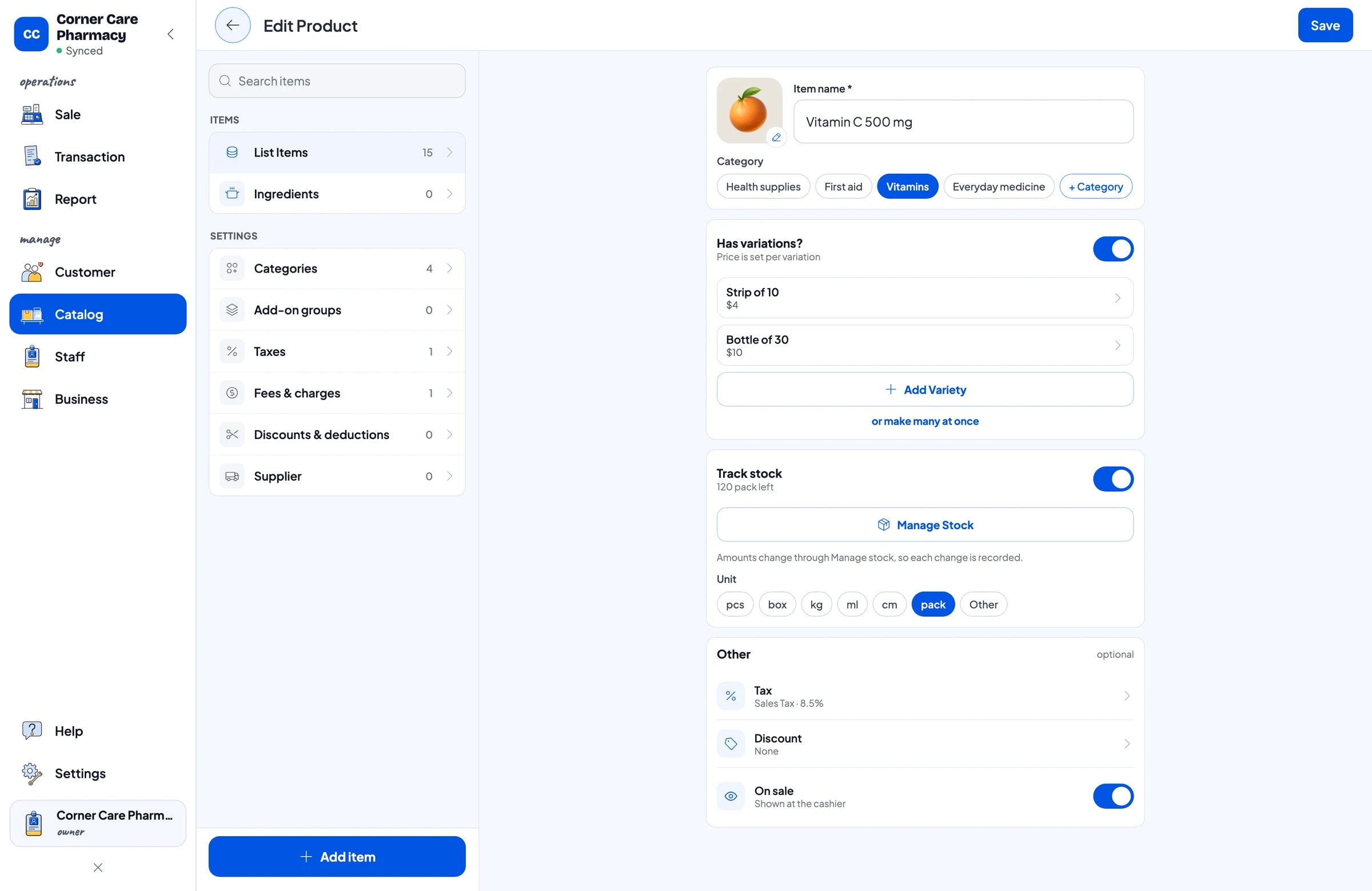
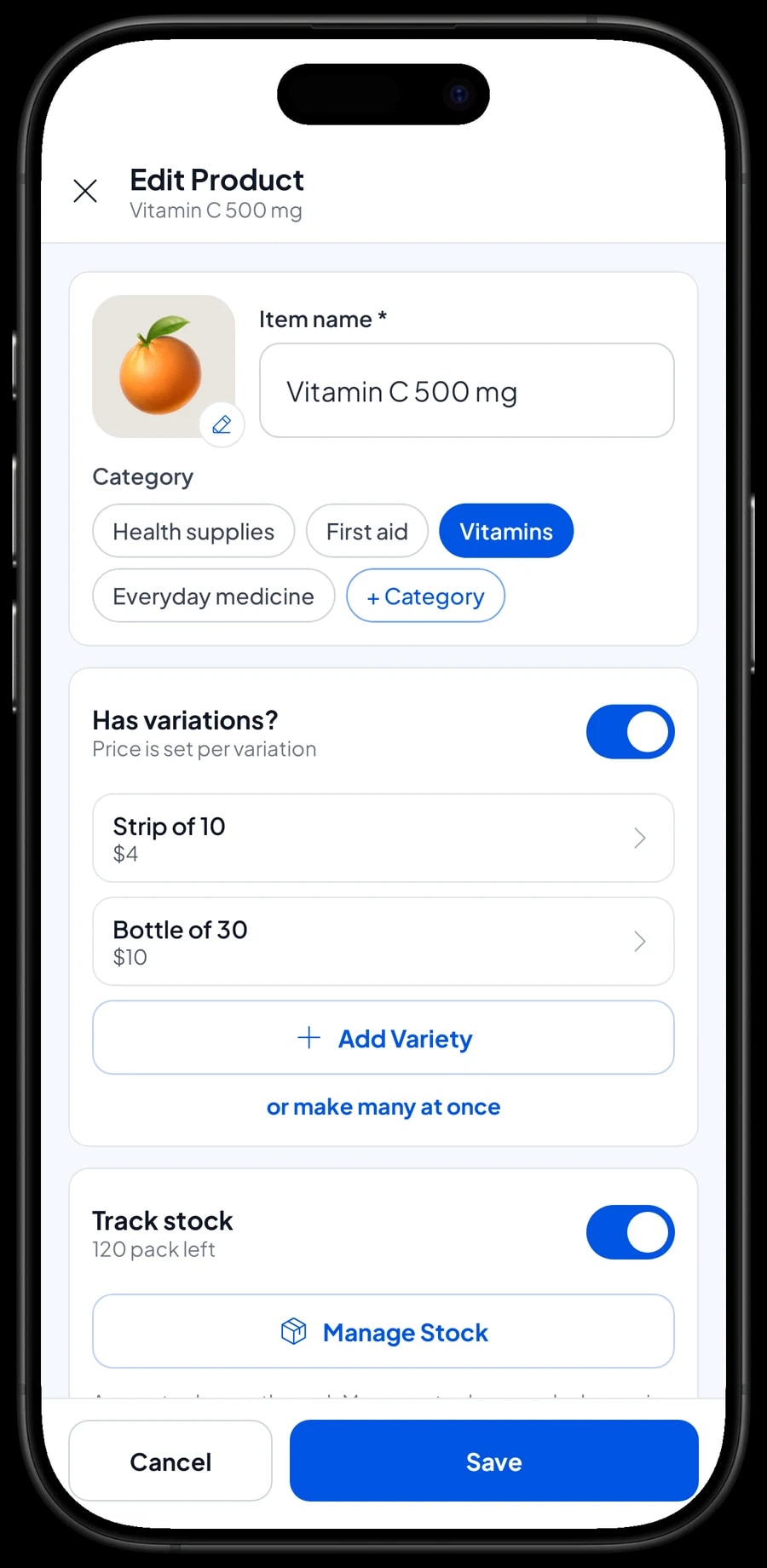
Pek çok eczane ürünü birden fazla ambalajda gelir. C vitamini blister ya da şişe olarak, kolonya birkaç boyda satılabilir. Her ambalaj için ayrı kalemler yerine çeşitleri olan tek bir kalem oluşturun. Kasiyer çeşidi seçer, fiyat kendiliğinden gelir.
Her çeşidin kendi satış fiyatı, kendi maliyeti ve kendi stoku olur; böylece “10'lu blister” ve “30'luk şişe” ayrı sayılır. Salesmaster bir ambalajı otomatik olarak diğerine dönüştürmez: blister satmak için bir kutuyu açarsanız değişikliği iki çeşitte de stok düzeltmesi olarak kaydedin.
Farklı ambalajların farklı barkodları varsa her çeşide bir barkod girin. Okutunca doğru çeşit doğrudan sepete girer.
- Adım 1: Katalog → Ürün Listesi'ni açın ve birkaç ambalajda gelen bir ürün seçin.
- Adım 2: Her biri kendi fiyatı ve maliyetiyle 10'lu blister ve 30'luk şişe gibi çeşitler ekleyin.
- Adım 3: Ambalajların kendi kodları varsa her çeşide bir barkod girin.
- Adım 4: Kaydedin, sonra Satış ekranında deneyin: kasiyer çeşidi seçer, fiyat kendiliğinden gelir.
Hızlı ödeme: barkodu okutun ya da adla arayın
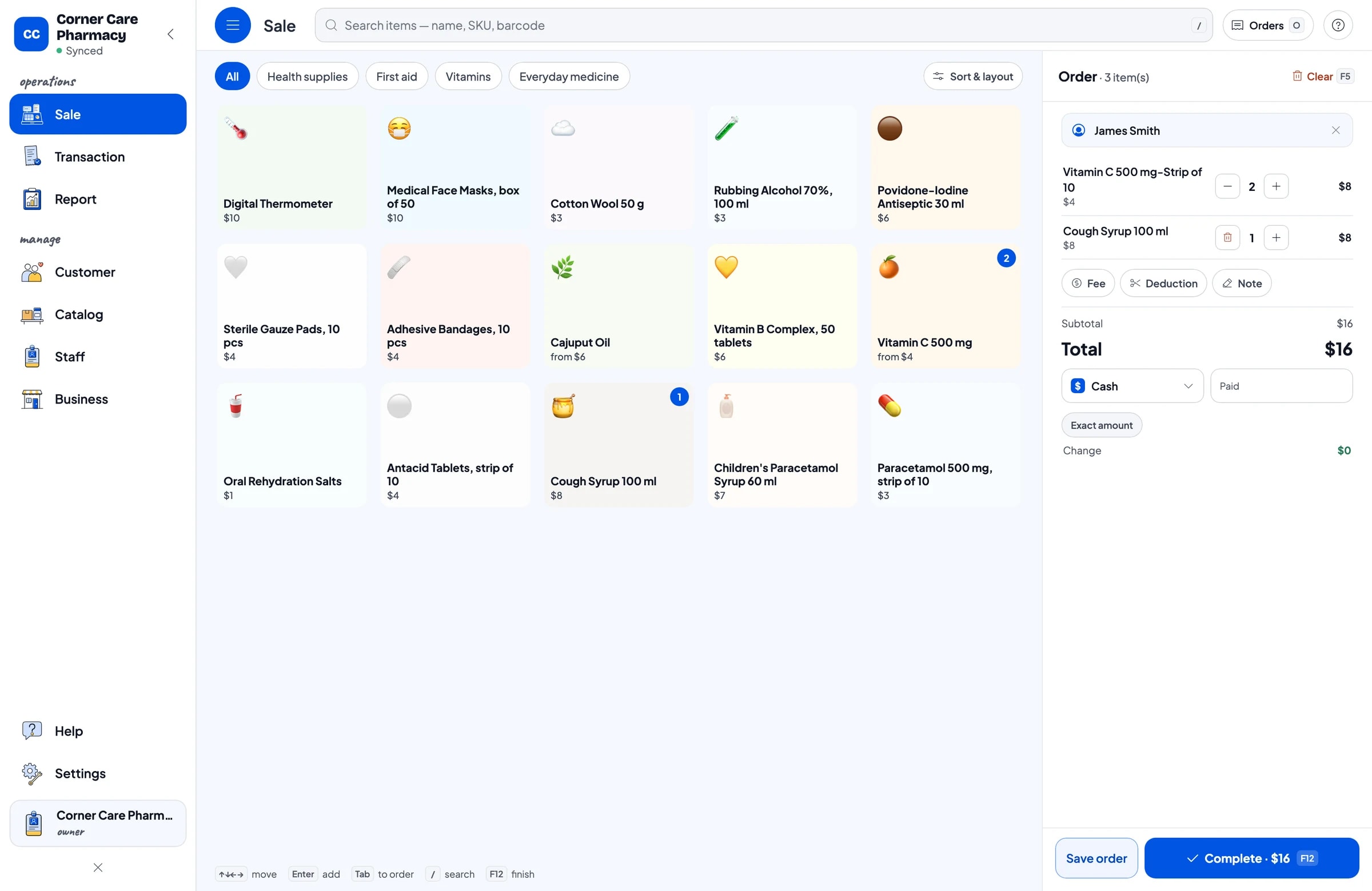
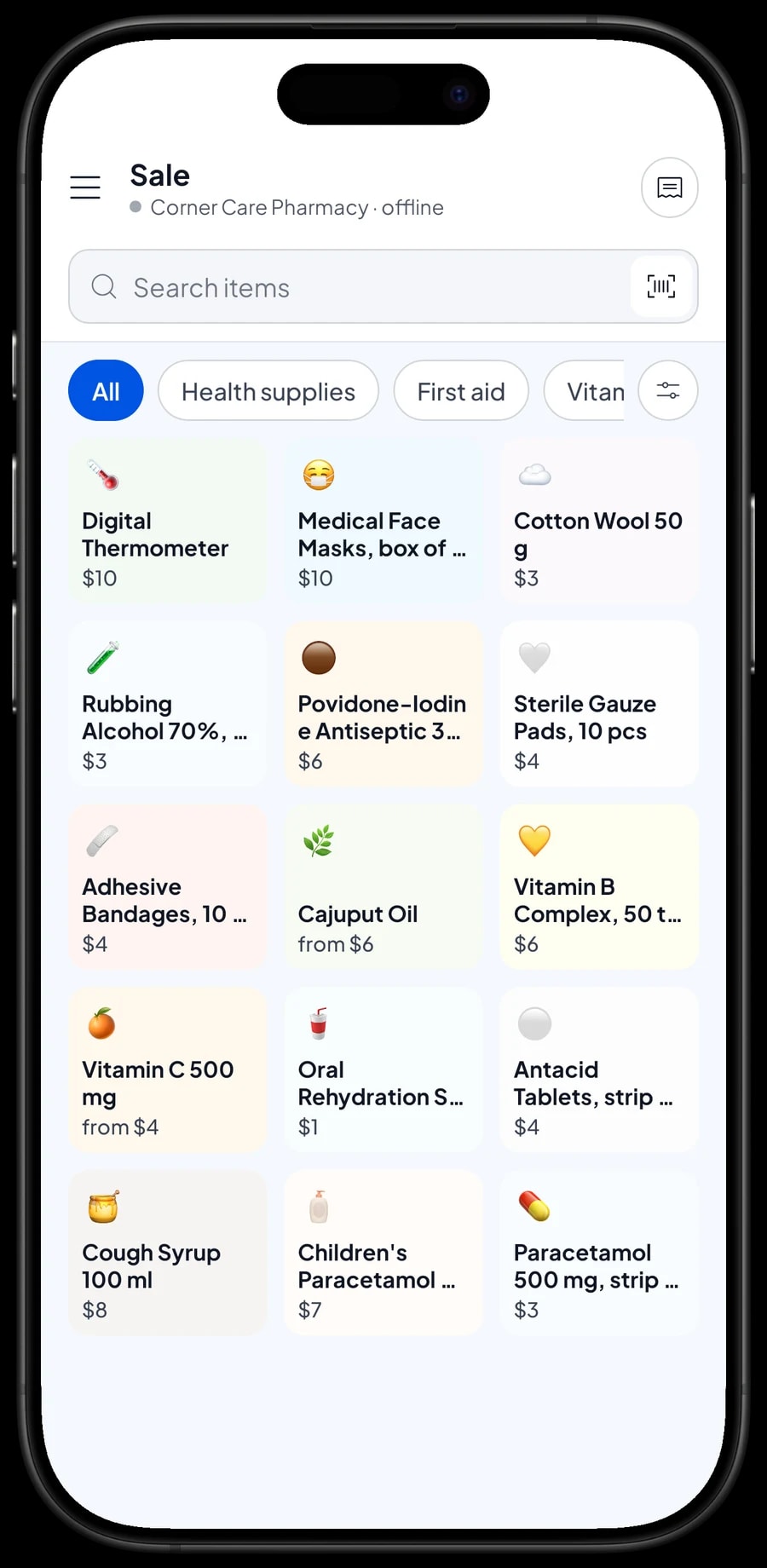
Sabah ve iş çıkışı yoğunluğunda kasiyerin hızlı olması gerekir. Satış ekranında ambalaj barkodunu telefon ya da tablet kamerasıyla veya kasa cihazına bağlı bir barkod okuyucuyla okutur, ürün sepete düşer.
Açık pamuk ya da etiketi hasarlı bir paket gibi barkodu olmayan ürünlerde kasiyer adın bir kısmını Ara'ya yazar: “öksürük” ya da “gazlı bez” gibi. Üstteki kategori sekmeleri listeyi daha da daraltır.
Müşteri kayıtta olmak isterse adını ekleyin, sonra ödeme yöntemini seçin: nakit, kart, havale/EFT, mobil cüzdan ya da kendi oluşturduğunuz herhangi bir yöntem. Kart terminalleri ve diğer ödeme uygulamaları ödeme yöntemi olarak kaydedilir; Salesmaster bunlara doğrudan bağlanmaz.
Ürün bazında stok ve eksiksiz stok geçmişi
İzlemek istediğiniz her ürün için Stok Takibi'ni açın. Her satış stoku otomatik düşer. Depodan teslimat geldiğinde yeni stoku ekleyin, bir şey hasarlı ya da eksikse düzeltme kaydedin. Her değişiklik ürünün Stok geçmişi'nde tutulur; stokun ne zaman geldiğini, satıldığını ya da düzeltildiğini görürsünüz.
Ecza depolarınızı Tedarikçi listesine kaydedin. Sipariş vermeden önce stok listesini açın ve azalan ürünlere bakın. Oral rehidrasyon tozu, yara bandı, maske ve parasetamol gibi hızlı dönenleri her hafta kontrol etmeye değer.
Salesmaster ürünlerin son kullanma tarihlerini takip etmez. Pek çok eczanenin kullandığı basit bir düzen: her ayın başında rafları kontrol edin, tarihi yaklaşanları çekin, kısa bir notla stok düzeltmesi olarak kaydedin ve yavaş satanların son kullanma tarihleri için ayrı bir liste tutun.
- Adım 1: Katalog → Ürün Listesi'ni açın, bir ürün seçin ve Stok Takibi'ni açın.
- Adım 2: Envanter → Stok'u açın ve her ürünün ya da çeşidin açılış stokunu girin.
- Adım 3: Ecza depolarınızı Envanter → Tedarikçi altına ekleyin.
- Adım 4: Rakamlar raflarla tutsun diye her teslimat geldiğinde yeni stoku kaydedin.
Yardımcılar ve kasa cihazları
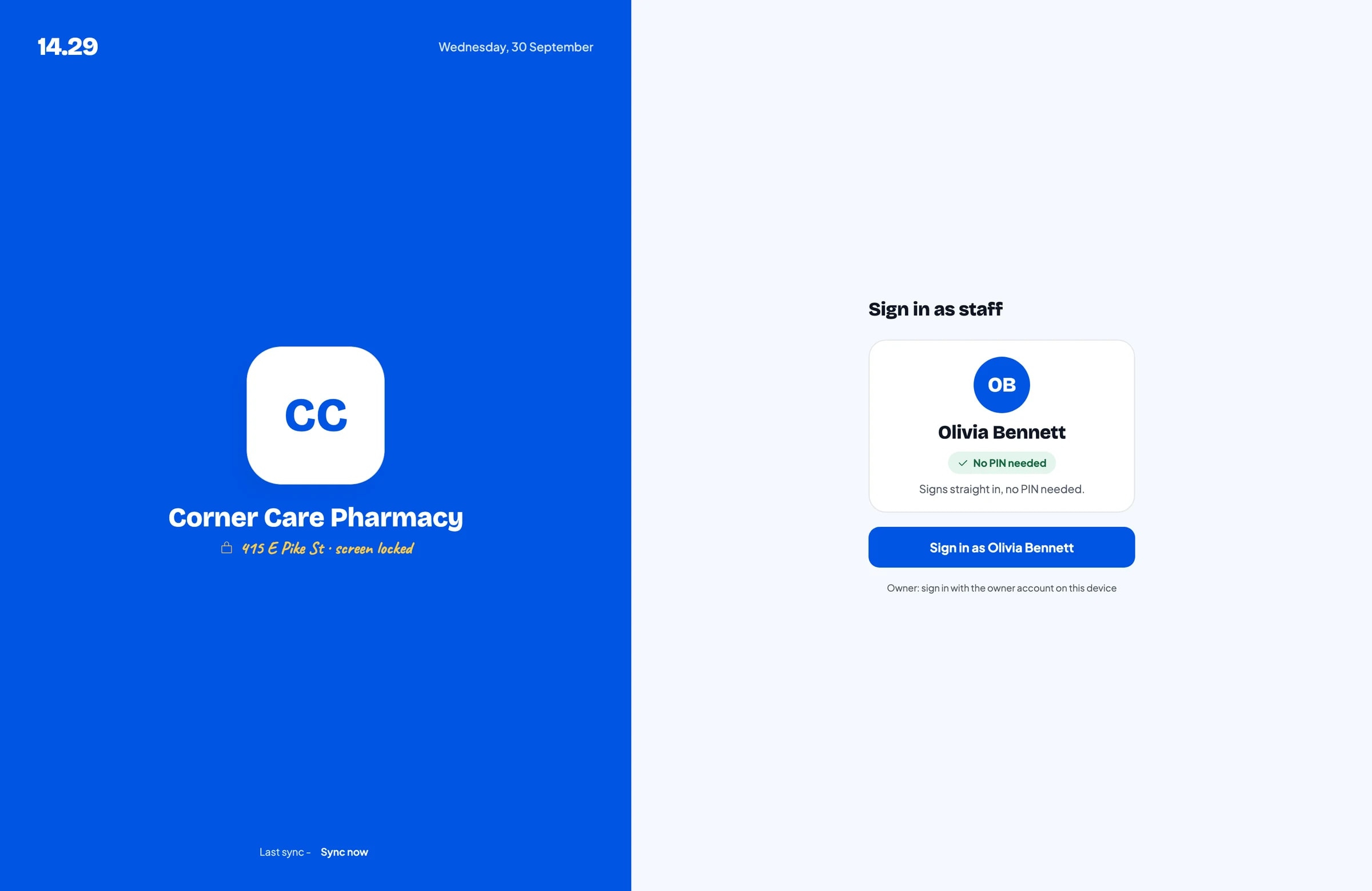
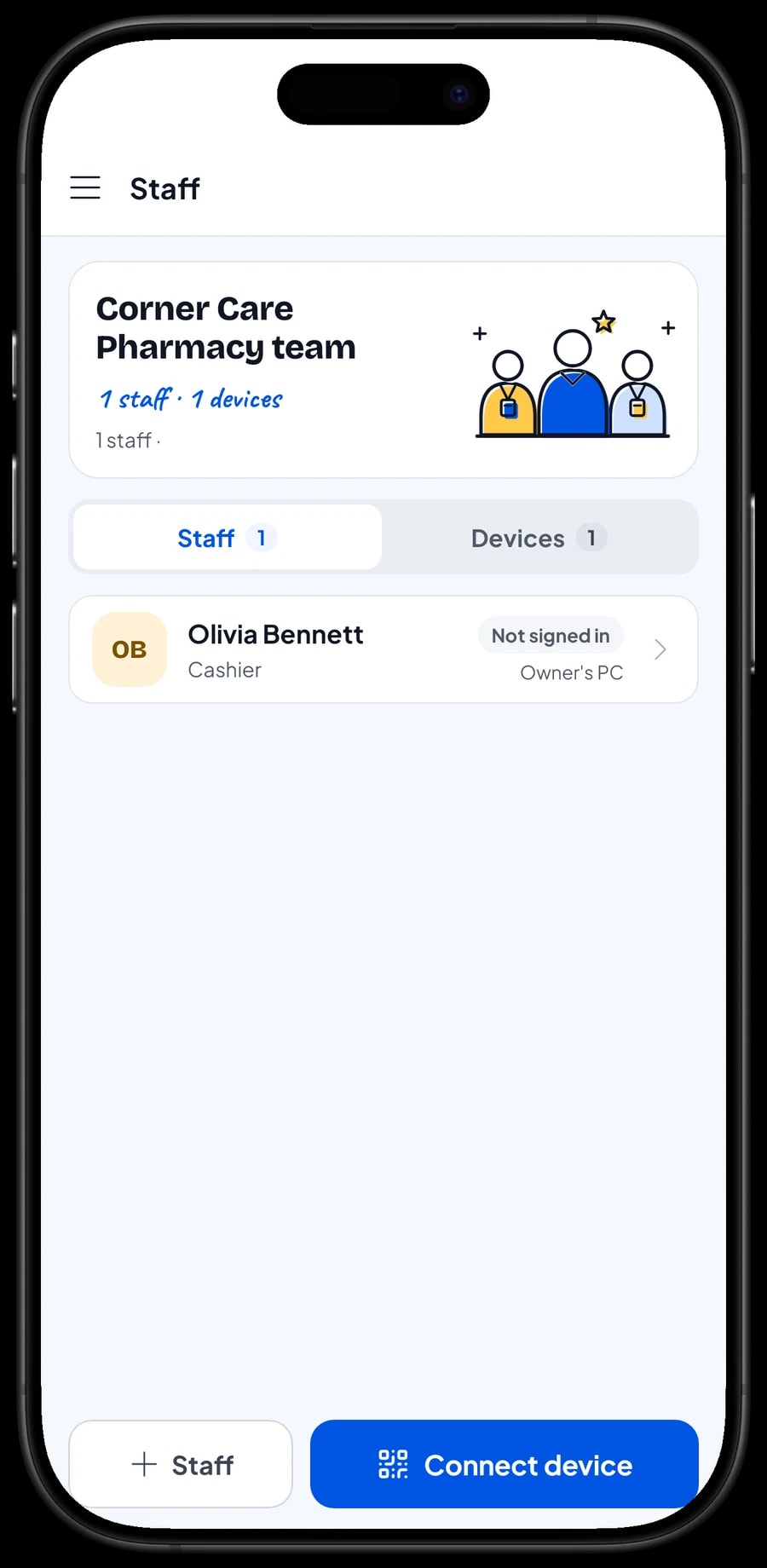
İşletme sahibi ana hesapla oturum açar. Bir hesap aynı anda tek cihazda açık olabilir; bu yüzden yardımcılar ve kasiyerler sizin hesabınızı paylaşmaz. Onları personel olarak ekleyin, onlar için bir kasa cihazı tanımlayın; rollerine uygun bir PIN ile giriş yapsınlar. Personel hesapları Bronze Pro (1 personel) ve Silver Pro (2 personel) ile gelir.
İşlemler, fişler ve satış vergisi
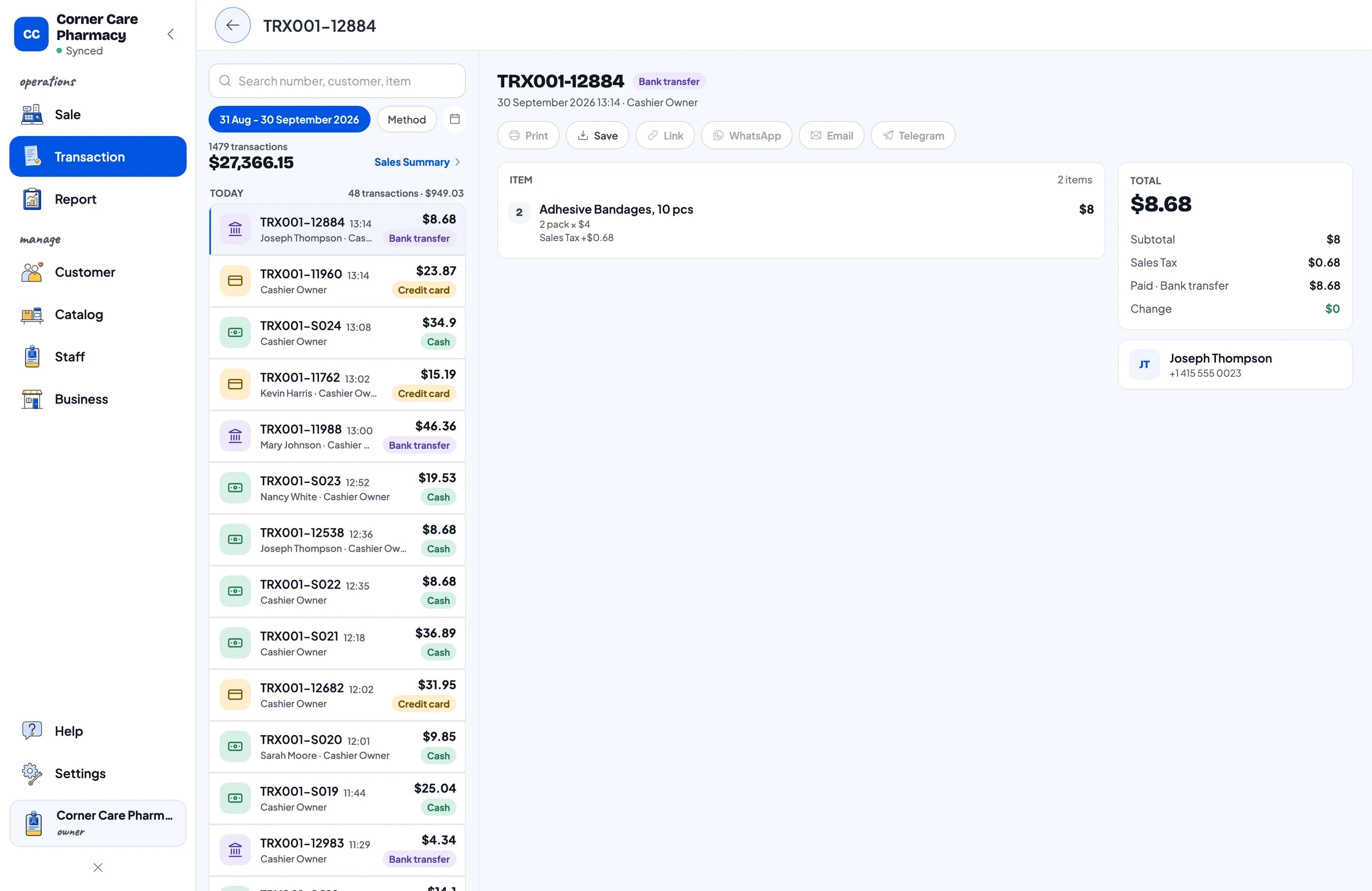
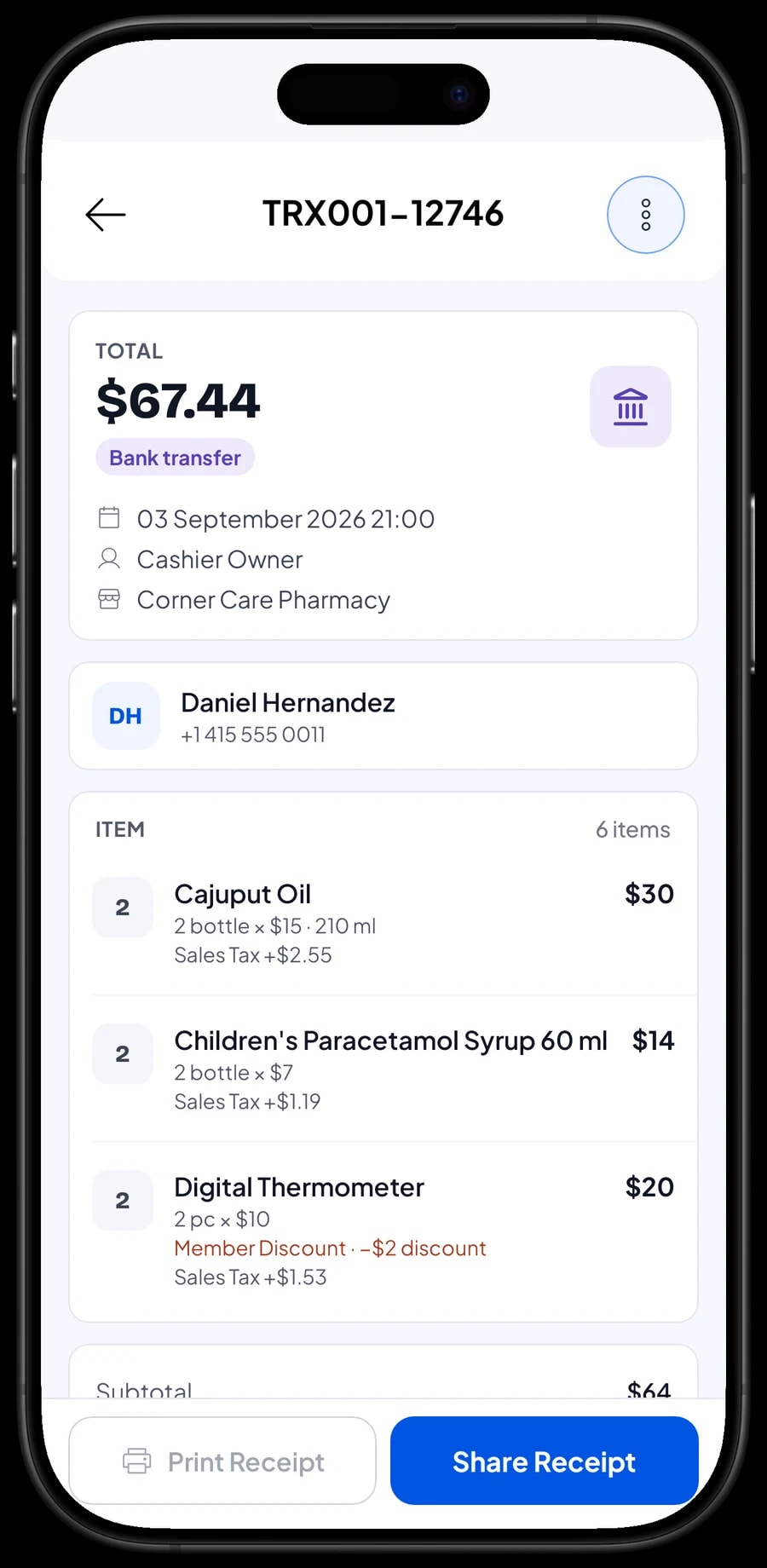
Her satış İşlemler altında ürünleri, adetleri, vergisi, indirimleri, ödeme yöntemi ve eklediyseniz müşterinin adıyla kaydedilir. Bir müşteri bir şeyi değiştirmeye gelirse ya da geçen hafta ne ödediğini sorarsa satışı bulmanız yeterli.
Fişler Bluetooth ya da USB termal yazıcıdan basılır veya WhatsApp, e-posta ya da web fiş bağlantısıyla gönderilir. Web fişi, masrafı iş yerinden geri almak için satın alma belgesi gereken müşteriler için kullanışlıdır.
Satış vergisi alıyorsanız bir kez Ücretler ve Masraflar veya Vergiler altında tanımlayın, her satışa otomatik eklenir. Müdavimlere ya da kampanyalara yönelik indirimler Kesintiler altında tanımlanır.
Satış raporları: gerçekten ne satıyor
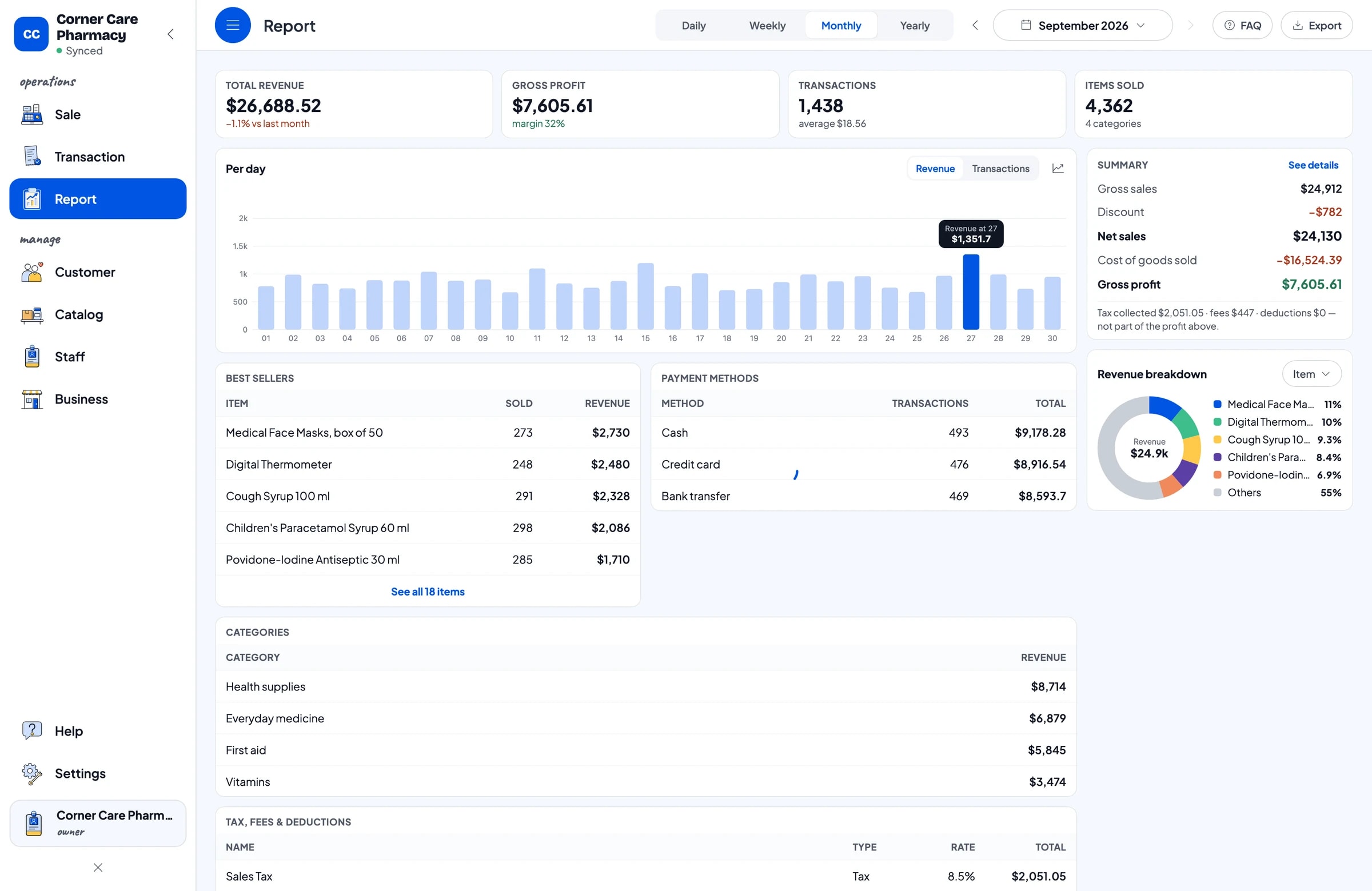
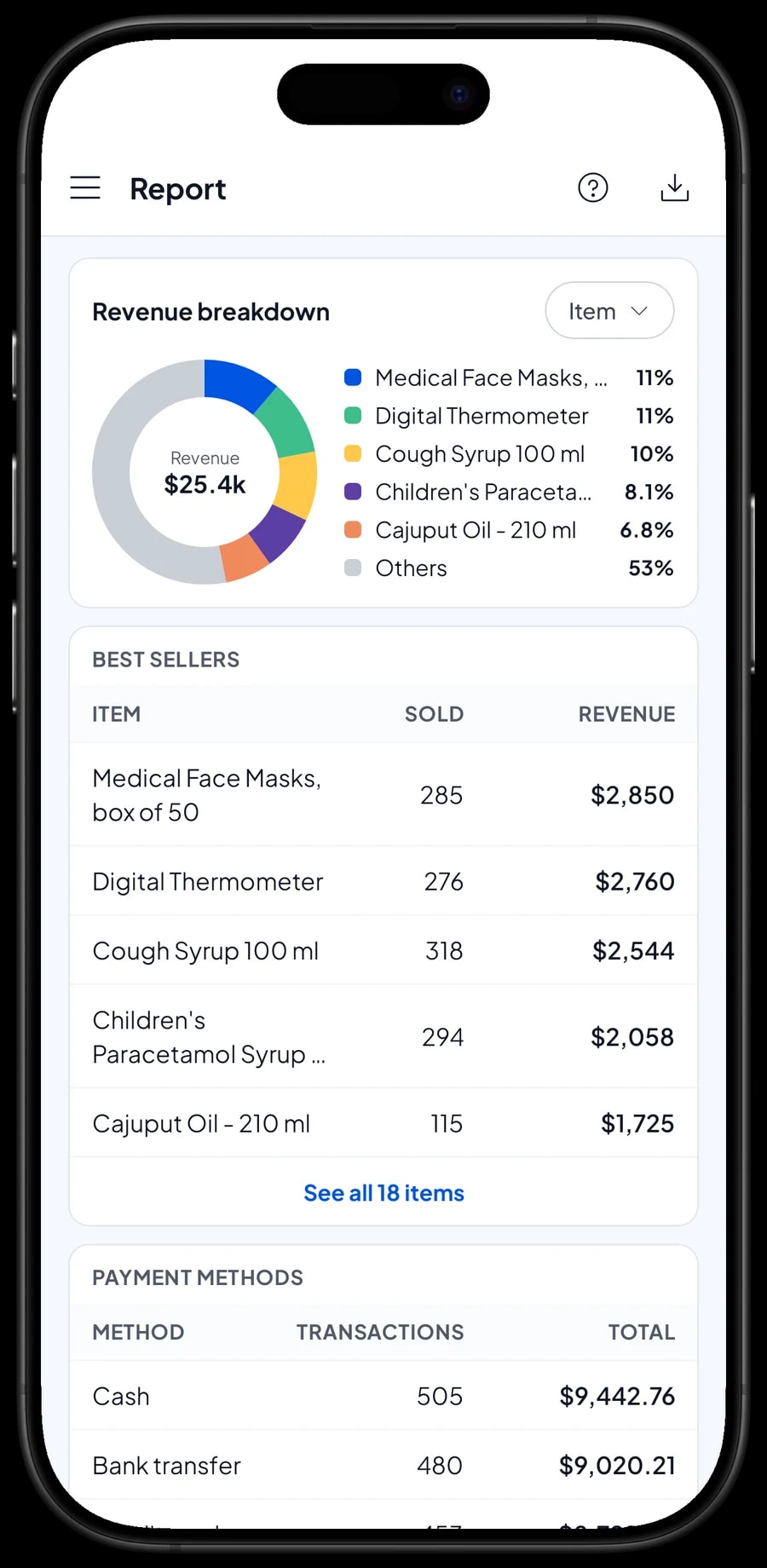
Raporlar günlük, haftalık, aylık ve yıllık gelir. Toplam ciroyu, brüt kârı, işlem sayısını, günlük grafiği ve ürün bazında ciroyu görürsünüz; hangi ürünlerin en çok parayı getirdiği, hangi günlerin en yoğun olduğu netleşir.
Depoya sipariş verirken raporu kullanın. Her gün satan ürünler daha derin stok ister; yavaş satanlar ise paranız rafta kalmasın diye az miktarda sipariş edilebilir.
Raporlar muhasebeciniz ya da ortağınız için Excel veya PDF olarak dışa aktarılır.
Giderler ve gerçek net kâr
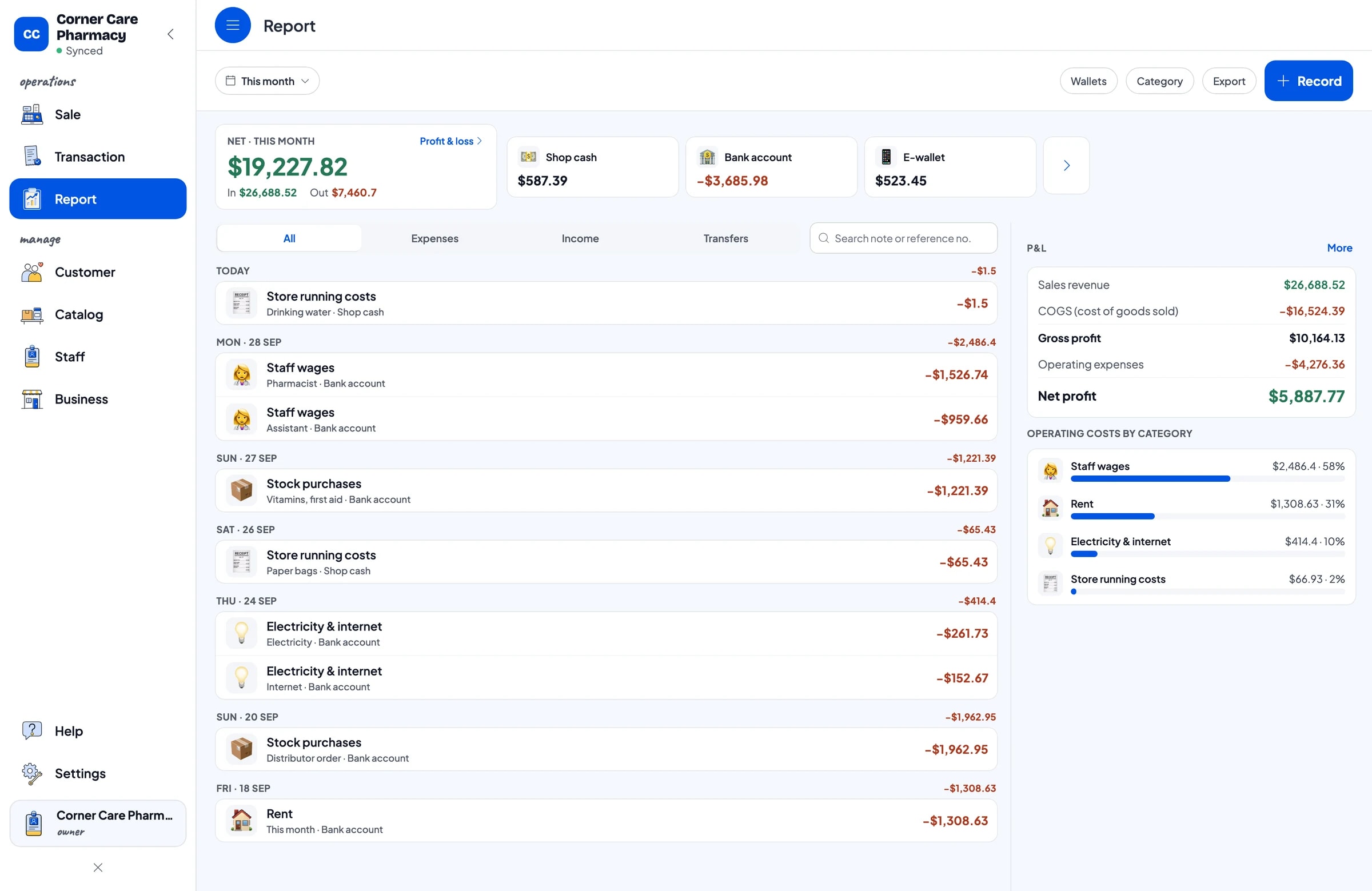
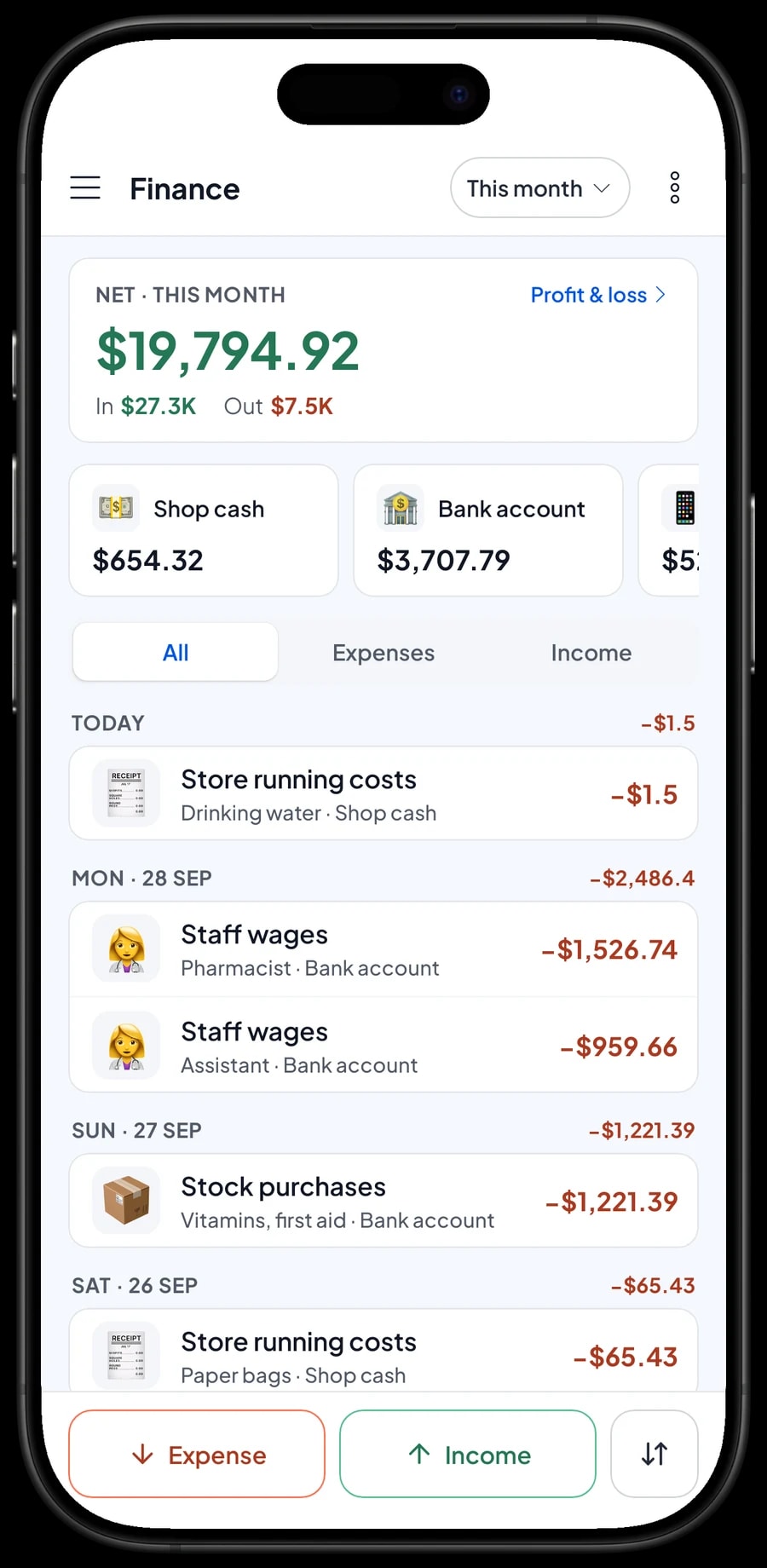
Brüt kâr geriye ne kaldığını söylemez. Finans'ta her gideri bir kategoriyle kaydedin: depodan mal alımı, eczacı ve yardımcı maaşları, kira, elektrik ve internet, kâğıt poşet gibi işletme masrafları. Her giderin ödendiği cüzdan da olur: dükkân kasası, banka hesabı ya da dijital cüzdan gibi.
Ay sonunda Finans raporu ciroyu, sattığınız malların maliyetini, işletme giderlerini ve net kârı gösterir. Tahsil ettiğiniz satış vergisi kârdan ayrı tutulur, çünkü o para işletmenin değildir.
- Adım 1: Finans'ı açın ve Dükkân kasası, Banka hesabı ve Dijital cüzdan gibi cüzdanlar tanımlayın.
- Adım 2: Mal alımı, Personel maaşları, Kira, Elektrik ve internet gibi gider kategorileri oluşturun.
- Adım 3: Her gideri kategorisi, cüzdanı ve kısa bir notla kaydedin.
- Adım 4: Ay sonunda Finans raporunda ciroyu, satılan mal maliyetini, işletme giderlerini ve kârı kontrol edin.
Kapatmadan başlayın, çevrimdışı da satışa devam edin
Geçişi sıradan bir günde yapabilirsiniz. Salesmaster'ı kasiyerin telefonuna, tabletine ya da dizüstü bilgisayarına kurun, bir hesap oluşturun ve en çok satanlarınızı barkodlarıyla ekleyin. Kalanı sakin saatlerde girebilir. İlk akşam günlük raporu açın ve kasayla karşılaştırın.
İnternet ya da çekim giderse kasiyer satışa devam eder. Satışlar cihazda saklanır ve bağlantı gelince buluta gönderilir. Çevrimdışı mod 7 güne kadar çalışır; sonrasında uygulamanın senkronizasyon için kısa bir süre çevrimiçi olması gerekir. Verileriniz hesabınızda durduğu için bir cihaz bozulsa ya da değişse de kayıtlarınızı kaybetmezsiniz.
Adım adım rehberler Salesmaster Yardım Merkezi'nde; kataloğunuzu kurmak için yardım isterseniz ekibimiz WhatsApp'ta.
Örnek eczane kataloğu
Bu tabloyu başlangıç noktası olarak kullanın. Adları, ambalajları ve fiyatları kendi ürünlerinizle değiştirin.
| Kategori | Ürün | Birim | Çeşitler | Barkod |
|---|---|---|---|---|
| Günlük ilaçlar | Parasetamol 500 mg, 10'lu blister | blister | - | Ambalajdan |
| Günlük ilaçlar | Öksürük Şurubu 100 ml | şişe | - | Ambalajdan |
| Günlük ilaçlar | Oral Rehidrasyon Tozu | saşe | - | Ambalajdan |
| Vitaminler | C Vitamini 500 mg | paket | 10'lu blister, 30'luk şişe | Çeşit başına |
| Vitaminler | B Kompleks Vitamini, 50 tablet | şişe | - | Ambalajdan |
| İlk yardım | Yara Bandı, 10'lu | paket | - | Ambalajdan |
| İlk yardım | Pamuk 50 g | paket | - | Yok |
| Sağlık ürünleri | Limon Kolonyası | şişe | 60 ml, 120 ml, 210 ml | Çeşit başına |
| Sağlık ürünleri | Dijital Termometre | adet | - | Ambalajdan |
Barkodu olmayan ürünler de adları aranarak satılabilir. Birkaç ambalajda gelen ürünler için çeşitleri olan tek bir kalem oluşturun; her ambalaj kendi fiyatını, maliyetini ve stokunu korusun.
Eczanenize hangi paket uyar
Günlük müşteri sayınızla başlayın. Günde yaklaşık 50 müşteriye hizmet veren bir eczane ayda kabaca 1.500 işlem kaydeder.
| Paket | Fiyat | Satış / ay | Personel hesabı | Kimler için |
|---|---|---|---|---|
| Free | Ücretsiz | 30 | Yalnızca sahibi | Gerçek kullanıma geçmeden önce kasayı ve barkod okutmayı denemek için. |
| Solo Pro | $4.90/ay | 3,000 | Yalnızca sahibi | Tezgâha işletme sahibinin baktığı parfümeriler ve eczaneler. |
| Bronze Pro | $6.90/ay | 5,000 | 1 personel | Kendi cihazında bir yardımcısı ya da kasiyeri olan eczaneler. |
| Silver Pro | $9.90/ay | 8,000 | 2 personel | Sabahtan akşama açık, ayrı cihazlarda iki personeli olan eczaneler. |
Her pakette kasa, katalog, fişler, raporlar ve çevrimdışı mod vardır. Paketinizi istediğiniz zaman değiştirebilirsiniz. Fiyatları gör →
Sık sorulan sorular
- Salesmaster ilaç ve vitamin kutularındaki barkodu okutabilir mi?
- Evet. Kasiyer ambalaj barkodunu telefon ya da tablet kamerasıyla veya kasa cihazına bağlı bir barkod okuyucuyla okutur, ürün sepete girer. Barkodu olmayan ürünler adı yazılarak bulunabilir.
- Bir ürünü hem blister hem şişe olarak satabilir miyim?
- Evet, çeşitlerle. C Vitamini 500 mg gibi tek bir kalem oluşturun ve 10'lu blister ve 30'luk şişe çeşitlerini ekleyin. Her çeşidin kendi fiyatı, maliyeti ve stoku olur. Stok çeşitler arasında otomatik dönüştürülmez; büyük bir ambalajı açarsanız bunu stok düzeltmesi olarak kaydedin.
- Salesmaster son kullanma tarihlerini hatırlatır mı?
- Hayır. Salesmaster ürünlerin son kullanma tarihlerini takip etmez. Raflarınızı düzenli olarak, örneğin her ayın başında kontrol edin, çekilen ürünleri stok düzeltmesi olarak kaydedin ve yavaş satanların son kullanma tarihleri için ayrı bir liste tutun.
- Salesmaster reçete yönetebilir mi?
- Hayır. Salesmaster satışları, stoku ve raporları kaydetmek için bir kasa uygulamasıdır. Reçeteler ve ilaç verme kuralları, size uygulanan mevzuata göre uygulama dışında yönetilir.
- Tek bir ürünün stok geçmişini görebilir miyim?
- Evet. Stok Takibi açık her ürünün bir Stok geçmişi vardır: satışlar, teslimatlar ve düzeltmelerin hepsi orada listelenir. Rafı kayıtlarınızla karşılaştırırken işe yarar.
- İnternet kesilince eczanem satışa devam edebilir mi?
- Evet. Satışlar cihazda saklanır ve bağlantı gelince senkronize olur. Çevrimdışı mod, uygulamanın senkronizasyon için çevrimiçi olması gerekmeden önce 7 güne kadar çalışır.
- Yardımcım kendi kasa cihazını kullanabilir mi?
- Evet, bir personel hesabıyla. Bir hesap aynı anda tek cihazda açık olur; bu yüzden yardımcınızı personel olarak ekleyin ve kasa cihazını tanımlayın. Personel hesapları Bronze Pro (1 personel) ve Silver Pro (2 personel) ile gelir.
Kataloğunuzu kurmak için yardım mı lazım? Ekibimize WhatsApp’tan yazın →



