

Salesmaster; Android, iPhone ve iPad, Windows ve Mac'te çalışan, bebek ve çocuk mağazalarına uygun bir POS (satış noktası) uygulamasıdır. Her ürünün yaş bedeni, renk veya tür çeşitleri olabilir; her çeşidin kendi fiyatı, maliyeti ve stoku vardır ve stok her satışta otomatik düşer. Ayrıca barkod okutabilir, müdavim anne babaları sadakat puanlarıyla ödüllendirebilir ve Finans raporunda net kârı görebilirsiniz.
Her bebek mağazasının bildiği sorunlar
Bunlardan biri size tanıdık geliyorsa, bu sayfa sizin için.
- 01
Tek model, bir sürü yaş bedeni
Aynı zıbın 0–3, 3–6 ve 6–12 ay bedenlerinde gelir. Beden başına stok tutmazsanız, 3–6 ayın bittiğini ancak bir anne sorduğunda öğrenirsiniz.
- 02
Bir sürü küçük ürün, birkaç pahalı ürün
Çoraplar ve ıslak mendiller her gün düzinelerle satılır, bebek arabaları ise ayda birkaç tane. İkisi de aynı titiz kaydı ister; kaybolan tek bir bebek arabası, bir yığın çorap eder.
- 03
Yanlış bedende geri gelen hediyeler
Baby shower hediyeleri çoğu zaman küçük gelir ve değiştirilir. Değişimler kaydedilmezse beden başına stok, raftakiyle tutmaz hale gelir.
- 04
Sadık anne babalar, ama ödül yok
Aynı aileler çocukları büyüdükçe her ay geri gelir. Puan ya da üyelik kartı olmadan, sokağın aşağısındaki mağaza yerine sizde kalmaları için özel bir sebepleri olmaz.
Kataloğunuzu kurun: kategoriler ve ürünler
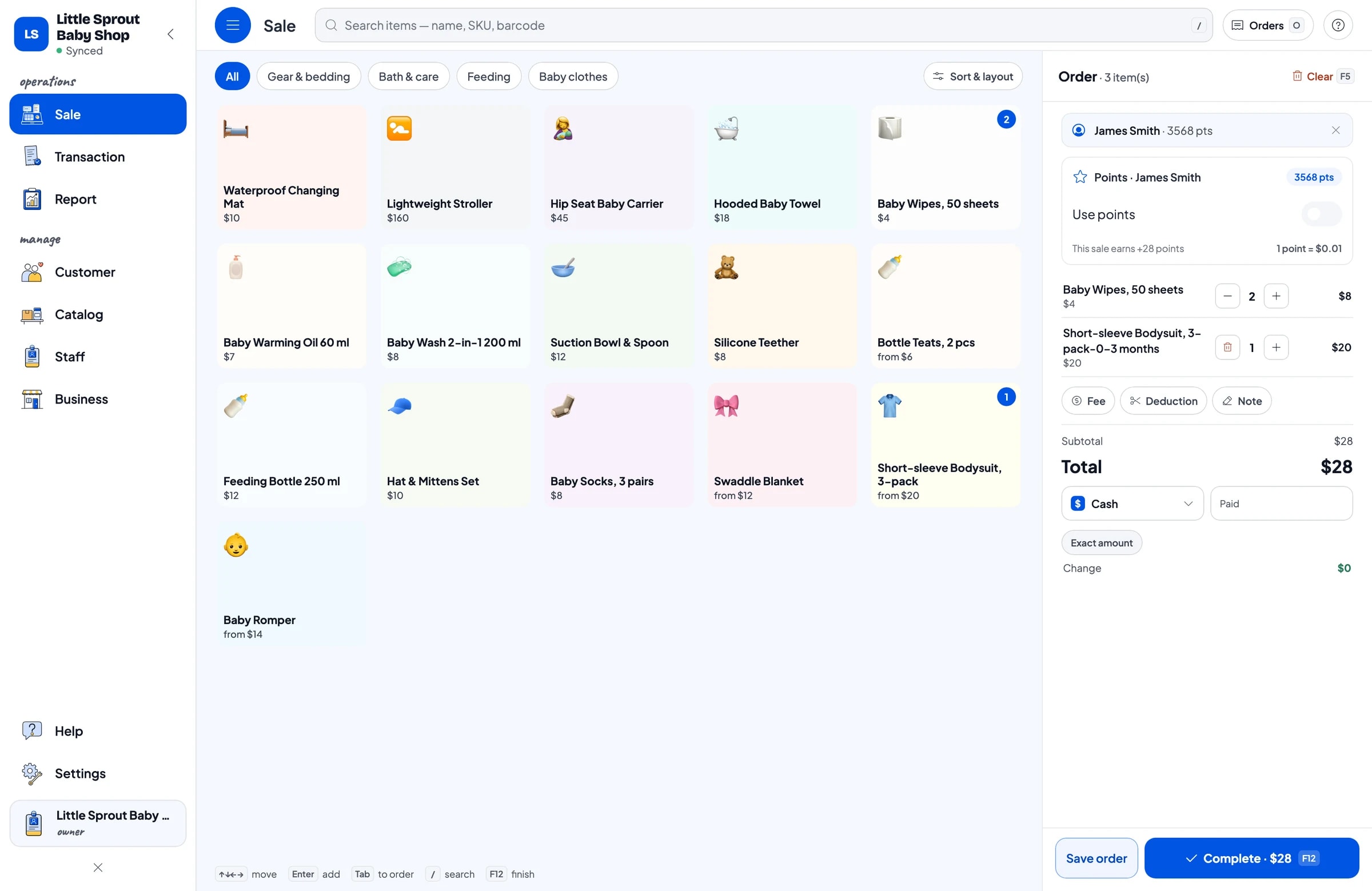
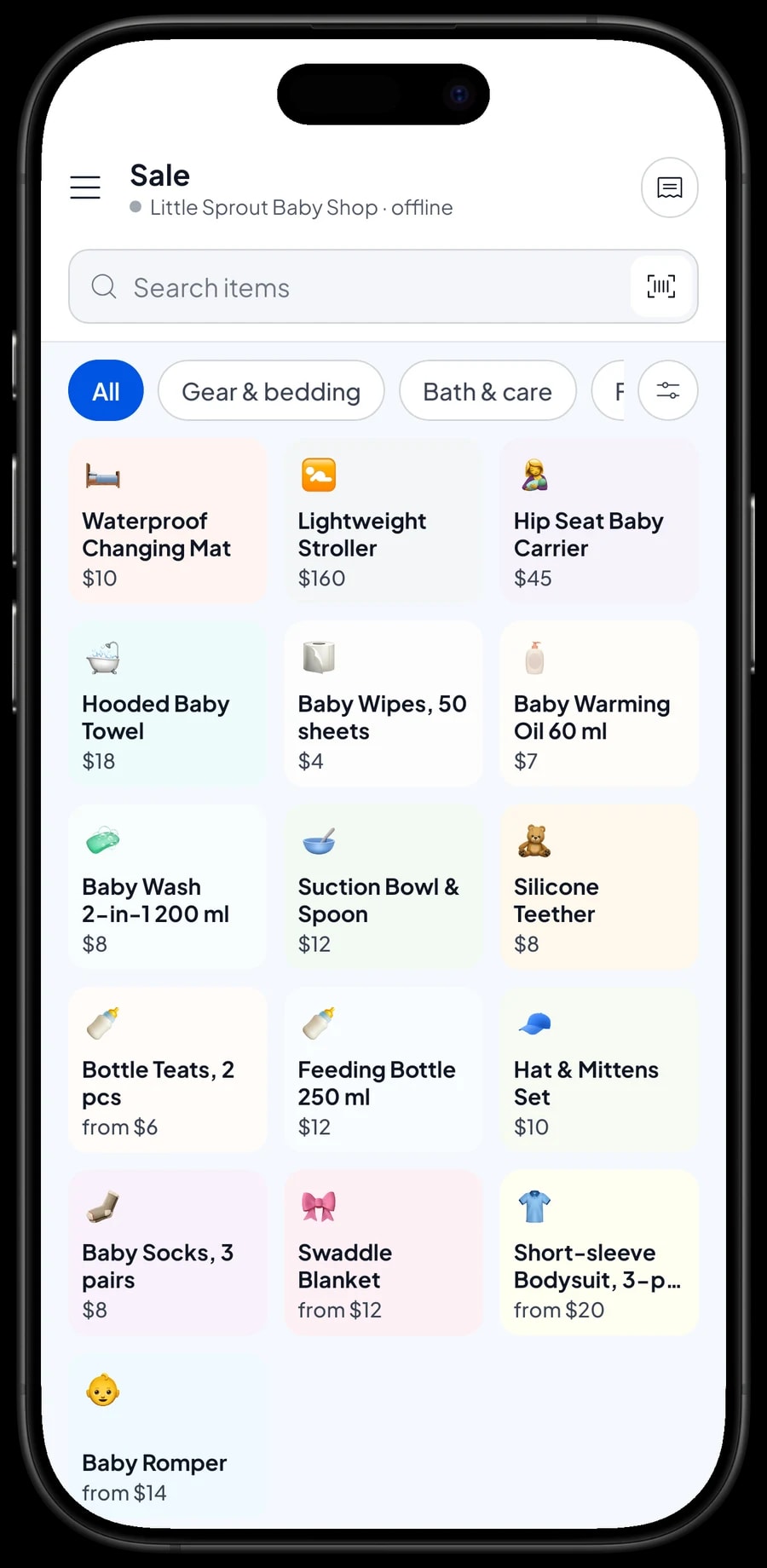
Raflarınızın düzeniyle başlayın. Salesmaster'da her ürün Katalog'da bir kalemdir ve Bebek giyim, Beslenme, Banyo ve bakım, Araç gereç ve uyku gibi kategorilerde gruplanır. Kategoriler Satış ekranında sekme olarak görünür; kasiyer yoğun bir cumartesi günü bile her ürünü tek dokunuşla bulur.
Ürünlere tam ve tutarlı adlar verin, örneğin "Islak Mendil, 50 yaprak" ya da "Bebek Şampuanı 2'si 1 arada 200 ml". Net adlar kasiyerin işini kolaylaştırır ve raporlarınızı okunur kılar. Her ürünün hem satış fiyatını hem maliyetini girin; böylece Salesmaster her satışta brüt kârı hesaplar.
Yüzlerce ürününüz varsa kataloğu bir dizüstü bilgisayarda (Windows veya Mac) kurun, sonra tezgâhta telefon ya da tabletten satış yapın. Katalog hesabınızda saklanır, yani kayıtlı her kasa cihazında sizinle gelir.
- Adım 1: Katalog → Kategoriler'i açın ve raflarınıza uygun kategoriler oluşturun.
- Adım 2: Katalog → Ürün Listesi'ni açın ve her ürünü adı, satış fiyatı ve maliyetiyle ekleyin.
- Adım 3: Islak mendil, şampuan ve biberon gibi markalı ürünlerde ambalajdaki barkodu girin.
- Adım 4: En çok satanlarla başlayın, gerisini zamanla tamamlayın.
Yaş bedeni, renk ve tür için çeşitler
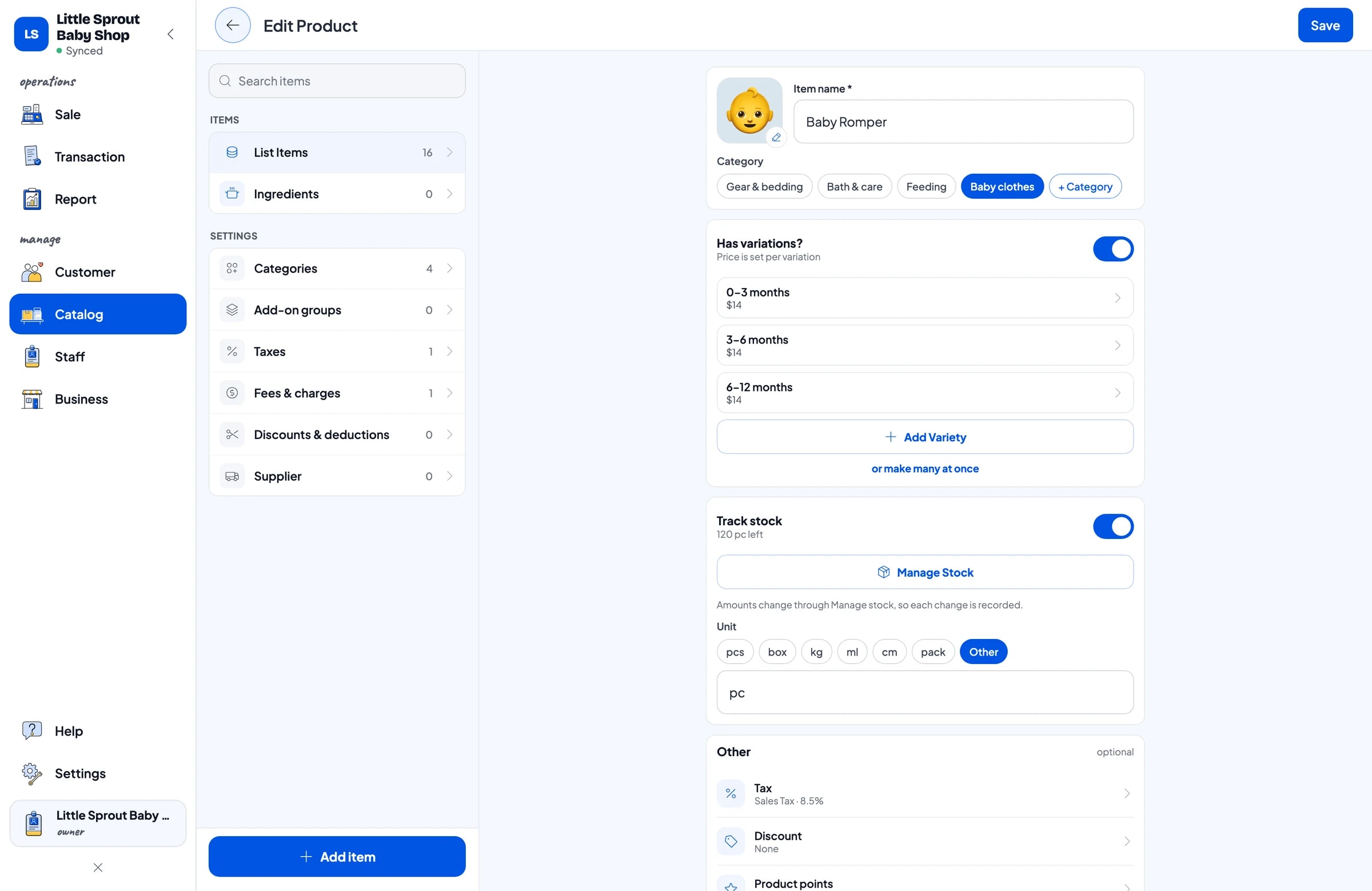
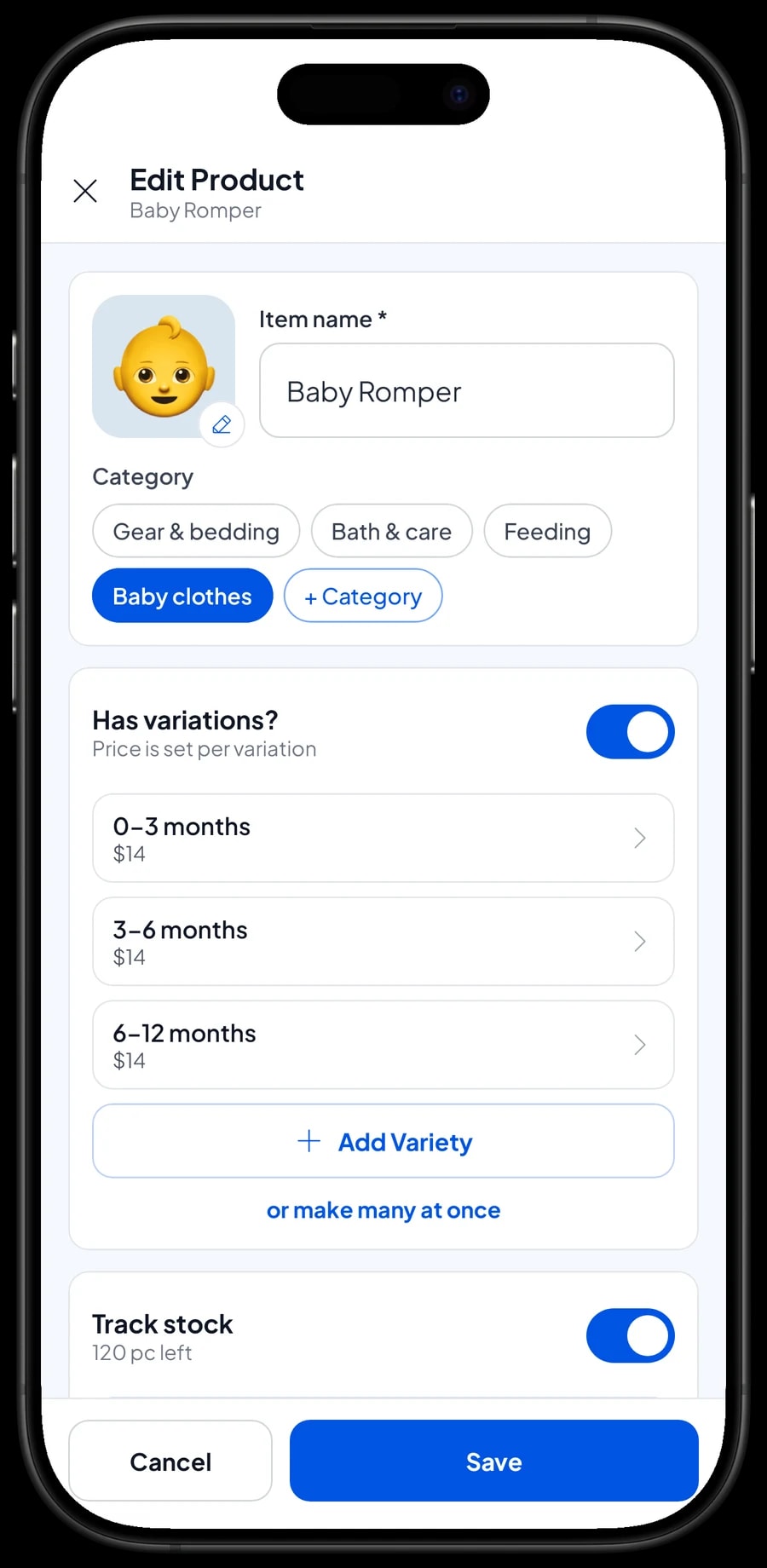
Bebek giyimi neredeyse her zaman yaş bedenine göre satılır. Üç ayrı ürün yerine 0–3 ay, 3–6 ay ve 6–12 ay çeşitleri olan tek bir "Bebek Zıbın" ürünü oluşturun. Aynısı renge göre kundaklar (mavi, pembe, beyaz) ve akışa göre biberon emzikleri (yavaş, orta, hızlı) için de geçerli. Satış ekranında kasiyer ürüne dokunur, çeşidi seçer ve fiyat kendiliğinden gelir.
Her çeşidin kendi satış fiyatı, kendi maliyeti ve kendi stoku vardır. 6–12 ay bedeni daha çok kumaş kullandığı için daha pahalıysa, o fiyatı sadece o çeşide girin. Stok çeşit bazında tutulduğu için 0–3 ayda bol stok varken 3–6 ayda sadece iki tane kaldığını görürsünüz.
Her çeşidin ambalajında kendi barkodu varsa, onu çeşide girin. Okutulduğunda Salesmaster doğru çeşidi hemen seçer, kasiyer asla yanlış bedeni satmaz.
- Adım 1: Katalog → Ürün Listesi'ni açın ve birkaç beden ya da renkte gelen bir ürün seçin.
- Adım 2: Çeşit ekleyin, örneğin 0–3 ay, 3–6 ay ve 6–12 ay.
- Adım 3: Her çeşit için satış fiyatını, maliyeti ve barkodu girin.
- Adım 4: Kaydedin, sonra Satış ekranında deneyin: bir çeşit seçin ve fiyatı kontrol edin.
Tedarikçiden rafa, çeşit başına stok
Saymak istediğiniz ürünlerde Stok Takibi'ni açın. Her satış çeşidin stokunu otomatik düşürür. Mal geldiğinde her çeşit için gelen adedi kaydedin; stok geçmişi, stokun ne zaman girdiğini, satıldığını ya da düzeltildiğini gösterir.
Giyim üreticiniz ve beslenme ürünleri distribütörünüz gibi tedarikçilerinizi Tedarikçi listesine kaydedin. Sipariş vermeden önce Stok'u açın ve hangi çeşitlerin azaldığına bakın. Rafları tek tek saymaktan hızlıdır ve hâlâ yığılan bir bedeni yeniden sipariş etmezsiniz.
Hasarlı ürünler, kirlenmiş teşhir numuneleri ve kayıp ürünler stok düzeltmesi olarak kaydedilir. Düzenli olarak, örneğin ayda bir sayım yapın ve farkı kaydedin; böylece uygulamadaki rakamlar raftakiyle tutar.
- Adım 1: Her üründe Stok Takibi'ni açın ve her çeşit için açılış stokunu girin.
- Adım 2: Tedarikçilerinizi Envanter → Tedarikçi bölümüne ekleyin.
- Adım 3: Mal geldiğinde Envanter → Stok'u açın ve her çeşidin adedini kaydedin.
- Adım 4: Hasarlı veya kayıp ürünleri stok düzeltmesi olarak kaydedin.
Hızlı ödeme, beden değişimi ve fişler
Tezgâhta ürünler dokunarak, adıyla aranarak ya da kamerayla veya barkod okuyucuyla barkod okutularak seçilebilir. Sepet tamamlanınca kendi kurduğunuz ödeme yöntemlerinden birini seçin (nakit, kart, havale/EFT veya mobil cüzdan gibi) ve satışı bitirin. Örneğin yenidoğan setindeki gibi indirimler bir kez tanımlanır ve ödemede uygulanır.
Fişler Bluetooth veya USB termal yazıcıdan basılabilir ya da WhatsApp veya e-postayla gönderilebilir. Müşteriler web fiş bağlantısı da alabilir. Ürün hediye olarak alındıysa ve anne baba sonra bedeni değiştirmek isterse fiş çok işe yarar.
Salesmaster'da ayrı bir değişim akışı yoktur. Düzenli bir yol şu: geri gelen ürünü stok düzeltmesiyle eski çeşidine geri ekleyin, sonra yeni çeşidi her zamanki gibi satın. Fiyat aynıysa, iade edilen ürün kadar indirim yapın ve sebebini satış notuna yazın.
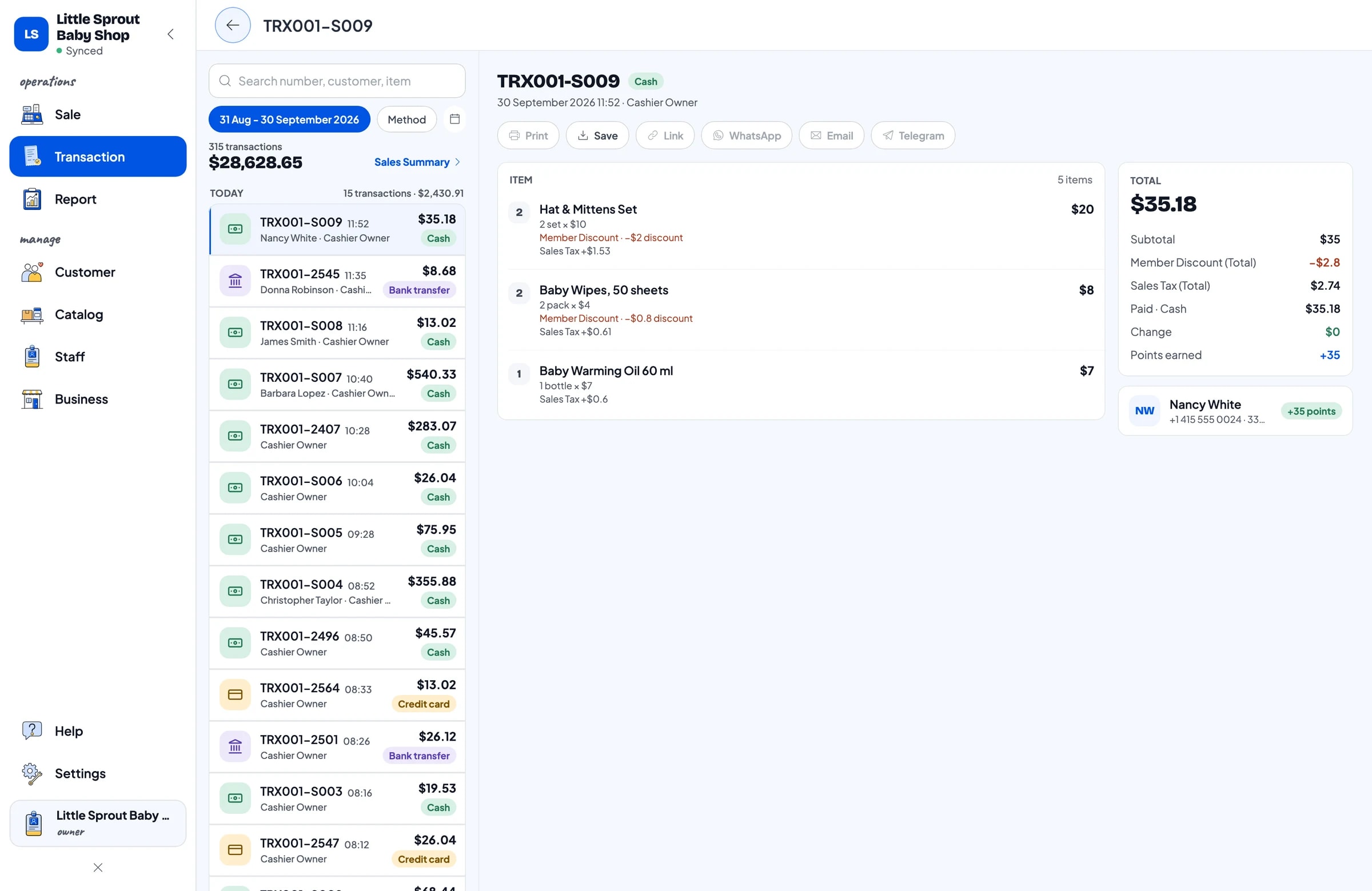
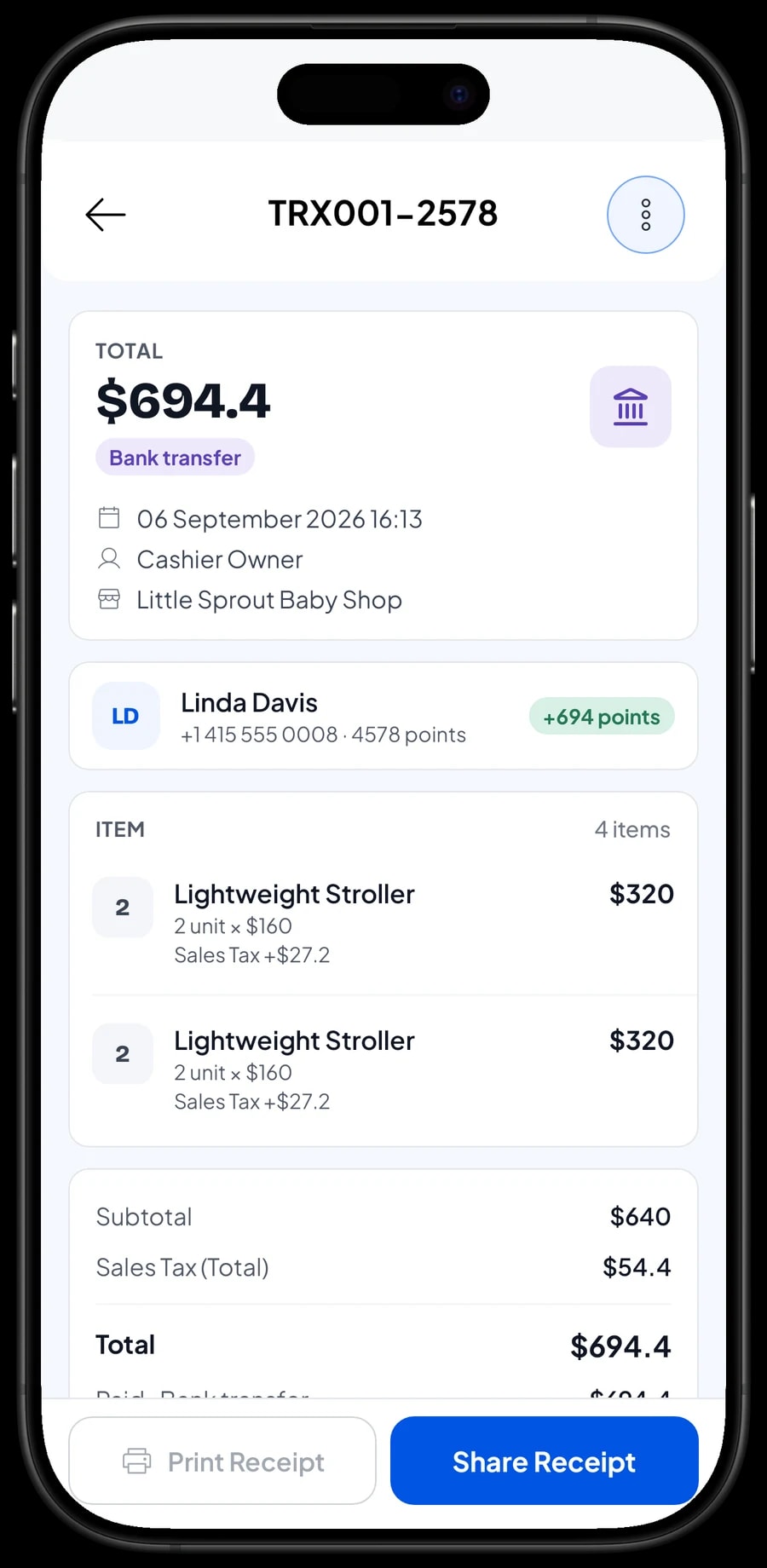
Geri gelen anne babalar: sadakat puanları ve üyelik kartları
Bebek mağazalarının büyük bir avantajı var: aynı müşteriler çocukları bir beden büyüdükçe tekrar gelir. Müşteriyi satışa kaydedin, ad ve telefon numarası yeterli; sonra İşletme altından sadakat puanlarını açın. Kuralları siz belirlersiniz: ne kadar harcamaya 1 puan verileceğini, kullanılırken bir puanın kaç para ettiğini, kullanmak için gereken en az puanı ve puanların faturanın en fazla ne kadarını karşılayabileceğini.
Puanlar her satışta otomatik eklenir, müşteri puanını kullandığında kasiyer hiçbir hesap yapmaz. Müdavimlere kendi adlarına üyelik kartı da verebilirsiniz. Müşteriler bölümünde her ailenin alışveriş geçmişi tutulur; 0–3 ay kıyafet alan bir annenin yakında bir sonraki bedeni arayacağını görürsünüz.
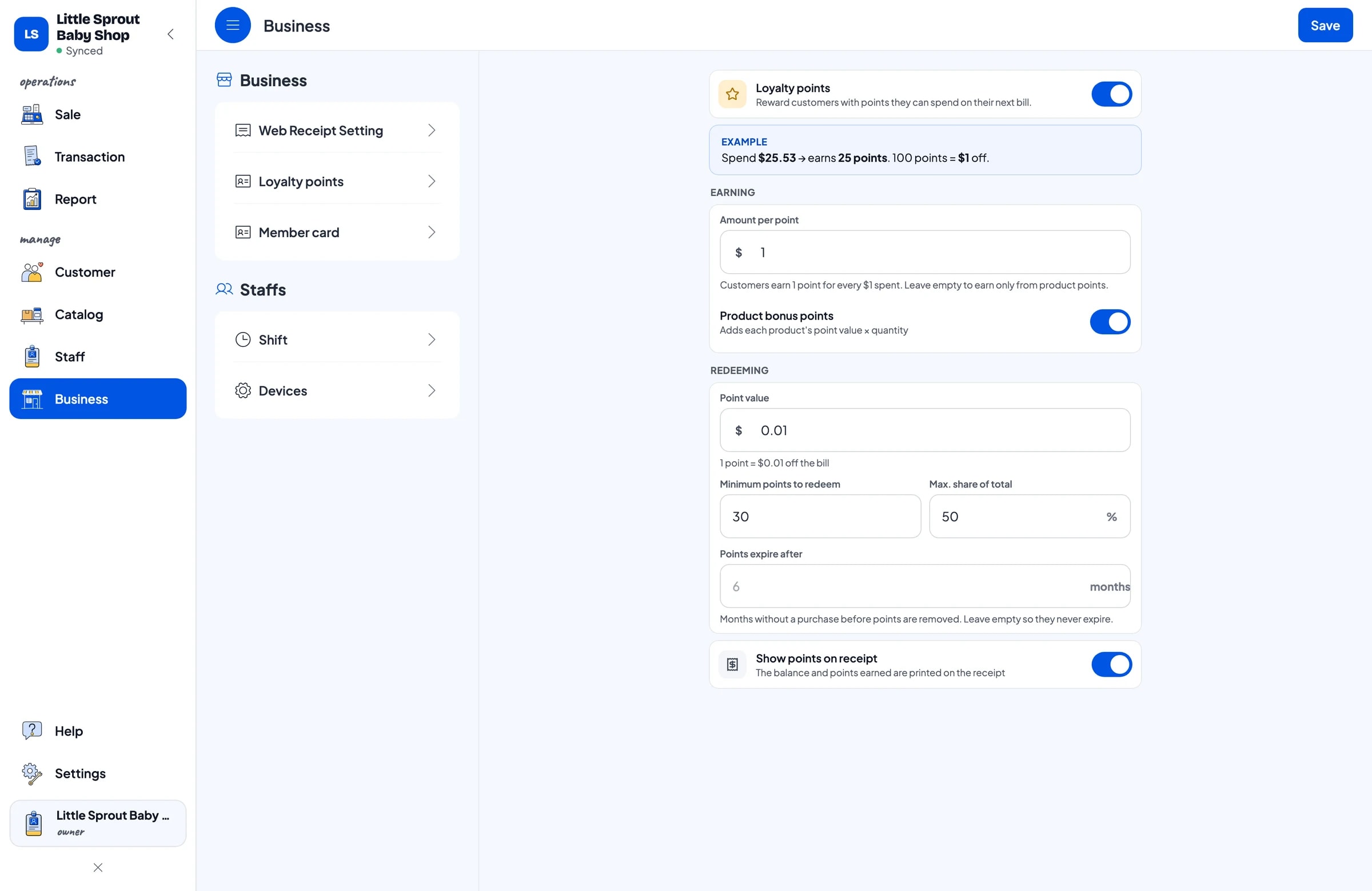
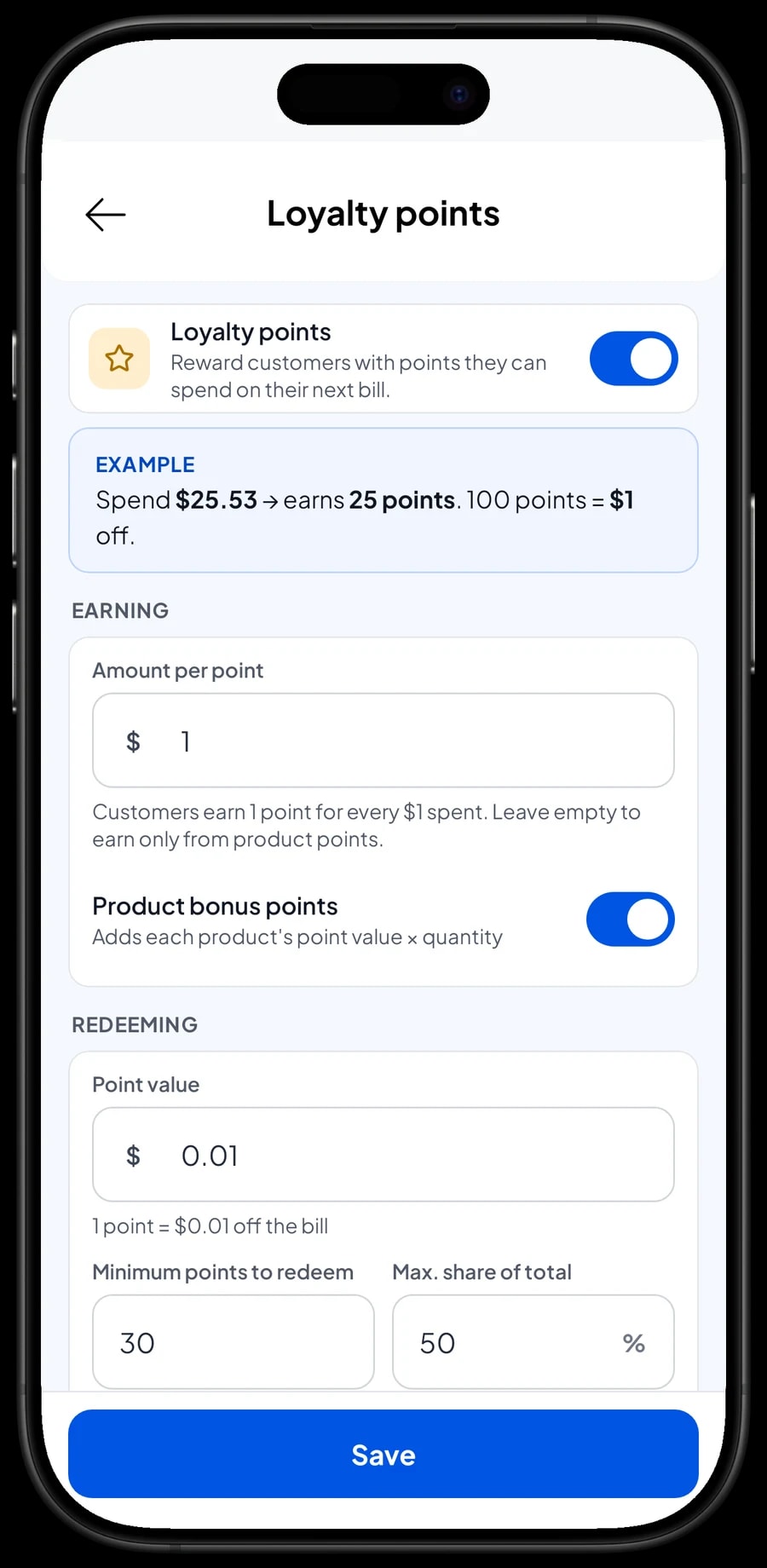
Personel ve kasa cihazları
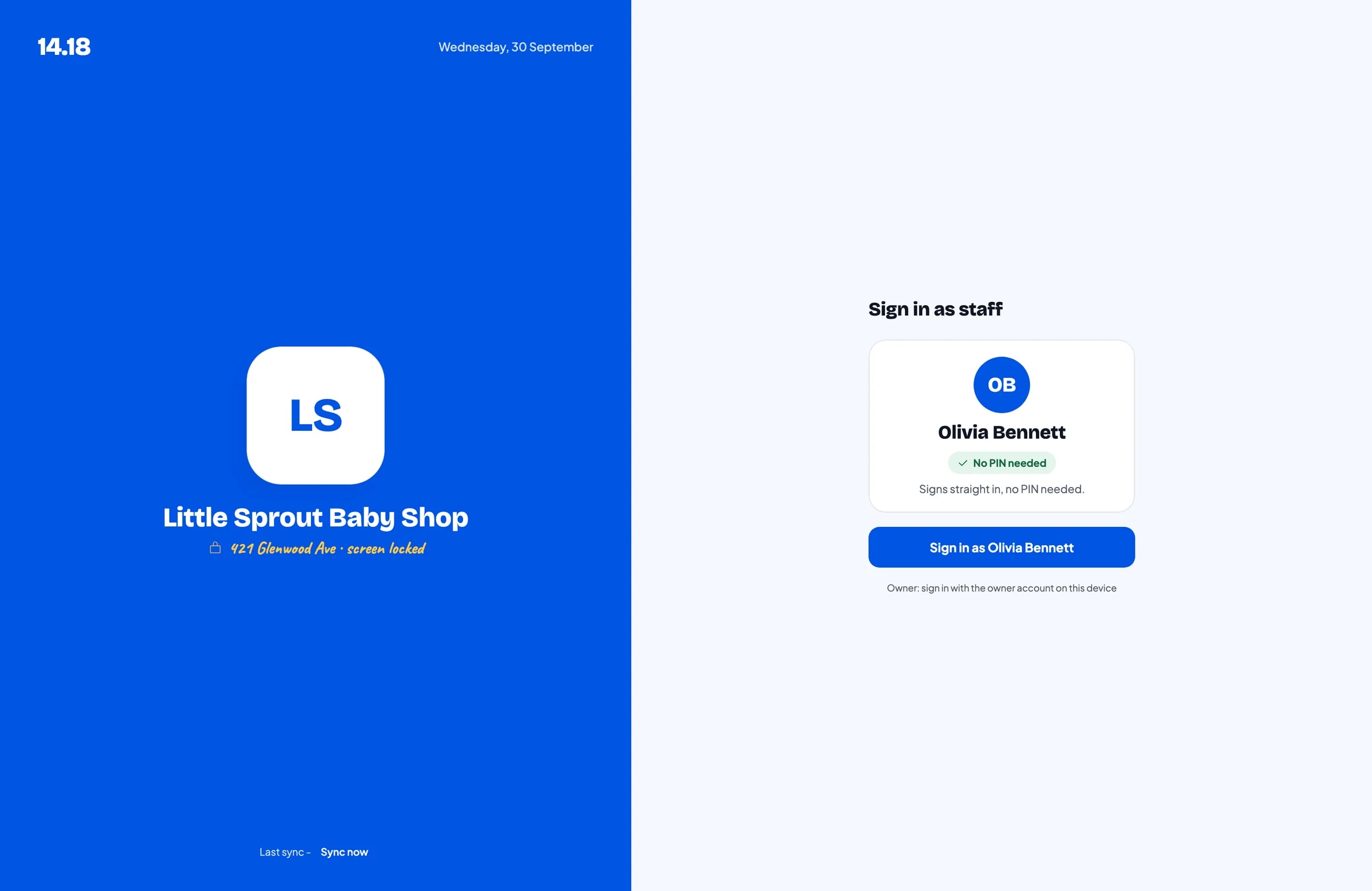
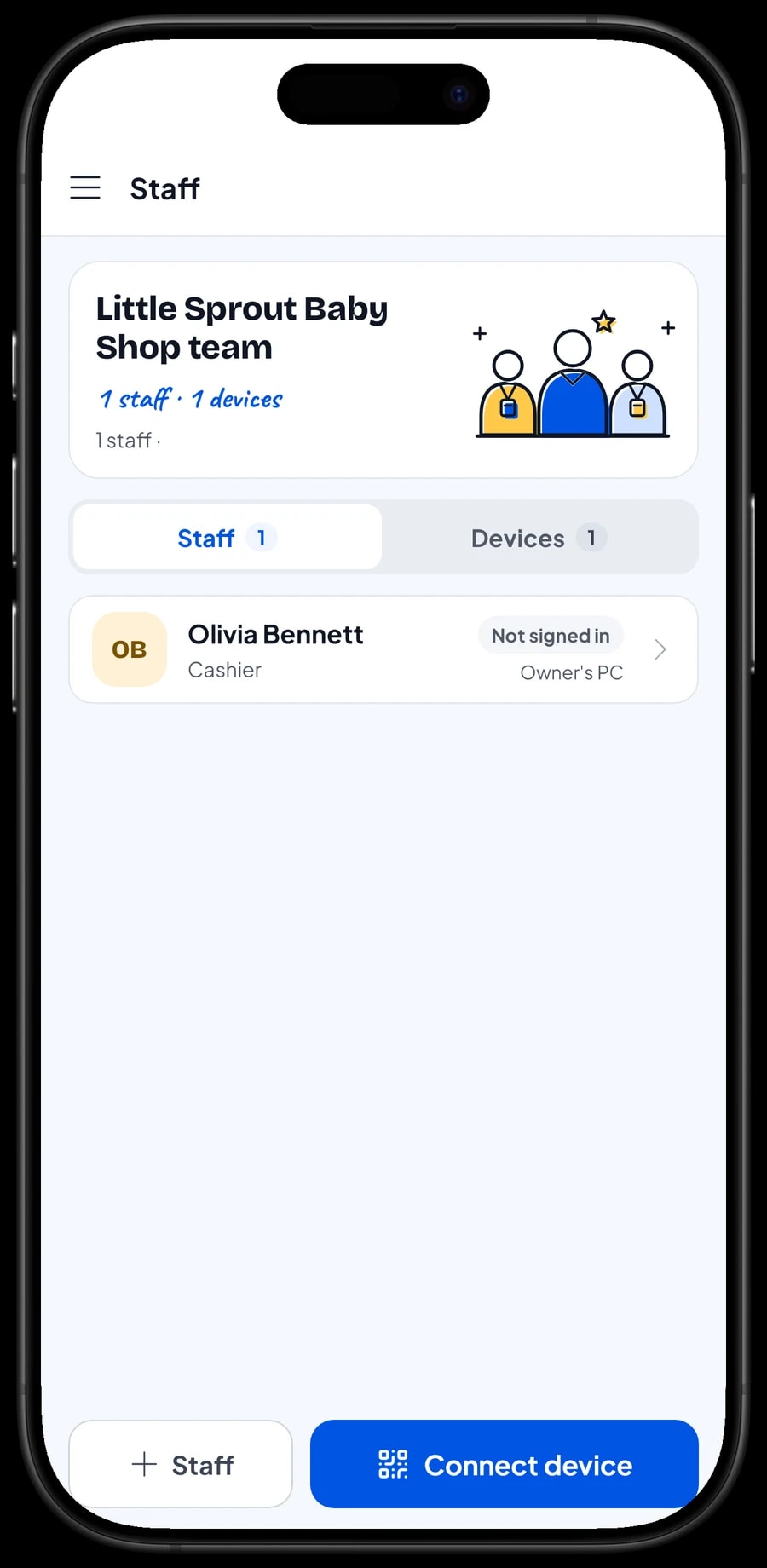
Bir hesap aynı anda tek bir cihazda oturum açar. Tezgâhta çalışanlarınız varsa onları personel olarak ekleyin ve onlar için bir kasa cihazı kaydedin. Personel PIN ile giriş yapar; neyi görüp neyi değiştirebileceklerine siz karar verirsiniz. Personel hesapları Bronze Pro (1 personel) ve Silver Pro (2 personel) ile gelir.
Satış raporları: hangi beden ve ürünler satıyor
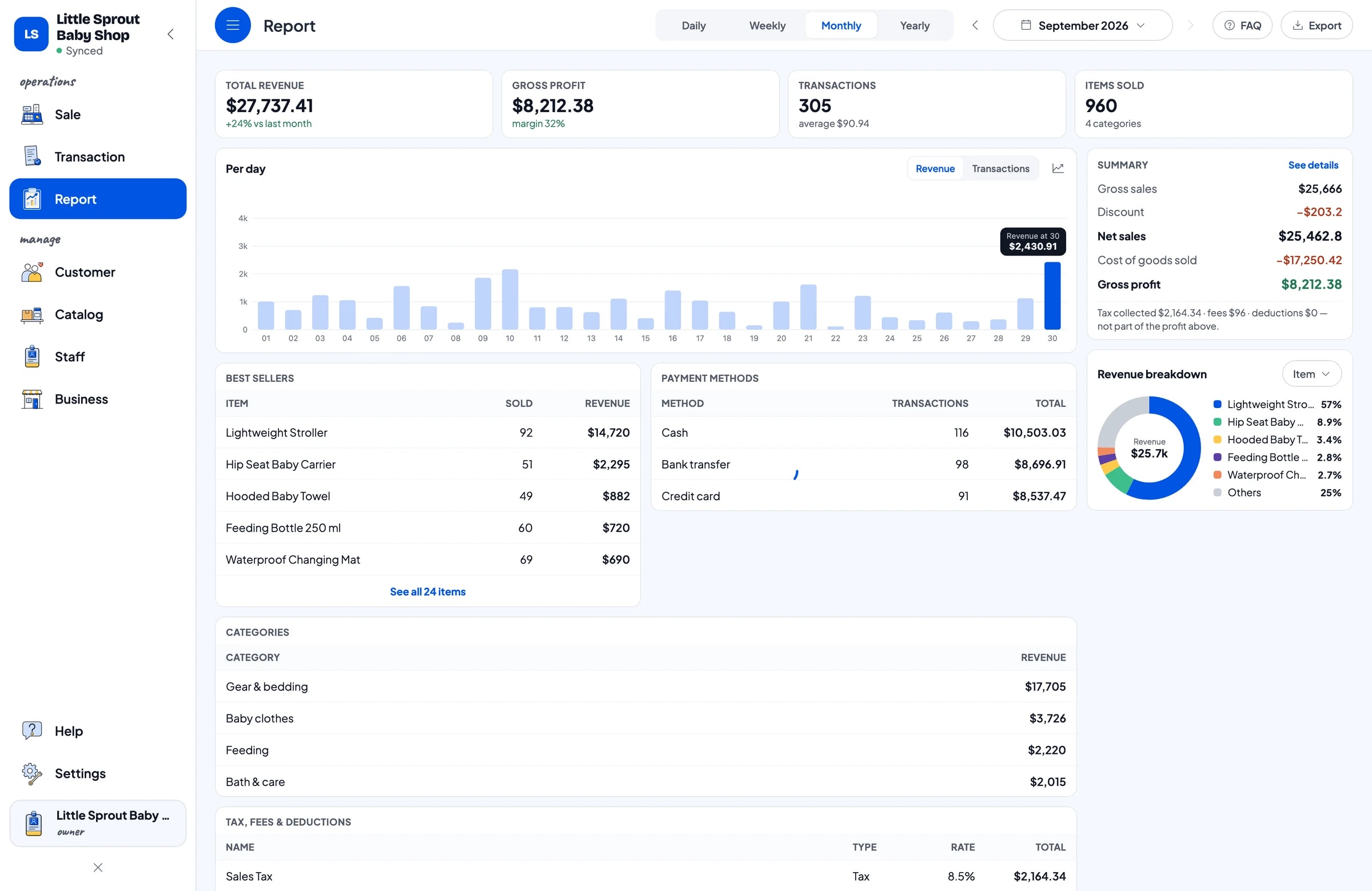
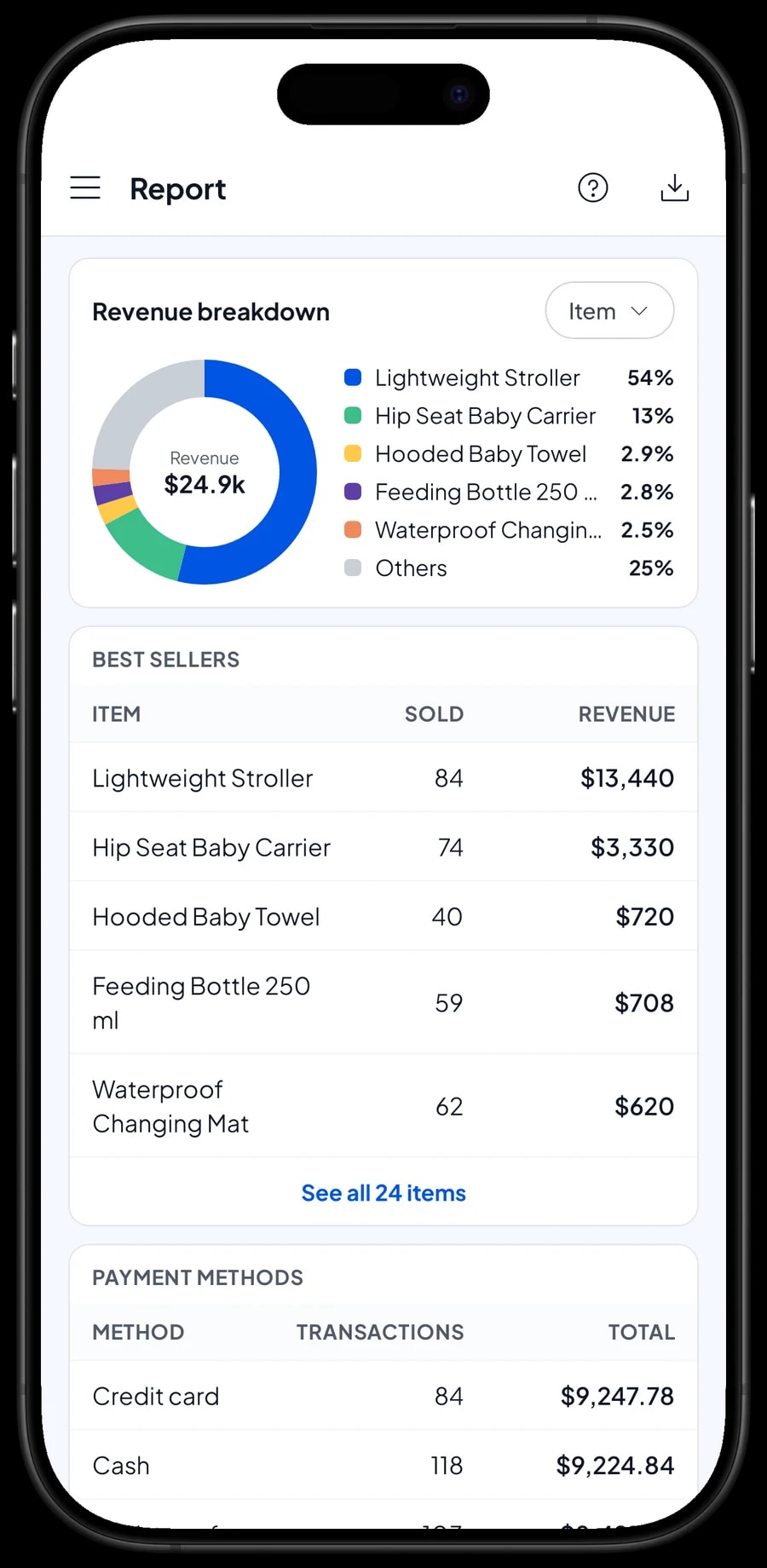
Raporlar gün, hafta, ay ve yıl bazında görülebilir. Toplam ciroyu, brüt kârı, günlük işlem sayısını, ödeme yöntemlerini ve ürün bazında ciroyu görürsünüz. Böylece mağazayı hangi ürünlerin taşıdığını (ıslak mendil ve bebek giyimi gibi) ve hangilerinin seyrek satılıp çok kazandırdığını (bebek arabaları gibi) anlarsınız.
Raporları daha isabetli sipariş için kullanın. 3–6 ay kıyafetler hep önce bitiyorsa, o bedenden daha çok sipariş edin. Raporlar ortağınız ya da muhasebeciniz için Excel veya PDF olarak dışa aktarılabilir.
Giderler ve gerçek net kâr
Yüksek satış her zaman yüksek kâr demek değildir. Giderlerinizi Finans'a kaydedin: giyim alımları, beslenme ve bakım ürünleri, personel maaşları, kira, elektrik ve alışveriş poşetleri. Her giderin bir kategorisi ve ödendiği cüzdan vardır; dükkân kasası, banka hesabı ya da e-cüzdan gibi.
Finans raporu sonra ciroyu, satılan malın maliyetini ve işletme giderlerini düşerek gösterir; bu, mağazanızın net kârıdır. Müşterilerden topladığınız satış vergisi kârdan ayrı tutulur, çünkü o para sizin değildir.
- Adım 1: Finans'ı açın ve dükkân kasası, banka hesabı ve e-cüzdan gibi cüzdanlar oluşturun.
- Adım 2: Mal alımı, personel maaşı ve kira gibi gider kategorileri oluşturun.
- Adım 3: Her gideri kategorisi, cüzdanı ve kısa bir notla kaydedin.
- Adım 4: Ay sonunda Finans raporunda ciroyu, mal maliyetini, işletme giderlerini ve kârı kontrol edin.
Çevrimdışı satmaya devam edin, bir günde başlayın
Satışlar önce cihaza kaydedilir, internet gelince buluta gönderilir. Çevrimdışı mod 7 güne kadar çalışır; sonrasında uygulamanın senkronizasyon için kısa bir süre bağlanması gerekir. Telefon bozulur ya da değişirse, yeni cihazda aynı hesapla giriş yapın; mağaza verileriniz sizinle gelir.
Başlamak için Salesmaster'ı tezgâhtaki telefona veya tablete kurun ve bir hesap oluşturun. Önce en çok satan 20–30 ürününüzü çeşitleri ve barkodlarıyla girin, açılış stokunu ekleyin. Akşam günlük raporu açın ve kasadaki parayla karşılaştırın. Satış akışı oturunca kataloğu tamamlayın, sadakat puanlarını açın ve giderleri kaydetmeye başlayın.
Bir bebek mağazası için örnek katalog
Bu tabloyu başlangıç noktası olarak kullanın. Adları, çeşitleri ve fiyatları kendi ürünlerinizle değiştirin.
| Kategori | Ürün | Çeşitler | Barkod | Stok takibi |
|---|---|---|---|---|
| Bebek giyim | Bebek zıbın | 0–3, 3–6, 6–12 ay | Çeşit başına | Evet |
| Bebek giyim | Kundak battaniyesi | Mavi, Pembe, Beyaz | Çeşit başına | Evet |
| Bebek giyim | Bebek çorabı, 3'lü | - | Ambalajdan | Evet |
| Beslenme | Biberon 250 ml | - | Ambalajdan | Evet |
| Beslenme | Biberon emziği, 2'li | Yavaş, Orta, Hızlı akış | Çeşit başına | Evet |
| Banyo ve bakım | Islak mendil, 50 yaprak | - | Ambalajdan | Evet |
| Banyo ve bakım | Kapüşonlu bebek havlusu | - | Kendi kodunuz | Evet |
| Araç gereç ve uyku | Hafif bebek arabası | - | Ambalajdan | Evet |
| Araç gereç ve uyku | Bel destekli kanguru | - | Ambalajdan | Evet |
Yerel bir atölyeden gelen kıyafetler gibi barkodsuz ürünler de adıyla aranarak ya da kategorisinden seçilerek bulunabilir. Kendi kodunuzu girip ambalaja barkod etiketi de yapıştırabilirsiniz.
Bebek mağazanıza hangi paket uyar
Günde yaklaşık 10 müşteriye hizmet veren bir bebek mağazası ayda kabaca 300 işlem kaydeder.
| Paket | Fiyat | Satış / ay | Personel hesabı | Kimler için |
|---|---|---|---|---|
| Free | Ücretsiz | 30 | Yalnızca sahibi | Gerçek kullanıma geçmeden satış akışını denemek ve kataloğunuzu kurmak için. |
| Solo Pro | $4.90/ay | 3,000 | Yalnızca sahibi | Tezgâhı işletme sahibinin yönettiği mağazalar. |
| Bronze Pro | $6.90/ay | 5,000 | 1 personel | Kendi cihazında çalışan bir kasiyeri olan mağazalar. |
| Silver Pro | $9.90/ay | 8,000 | 2 personel | Ayrı cihazlarda iki personeli olan daha yoğun mağazalar. |
Her pakette satış, katalog, fiş, rapor ve çevrimdışı mod vardır. Paketinizi istediğiniz zaman değiştirebilirsiniz. Fiyatları gör →
Sık sorulan sorular
- Salesmaster bebek giyim stokunu yaş bedenine göre takip edebilir mi?
- Evet. Beden çeşitleri olan tek bir ürün oluşturun, örneğin 0–3, 3–6 ve 6–12 ay. Her çeşidin kendi fiyatı, maliyeti ve stoku vardır; stoku her satışta otomatik düşer.
- Ödemede barkod okutabilir miyim?
- Evet, telefon veya tabletin kamerasıyla ya da bir barkod okuyucuyla. Barkodu her ürüne veya çeşide girin; okuttuğunuzda doğrudan sepete eklenir.
- Beden değişimini nasıl kaydederim?
- Salesmaster'da ayrı bir değişim akışı yoktur. Geri gelen ürünü stok düzeltmesiyle eski çeşidine geri ekleyin, sonra yeni çeşidi satın. Sebebini satış notuna yazın ki sonradan kolayca izlenebilsin.
- Salesmaster ıslak mendil veya bebek şampuanının son kullanma tarihini takip eder mi?
- Salesmaster ürünlerin son kullanma tarihini takip etmez. Pratik bir alışkanlık: rafları düzenli kontrol edin, eski stoku öne koyun ve artık satılamayacak her şeyi stok düzeltmesi olarak kaydedin ki stok rakamlarınız doğru kalsın.
- Müdavim müşteriler puan toplayabilir mi?
- Evet. İşletme altından sadakat puanlarını açın ve kendi kurallarınızı koyun. Puanlar her satışta eklenir ve indirim olarak kullanılabilir. Müdavimlere üyelik kartı da verilebilir.
- İnternet kesilirse mağaza satışa devam edebilir mi?
- Evet. Satışlar cihaza kaydedilir ve bağlantı gelince senkronize olur. Çevrimdışı mod, uygulamanın yeniden bağlanması gerekene kadar 7 güne kadar çalışır.
- İki kasiyer kendi cihazlarını kullanabilir mi?
- Evet, personel hesaplarıyla. Bir hesap aynı anda tek cihazda oturum açar; bu yüzden çalışanlar kayıtlı kasa cihazlarında personel hesaplarını kullanır. Bronze Pro 1, Silver Pro 2 personel hesabı içerir.
Kataloğunuzu kurmak için yardım mı lazım? Ekibimize WhatsApp’tan yazın →



