

Salesmaster ist eine Kassen-App (POS) für Apotheken und Drogerien auf Android, iPhone & iPad, Windows und Mac. Kassierer scannen einen Barcode oder suchen nach Namen, verkaufen mit Varianten pro Blister oder pro Flasche und drucken oder versenden die Quittung. Bestand und Bestandsverlauf werden pro Produkt geführt, und der Finanzbericht zeigt den Nettogewinn nach Wareneinkauf, Löhnen und Miete.
Probleme, die jede Drogerie kennt
Wenn Ihnen davon etwas bekannt vorkommt, ist diese Seite für Sie.
- 01
Ähnliche Namen, falsche Preise
Paracetamol-Tabletten und Kindersaft, Hustensaft in zwei Größen. Wenn Preise aus einem Notizbuch oder dem Gedächtnis kommen, passieren Fehler, sobald die Schlange lang wird.
- 02
Ein Produkt, mehrere Packungsgrößen
Vitamine werden pro Blister und pro Flasche verkauft, Cajeputöl gibt es in drei Größen. Jede Packung hat ihren eigenen Preis und Einkaufspreis, und jeder davon muss stimmen.
- 03
Ausverkauft, bemerkt erst an der Theke
Elektrolytpulver, Pflaster und Mund-Nasen-Masken gehen jeden Tag über die Theke. Ohne Bestandsaufzeichnung merken Sie eine Lücke erst, wenn ein Kunde danach fragt, und die Bestellung beim Großhändler wird zur Eilsache.
- 04
Volle Theke, unklarer Gewinn
Die Marge pro Produkt ist gering, während Lohn für die Apothekerin, Miete und Strom weiterlaufen. Ohne erfasste Ausgaben weiß niemand, was jeden Monat wirklich übrig bleibt.
Ihren Produktkatalog aufbauen: Kategorien, Einheiten und Barcodes
Beginnen Sie mit den Produkten, nach denen Kunden am häufigsten fragen. In Salesmaster ist jedes Produkt ein Artikel im Katalog mit Name, Einheit (Blister, Flasche, Beutel, Packung, Schachtel), Verkaufspreis und Einkaufspreis. Ordnen Sie Artikel in Kategorien, die zu Ihren Regalen passen, etwa Alltagsmedizin, Vitamine, Erste Hilfe und Gesundheitsbedarf, damit der Kassierer den Verkaufsbildschirm mit einem Fingertipp filtern kann.
Verwenden Sie den vollständigen Namen von der Packung, einschließlich Stärke und Packungsgröße, etwa „Paracetamol 500 mg, Blister mit 10“ oder „Hustensaft 100 ml“. Vollständige Namen machen die Suche genauer und verringern Verwechslungen zwischen Produkten mit ähnlichen Namen.
Tragen Sie auch den Barcode jeder Packung ein. Wenn Sie Hunderte Produkte führen, erfassen Sie den Katalog zuerst am Laptop (Windows oder Mac) und verkaufen dann vom Handy oder Tablet an der Theke. Der Katalog wird auf die Geräte Ihres Ladens synchronisiert.
- Schritt 1: Öffnen Sie Katalog → Kategorien und legen Sie Kategorien wie Alltagsmedizin, Vitamine, Erste Hilfe und Gesundheitsbedarf an.
- Schritt 2: Öffnen Sie Katalog → Artikelliste und fügen Sie jedes Produkt mit vollständigem Namen, Einheit, Verkaufspreis und Einkaufspreis hinzu.
- Schritt 3: Tragen Sie den Barcode von der Packung ein oder scannen Sie ihn mit der Kamera.
- Schritt 4: Beginnen Sie mit Ihren 50 meistverkauften Produkten und ergänzen Sie den Rest in ruhigen Stunden.
Ein Produkt, mehrere Packungsgrößen: Varianten nutzen
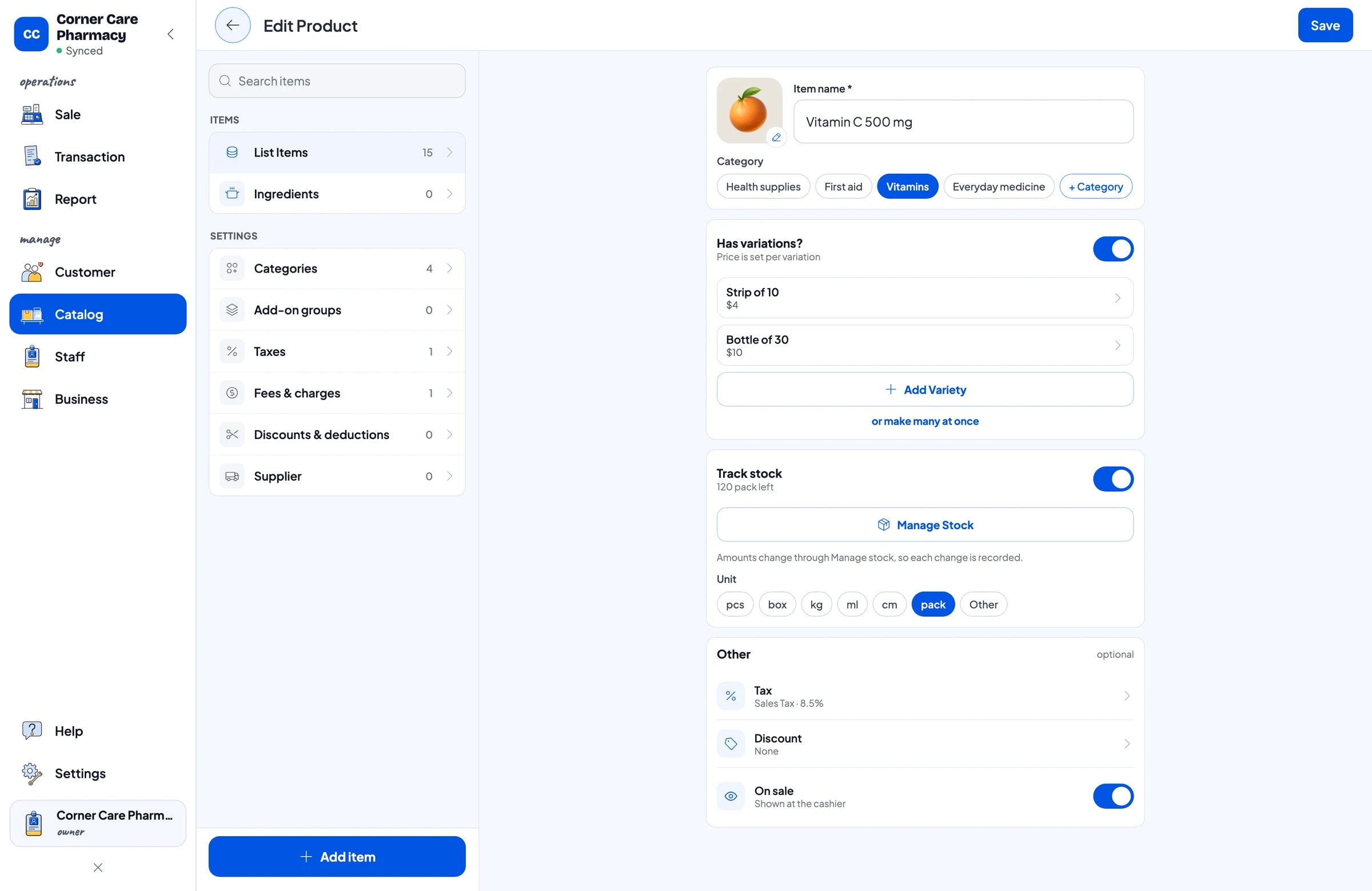
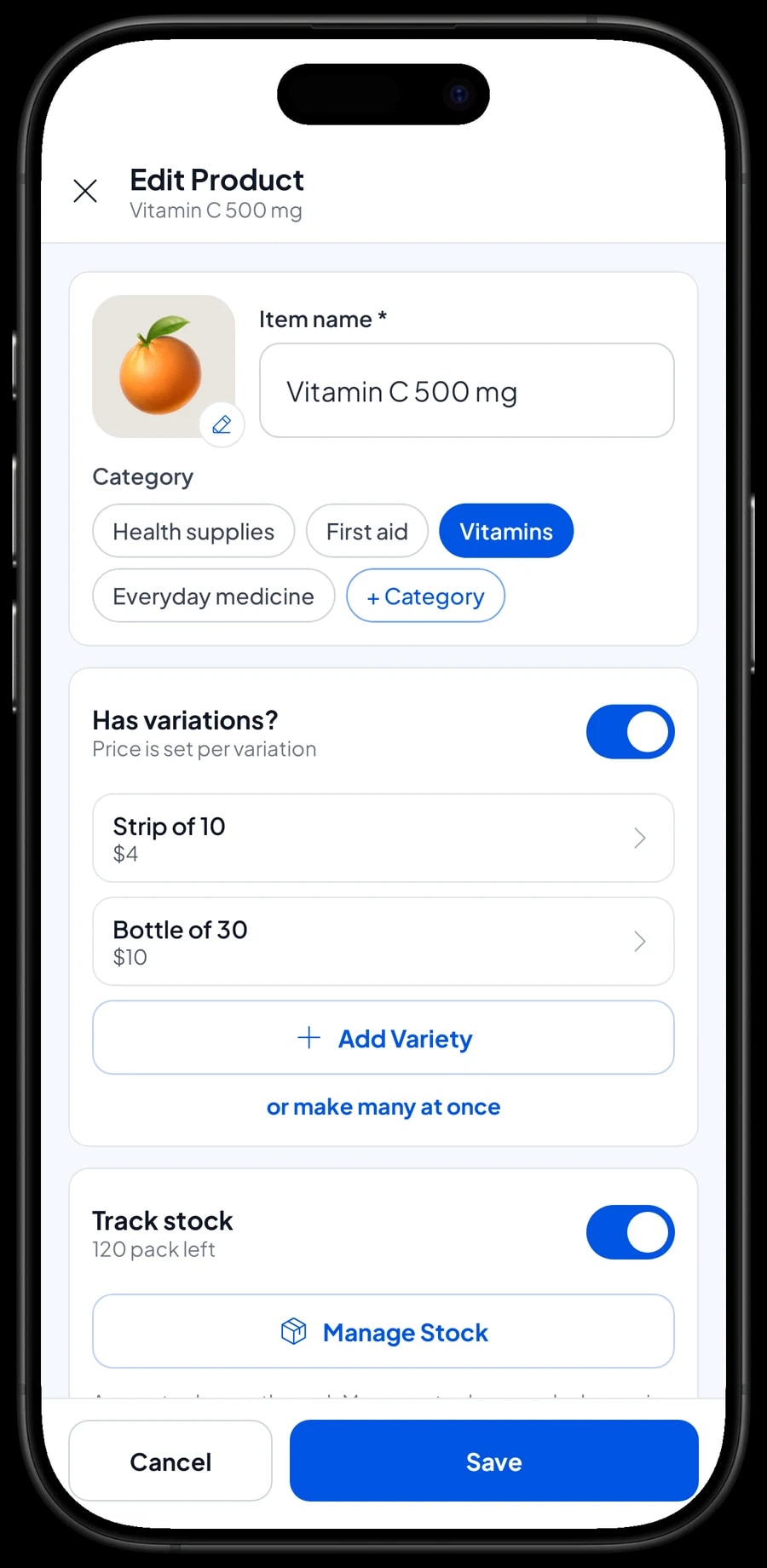
Viele Drogerieprodukte gibt es in mehr als einer Packung. Vitamin C wird vielleicht als Blister oder als Flasche verkauft, Cajeputöl in mehreren Größen. Statt für jede Packung einen eigenen Artikel anzulegen, erstellen Sie einen Artikel mit Varianten. Der Kassierer wählt die Variante, und der Preis folgt.
Jede Variante hat ihren eigenen Verkaufspreis, ihren eigenen Einkaufspreis und ihren eigenen Bestand, „Blister mit 10“ und „Flasche mit 30“ werden also getrennt gezählt. Salesmaster rechnet eine Packung nicht automatisch in eine andere um: Wenn Sie eine Schachtel öffnen, um Blister einzeln zu verkaufen, erfassen Sie die Änderung als Bestandskorrektur bei beiden Varianten.
Haben verschiedene Packungen verschiedene Barcodes, tragen Sie bei jeder Variante einen Barcode ein. Beim Scannen landet dann direkt die richtige Variante im Warenkorb.
- Schritt 1: Öffnen Sie Katalog → Artikelliste und wählen Sie ein Produkt, das es in mehreren Packungen gibt.
- Schritt 2: Fügen Sie Varianten wie Blister mit 10 und Flasche mit 30 hinzu, jede mit eigenem Preis und Einkaufspreis.
- Schritt 3: Tragen Sie für jede Variante einen Barcode ein, wenn die Packungen eigene Codes haben.
- Schritt 4: Speichern Sie und testen Sie es auf dem Verkaufsbildschirm: Der Kassierer wählt die Variante, und der Preis folgt.
Schnell kassieren: Barcode scannen oder nach Namen suchen
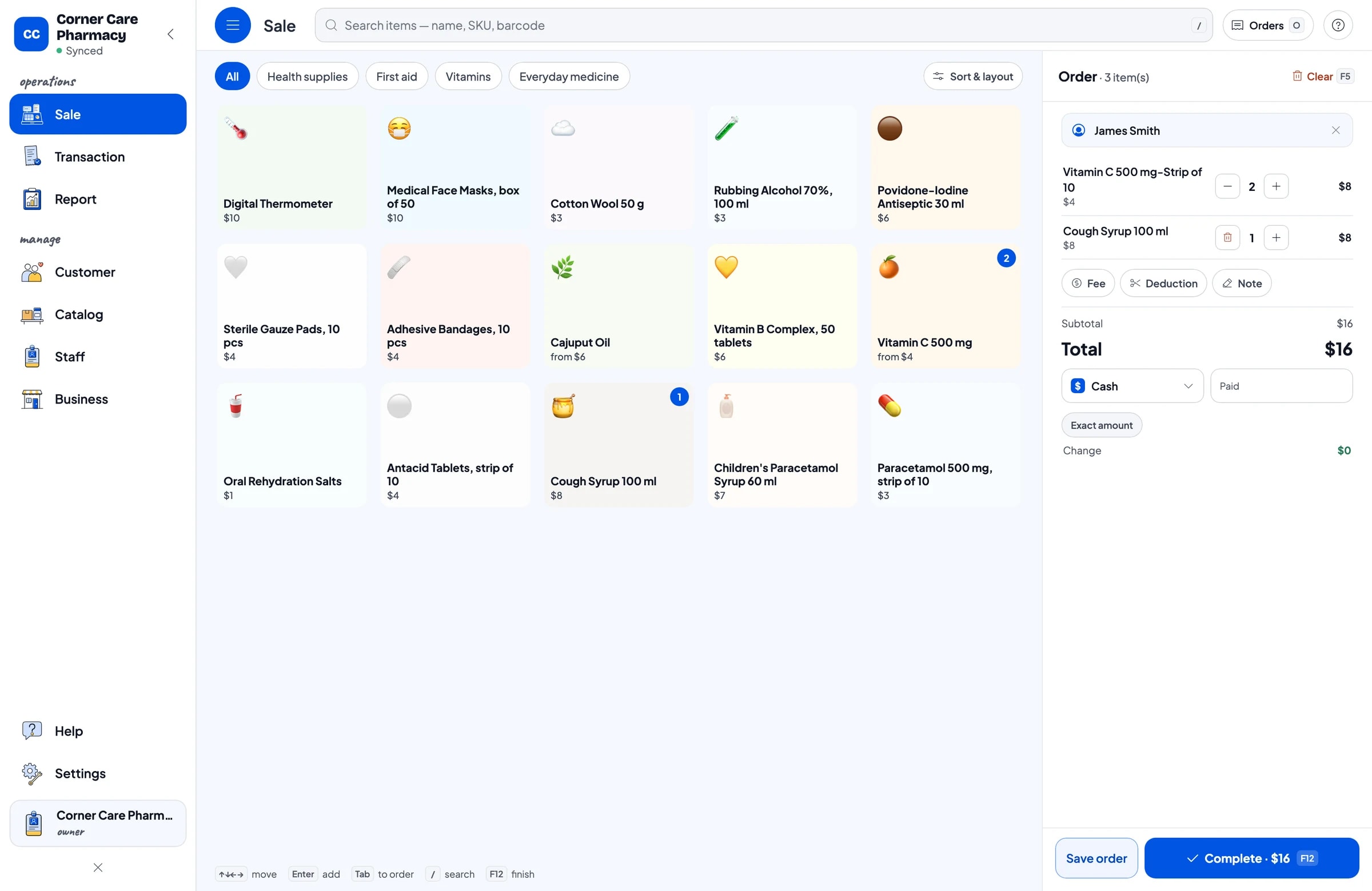
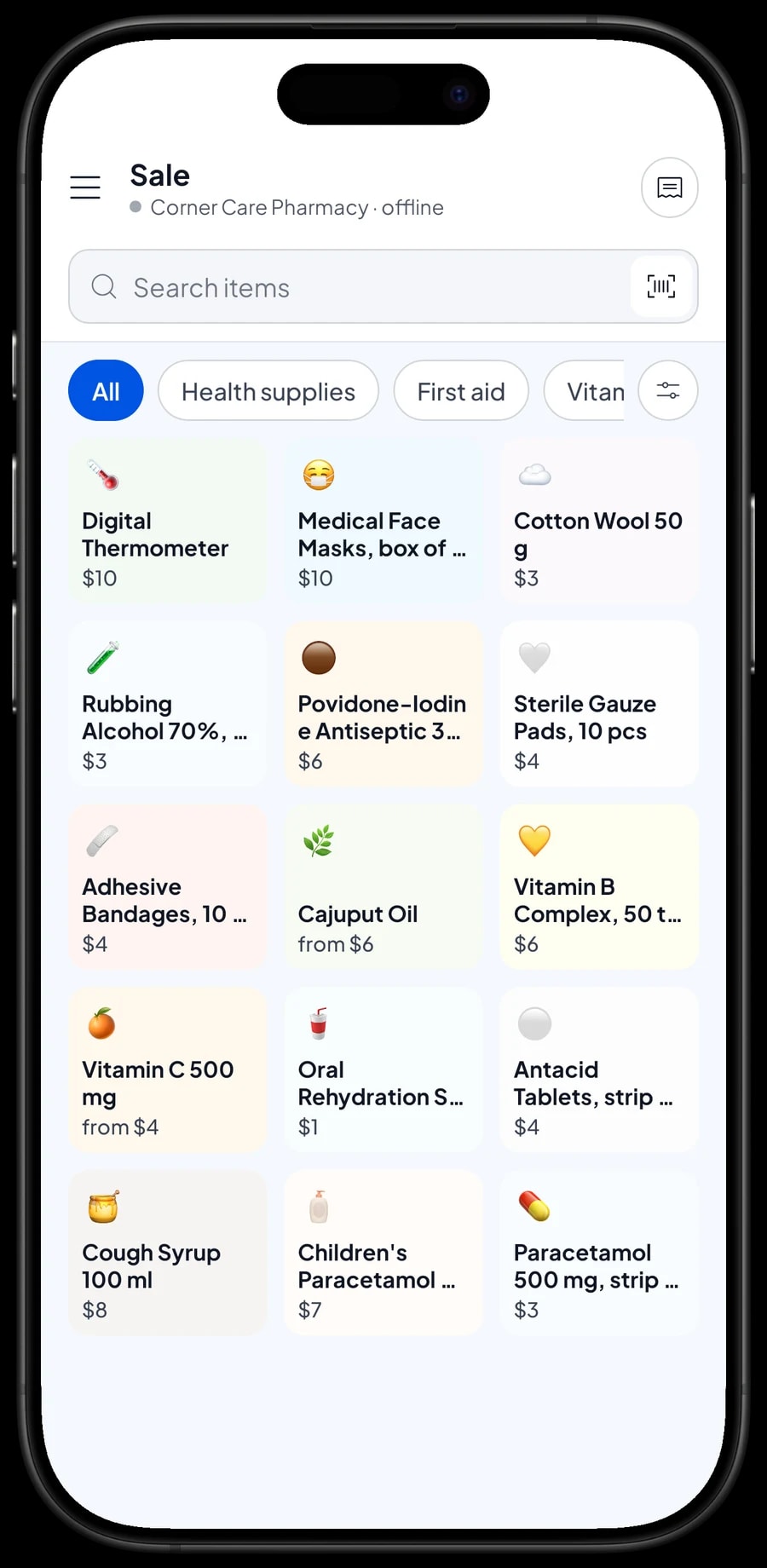
Im Ansturm am Morgen und nach Feierabend muss der Kassierer schnell sein. Auf dem Verkaufsbildschirm scannt er den Barcode der Packung mit der Kamera von Handy oder Tablet oder mit einem Barcode-Scanner am Kassengerät, und das Produkt landet im Warenkorb.
Für Produkte ohne Barcode, etwa lose Watte oder eine Packung mit beschädigtem Etikett, tippt der Kassierer einen Teil des Namens in die Suche, etwa „husten“ oder „mull“. Die Kategorie-Reiter oben grenzen die Liste weiter ein.
Fügen Sie den Namen des Kunden hinzu, wenn er erfasst werden möchte, und wählen Sie dann die Zahlungsmethode: Bargeld, Karte, Überweisung, eine mobile Wallet oder jede Methode, die Sie selbst anlegen. Kartenterminals und andere Bezahl-Apps werden als Zahlungsmethoden erfasst. Salesmaster ist nicht direkt mit ihnen verbunden.
Bestand pro Produkt, mit vollständigem Bestandsverlauf
Schalten Sie die Lagerverfolgung für jedes Produkt ein, das Sie im Blick behalten wollen. Jeder Verkauf bucht es automatisch vom Bestand ab. Kommt eine Lieferung vom Großhändler, buchen Sie den neuen Bestand ein, und wenn etwas beschädigt ist oder fehlt, erfassen Sie eine Korrektur. Jede Änderung bleibt im Bestandsverlauf des Produkts gespeichert, so sehen Sie, wann Ware hereinkam, verkauft oder korrigiert wurde.
Speichern Sie Ihre Großhändler in der Lieferantenliste. Bevor Sie bestellen, öffnen Sie die Bestandsliste und suchen nach Produkten, die knapp werden. Schnelldreher wie Elektrolytpulver, Pflaster, Mund-Nasen-Masken und Paracetamol sollten Sie jede Woche prüfen.
Salesmaster erfasst keine Verfallsdaten. Eine einfache Routine, die viele Läden nutzen: Prüfen Sie die Regale zu Beginn jedes Monats, nehmen Sie alles heraus, was kurz vor dem Ablauf steht, erfassen Sie es als Bestandskorrektur mit einer kurzen Notiz, und führen Sie für Langsamdreher eine eigene Liste mit Verfallsdaten.
- Schritt 1: Öffnen Sie Katalog → Artikelliste, wählen Sie ein Produkt und schalten Sie die Lagerverfolgung ein.
- Schritt 2: Öffnen Sie Katalog → Lager und tragen Sie den Anfangsbestand für jedes Produkt oder jede Variante ein.
- Schritt 3: Fügen Sie Ihre Großhändler unter Katalog → Lieferant hinzu.
- Schritt 4: Buchen Sie neuen Bestand bei jeder Lieferung ein, damit die Zahlen zu den Regalen passen.
Assistenten und Kassengeräte
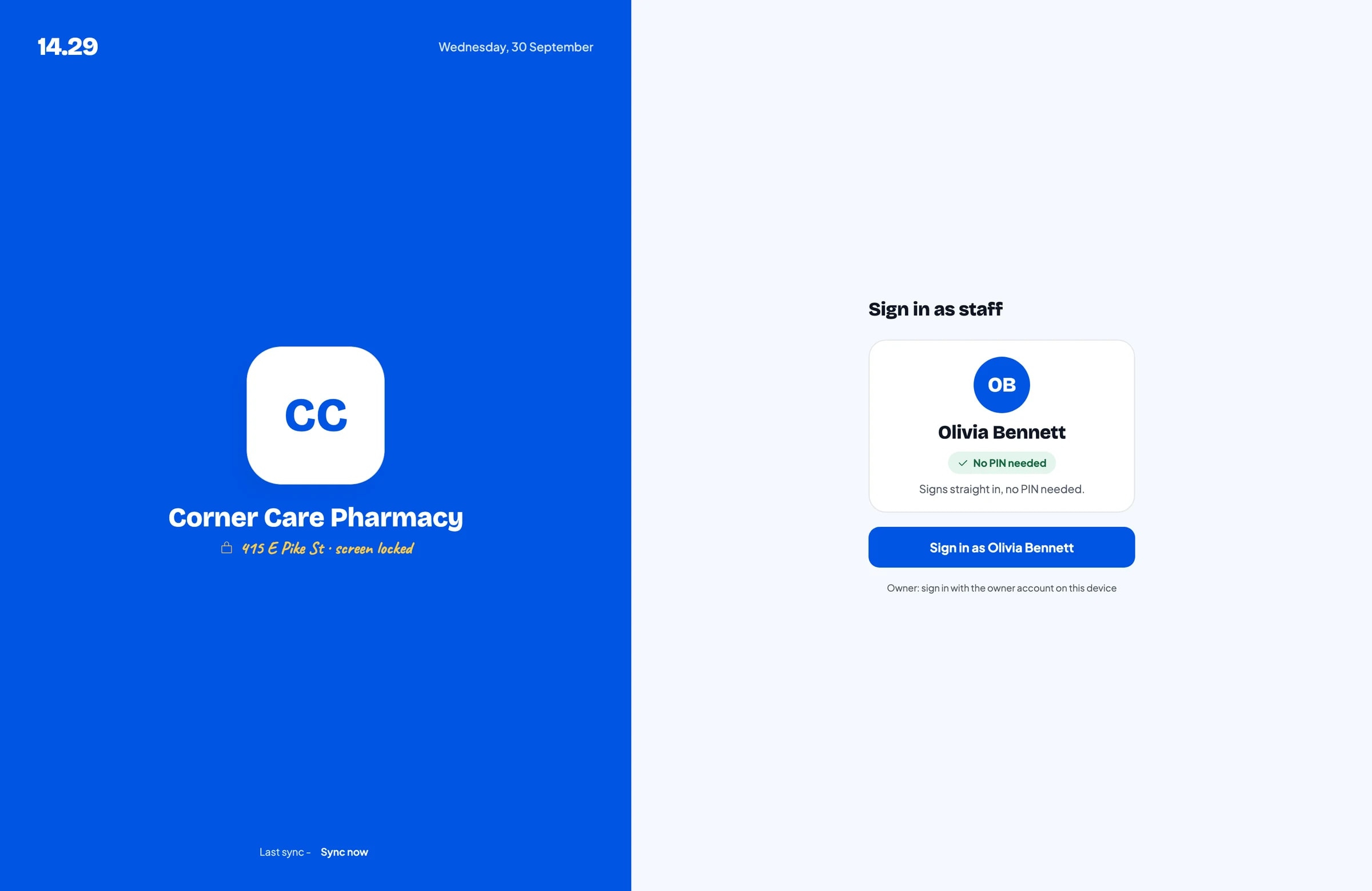
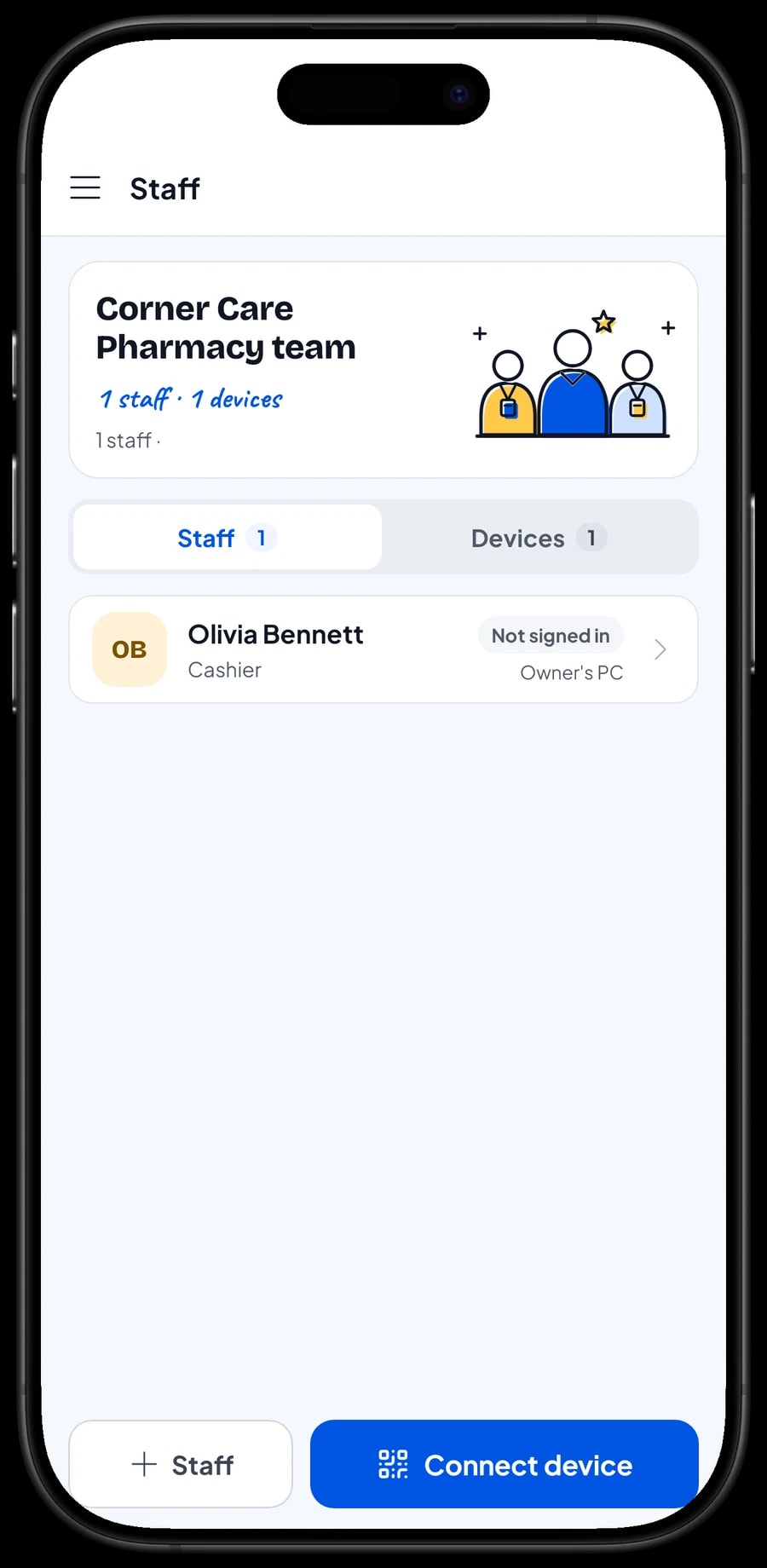
Der Inhaber meldet sich mit dem Hauptkonto an. Ein Konto kann jeweils nur auf einem Gerät angemeldet sein, deshalb teilen sich Assistenten und Kassierer nicht Ihr Konto. Legen Sie sie als Mitarbeiter an, registrieren Sie ein Kassengerät für sie, und sie melden sich mit einer PIN an, die zu ihrer Rolle passt. Mitarbeiterkonten gibt es mit Bronze Pro (1 Mitarbeiter) und Silver Pro (2 Mitarbeiter).
Transaktionen, Quittungen und Umsatzsteuer
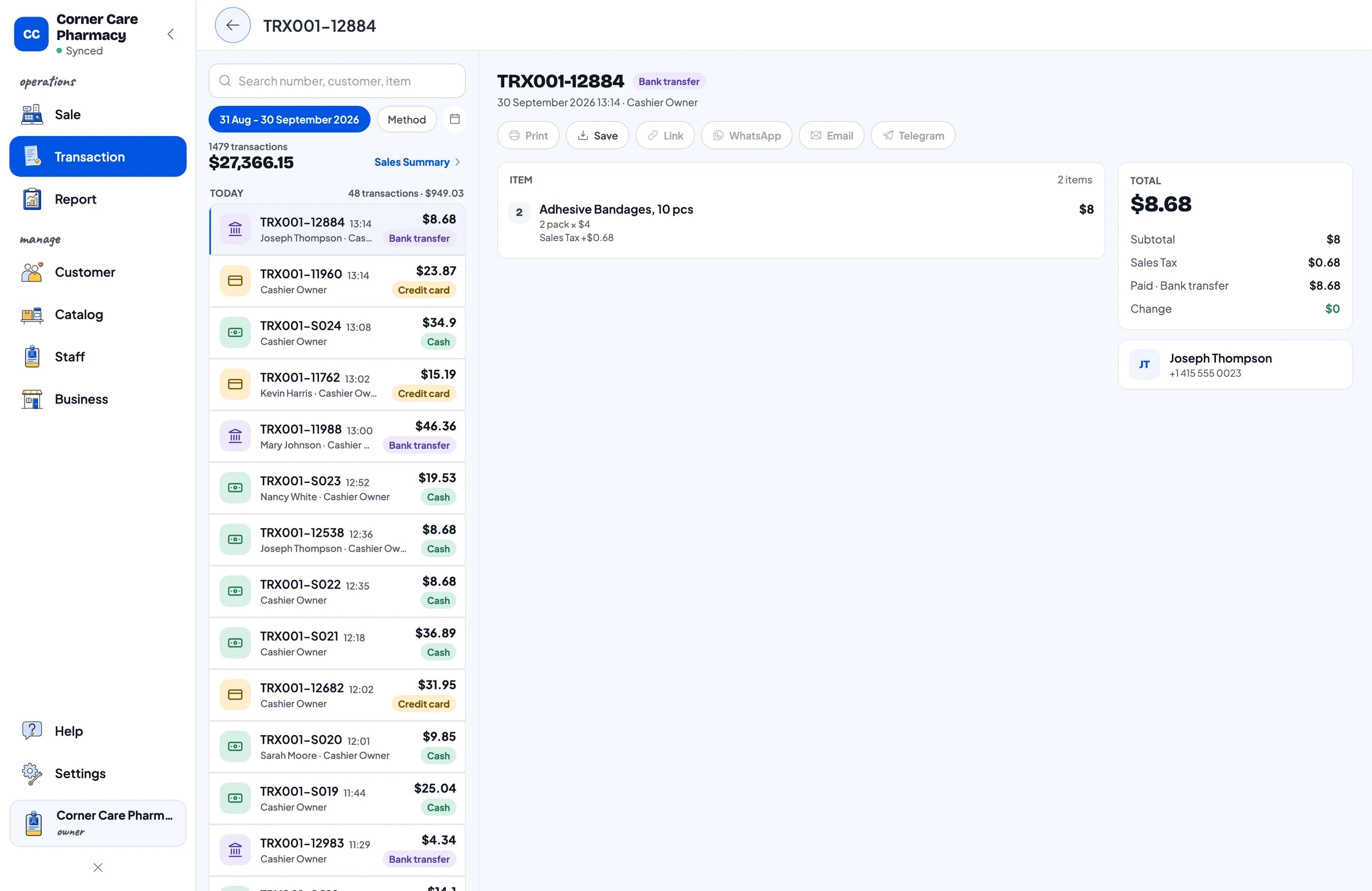
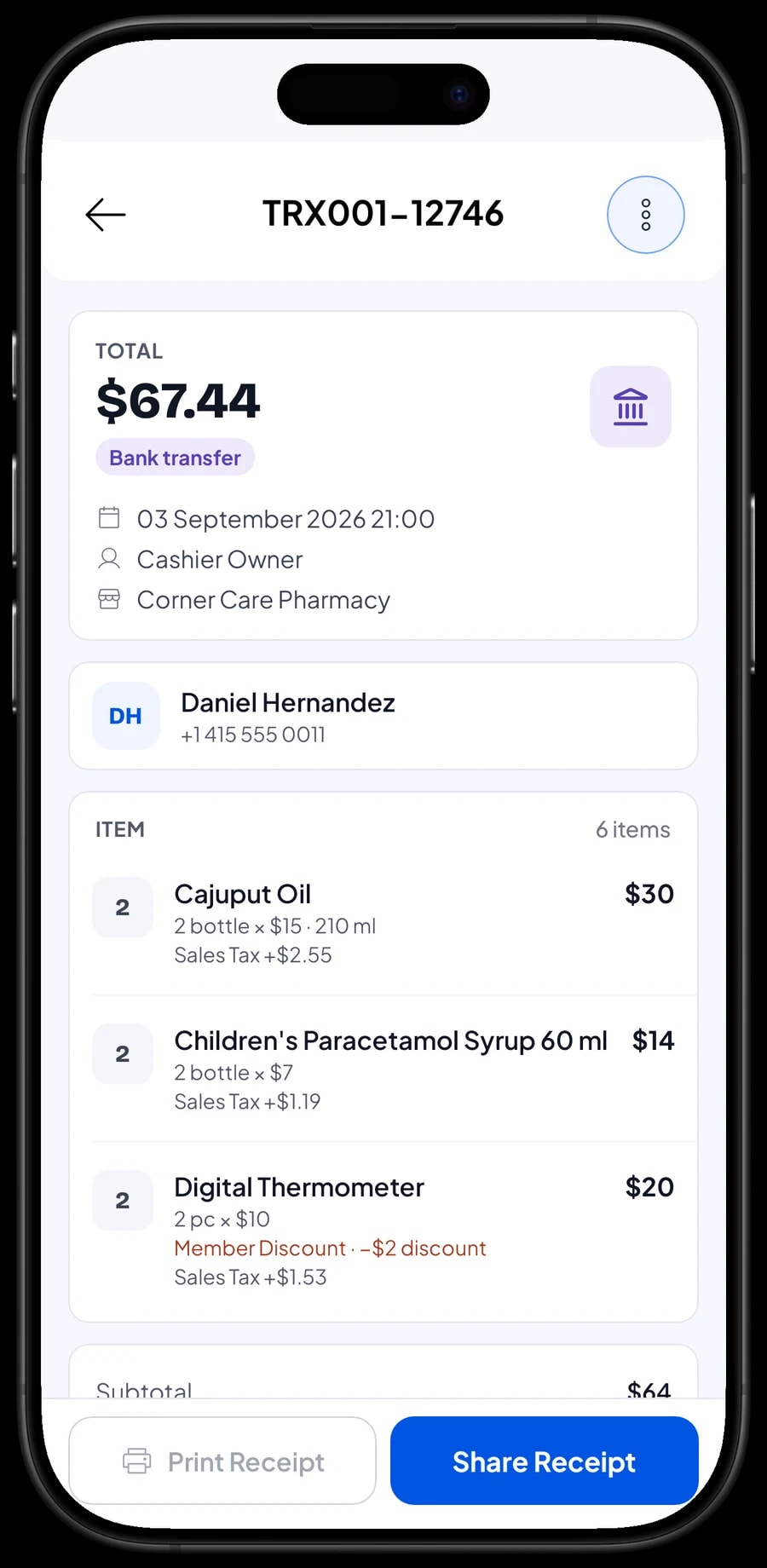
Jeder Verkauf wird unter Transaktionen gespeichert, mit Produkten, Mengen, Steuer, Rabatten, Zahlungsmethode und dem Namen des Kunden, falls Sie ihn hinzugefügt haben. Kommt ein Kunde zum Umtausch zurück oder fragt, was er letzte Woche bezahlt hat, schlagen Sie den Verkauf einfach nach.
Quittungen werden auf einem Bluetooth- oder USB-Thermodrucker gedruckt oder per WhatsApp, E-Mail oder als Web-Quittungslink verschickt. Die Web-Quittung ist praktisch für Kunden, die einen Kaufnachweis brauchen, um sich die Kosten beim Arbeitgeber erstatten zu lassen.
Wenn Sie Umsatzsteuer erheben, richten Sie sie einmal unter Katalog → Gebühren & Kosten (Steuer) ein, und sie wird jedem Verkauf automatisch hinzugefügt. Rabatte für Stammkunden oder Aktionen richten Sie unter Abzüge ein.
Verkaufsberichte: was sich wirklich verkauft
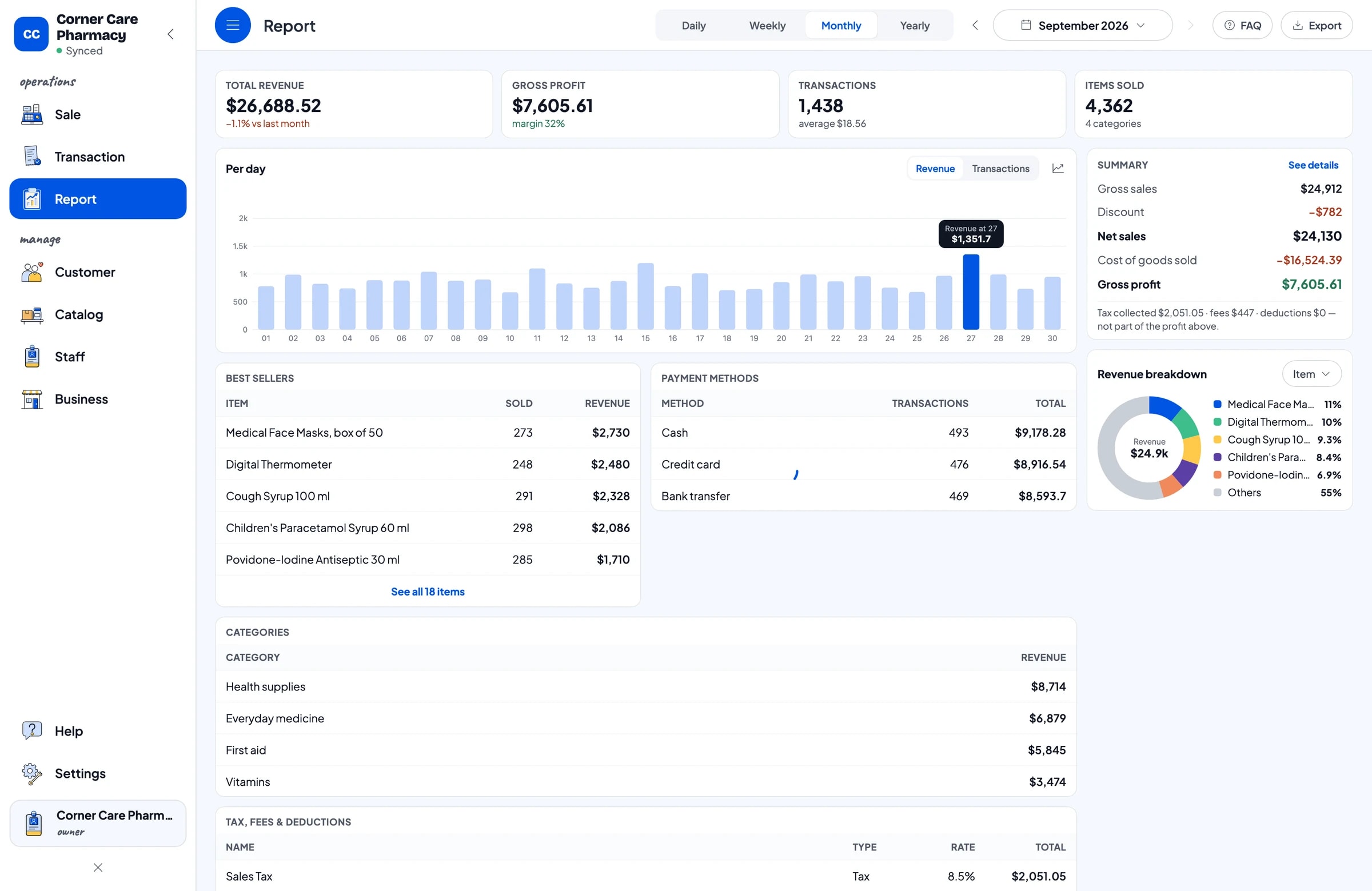
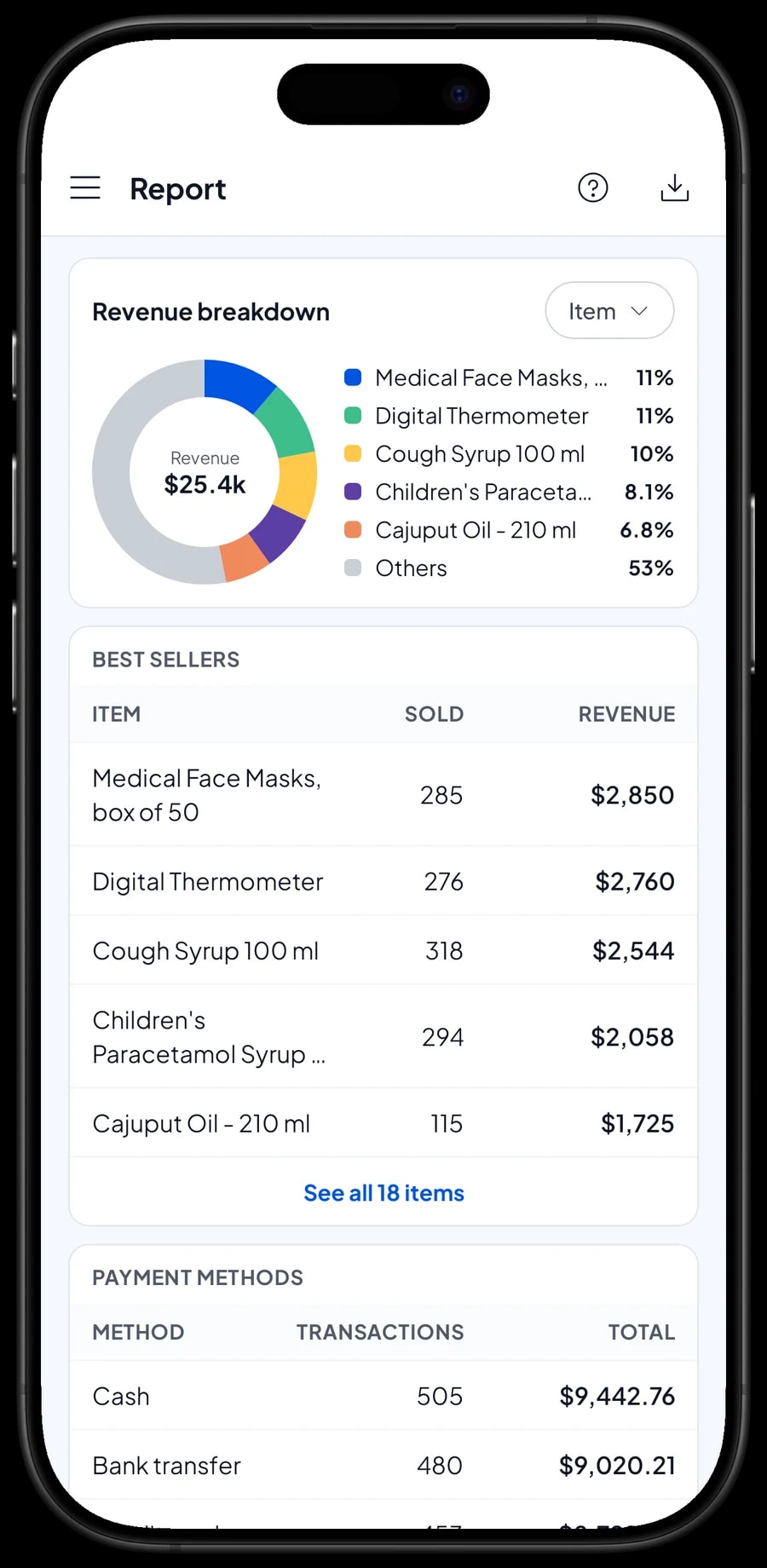
Berichte gibt es täglich, wöchentlich, monatlich und jährlich. Sie sehen Gesamtumsatz, Bruttogewinn, Anzahl der Transaktionen, ein Tagesdiagramm und den Umsatz pro Produkt. So wird klar, welche Produkte das meiste Geld bringen und an welchen Tagen am meisten los ist.
Nutzen Sie den Bericht, wenn Sie beim Großhändler bestellen. Produkte, die sich jeden Tag verkaufen, brauchen mehr Vorrat, während Langsamdreher in kleinen Mengen bestellt werden können, damit Ihr Geld nicht im Regal festliegt.
Berichte lassen sich für Ihren Steuerberater oder Geschäftspartner als Excel oder PDF exportieren.
Ausgaben und echter Nettogewinn
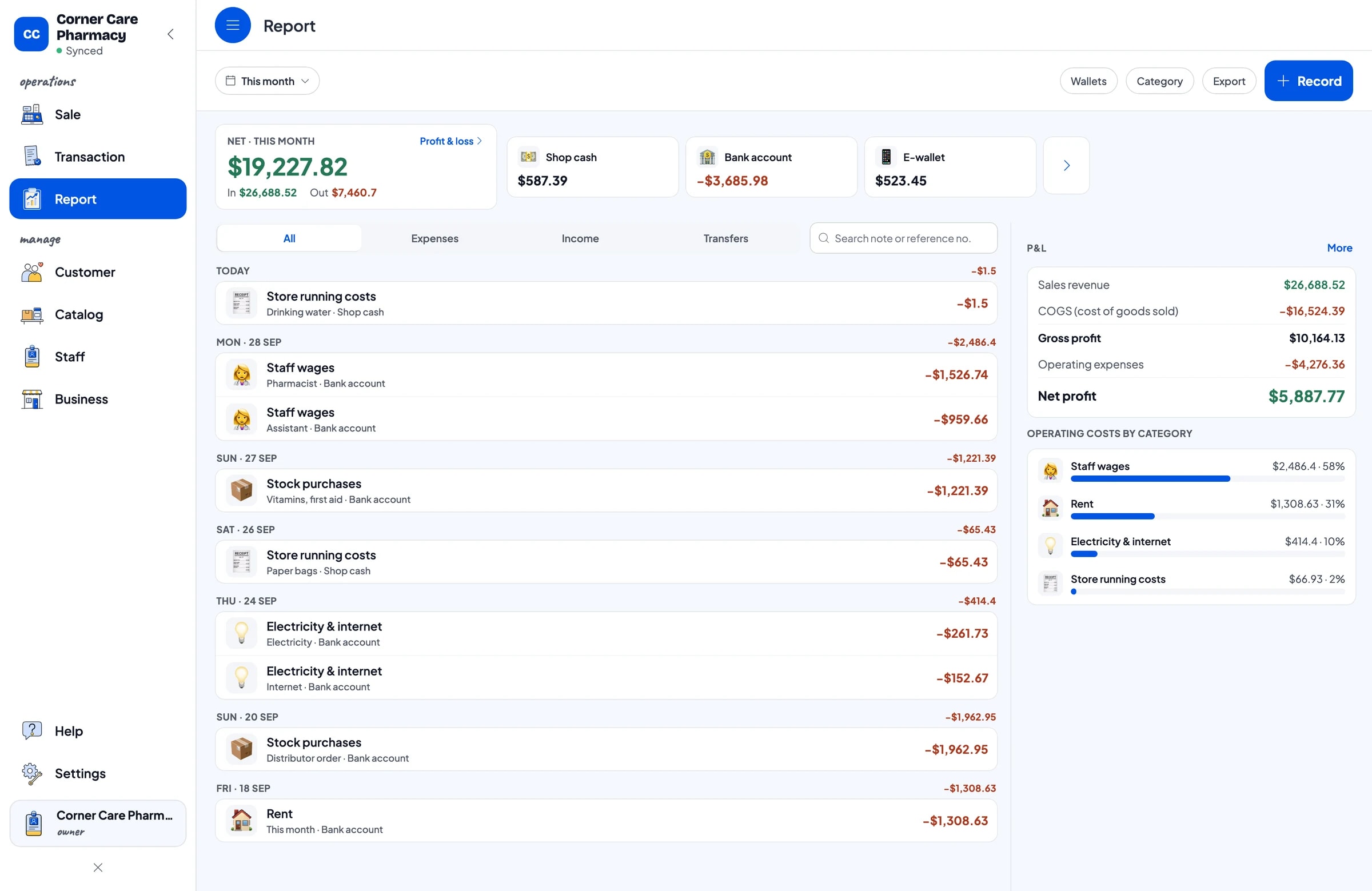
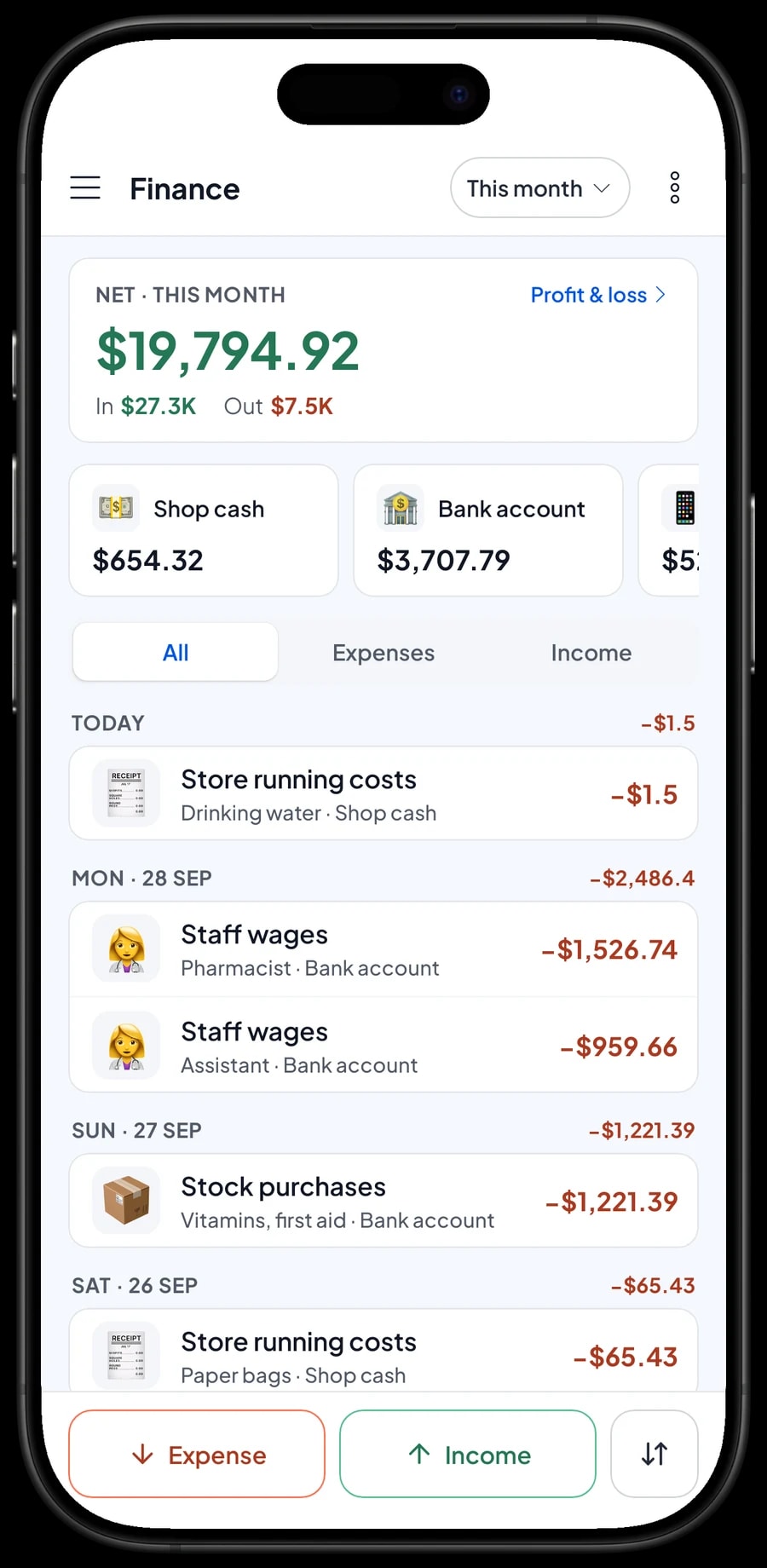
Der Bruttogewinn sagt Ihnen nicht, was übrig bleibt. Erfassen Sie in Finanzen jede Ausgabe mit einer Kategorie: Wareneinkauf beim Großhändler, Löhne für Apothekerin und Assistenz, Miete, Strom und Internet sowie laufende Kosten wie Papiertüten. Zu jeder Ausgabe gehört auch die Geldbörse, aus der sie bezahlt wurde, etwa Ladenkasse, Bankkonto oder E-Wallet.
Am Monatsende zeigt der Finanzbericht Umsatz, Wareneinsatz der verkauften Produkte, Betriebskosten und Nettogewinn. Eingenommene Umsatzsteuer wird getrennt vom Gewinn geführt, denn dieses Geld gehört nicht dem Laden.
- Schritt 1: Öffnen Sie Finanzen und legen Sie Geldbörsen wie Ladenkasse, Bankkonto und E-Wallet an.
- Schritt 2: Legen Sie Ausgabenkategorien wie Wareneinkauf, Löhne, Miete sowie Strom & Internet an.
- Schritt 3: Erfassen Sie jede Ausgabe mit Kategorie, Geldbörse und einer kurzen Notiz.
- Schritt 4: Prüfen Sie am Monatsende Umsatz, Wareneinsatz, Betriebskosten und Gewinn im Finanzbericht.
Starten ohne zu schließen und offline weiterverkaufen
Sie können an einem ganz normalen Tag umsteigen. Installieren Sie Salesmaster auf Handy, Tablet oder Laptop des Kassierers, legen Sie ein Konto an und fügen Sie Ihre meistverkauften Produkte mit ihren Barcodes hinzu. Der Rest kann in ruhigen Stunden folgen. Öffnen Sie am ersten Abend den Tagesbericht und gleichen Sie ihn mit der Kassenschublade ab.
Fallen Internet oder Netz aus, verkauft der Kassierer weiter. Verkäufe werden auf dem Gerät gespeichert und in die Cloud übertragen, sobald die Verbindung zurück ist. Der Offline-Modus funktioniert bis zu 7 Tage, danach muss die App kurz online gehen, um zu synchronisieren. Da Ihre Daten in Ihrem Konto liegen, verlieren Sie Ihre Aufzeichnungen nicht, wenn ein Gerät kaputtgeht oder ersetzt wird.
Schritt-für-Schritt-Anleitungen finden Sie im Salesmaster-Hilfe-Center, und unser Team ist per WhatsApp erreichbar, wenn Sie Hilfe beim Einrichten Ihres Katalogs möchten.
Beispielkatalog für eine Drogerie
Nutzen Sie diese Tabelle als Ausgangspunkt. Ersetzen Sie Namen, Packungen und Preise durch Ihre eigenen Produkte.
| Kategorie | Produkt | Einheit | Varianten | Barcode |
|---|---|---|---|---|
| Alltagsmedizin | Paracetamol 500 mg, Blister mit 10 | Blister | - | Von der Packung |
| Alltagsmedizin | Hustensaft 100 ml | Flasche | - | Von der Packung |
| Alltagsmedizin | Elektrolytpulver zur Rehydratation | Beutel | - | Von der Packung |
| Vitamine | Vitamin C 500 mg | Packung | Blister mit 10, Flasche mit 30 | Pro Variante |
| Vitamine | Vitamin-B-Komplex, 50 Tabletten | Flasche | - | Von der Packung |
| Erste Hilfe | Pflaster, 10 Stück | Packung | - | Von der Packung |
| Erste Hilfe | Watte 50 g | Packung | - | Keiner |
| Gesundheitsbedarf | Cajeputöl | Flasche | 60 ml, 120 ml, 210 ml | Pro Variante |
| Gesundheitsbedarf | Digitales Fieberthermometer | Stück | - | Von der Packung |
Produkte ohne Barcode lassen sich trotzdem über die Suche nach ihrem Namen verkaufen. Für Produkte in mehreren Packungen legen Sie einen Artikel mit Varianten an, damit jede Packung ihren eigenen Preis, Einkaufspreis und Bestand behält.
Welches Paket zu Ihrer Apotheke passt
Zählen Sie zuerst Ihre Kunden pro Tag. Eine Drogerie mit rund 50 Kunden am Tag kommt auf etwa 1.500 Transaktionen im Monat.
| Tarif | Preis | Verkäufe / Monat | Mitarbeiterkonten | Passt für |
|---|---|---|---|---|
| Free | Kostenlos | 30 | Nur Inhaber | Zum Ausprobieren von Kasse und Barcode-Scan, bevor Sie richtig loslegen. |
| Solo Pro | $4.90/Monat | 3,000 | Nur Inhaber | Drogerien, in denen der Inhaber selbst an der Theke steht. |
| Bronze Pro | $6.90/Monat | 5,000 | 1 Mitarbeiter | Apotheken mit einer Assistenz oder einem Kassierer am eigenen Gerät. |
| Silver Pro | $9.90/Monat | 8,000 | 2 Mitarbeiter | Apotheken, die von morgens bis abends geöffnet haben, mit zwei Mitarbeitern an getrennten Geräten. |
Jedes Paket enthält Kasse, Katalog, Quittungen, Berichte und Offline-Modus. Sie können das Paket jederzeit wechseln. Preise ansehen →
Häufige Fragen
- Kann Salesmaster Barcodes auf Medikamenten- und Vitaminpackungen scannen?
- Ja. Der Kassierer scannt den Barcode der Packung mit der Kamera von Handy oder Tablet oder mit einem Barcode-Scanner am Kassengerät, und das Produkt kommt in den Warenkorb. Produkte ohne Barcode finden Sie, indem Sie ihren Namen eintippen.
- Kann ich ein Produkt pro Blister und pro Flasche verkaufen?
- Ja, mit Varianten. Legen Sie einen Artikel an, etwa Vitamin C 500 mg, und fügen Sie die Varianten Blister mit 10 und Flasche mit 30 hinzu. Jede Variante hat ihren eigenen Preis, Einkaufspreis und Bestand. Bestand wird nicht automatisch zwischen Varianten umgerechnet. Wenn Sie eine größere Packung anbrechen, erfassen Sie das als Bestandskorrektur.
- Erinnert mich Salesmaster an Verfallsdaten?
- Nein. Salesmaster erfasst keine Verfallsdaten. Prüfen Sie Ihre Regale regelmäßig, zum Beispiel zu Beginn jedes Monats, erfassen Sie aussortierte Produkte als Bestandskorrektur und führen Sie für Langsamdreher eine eigene Liste mit Verfallsdaten.
- Kann Salesmaster Rezepte verwalten?
- Nein. Salesmaster ist eine Kassen-App zum Erfassen von Verkäufen, Bestand und Berichten. Rezepte und Regeln zur Abgabe werden außerhalb der App behandelt, nach den Vorschriften, die für Sie gelten.
- Kann ich den Bestandsverlauf eines einzelnen Produkts sehen?
- Ja. Jedes Produkt mit eingeschalteter Lagerverfolgung hat einen Bestandsverlauf: Verkäufe, Lieferungen und Korrekturen sind dort alle aufgeführt. Das hilft, wenn Sie das Regal mit Ihren Aufzeichnungen vergleichen.
- Kann mein Laden weiterverkaufen, wenn das Internet ausfällt?
- Ja. Verkäufe werden auf dem Gerät gespeichert und synchronisiert, sobald die Verbindung zurück ist. Der Offline-Modus funktioniert bis zu 7 Tage, dann muss die App online gehen, um zu synchronisieren.
- Kann meine Assistenz ein eigenes Kassengerät nutzen?
- Ja, mit einem Mitarbeiterkonto. Ein Konto ist jeweils auf einem Gerät angemeldet, legen Sie Ihre Assistenz also als Mitarbeiter an und registrieren Sie ihr Kassengerät. Mitarbeiterkonten gibt es mit Bronze Pro (1 Mitarbeiter) und Silver Pro (2 Mitarbeiter).
Brauchen Sie Hilfe beim Anlegen Ihres Sortiments? Schreiben Sie unserem Team auf WhatsApp →



