

Salesmaster ist eine Kassen-App (POS) für Supplement- und Nahrungsergänzungsläden auf Android, iPhone & iPad, Windows und Mac. Jedes Produkt kann Varianten nach Geschmack und Größe mit eigenem Preis, Einkaufspreis und Bestand haben, Produkte lassen sich per Barcode scannen, und die Kaufhistorie jedes Kunden wird zusammen mit Treuepunkten und Mitgliedskarten gespeichert. Ihre Ausgaben und Ihr echter Nettogewinn erscheinen unter Finanzen.
Probleme, die jeder Supplement-Shop kennt
Wenn Ihnen davon etwas bekannt vorkommt, ist diese Seite für Sie.
- 01
Die Lieblingssorte ist unbemerkt ausverkauft
Schoko-Whey geht weg wie nichts, während sich Vanille stapelt. Wird der Bestand nur pro Produkt gezählt, merken Sie erst, dass Schoko fehlt, wenn ein Stammkunde danach fragt.
- 02
Geld, das im Regal festliegt
Eine einzige Dose Protein kostet viel. Bestellen Sie beim Großhändler die falsche Größe oder Sorte, liegt das Geld monatelang in einem Regal, das sich kaum bewegt.
- 03
Stammkunden, an die sich niemand erinnert
Fitnessstudio-Gänger kommen jeden Monat für dasselbe Produkt wieder. Ohne Aufzeichnungen wissen Sie nicht, wer was kauft, und die Kunden haben keinen besonderen Grund, weiter bei Ihnen zu kaufen.
- 04
Hoher Umsatz, dünner Gewinn
Die Margen bei Supplements sind schmaler, als sie aussehen. Was bleibt nach Ware, Löhnen, Miete und Social-Media-Werbung übrig? Ohne erfasste Ausgaben ist der Gewinn reine Schätzung.
Ihr Katalog: Protein, Aminosäuren, Vitamine und Zubehör
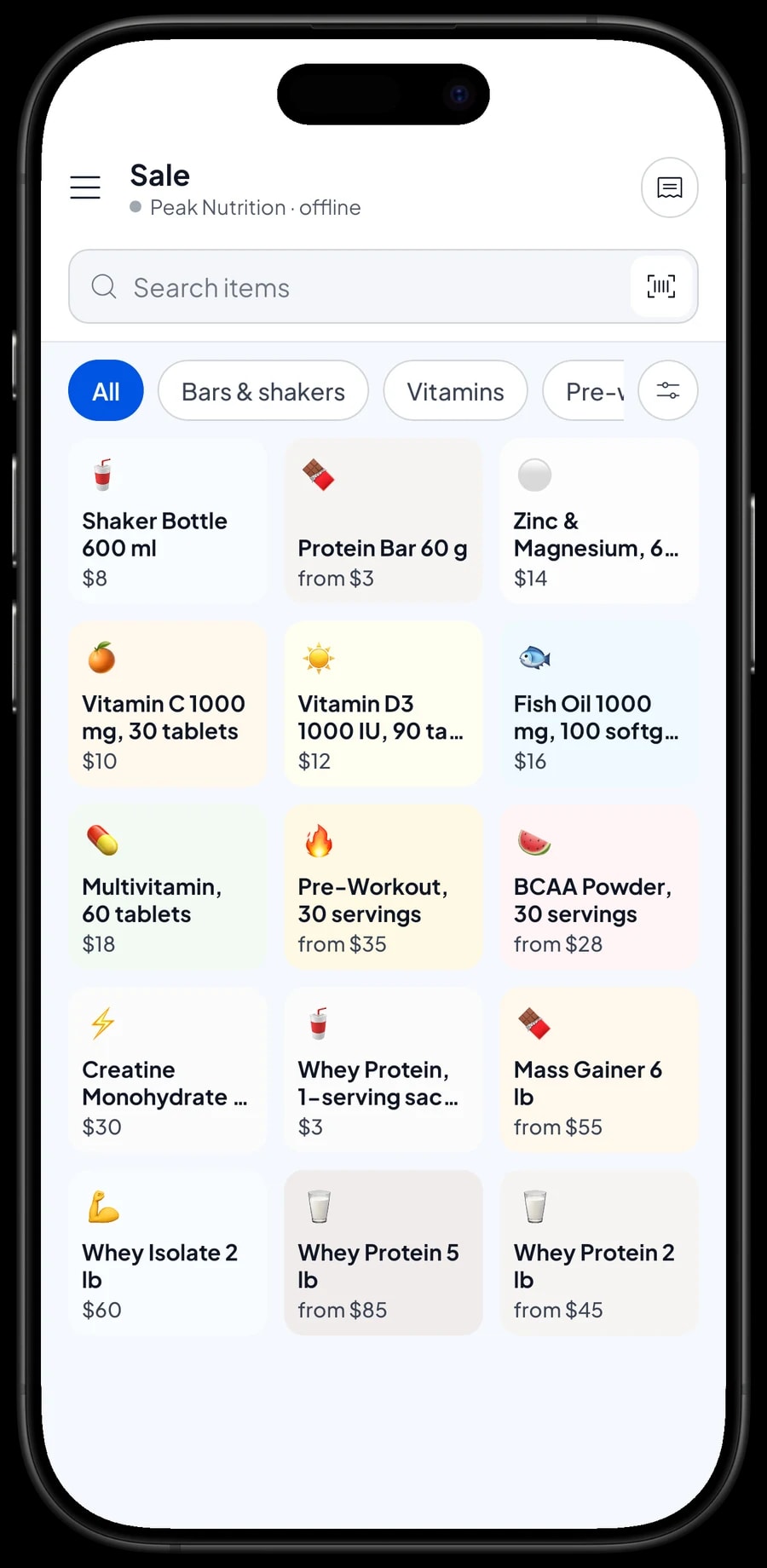
Beginnen Sie mit den Regalen, die Sie schon haben. In Salesmaster ist jedes Produkt ein Artikel im Katalog. Ordnen Sie die Artikel Kategorien zu, die Ihr Kassenpersonal versteht, etwa Proteinpulver, Pre-Workout & Aminos, Vitamine sowie Riegel & Shaker. Kategorien erscheinen als Reiter auf dem Verkaufsbildschirm, so ist jedes Produkt nur ein oder zwei Tipps entfernt.
Geben Sie jedem Artikel die Einheit, in der Sie ihn verkaufen: Dose für Whey und Kreatin, Beutel für Weight Gainer, Flasche für Vitamine, Stück für Proteinriegel, Portionsbeutel für Whey zum Probieren. Tragen Sie auch Verkaufspreis und Einkaufspreis pro Einheit ein, denn aus diesem Einkaufspreis wird später Ihr Gewinn berechnet.
Fast jede Supplement-Packung trägt einen Barcode. Tragen Sie ihn am Artikel oder an jeder Variante ein, und die Kasse scannt die Packung einfach mit der Handykamera oder einem Barcodescanner. Das Produkt landet im Warenkorb, ohne dass jemand lange, ähnlich klingende Namen durchsuchen muss.
- Schritt 1: Öffnen Sie Katalog → Kategorien und legen Sie Kategorien wie Proteinpulver, Pre-Workout & Aminos, Vitamine sowie Riegel & Shaker an.
- Schritt 2: Öffnen Sie Katalog → Artikelliste und fügen Sie jedes Produkt mit Einheit, Verkaufspreis und Einkaufspreis hinzu.
- Schritt 3: Tragen Sie den Barcode von der Produktverpackung ein.
- Schritt 4: Beginnen Sie mit Ihren Bestsellern und ergänzen Sie den Rest nach und nach.
Varianten nach Geschmack und Größe, jede mit eigenem Bestand
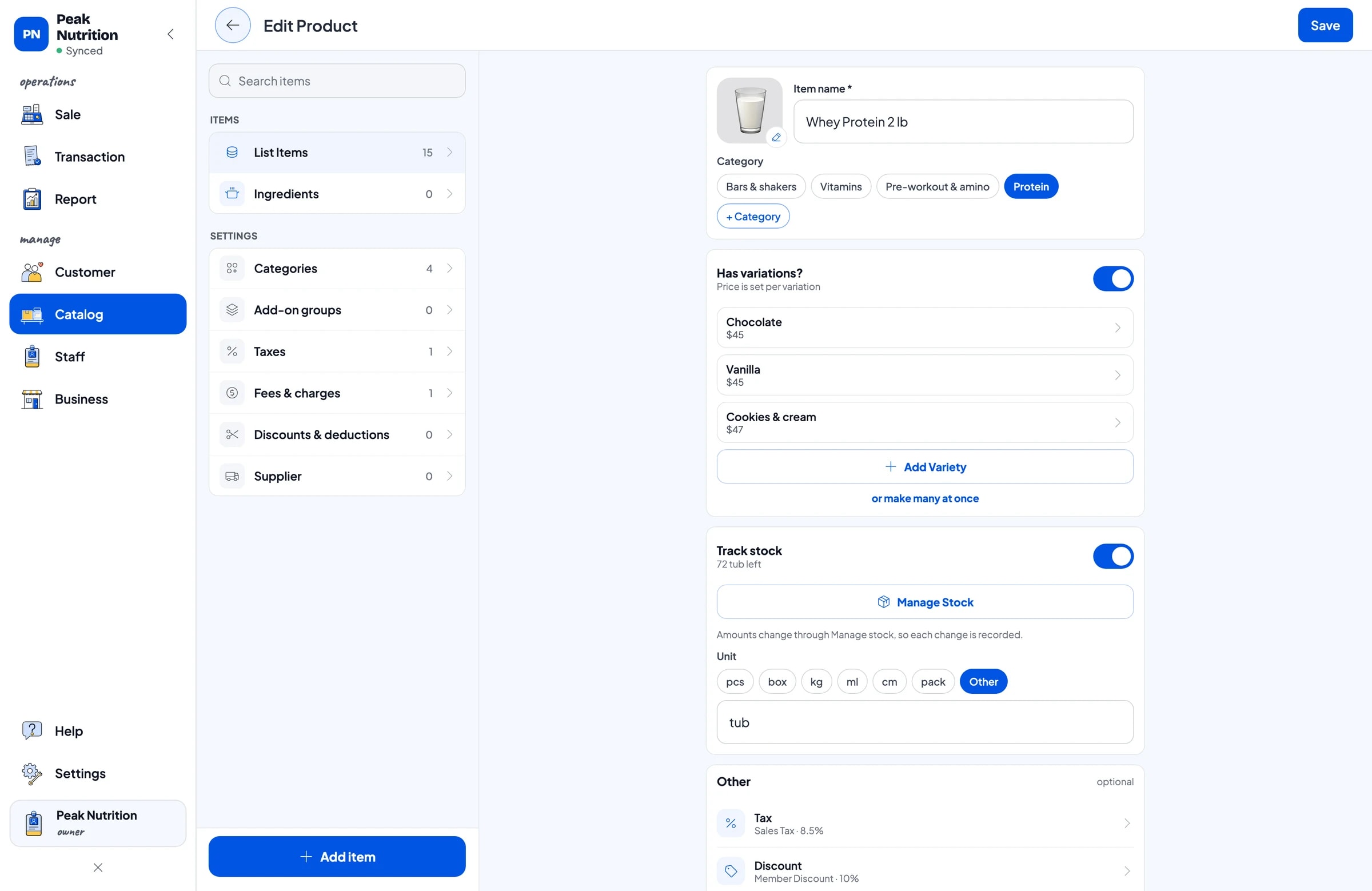
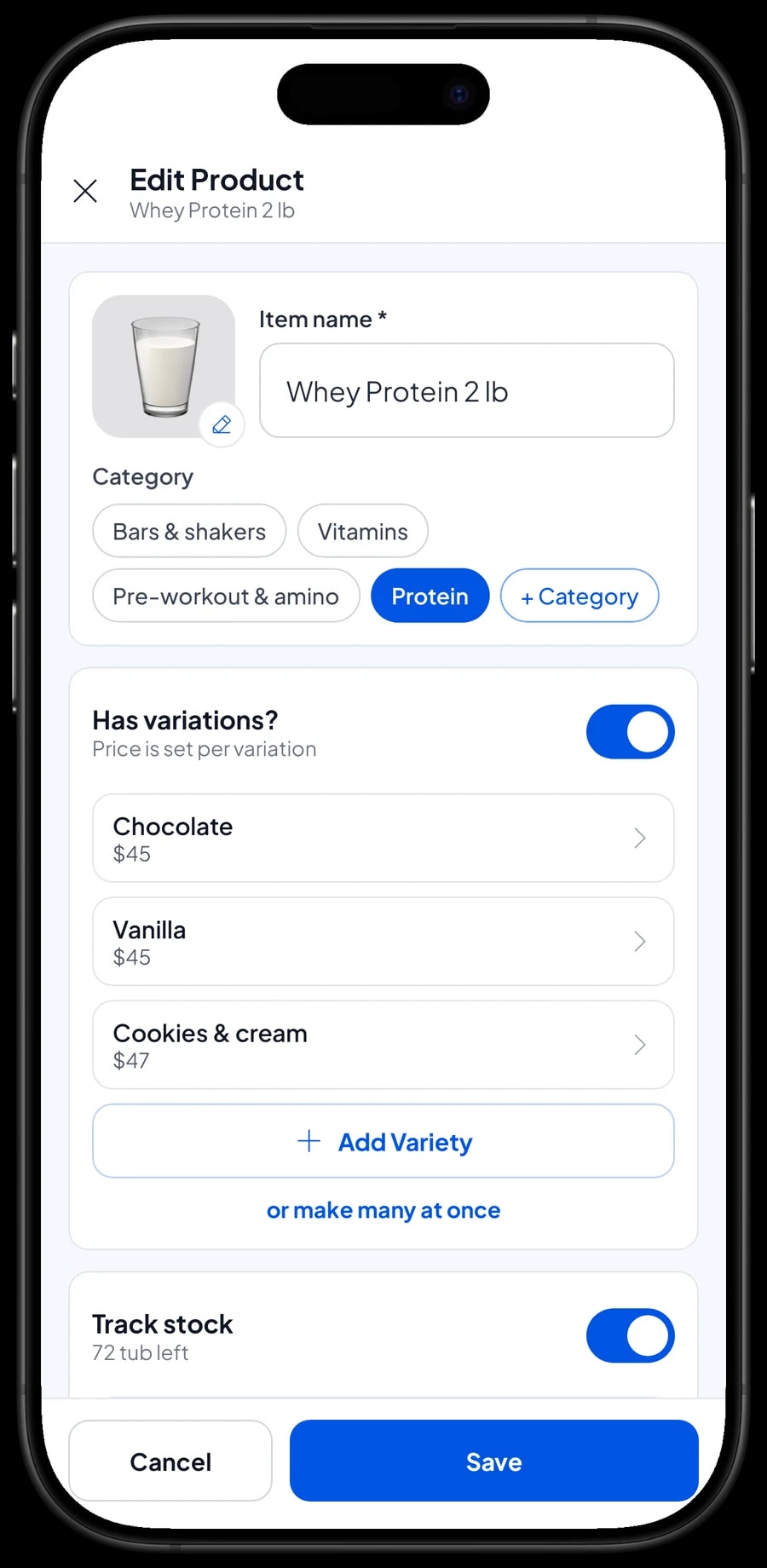
Whey Protein 2 lb in Schoko, Vanille und Cookies & Cream ist ein Artikel mit drei Varianten. Jede Variante hat ihren eigenen Verkaufspreis, Einkaufspreis und Bestand. Kostet eine Sorte beim Großhändler mehr, geben Sie dieser Variante einen anderen Preis. Die Kasse wählt die Sorte auf dem Verkaufsbildschirm, und der Preis passt sich an.
Für klar unterschiedliche Größen, etwa Dosen mit 2 lb und 5 lb, legen Sie pro Größe einen eigenen Artikel mit Geschmacksvarianten an. So bleibt der Verkaufsbildschirm übersichtlich, und Berichte pro Größe sind leicht zu lesen. BCAAs in Wassermelone, Zitrone und Traube, Pre-Workout in mehreren Sorten und Proteinriegel in Schoko oder Erdnussbutter funktionieren genauso.
Weil der Bestand pro Variante geführt wird, sehen Sie genau, welche Sorte knapp wird und welche sich stapelt. Bestand wandert nicht von selbst zwischen Varianten. Öffnen Sie eine große Dose, um sie messlöffel- oder beutelweise zu verkaufen, erfassen Sie das als Bestandskorrektur: Bestand bei der Dose abziehen und beim Portionsbeutel hinzufügen.
- Schritt 1: Öffnen Sie Katalog → Artikelliste und wählen Sie ein Produkt, das es in mehreren Sorten gibt.
- Schritt 2: Fügen Sie für jede Sorte eine Variante mit Verkaufspreis und Einkaufspreis hinzu.
- Schritt 3: Tragen Sie für jede Variante einen Barcode ein, wenn jede Sorte einen eigenen Packungscode hat.
- Schritt 4: Schalten Sie die Lagerverfolgung ein und tragen Sie den Anfangsbestand jeder Variante ein.
Bestand, Lieferanten und Bestellungen beim Großhändler
Jeder Verkauf zieht Bestand von der verkauften Variante ab. Unter Lager sehen Sie, was von jedem Produkt übrig ist, samt Bestandsverlauf: wann es eingetroffen ist, wann es verkauft und wann es korrigiert wurde. So richtet sich Ihre nächste Bestellung nach den Sorten und Größen, die wirklich laufen.
Speichern Sie Ihre Großhändler und anderen Bezugsquellen als Lieferanten. Trifft eine Lieferung ein, tragen Sie die Menge pro Variante mit dem Einkaufspreis ein, damit der Einkaufspreis in Ihren Berichten aktuell ist. Verbeulte Dosen, beschädigte Packungen und Proben im Laden erfassen Sie als Bestandskorrektur, damit die App zum Regal passt.
Salesmaster erfasst keine Mindesthaltbarkeitsdaten. Wenn Sie Haltbarkeiten im Blick behalten müssen, hilft eine einfache Routine: Notieren Sie den Ablaufmonat in der Notiz, wenn Sie Bestand hinzufügen, räumen Sie die Regale nach dem Prinzip „first in, first out“ ein und prüfen Sie die Regale regelmäßig.
- Schritt 1: Fügen Sie Ihre Großhändler unter Katalog → Lieferant hinzu.
- Schritt 2: Trifft eine Lieferung ein, öffnen Sie Katalog → Lager und tragen die Menge für jede Variante ein.
- Schritt 3: Erfassen Sie beschädigte Packungen und Proben als Bestandskorrektur.
- Schritt 4: Prüfen Sie den Bestand pro Sorte, bevor Sie die nächste Bestellung aufgeben.
Schnell kassieren: scannen, Sorte wählen, bezahlen
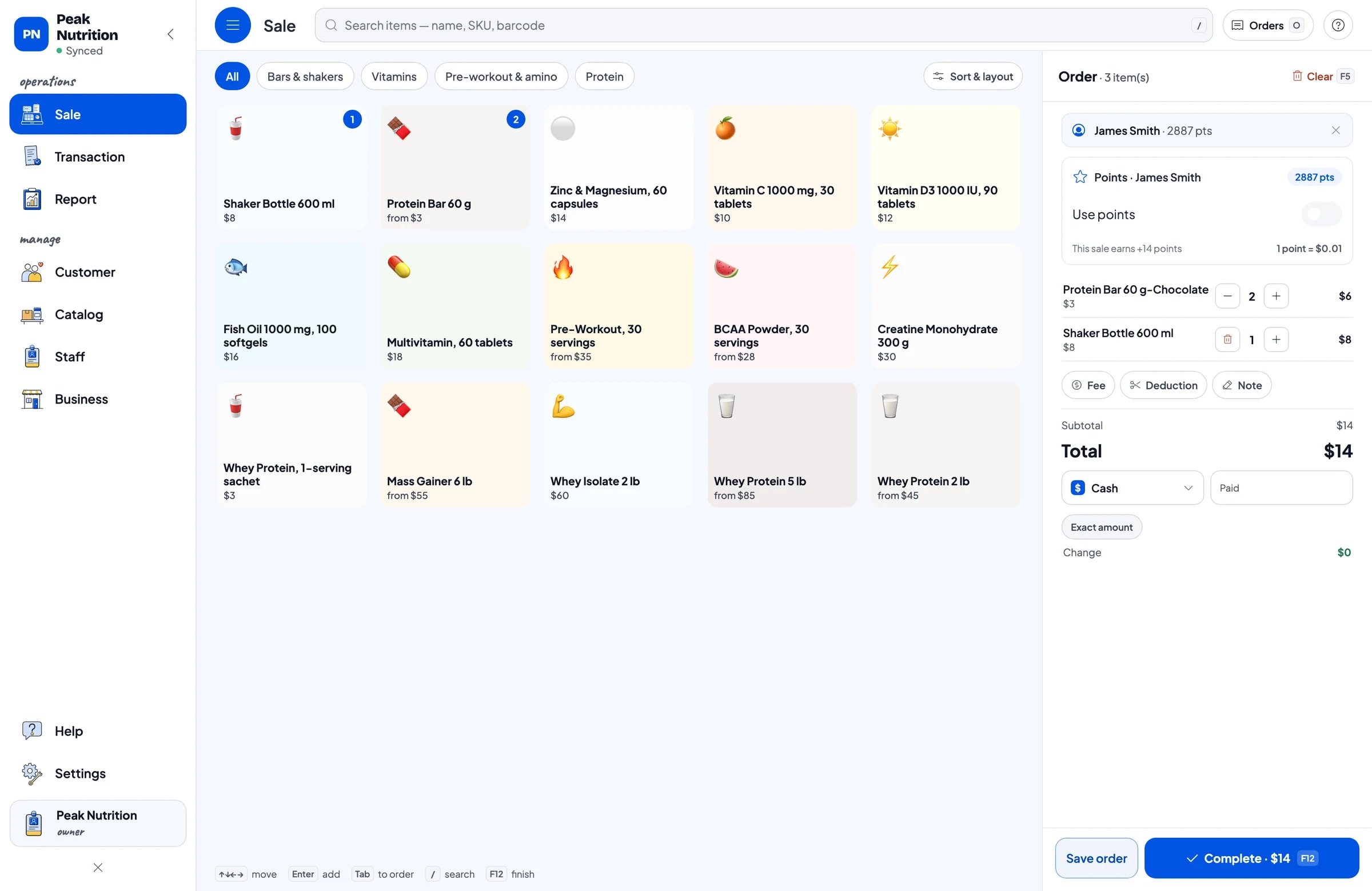
Auf dem Verkaufsbildschirm scannt die Kasse den Barcode oder tippt auf das Produkt, wählt bei Bedarf eine Sorte und wählt den Kunden aus. Die Zahlungsmethoden, die Ihr Laden annimmt, legen Sie selbst an: Bargeld, Karte, Überweisung, E-Wallet oder anderes. Kartenterminals sind nicht mit der App verbunden, daher werden Kartenzahlungen als eigene Zahlungsmethode erfasst, und der Bericht zeigt, wie viel über jede Methode eingegangen ist.
Rabatte, etwa ein Mitgliederrabatt oder ein Set aus Whey und Shaker, richten Sie unter Rabatte ein. Die Umsatzsteuer stellen Sie einmal unter Gebühren & Kosten (Steuer) ein, danach wird sie bei jedem Verkauf automatisch berechnet. Eine Liefergebühr für Bestellungen in der Nähe fügen Sie an derselben Stelle hinzu.
Kunden, die per Nachricht bestellen und später abholen, halten Sie mit Bestellung speichern fest, mit ihrem Namen auf der Bestellung. Eine gespeicherte Bestellung ist erst ein Verkauf, wenn sie bezahlt ist, und sie bleibt auf dem Gerät, auf dem sie angelegt wurde. Quittungen lassen sich auf einem Thermodrucker drucken oder per WhatsApp, E-Mail oder Web-Quittungslink senden.
Stammkunden: Kaufhistorie, Treuepunkte und Mitgliedskarten
Supplement-Käufer bleiben meist bei einem Produkt und kommen jeden Monat wieder. Speichern Sie den Kunden beim Verkauf, Name und Telefonnummer genügen. Unter Kunden wird die Kaufhistorie jeder Person gespeichert, so wissen Sie, wer Schoko-Whey 5 lb kauft und wann er zuletzt da war. Das hilft Ihnen, den richtigen Bestand vorzuhalten und Stammkunden mit dem Produkt zu empfangen, das sie suchen.
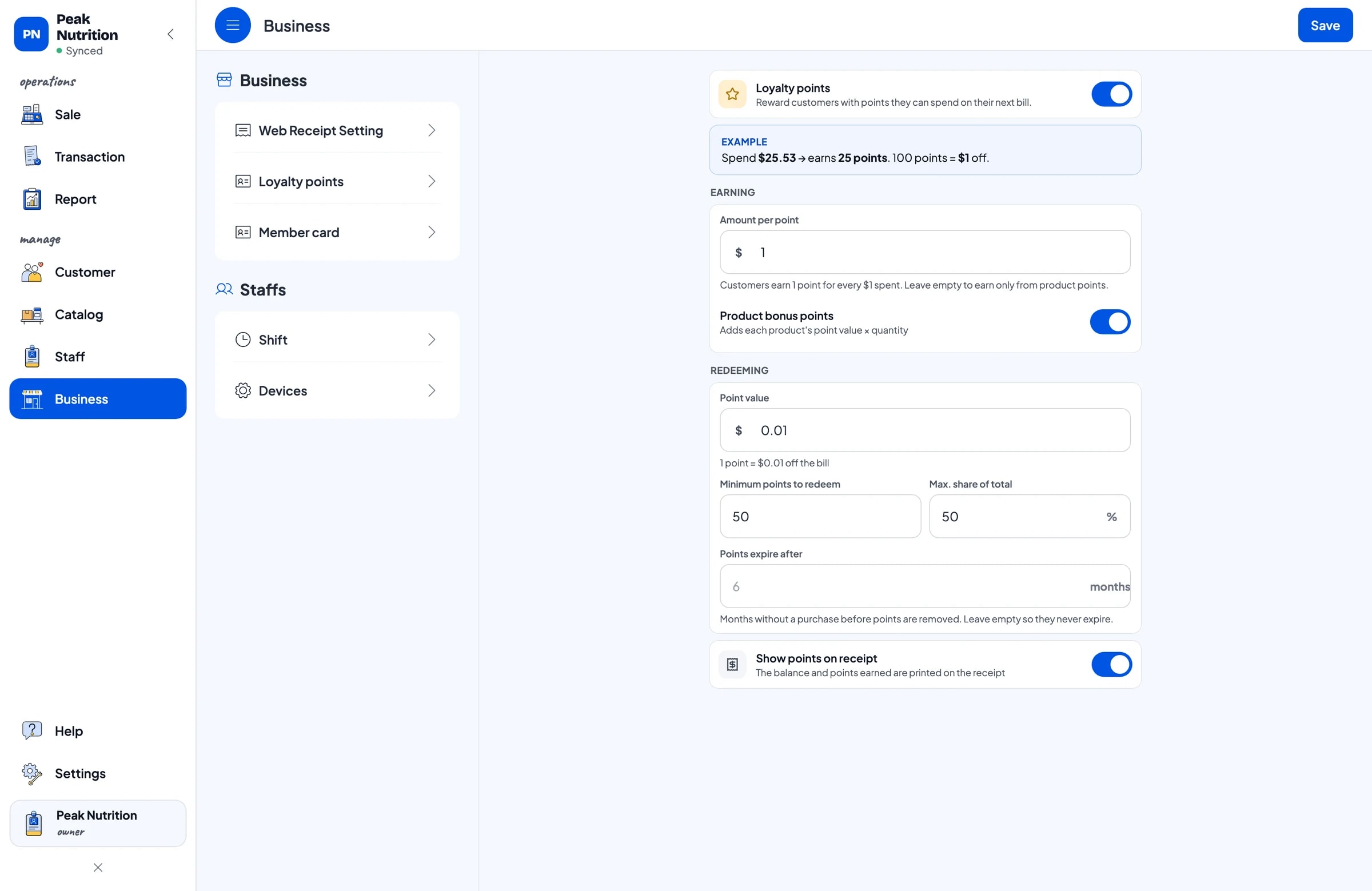
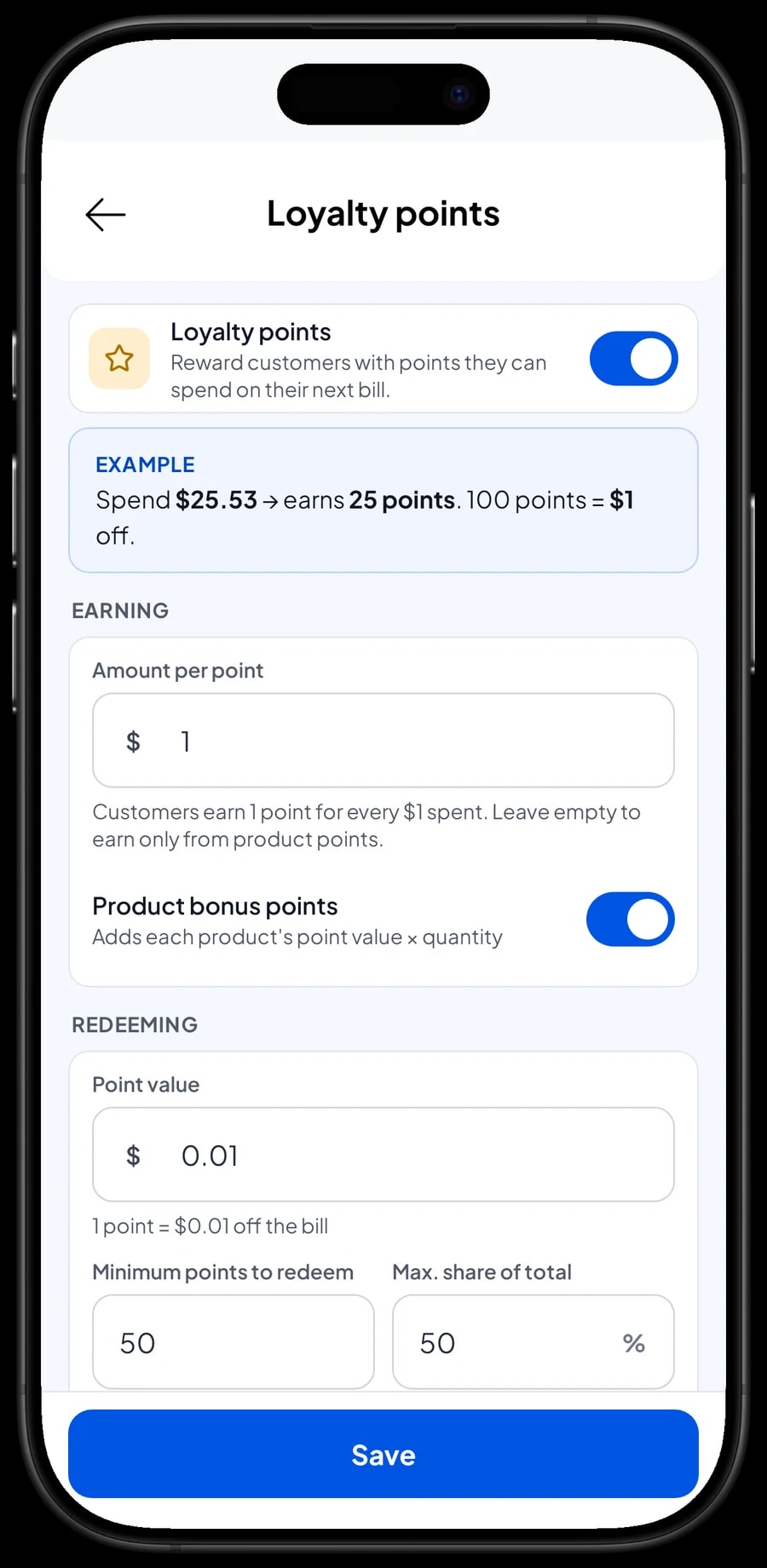
Schalten Sie unter Unternehmen die Treuepunkte ein und legen Sie Ihre eigenen Regeln fest: wie viel ein Kunde für 1 Punkt ausgibt, wie viel 1 Punkt beim Einlösen wert ist, die Mindestpunktzahl zum Einlösen und der höchste Anteil der Rechnung, den Punkte decken dürfen. Punkte werden bei jedem Verkauf automatisch gutgeschrieben, und beim Einlösen berechnet die App den Rabatt für die Kasse.
Stammkunden können außerdem eine Mitgliedskarte auf ihren Namen bekommen. Für einen Laden in der Nähe eines Fitnessstudios sind Punkte und eine Mitgliedskarte ein einfacher Grund, immer wieder zu Ihnen zu kommen.
Ladenpersonal und Kassengeräte
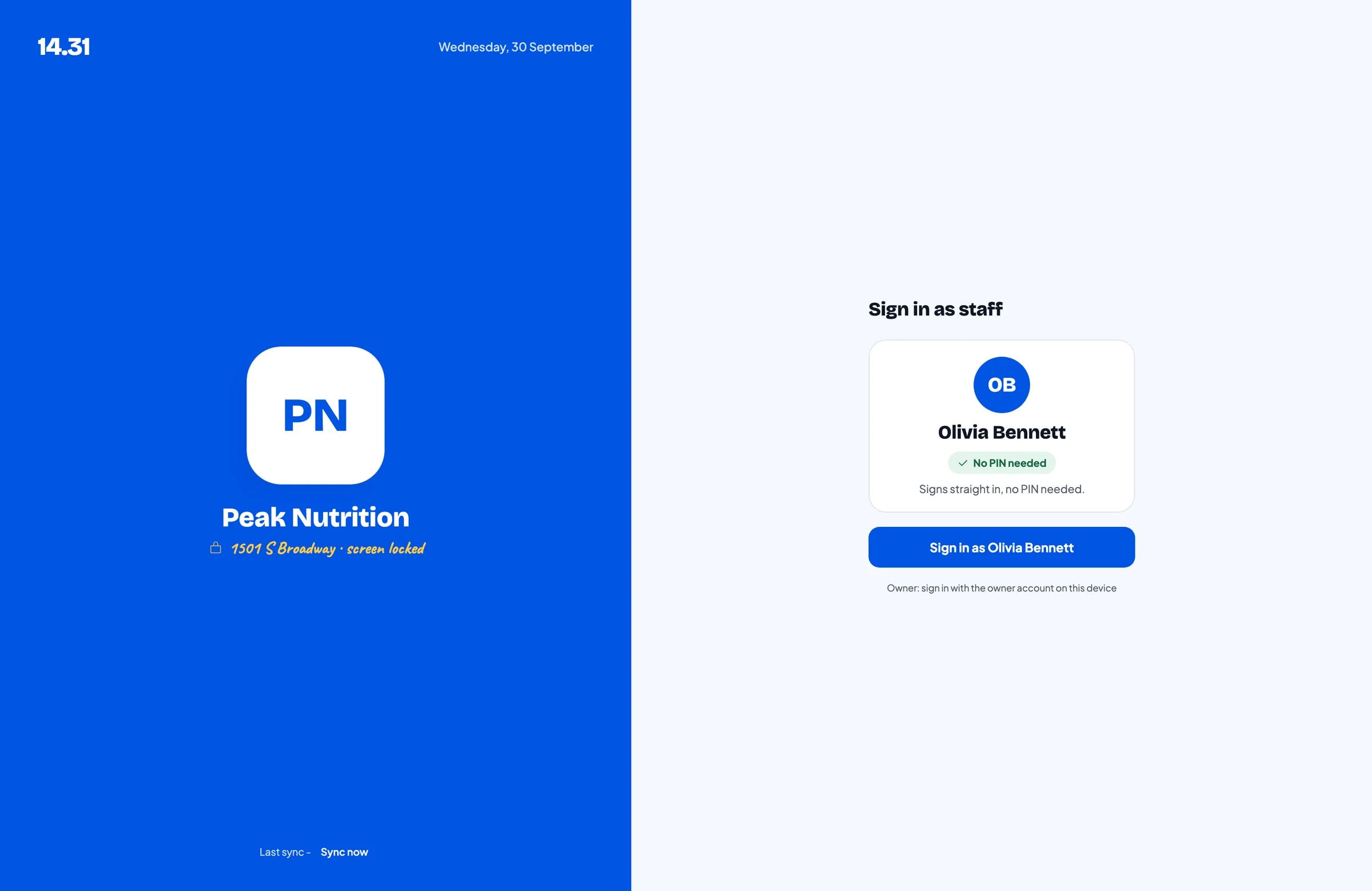
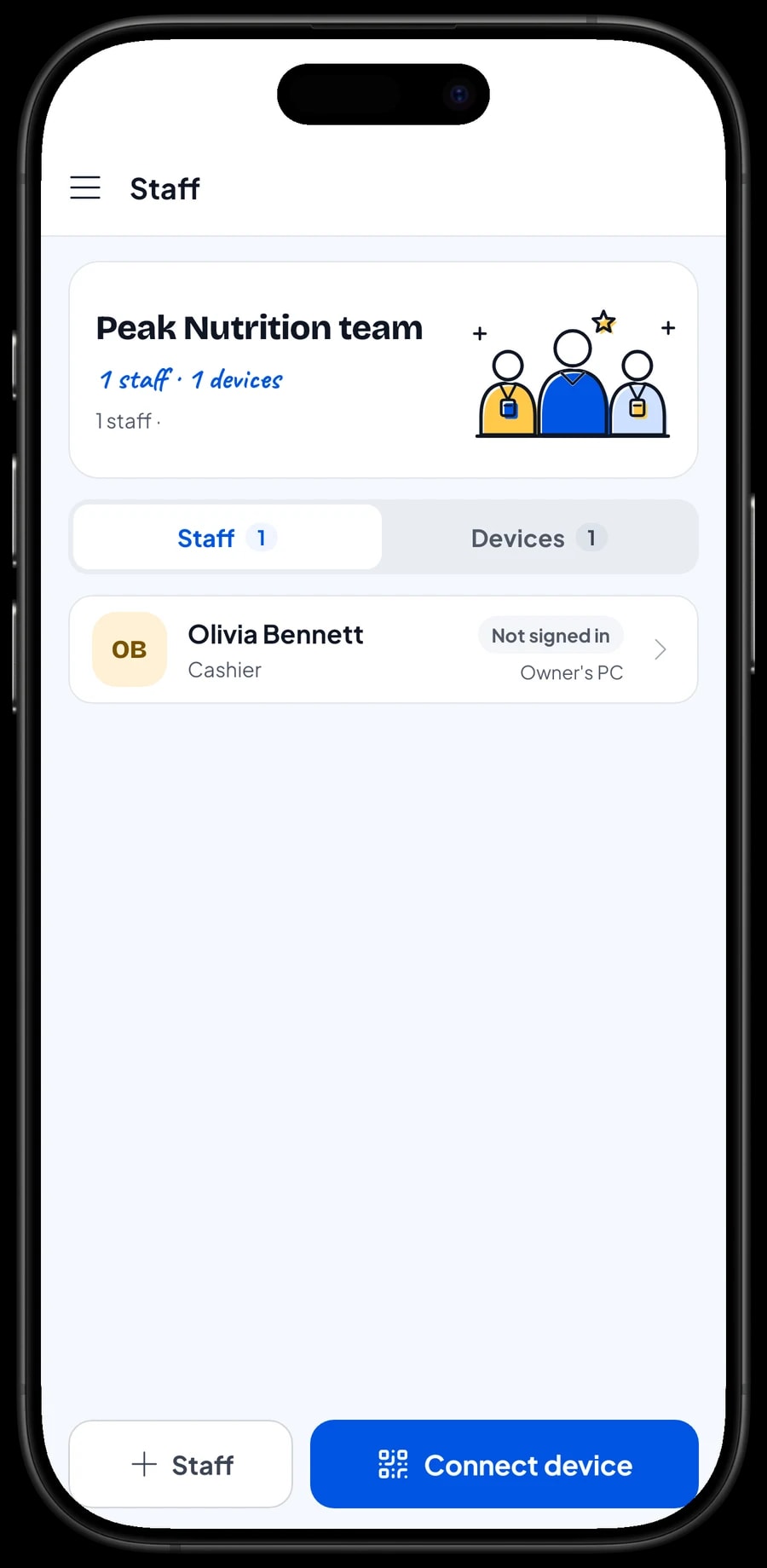
Der Inhaber meldet sich mit dem Hauptkonto an. Ihre Aushilfe nutzt nicht Ihr Konto: Fügen Sie sie als Mitarbeiter hinzu und registrieren Sie ein Kassengerät für sie. Mitarbeiter melden sich mit einer PIN an, und Sie entscheiden, was sie sehen und ändern dürfen, etwa die Einkaufspreise. Mitarbeiterkonten gibt es mit Bronze Pro (1 Mitarbeiter) und Silver Pro (2 Mitarbeiter). Ein Konto kann immer nur auf einem Gerät gleichzeitig angemeldet sein.
Verkaufsberichte: welche Sorten und Größen sich verkaufen
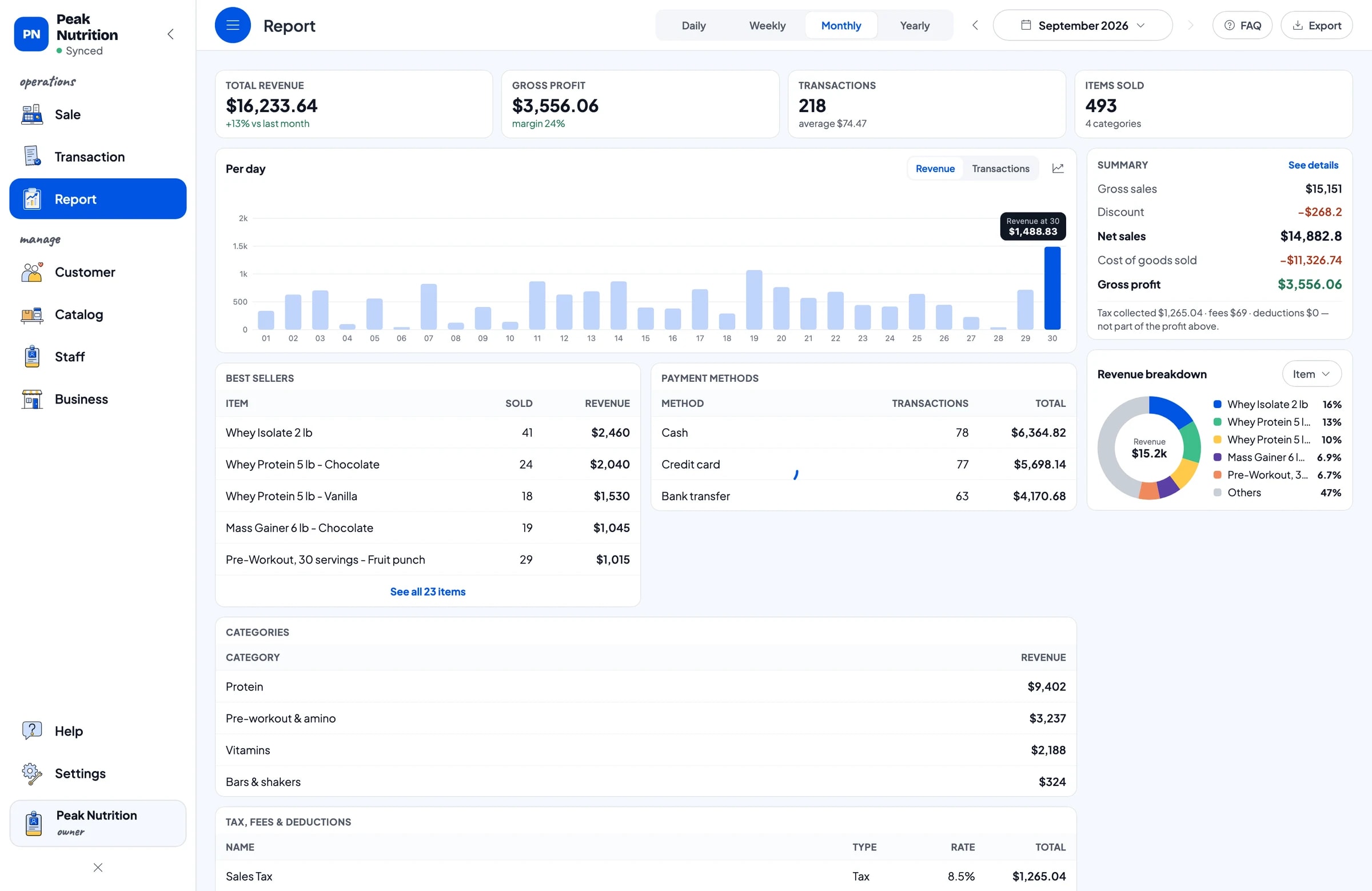
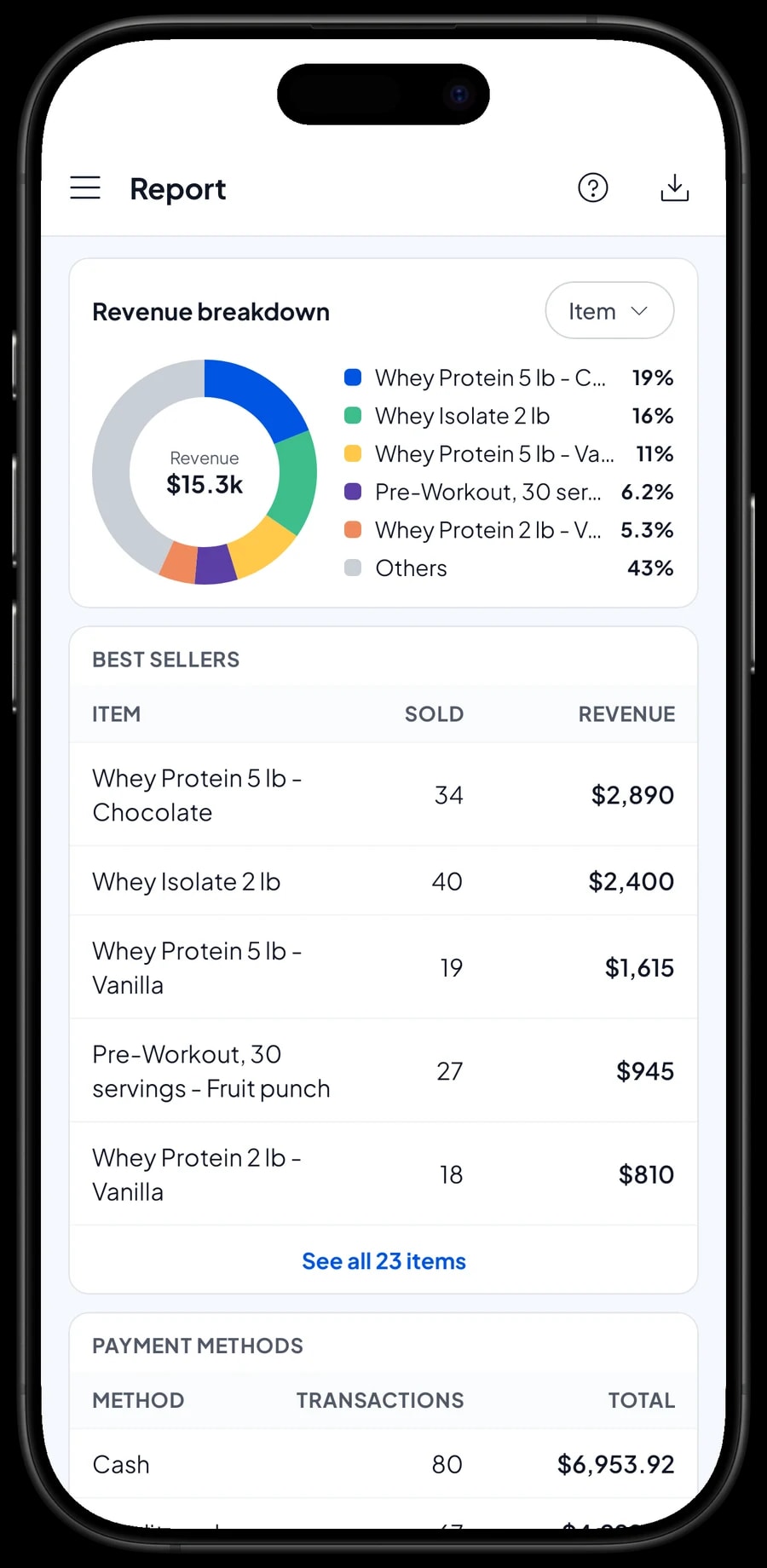
Berichte gibt es nach Tag, Woche, Monat und Jahr. Sie sehen Gesamtumsatz, Brutto- und Nettoumsatz, Rabatte, eingenommene Steuer, Zahlungsmethoden und Umsatz nach Produkt. So erkennen Sie, ob Whey, Vitamine oder Proteinriegel den größten Teil Ihres Umsatzes bringen.
Werfen Sie vor jeder Bestellung beim Großhändler einen Blick in den Bericht. Verkaufen sich Vitamine jede Woche gleichmäßig, während Pre-Workout erst zum Monatsanfang anzieht, passen Sie Ihre Bestellung entsprechend an. Berichte lassen sich als Excel oder PDF exportieren oder auf einem Thermodrucker drucken.
Ladenausgaben und echter Nettogewinn
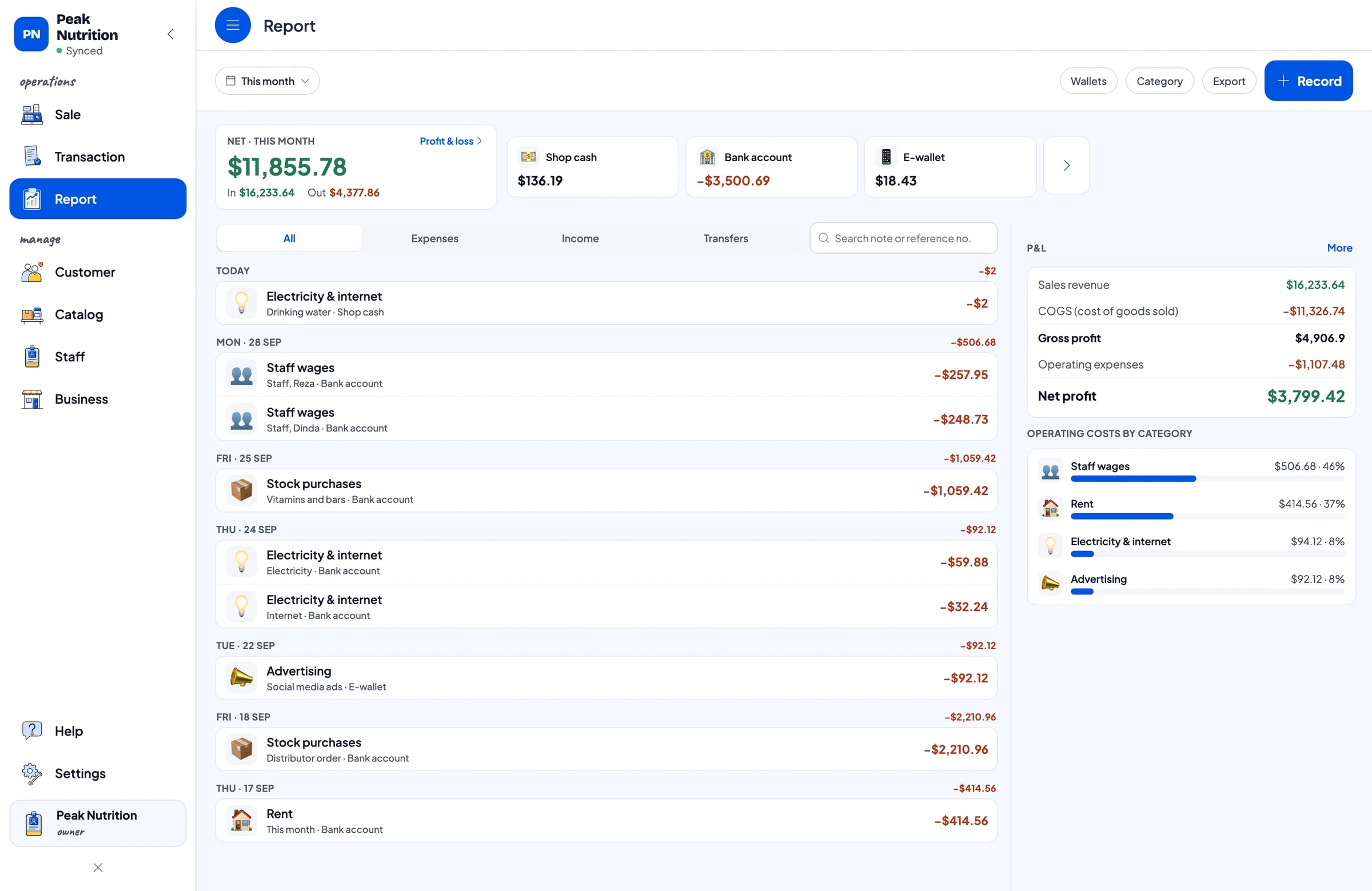
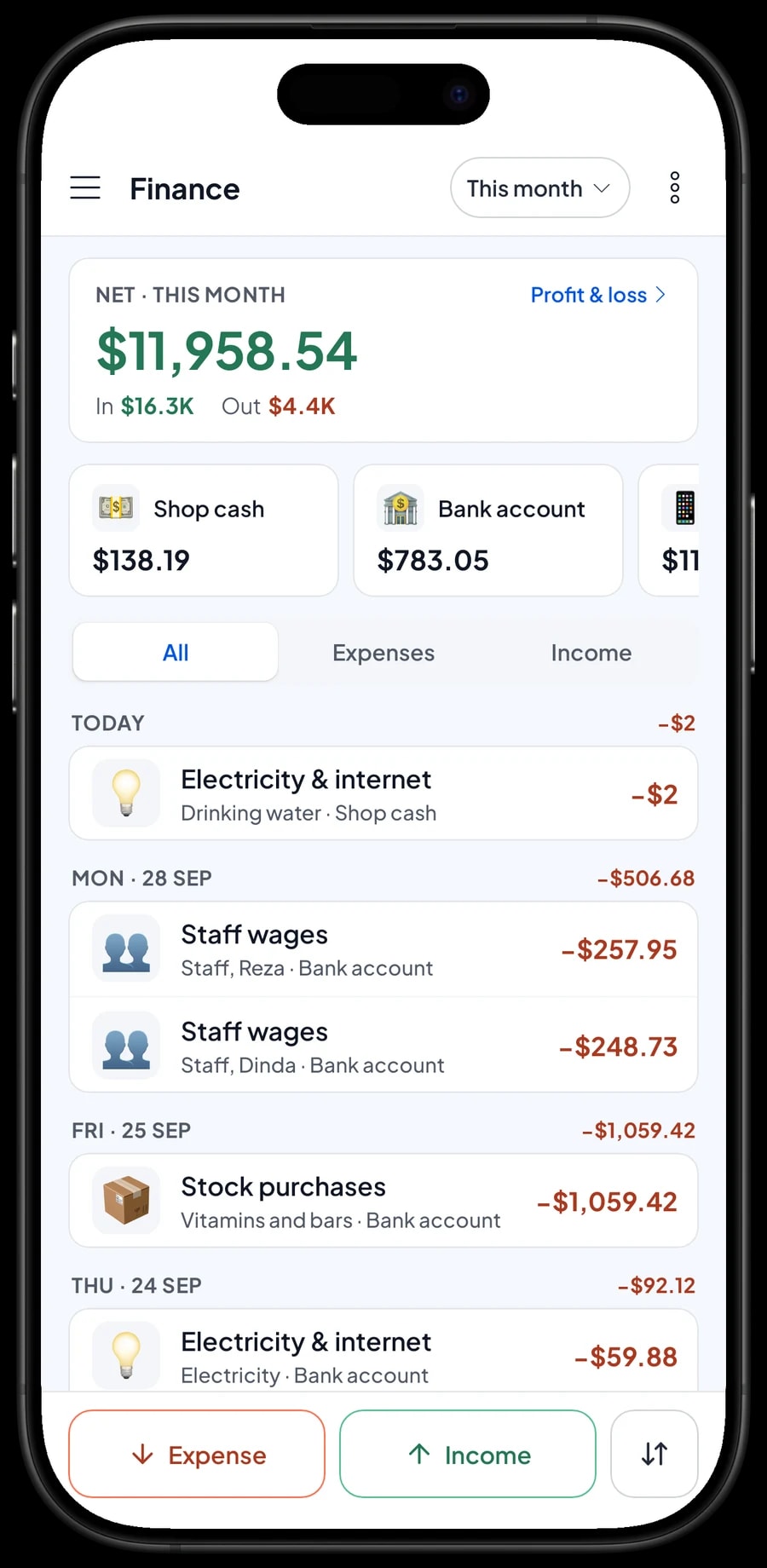
Für den echten Gewinn erfassen Sie Ihre Ausgaben unter Finanzen: Bestellungen beim Großhändler, Vitamine und Proteinriegel, Mitarbeiterlöhne, Miete, Strom, Internet und Social-Media-Werbung. Jede Ausgabe hat eine Kategorie und die Geldbörse, aus der sie bezahlt wurde, etwa Ladenkasse, Bankkonto oder E-Wallet.
Der Finanzbericht zeigt dann den Umsatz abzüglich Wareneinsatz und Betriebskosten, also den Nettogewinn Ihres Ladens. Da für jede Variante der Einkaufspreis erfasst ist, richtet sich der Wareneinsatz nach dem, was tatsächlich verkauft wurde, nicht danach, wie viel Ware Sie in diesem Monat eingekauft haben. Die von Kunden eingenommene Umsatzsteuer wird getrennt vom Gewinn geführt.
- Schritt 1: Öffnen Sie Finanzen und richten Sie Geldbörsen wie Ladenkasse, Bankkonto und E-Wallet ein.
- Schritt 2: Legen Sie Ausgabenkategorien wie Wareneinkauf, Mitarbeiterlöhne, Miete, Strom & Internet und Werbung an.
- Schritt 3: Erfassen Sie jede Ausgabe mit Kategorie, Geldbörse und einer kurzen Notiz.
- Schritt 4: Prüfen Sie am Monatsende Umsatz, Wareneinsatz, Betriebskosten und Gewinn im Finanzbericht.
An einem Tag eingerichtet, und auch offline weiter verkaufen
Installieren Sie Salesmaster auf Ihrem Kassenhandy, Tablet oder Laptop und legen Sie ein Konto an. Tragen Sie zuerst Ihre Bestseller ein, mit Geschmacksvarianten, Barcodes und Anfangsbestand. Ein langer Katalog lässt sich bequemer an einem Windows- oder Mac-Laptop eingeben. Den Rest ergänzen Sie in ruhigen Stunden.
Verkäufe werden zuerst auf dem Gerät gespeichert und an die Cloud gesendet, sobald die Verbindung wieder steht. Der Offline-Modus funktioniert bis zu 7 Tage; danach muss die App kurz online gehen, um zu synchronisieren. Da Ihre Daten in Ihrem Konto liegen, geht nichts verloren, wenn ein Gerät kaputtgeht oder ersetzt wird.
Beispielkatalog für einen Supplement-Shop
Nutzen Sie diese Tabelle als Ausgangspunkt. Setzen Sie die Namen, Sorten und Größen aus Ihren eigenen Regalen ein.
| Kategorie | Produkt | Varianten | Einheit | Bestand geführt pro |
|---|---|---|---|---|
| Proteinpulver | Whey Protein 2 lb | Schoko, Vanille, Cookies & Cream | Dose | Sorte |
| Proteinpulver | Whey Protein 5 lb | Schoko, Vanille | Dose | Sorte |
| Proteinpulver | Weight Gainer 6 lb | Schoko, Vanille | Beutel | Sorte |
| Proteinpulver | Whey Protein Portionsbeutel | - | Portionsbeutel | Produkt |
| Pre-Workout & Aminos | BCAA-Pulver, 30 Portionen | Wassermelone, Zitrone, Traube | Dose | Sorte |
| Pre-Workout & Aminos | Kreatin-Monohydrat 300 g | - | Dose | Produkt |
| Vitamine | Multivitamin, 60 Tabletten | - | Flasche | Produkt |
| Riegel & Shaker | Proteinriegel 60 g | Schoko, Erdnussbutter | Riegel | Sorte |
| Riegel & Shaker | Shaker-Flasche 600 ml | - | Stk. | Produkt |
Produkte in mehreren Sorten sind ein Artikel mit Varianten, so werden Preis und Bestand pro Sorte geführt. Klar unterschiedliche Größen wie 2 lb und 5 lb sind als eigene Artikel übersichtlicher.
Welches Paket zu Ihrem Supplement-Shop passt
Ein Supplement-Shop mit etwa 7 Kunden am Tag erfasst rund 215 Transaktionen im Monat.
| Tarif | Preis | Verkäufe / Monat | Mitarbeiterkonten | Passt für |
|---|---|---|---|---|
| Free | Kostenlos | 30 | Nur Inhaber | Um Kasse, Varianten und Barcodes auszuprobieren, bevor Sie richtig loslegen. |
| Solo Pro | $4.90/Monat | 3,000 | Nur Inhaber | Läden, in denen der Inhaber selbst an der Theke steht. |
| Bronze Pro | $6.90/Monat | 5,000 | 1 Mitarbeiter | Läden mit einer Aushilfe an einem eigenen Kassengerät. |
| Silver Pro | $9.90/Monat | 8,000 | 2 Mitarbeiter | Gut besuchte Läden mit zwei Mitarbeitern. |
Jedes Paket enthält Kasse, Katalog, Quittungen, Berichte und Offline-Modus. Sie können das Paket jederzeit wechseln. Preise ansehen →
Häufige Fragen
- Kann Salesmaster den Bestand pro Sorte und Größe führen?
- Ja. Legen Sie Produkte mit Geschmacksvarianten an, und jede Variante hat ihren eigenen Preis, Einkaufspreis und Bestand. Unterschiedliche Größen können eigene Artikel mit Geschmacksvarianten sein. Bestand wandert nicht von selbst zwischen Varianten, erfassen Sie also eine Bestandskorrektur, wenn Sie Ware umbuchen.
- Kann ich Produkte per Barcode scannen?
- Ja. Tragen Sie den Barcode der Packung am Artikel oder an jeder Variante ein. Die Kasse scannt mit der Gerätekamera oder einem Barcodescanner, und das Produkt landet direkt im Warenkorb.
- Erfasst Salesmaster die Haltbarkeit von Supplements?
- Nein. Salesmaster erfasst keine Mindesthaltbarkeitsdaten. Eine praktische Routine: Notieren Sie den Ablaufmonat, wenn Sie Bestand hinzufügen, räumen Sie die Regale nach „first in, first out“ ein und prüfen Sie sie regelmäßig. Was Sie wegwerfen müssen, erfassen Sie als Bestandskorrektur.
- Kann ich die Kaufhistorie jedes Kunden sehen?
- Ja. Wählen Sie den Kunden beim Verkauf aus, und seine Kaufhistorie wird unter Kunden gespeichert. So sehen Sie, was jemand normalerweise kauft und wann er zuletzt da war.
- Wie funktionieren Treuepunkte in Salesmaster?
- Sie legen fest, wie viel ein Kunde für 1 Punkt ausgibt, wie viel ein Punkt beim Einlösen wert ist, die Mindestpunktzahl zum Einlösen und den höchsten Anteil der Rechnung, den Punkte decken dürfen. Punkte werden bei jedem Verkauf gutgeschrieben, und der Rabatt wird beim Einlösen berechnet.
- Kann ich Fitnessstudios oder Wiederverkäufern Großhandelspreise geben?
- Automatische Staffel- oder Mengenpreise gibt es nicht. Legen Sie stattdessen eigene Varianten wie „Einzelhandel“ und „Großhandel“ mit eigenen Preisen an, und die Kasse wählt die passende. Sie können bestimmten Käufern auch einen Rabatt geben.
- Können meine Mitarbeiter ein eigenes Kassengerät nutzen?
- Ja, mit Mitarbeiterkonten. Der Inhaber nutzt das Hauptkonto, fügt Mitarbeiter hinzu und registriert ein Kassengerät für sie. Mitarbeiter melden sich mit einer PIN an. Mitarbeiterkonten gibt es mit Bronze Pro (1 Mitarbeiter) und Silver Pro (2 Mitarbeiter).
Brauchen Sie Hilfe beim Anlegen Ihres Sortiments? Schreiben Sie unserem Team auf WhatsApp →



