

Salesmaster est une application de caisse (POS) pour les boutiques de compléments alimentaires et de nutrition, sur Android, iPhone & iPad, Windows et Mac. Chaque produit peut avoir des variantes de saveur et de format avec leur propre prix, leur prix de revient et leur stock, les produits se scannent par code-barres, et l'historique d'achat de chaque client est conservé avec ses points de fidélité et sa carte de membre. Vos dépenses et votre vrai bénéfice net apparaissent dans Finances.
Les problèmes que toutes les boutiques de compléments connaissent
Si l'un de ces points vous parle, cette page est faite pour vous.
- 01
La saveur préférée est épuisée sans que personne ne le voie
La whey chocolat part à toute vitesse pendant que la vanille s'accumule. Si le stock n'est compté que par produit, vous découvrez qu'il n'y a plus de chocolat le jour où un habitué vient en demander.
- 02
De l'argent immobilisé en rayon
Un seul pot de protéines coûte cher. Commandez le mauvais format ou la mauvaise saveur au distributeur, et cet argent dort pendant des mois sur une étagère qui ne tourne pas.
- 03
Des habitués dont personne ne se souvient
Les sportifs reviennent chaque mois pour le même produit. Sans historique, vous ne savez pas qui achète quoi, et ils n'ont pas de raison particulière de continuer à acheter chez vous.
- 04
Beaucoup de ventes, peu de bénéfice
Les marges sur les compléments sont plus minces qu'il n'y paraît. Une fois le stock, les salaires, le loyer et les publicités sur les réseaux sociaux payés, que reste-t-il ? Sans dépenses enregistrées, le bénéfice reste une supposition.
Créer votre catalogue : protéines, acides aminés, vitamines et accessoires
Partez des rayons que vous avez déjà. Dans Salesmaster, chaque produit est un article du Catalogue. Regroupez les articles en catégories que votre caissier comprend, comme Protéines, Pré-workout & acides aminés, Vitamines, et Barres & shakers. Les catégories apparaissent sous forme d'onglets sur l'écran Vente : chaque produit est à un ou deux appuis.
Donnez à chaque article l'unité dans laquelle vous le vendez : pot pour la whey et la créatine, sachet pour le gainer, flacon pour les vitamines, barre pour les barres protéinées, dose pour la whey en portion individuelle. Saisissez aussi le prix de vente et le prix de revient par unité, car c'est à partir de ce coût que votre bénéfice est calculé ensuite.
Presque tous les emballages de compléments portent un code-barres. Saisissez-le sur l'article ou sur chaque variante, et le caissier n'a plus qu'à scanner l'emballage avec l'appareil photo du téléphone ou un lecteur de codes-barres. Le produit arrive dans le panier sans chercher parmi de longs noms qui se ressemblent tous.
- Étape 1: Ouvrez Catalogue → Catégories et créez des catégories comme Protéines, Pré-workout & acides aminés, Vitamines, et Barres & shakers.
- Étape 2: Ouvrez Catalogue → Liste des Articles et ajoutez chaque produit avec son unité, son prix de vente et son prix de revient.
- Étape 3: Saisissez le code-barres figurant sur l'emballage du produit.
- Étape 4: Commencez par vos meilleures ventes, puis complétez le reste au fil du temps.
Variantes de saveur et de format, chacune avec son stock
Une Whey Protein 2 lb en chocolat, vanille et cookies & cream, c'est un seul article avec trois variantes. Chaque variante a son propre prix de vente, son prix de revient et son stock. Si une saveur vous coûte plus cher chez le distributeur, donnez-lui un prix différent. Le caissier choisit la saveur sur l'écran Vente et le prix suit.
Pour des formats bien distincts, comme les pots de 2 lb et de 5 lb, créez un article par format avec les variantes de saveur à l'intérieur. L'écran Vente reste clair et les rapports par format sont faciles à lire. Les BCAA pastèque, citron et raisin, le pré-workout en plusieurs saveurs et les barres protéinées chocolat ou beurre de cacahuète fonctionnent de la même façon.
Comme le stock est suivi par variante, vous voyez exactement quelle saveur se fait rare et laquelle s'accumule. Le stock ne passe pas tout seul d'une variante à l'autre. Si vous ouvrez un grand pot pour le vendre à la dose ou en sachet, enregistrez un ajustement de stock : retirez du stock sur le pot et ajoutez-le sur le sachet.
- Étape 1: Ouvrez Catalogue → Liste des Articles et choisissez un produit qui existe en plusieurs saveurs.
- Étape 2: Ajoutez une variante par saveur avec son prix de vente et son prix de revient.
- Étape 3: Saisissez un code-barres pour chaque variante si chaque saveur a son propre code d'emballage.
- Étape 4: Activez Suivi du stock et saisissez le stock initial de chaque variante.
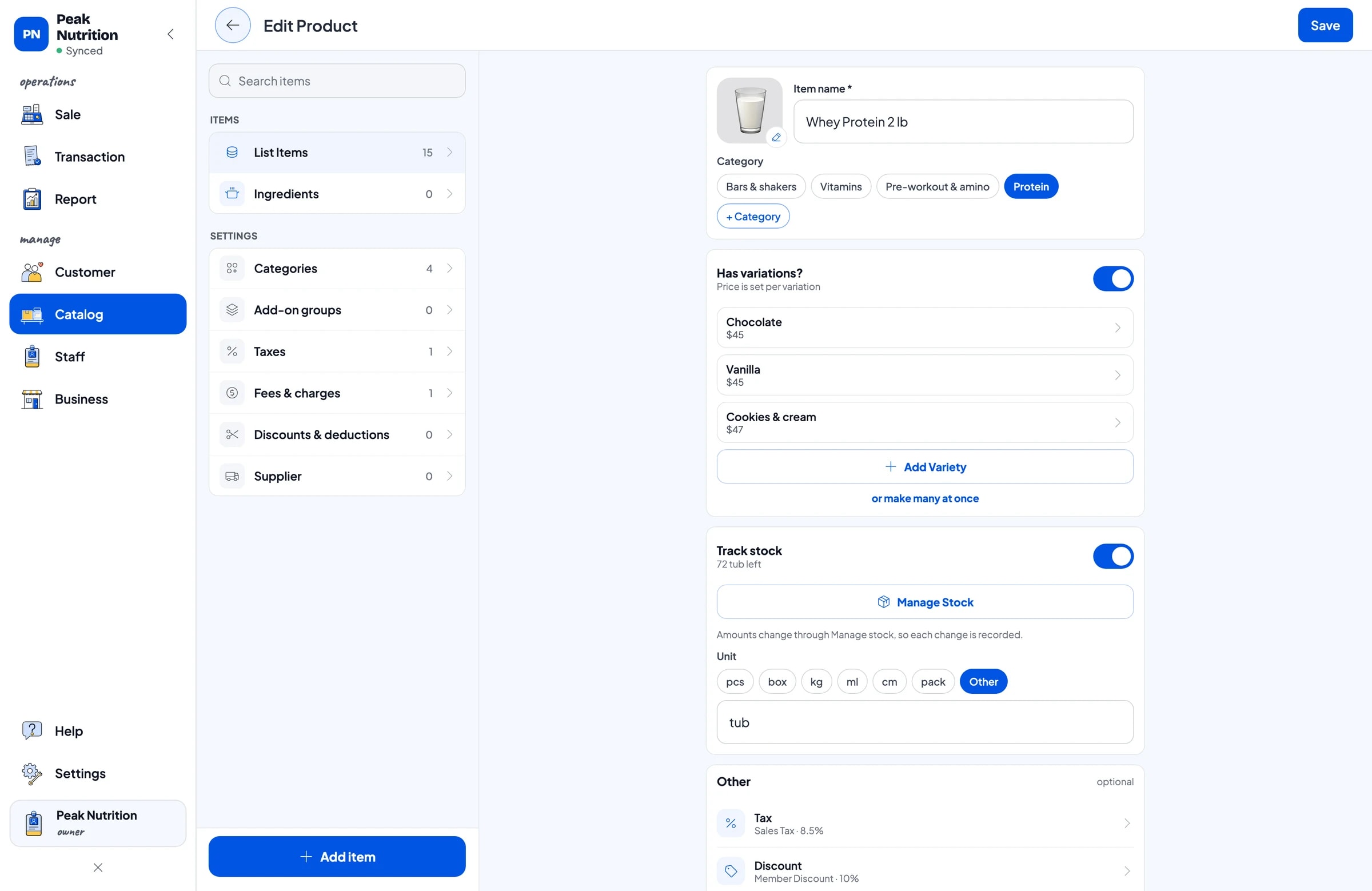
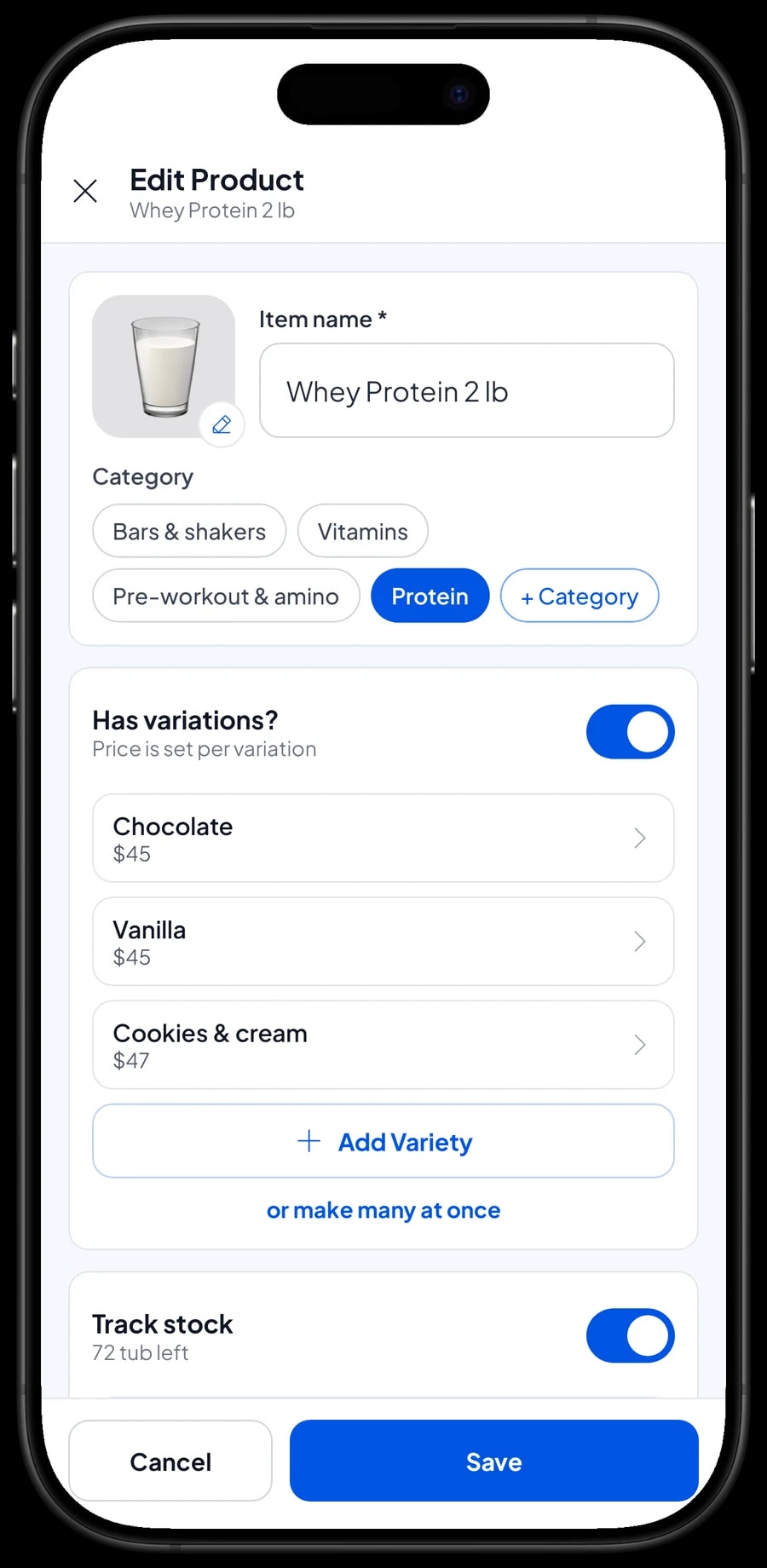
Stock, fournisseurs et commandes au distributeur
Chaque vente retire du stock la variante vendue. Dans Stock, vous voyez ce qui reste de chaque produit et son historique : quand il est arrivé, quand il s'est vendu et quand il a été ajusté. Votre prochaine commande au distributeur repose ainsi sur les saveurs et les formats qui se vendent vraiment.
Enregistrez vos distributeurs et autres vendeurs dans Fournisseur. À l'arrivée d'une livraison, ajoutez la quantité par variante avec le prix d'achat, pour que le coût dans vos rapports reflète le dernier prix. Les pots cabossés, les emballages abîmés et les échantillons en magasin s'enregistrent comme ajustements de stock, pour que l'application corresponde à ce qui est en rayon.
Salesmaster ne suit pas les dates de péremption des produits. Si vous devez les surveiller, une routine simple suffit : notez le mois de péremption dans la note quand vous ajoutez du stock, faites tourner les rayons selon le principe premier entré, premier sorti, et contrôlez-les à intervalles réguliers.
- Étape 1: Ajoutez vos distributeurs dans Catalogue → Fournisseur.
- Étape 2: À l'arrivée d'une livraison, ouvrez Catalogue → Stock et ajoutez la quantité pour chaque variante.
- Étape 3: Enregistrez les emballages abîmés et les échantillons comme ajustements de stock.
- Étape 4: Vérifiez le stock par saveur avant de passer la commande suivante.
Un encaissement rapide : scanner, choisir la saveur, payer
Sur l'écran Vente, le caissier scanne le code-barres ou appuie sur le produit, choisit une saveur si besoin et sélectionne le client. Vous créez les modes de paiement que votre boutique accepte : espèces, carte, virement bancaire, portefeuille électronique ou autre. Les terminaux de paiement ne sont pas reliés à l'application, donc les paiements par carte sont enregistrés comme un mode de paiement à part, et le rapport indique combien est entré par chacun.
Les remises, comme une remise membre ou un lot whey + shaker, se configurent dans Déductions. La taxe sur les ventes se règle une fois dans Frais et charges (Taxe), puis elle est calculée automatiquement sur chaque vente. Des frais de livraison pour les commandes locales peuvent être ajoutés au même endroit.
Les clients qui commandent par message et passent plus tard peuvent être mis de côté avec Enregistrer la commande, avec leur nom sur la commande. Une commande enregistrée n'est pas une vente tant qu'elle n'est pas payée, et elle reste sur l'appareil où elle a été créée. Les reçus s'impriment sur une imprimante thermique ou s'envoient par WhatsApp, e-mail ou lien de reçu web.
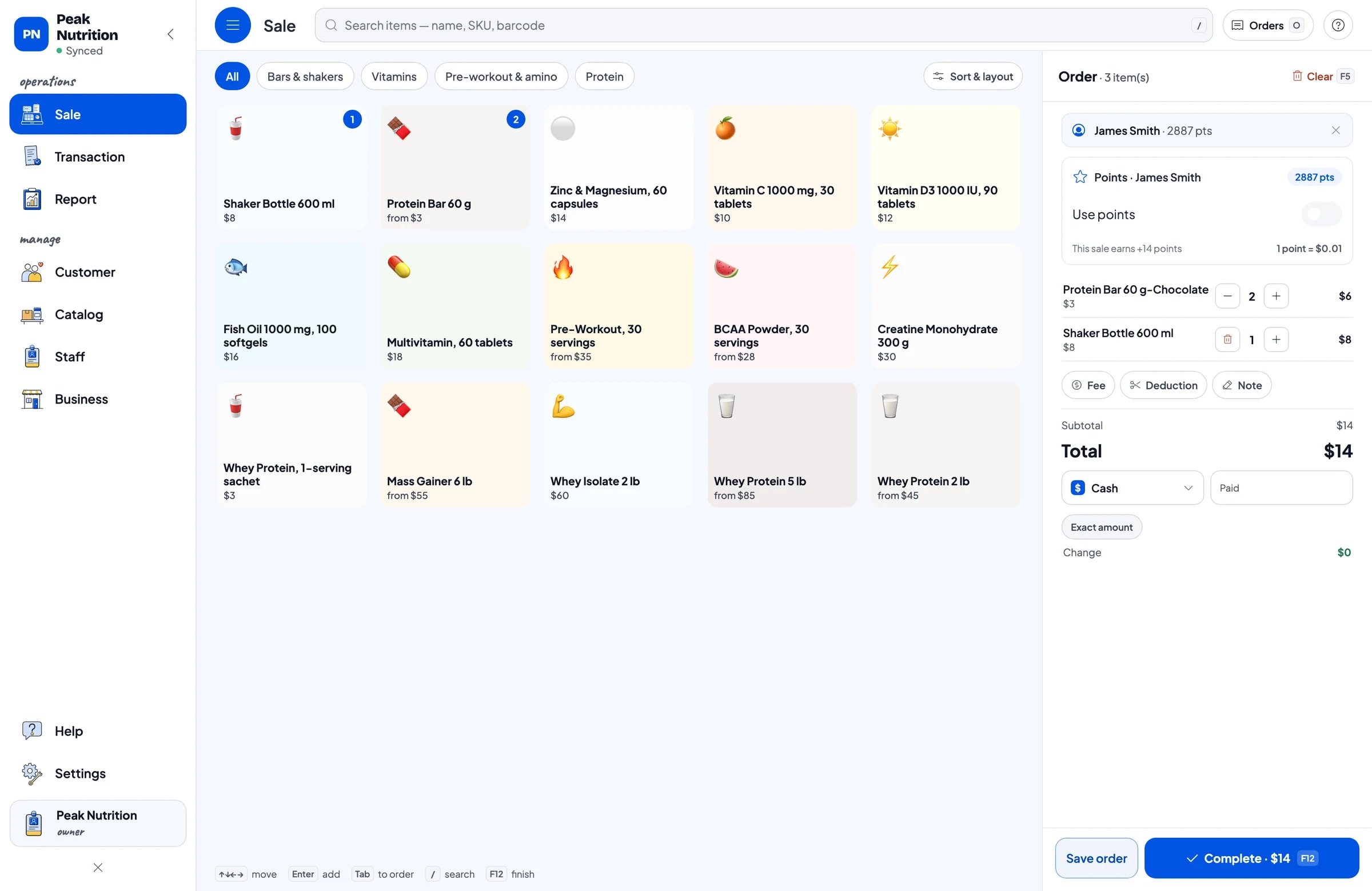
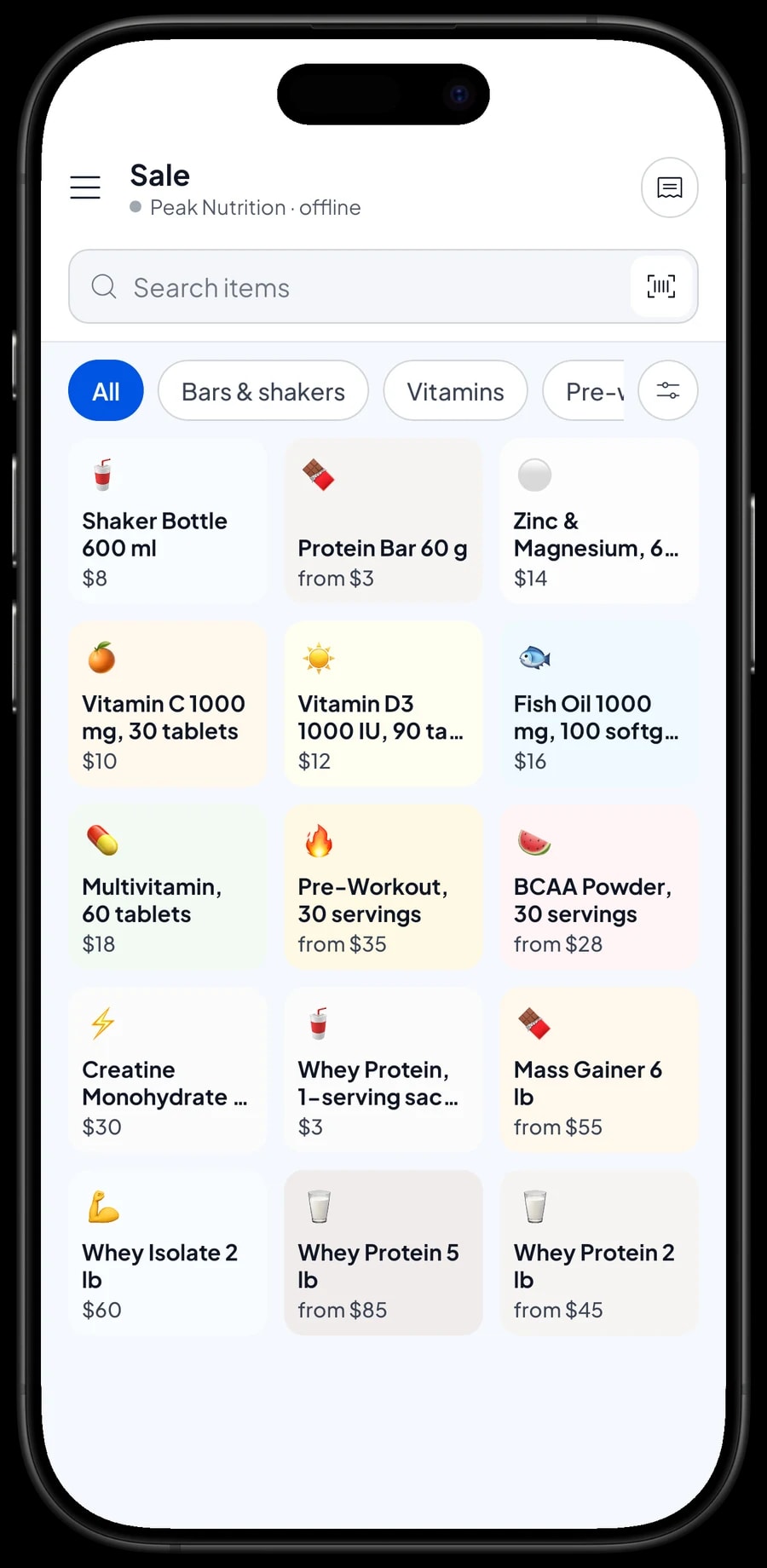
Les habitués : historique d'achat, points de fidélité et cartes de membre
Les acheteurs de compléments restent souvent fidèles à un produit et reviennent chaque mois. Enregistrez le client sur la vente : un nom et un numéro de téléphone suffisent. Dans Clients, l'historique d'achat de chaque personne est conservé, vous savez donc qui achète la whey chocolat 5 lb et quand il est venu pour la dernière fois. Vous gardez ainsi le bon stock et accueillez vos habitués avec le produit qu'ils cherchent.
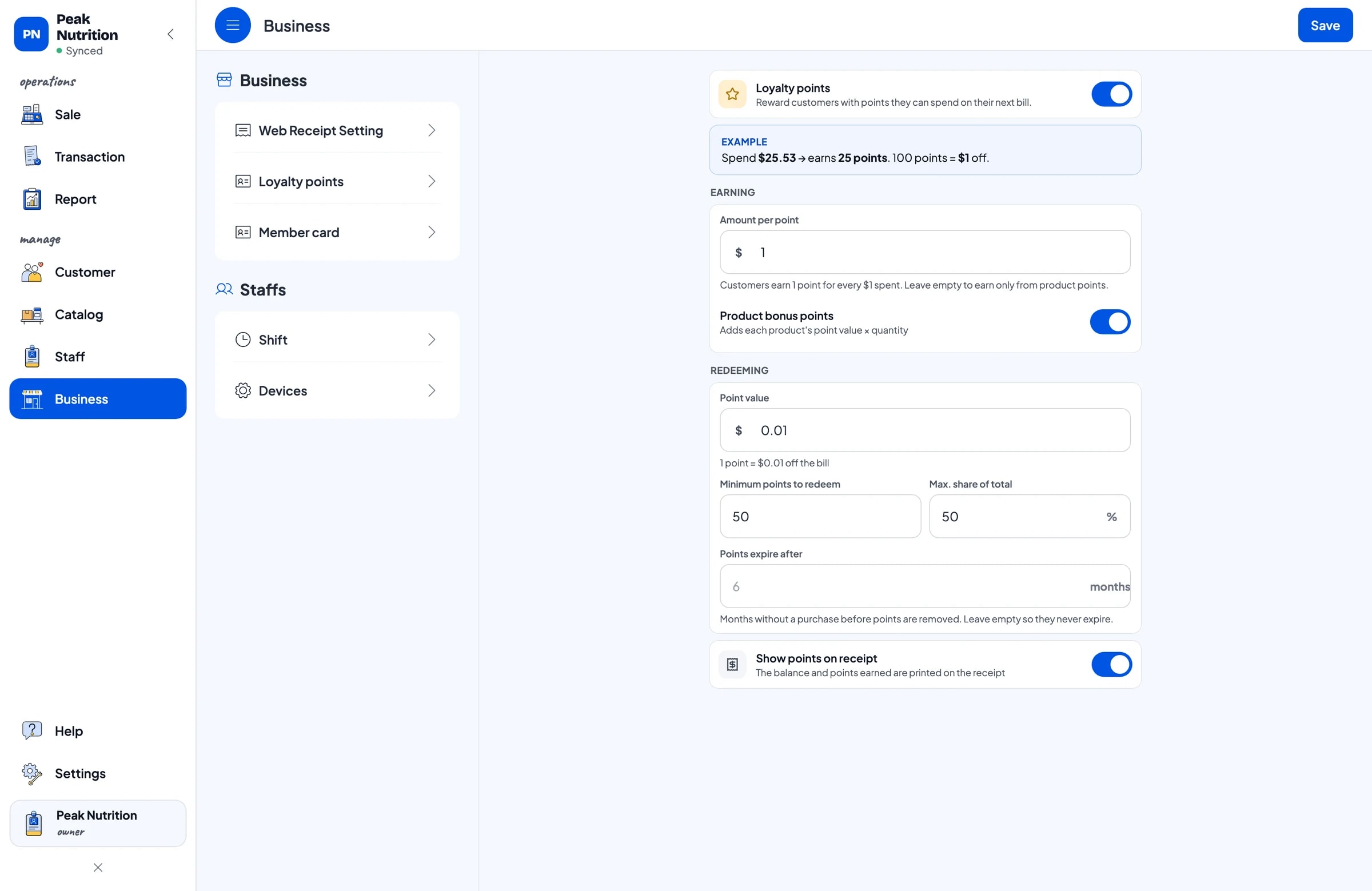
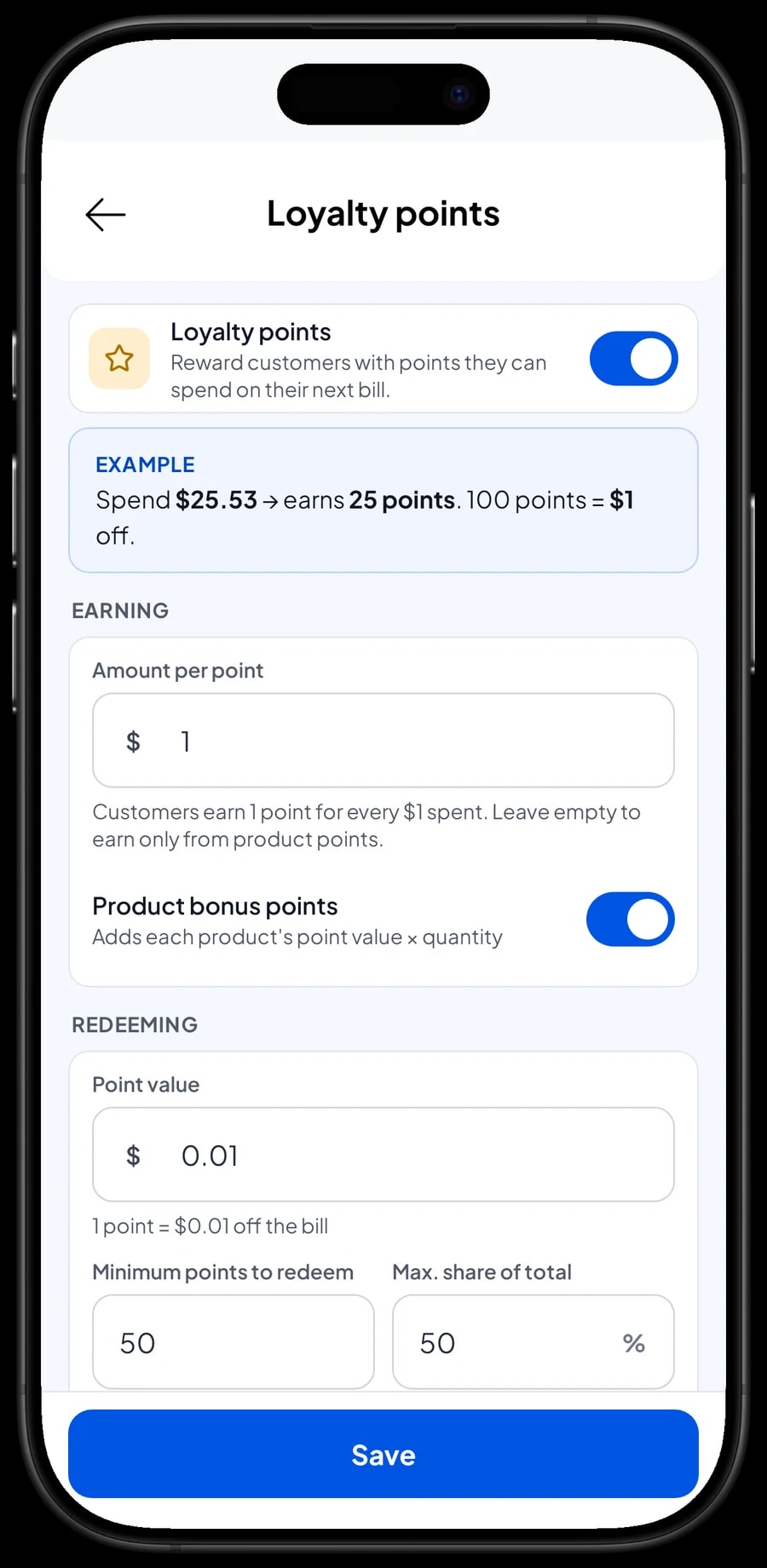
Activez les points de fidélité dans Entreprise → Points de fidélité et fixez vos propres règles : combien un client dépense pour 1 point, ce que vaut 1 point à l'échange, le minimum de points à échanger et la part maximale de l'addition que les points peuvent couvrir. Les points s'ajoutent automatiquement à chaque vente, et la remise est calculée pour le caissier quand un client échange ses points.
Vos habitués peuvent aussi recevoir une carte de membre à leur nom. Pour une boutique proche d'une salle de sport, les points et une carte de membre sont une raison simple de revenir chez vous.
Personnel de la boutique et appareils de caisse
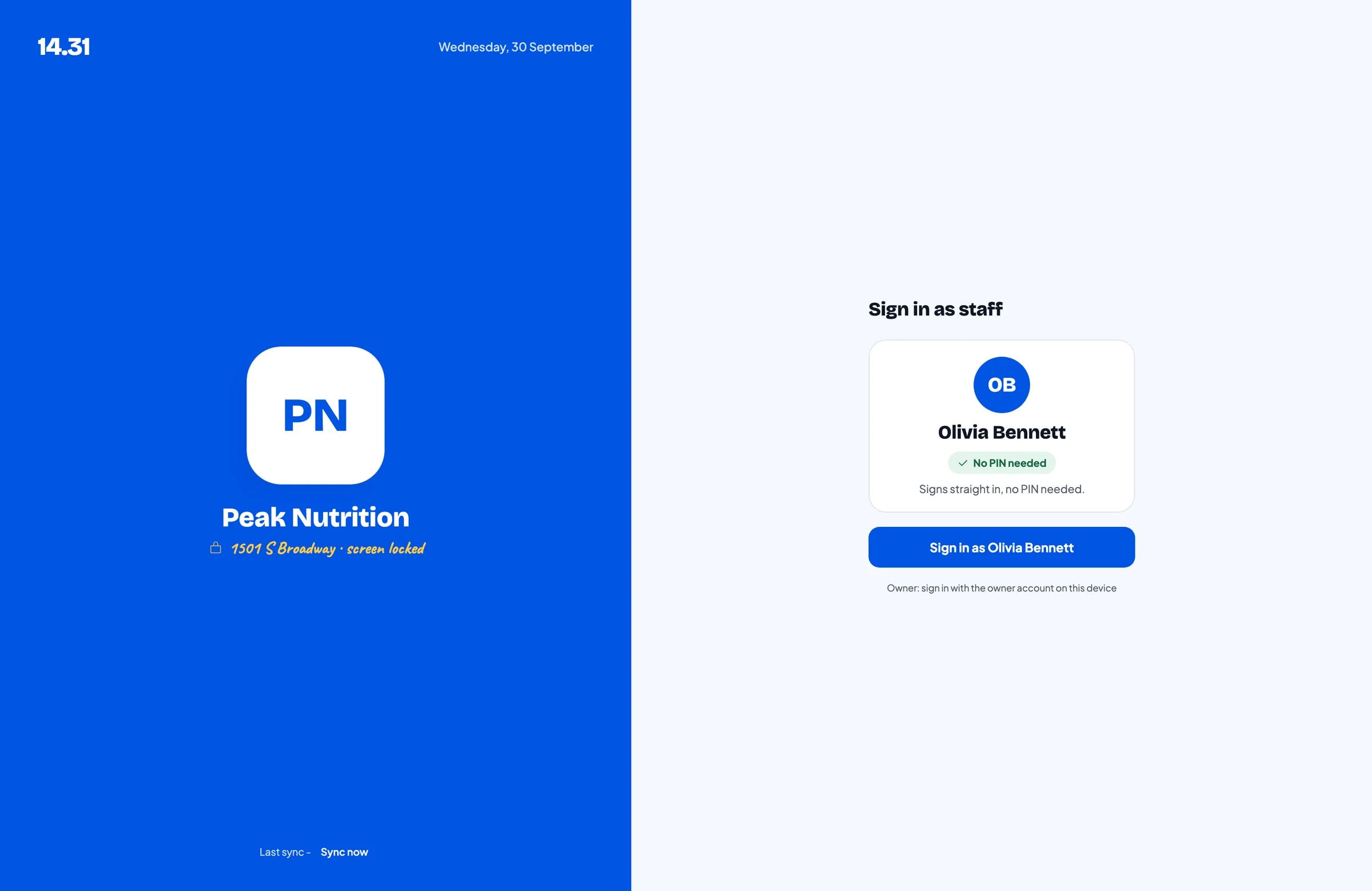
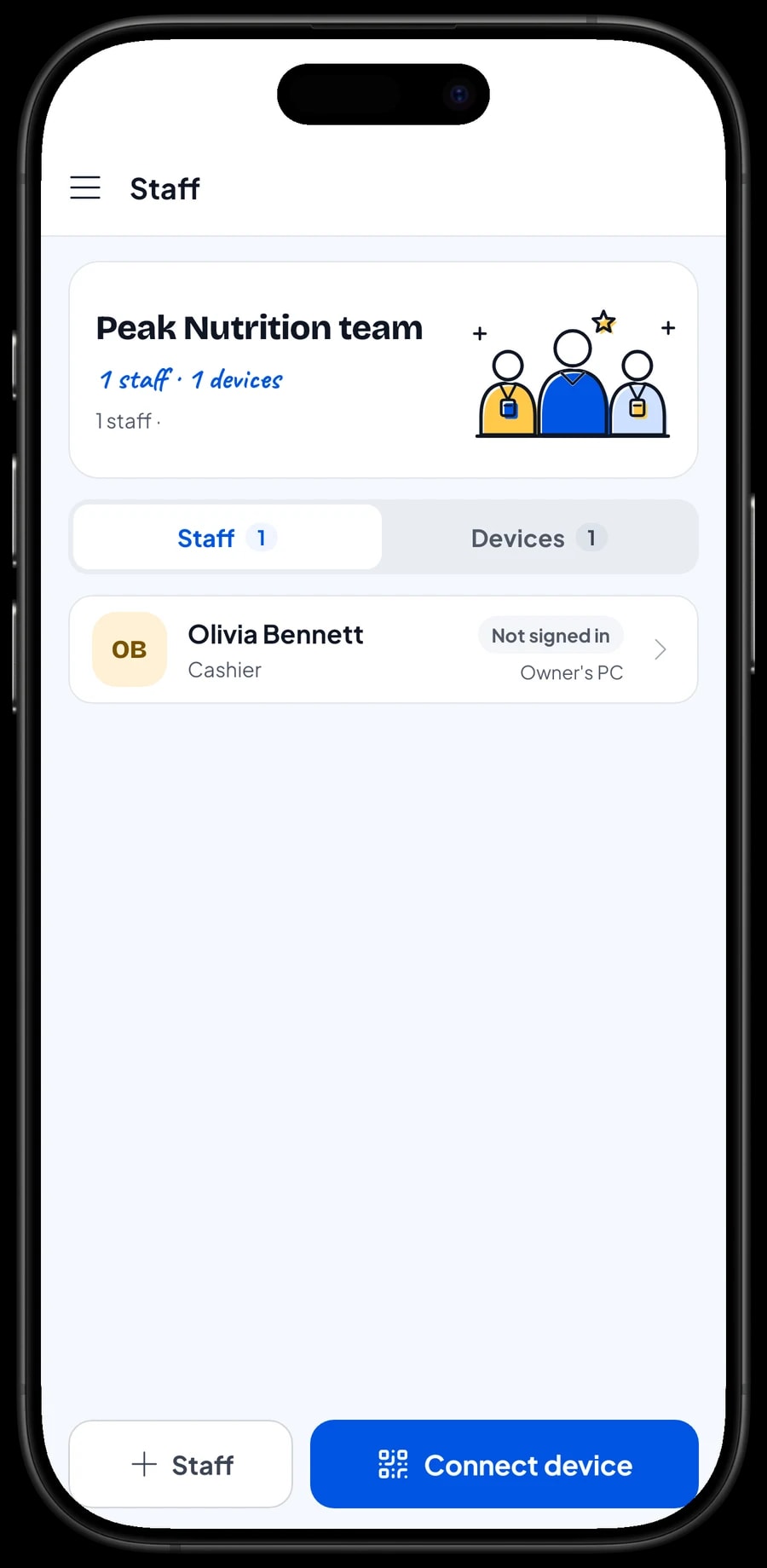
Le propriétaire se connecte avec le compte principal. Votre vendeur n'utilise pas votre compte : ajoutez-le dans Personnel et enregistrez un appareil de caisse pour lui. Le personnel se connecte avec un code PIN, et vous décidez de ce qu'il peut voir et modifier, comme les prix de revient. Les comptes du personnel sont inclus dans Bronze Pro (1 membre du personnel) et Silver Pro (2 membres du personnel). Un compte ne peut être connecté que sur un seul appareil à la fois.
Rapports de ventes : les saveurs et les formats qui se vendent
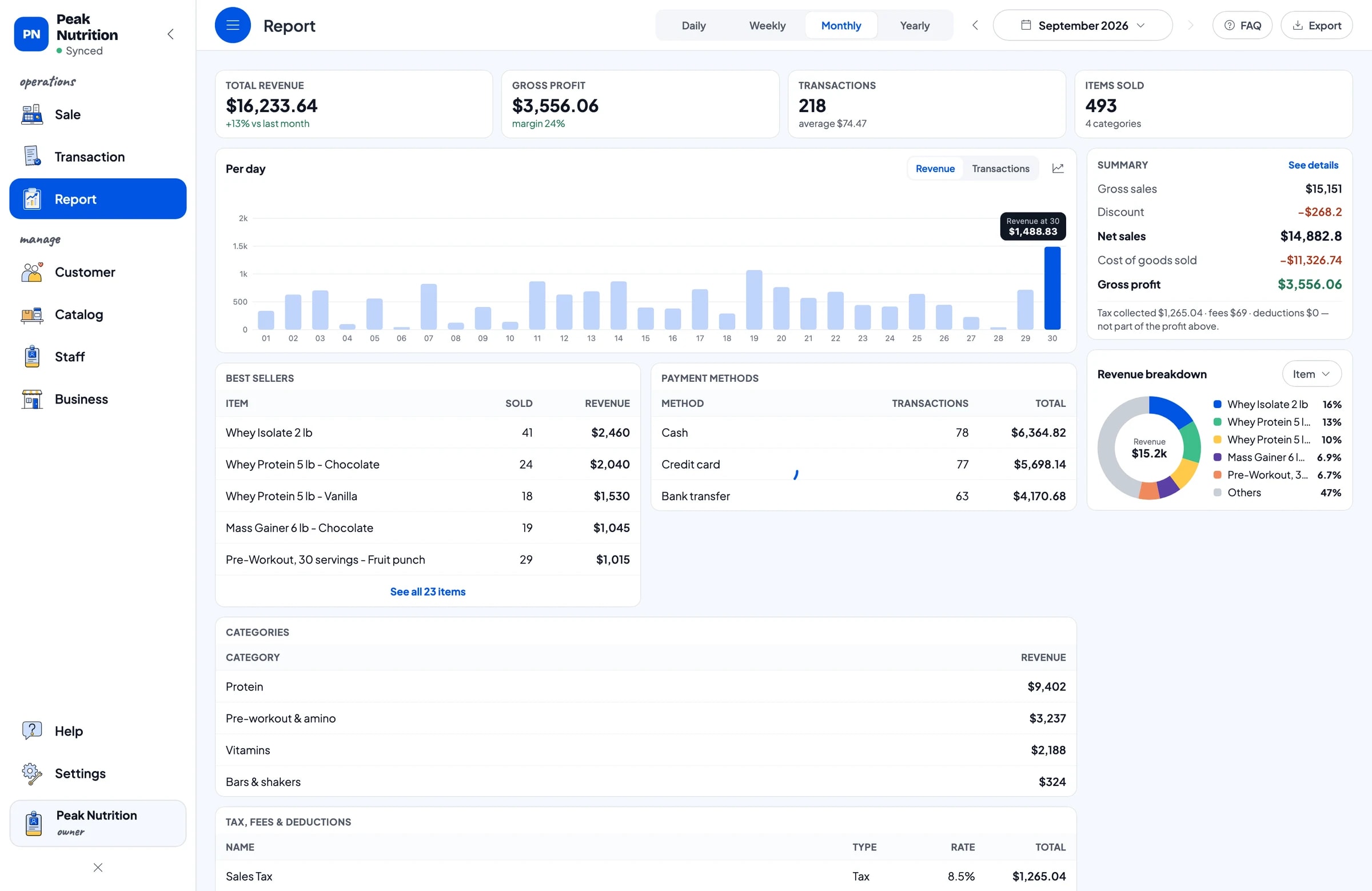
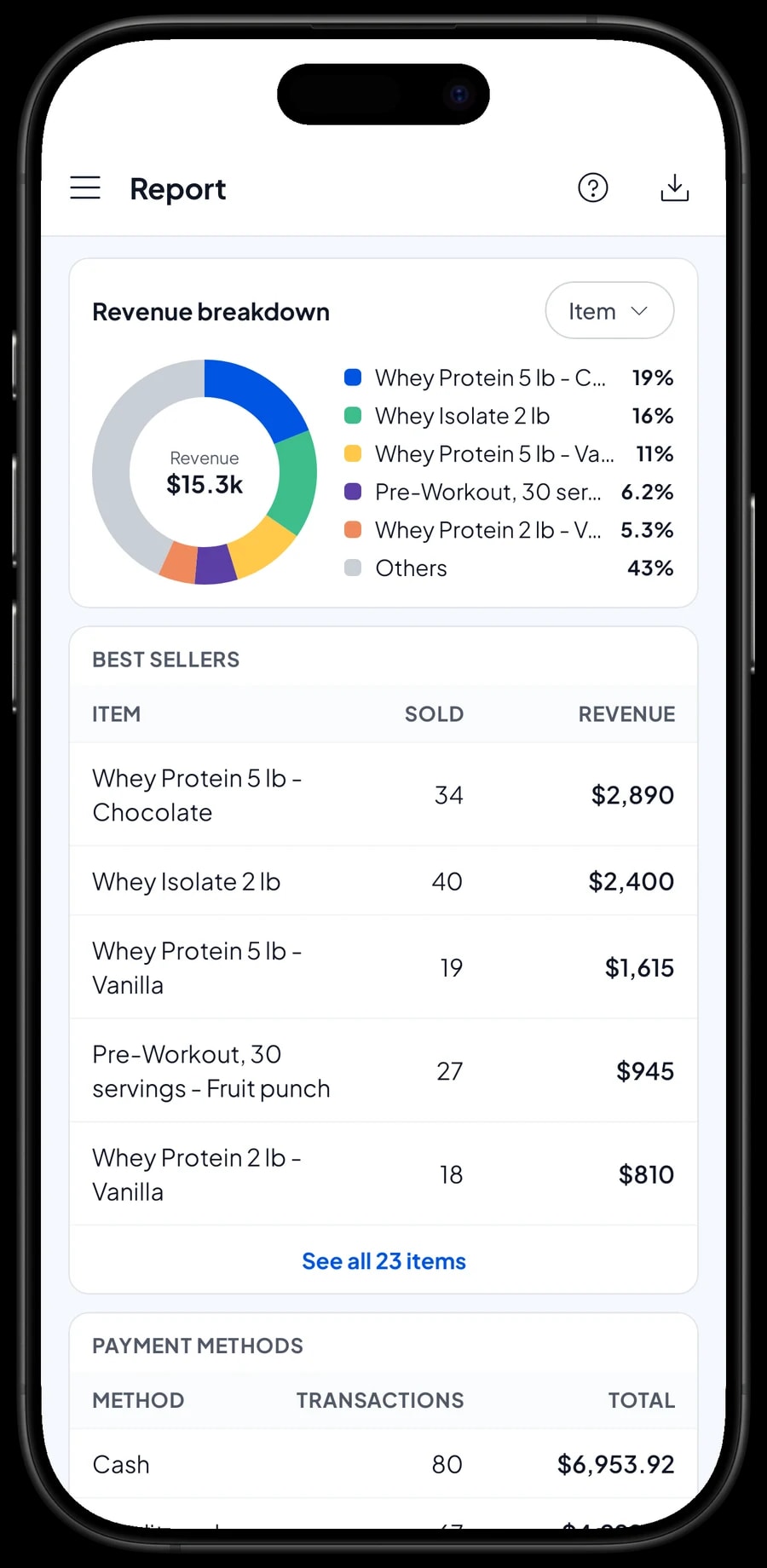
Les rapports sont disponibles par jour, semaine, mois et année. Vous voyez le chiffre d'affaires total, les ventes brutes et nettes, les remises, la taxe collectée, les modes de paiement et le chiffre d'affaires par produit. Vous savez ainsi si ce sont la whey, les vitamines ou les barres protéinées qui rapportent le plus.
Consultez le rapport avant chaque commande au distributeur. Si les vitamines se vendent régulièrement chaque semaine alors que le pré-workout ne décolle qu'en début de mois, adaptez votre commande. Les rapports s'exportent en Excel ou en PDF, ou s'impriment sur une imprimante thermique.
Dépenses de la boutique et vrai bénéfice net
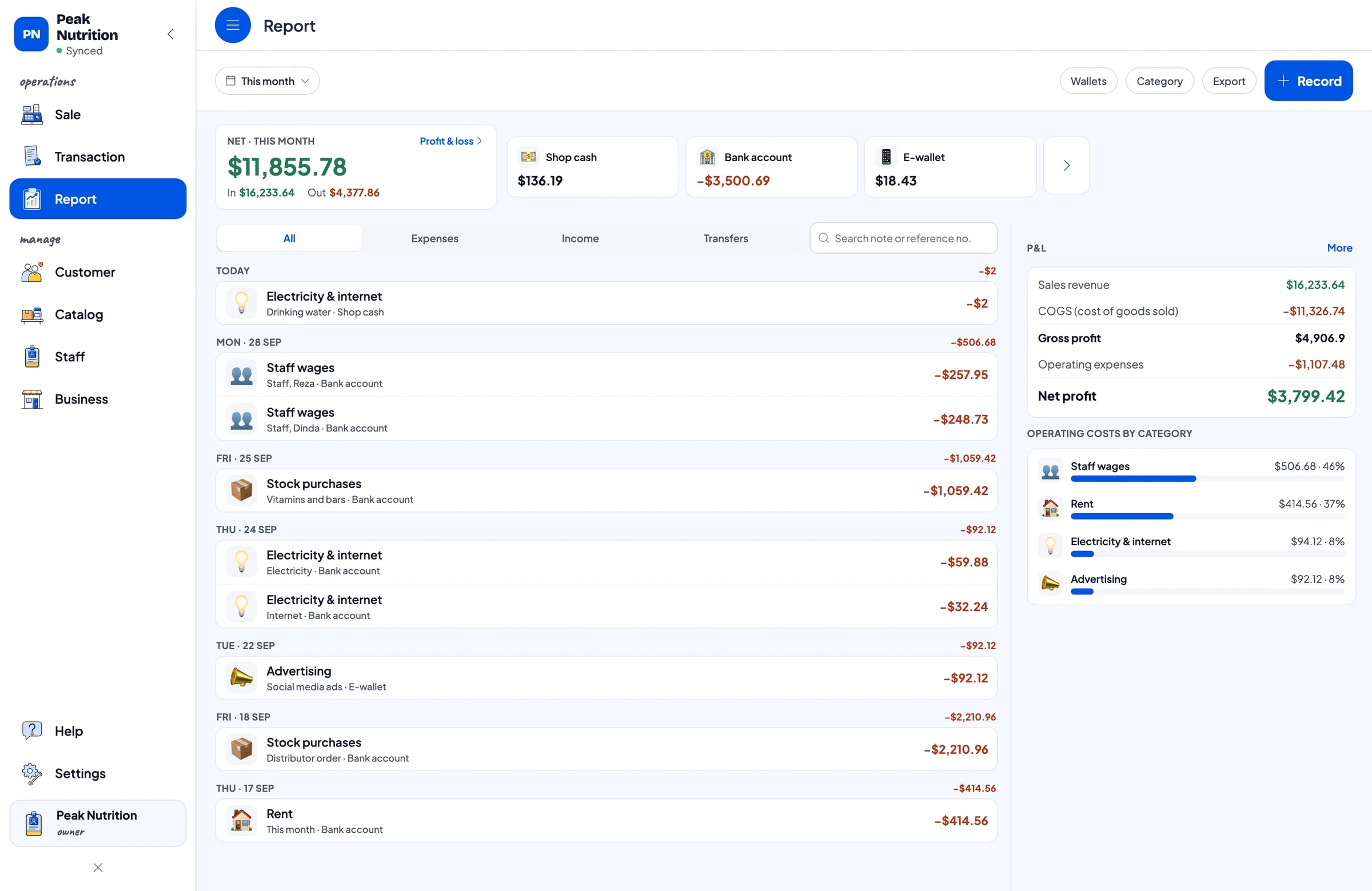
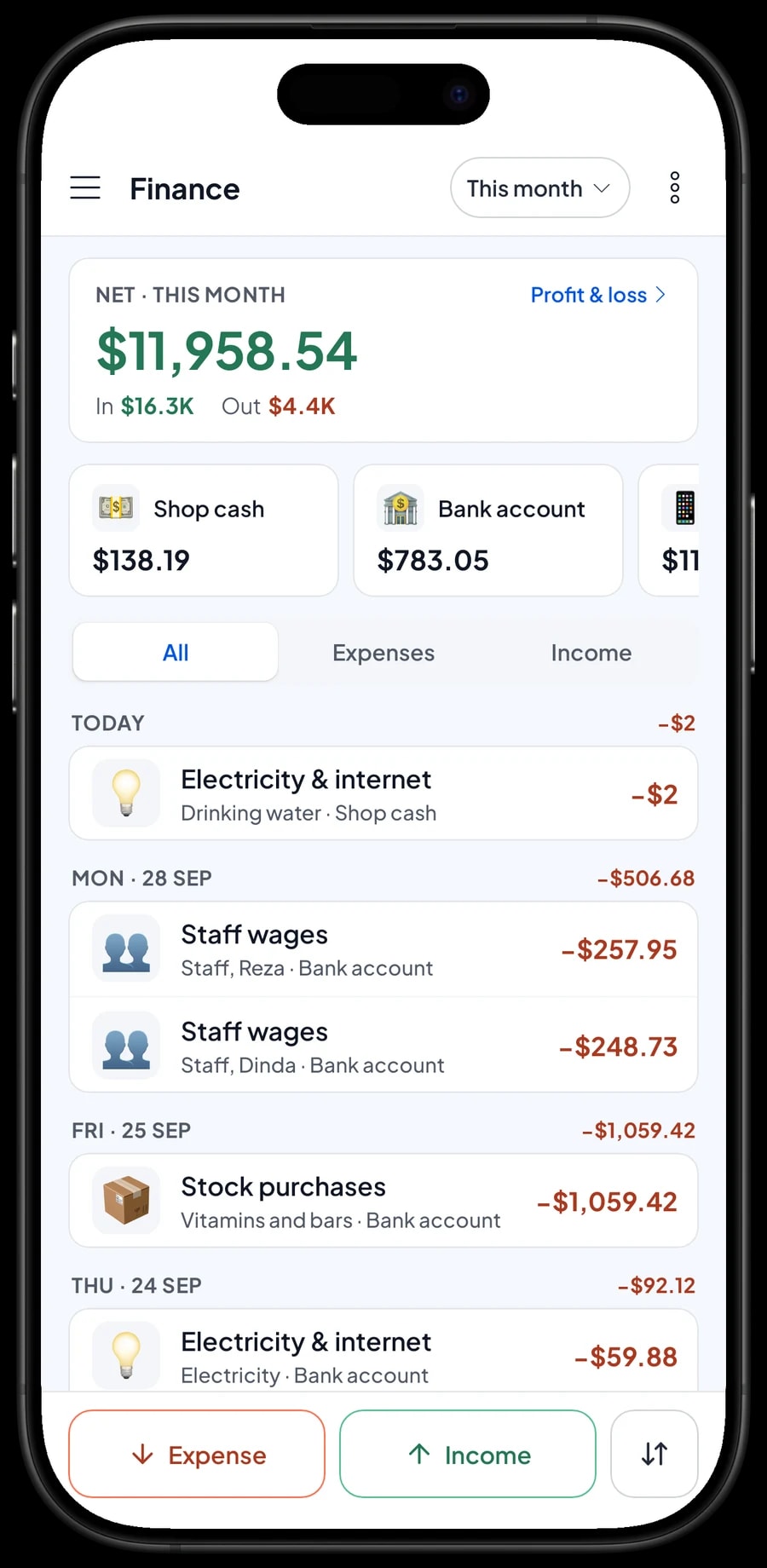
Pour connaître votre vrai bénéfice, enregistrez vos dépenses dans Finances : commandes au distributeur, vitamines et barres protéinées, salaires du personnel, loyer, électricité, internet et publicités sur les réseaux sociaux. Chaque dépense a une catégorie et le portefeuille d'où elle provient, comme la caisse de la boutique, le compte bancaire ou un portefeuille électronique.
Le rapport Finances affiche alors le chiffre d'affaires moins le coût des marchandises et les frais de fonctionnement : c'est le bénéfice net de votre boutique. Comme chaque variante a son prix de revient enregistré, le coût des marchandises se base sur ce qui s'est réellement vendu, et non sur la quantité de stock achetée ce mois-là. La taxe sur les ventes perçue auprès des clients est séparée du bénéfice.
- Étape 1: Ouvrez Finances et créez des portefeuilles comme la caisse de la boutique, le compte bancaire et un portefeuille électronique.
- Étape 2: Créez des catégories de dépenses comme Achats de stock, Salaires, Loyer, Électricité & internet et Publicité.
- Étape 3: Enregistrez chaque dépense avec sa catégorie, son portefeuille et une courte note.
- Étape 4: En fin de mois, vérifiez le chiffre d'affaires, le coût des marchandises, les frais de fonctionnement et le bénéfice dans le rapport Finances.
Prêt en une journée, et la vente continue hors ligne
Installez Salesmaster sur le téléphone, la tablette ou l'ordinateur portable de caisse et créez un compte. Saisissez d'abord vos meilleures ventes, avec leurs variantes de saveur, leurs codes-barres et leur stock initial. Un long catalogue se saisit plus facilement sur un ordinateur portable Windows ou Mac. Le reste peut être ajouté pendant les heures creuses.
Les ventes sont d'abord enregistrées sur l'appareil, puis envoyées dans le cloud dès que la connexion revient. Le mode hors ligne fonctionne jusqu'à 7 jours ; au-delà, l'application doit se connecter brièvement pour se synchroniser. Comme vos données sont liées à votre compte, rien n'est perdu si un appareil tombe en panne ou est remplacé.
Exemple de catalogue pour une boutique de compléments
Servez-vous de ce tableau comme point de départ. Remplacez les noms, saveurs et formats par ceux de vos propres rayons.
| Catégorie | Produit | Variantes | Unité | Stock suivi par |
|---|---|---|---|---|
| Protéines | Whey protéine 2 lb | Chocolat, Vanille, Cookies & cream | pot | saveur |
| Protéines | Whey protéine 5 lb | Chocolat, Vanille | pot | saveur |
| Protéines | Gainer 6 lb | Chocolat, Vanille | sachet | saveur |
| Protéines | Whey protéine en dose | - | dose | produit |
| Pré-workout & acides aminés | BCAA en poudre, 30 doses | Pastèque, Citron, Raisin | pot | saveur |
| Pré-workout & acides aminés | Créatine monohydrate 300 g | - | pot | produit |
| Vitamines | Multivitamines, 60 comprimés | - | flacon | produit |
| Barres & shakers | Barre protéinée 60 g | Chocolat, Beurre de cacahuète | barre | saveur |
| Barres & shakers | Shaker 600 ml | - | pièce | produit |
Les produits proposés en plusieurs saveurs sont un seul article avec des variantes, donc le prix et le stock sont suivis par saveur. Des formats bien distincts, comme 2 lb et 5 lb, sont plus clairs en articles séparés.
Quel forfait pour votre boutique de compléments
Une boutique de compléments qui sert environ 7 clients par jour enregistre à peu près 215 transactions par mois.
| Formule | Prix | Ventes / mois | Comptes employés | Idéal pour |
|---|---|---|---|---|
| Free | Gratuit | 30 | Propriétaire seul | Pour essayer l'encaissement, les variantes et les codes-barres avant de vous lancer pour de bon. |
| Solo Pro | $4.90/mois | 3,000 | Propriétaire seul | Les boutiques où le propriétaire tient lui-même le comptoir. |
| Bronze Pro | $6.90/mois | 5,000 | 1 employé | Les boutiques avec un vendeur sur son propre appareil de caisse. |
| Silver Pro | $9.90/mois | 8,000 | 2 employés | Les boutiques plus fréquentées avec deux membres du personnel. |
Tous les forfaits incluent l'encaissement, le catalogue, les reçus, les rapports et le mode hors ligne. Vous pouvez changer de forfait à tout moment. Voir les tarifs →
Questions fréquentes
- Salesmaster peut-il suivre le stock par saveur et par format ?
- Oui. Créez des produits avec des variantes de saveur : chaque variante a son propre prix, son prix de revient et son stock. Les différents formats peuvent être des articles séparés avec des variantes de saveur à l'intérieur. Le stock ne passe pas tout seul d'une variante à l'autre, donc enregistrez un ajustement de stock quand vous déplacez de la marchandise.
- Puis-je scanner les produits par code-barres ?
- Oui. Saisissez le code-barres de l'emballage sur l'article ou sur chaque variante. Le caissier scanne avec l'appareil photo de l'appareil ou un lecteur de codes-barres, et le produit va directement dans le panier.
- Salesmaster suit-il les dates de péremption des compléments ?
- Non. Salesmaster ne suit pas les dates de péremption des produits. Une routine pratique : notez le mois de péremption quand vous ajoutez du stock, faites tourner les rayons selon le principe premier entré, premier sorti, et contrôlez-les régulièrement. Tout ce que vous devez jeter s'enregistre comme ajustement de stock.
- Puis-je voir l'historique d'achat de chaque client ?
- Oui. Sélectionnez le client sur la vente et son historique d'achat est conservé dans Clients : vous voyez ce qu'une personne achète d'habitude et quand elle est venue pour la dernière fois.
- Comment fonctionnent les points de fidélité dans Salesmaster ?
- Vous fixez combien un client dépense pour 1 point, ce que vaut un point à l'échange, le minimum de points à échanger et la part maximale de l'addition que les points peuvent couvrir. Les points s'ajoutent à chaque vente et la remise est calculée quand le client les échange.
- Puis-je proposer des prix de gros aux salles de sport ou aux revendeurs ?
- Il n'y a pas de tarifs dégressifs ou par quantité automatiques. Créez plutôt des variantes séparées comme « Détail » et « Gros » avec leurs propres prix, et le caissier choisit la bonne. Vous pouvez aussi appliquer une remise pour certains acheteurs.
- Mon personnel peut-il utiliser son propre appareil de caisse ?
- Oui, avec les comptes du personnel. Le propriétaire utilise le compte principal, ajoute son personnel et enregistre un appareil de caisse pour chacun. Le personnel se connecte avec un code PIN. Les comptes du personnel sont inclus dans Bronze Pro (1 membre du personnel) et Silver Pro (2 membres du personnel).
Besoin d'aide pour créer votre catalogue ? Écrivez à notre équipe sur WhatsApp →



