

Salesmaster est une application de caisse pour les pharmacies et parapharmacies, sur Android, iPhone & iPad, Windows et Mac. Les caissiers scannent un code-barres ou cherchent par nom, vendent à la plaquette ou au flacon grâce aux variantes, et impriment ou envoient le reçu. Le stock et son historique sont tenus par produit, et le rapport Finances montre le bénéfice net après achats de stock, salaires et loyer.
Les problèmes que toute parapharmacie connaît
Si l'un de ces points vous parle, cette page est pour vous.
- 01
Des noms qui se ressemblent, des prix erronés
Paracétamol en comprimés et en sirop pour enfants, sirop contre la toux en deux formats. Quand les prix viennent d'un carnet ou de la mémoire, les erreurs arrivent dès que la file s'allonge.
- 02
Un produit, plusieurs conditionnements
Les vitamines se vendent à la plaquette et au flacon, l'huile de cajeput existe en trois formats. Chaque conditionnement a son prix et son prix de revient, et chacun doit être juste.
- 03
La rupture découverte au comptoir
Sels de réhydratation, pansements et masques se vendent tous les jours. Sans suivi du stock, vous ne remarquez le manque que lorsqu'un client le demande, et la commande au distributeur se fait dans l'urgence.
- 04
Un comptoir chargé, un bénéfice flou
Les marges par produit sont faibles, alors que le salaire du pharmacien, le loyer et l'électricité tombent tous les mois. Sans dépenses enregistrées, personne ne sait ce qui reste vraiment chaque mois.
Créer votre catalogue produits : catégories, unités et codes-barres
Commencez par les produits que les clients demandent le plus. Dans Salesmaster, chaque produit est un article du Catalogue avec un nom, une unité (plaquette, flacon, sachet, paquet, boîte), un prix de vente et un prix de revient. Regroupez les articles en catégories qui correspondent à vos rayons, comme Médicaments courants, Vitamines, Premiers secours et Produits de santé, pour que le caissier filtre l'écran Vente d'un seul geste.
Utilisez le nom complet imprimé sur l'emballage, avec le dosage et le conditionnement, comme « Paracétamol 500 mg, plaquette de 10 » ou « Sirop contre la toux 100 ml ». Des noms complets rendent la recherche plus précise et limitent les confusions entre produits aux noms proches.
Ajoutez aussi le code-barres de chaque emballage. Si vous avez des centaines de produits, saisissez d'abord le catalogue sur un ordinateur portable (Windows ou Mac), puis vendez depuis un téléphone ou une tablette au comptoir. Le catalogue se synchronise sur les appareils de votre magasin.
- Étape 1: Ouvrez Catalogue → Catégories et créez des catégories comme Médicaments courants, Vitamines, Premiers secours et Produits de santé.
- Étape 2: Ouvrez Catalogue → Liste des Articles et ajoutez chaque produit avec son nom complet, son unité, son prix de vente et son prix de revient.
- Étape 3: Saisissez le code-barres de l'emballage, ou scannez-le avec la caméra.
- Étape 4: Commencez par vos 50 meilleures ventes, puis complétez le reste pendant les heures creuses.
Un produit, plusieurs conditionnements : utilisez les variantes
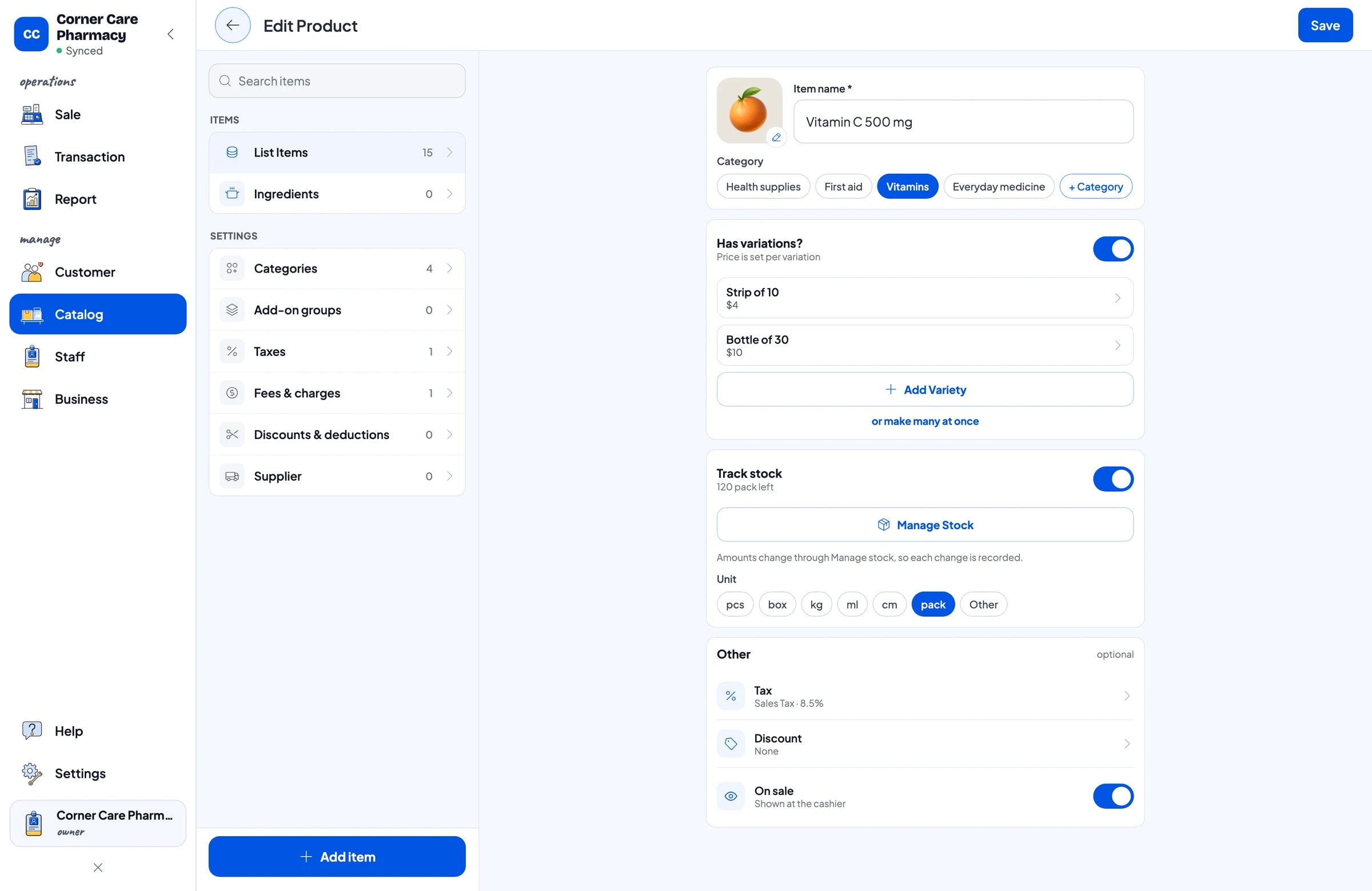
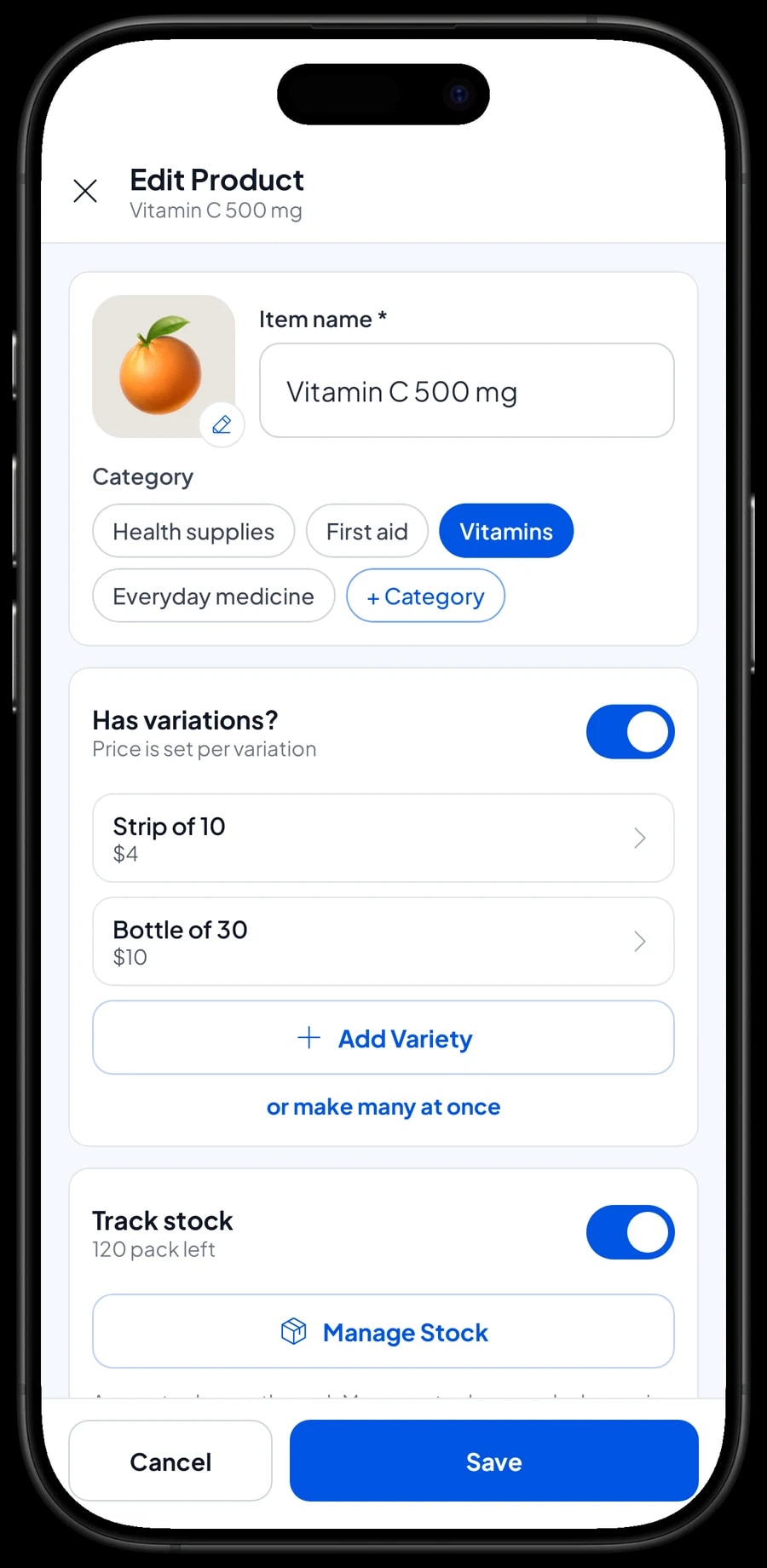
Beaucoup de produits de parapharmacie existent en plusieurs conditionnements. La vitamine C peut se vendre en plaquette ou en flacon, l'huile de cajeput en plusieurs formats. Au lieu de créer un article par conditionnement, créez un seul article avec des variantes. Le caissier choisit la variante et le prix suit.
Chaque variante a son propre prix de vente, son propre prix de revient et son propre stock : « Plaquette de 10 » et « Flacon de 30 » sont donc comptés séparément. Salesmaster ne convertit pas un conditionnement en un autre automatiquement : si vous ouvrez une boîte pour vendre des plaquettes, enregistrez le changement comme un ajustement de stock sur les deux variantes.
Quand les conditionnements ont des codes-barres différents, saisissez un code-barres sur chaque variante. En le scannant, la bonne variante arrive directement dans le panier.
- Étape 1: Ouvrez Catalogue → Liste des Articles et choisissez un produit qui existe en plusieurs conditionnements.
- Étape 2: Ajoutez des variantes comme Plaquette de 10 et Flacon de 30, chacune avec son prix et son prix de revient.
- Étape 3: Saisissez un code-barres pour chaque variante si les conditionnements ont leur propre code.
- Étape 4: Enregistrez, puis essayez sur l'écran Vente : le caissier choisit la variante et le prix suit.
Encaissement rapide : scannez le code-barres ou cherchez par nom
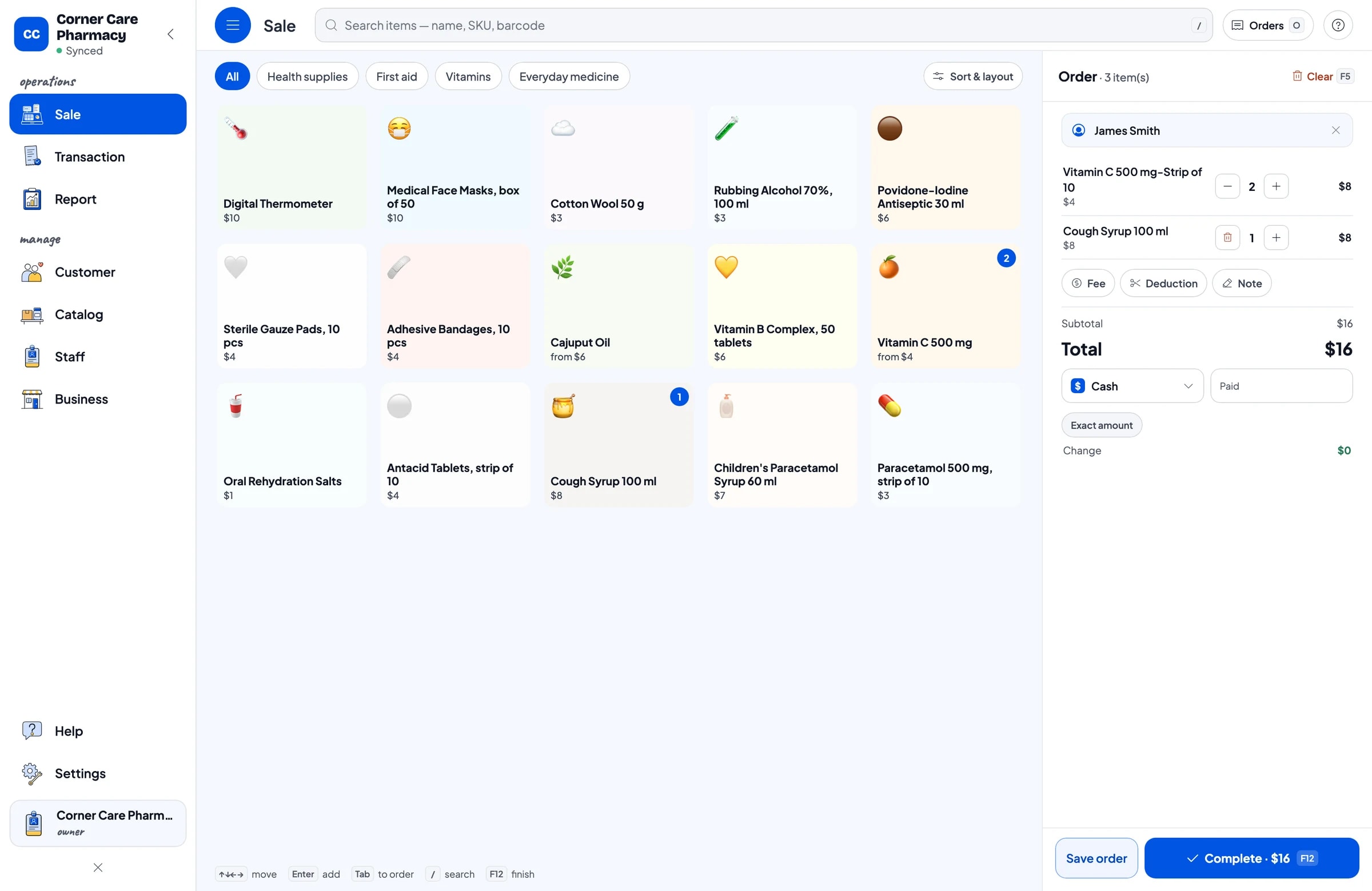
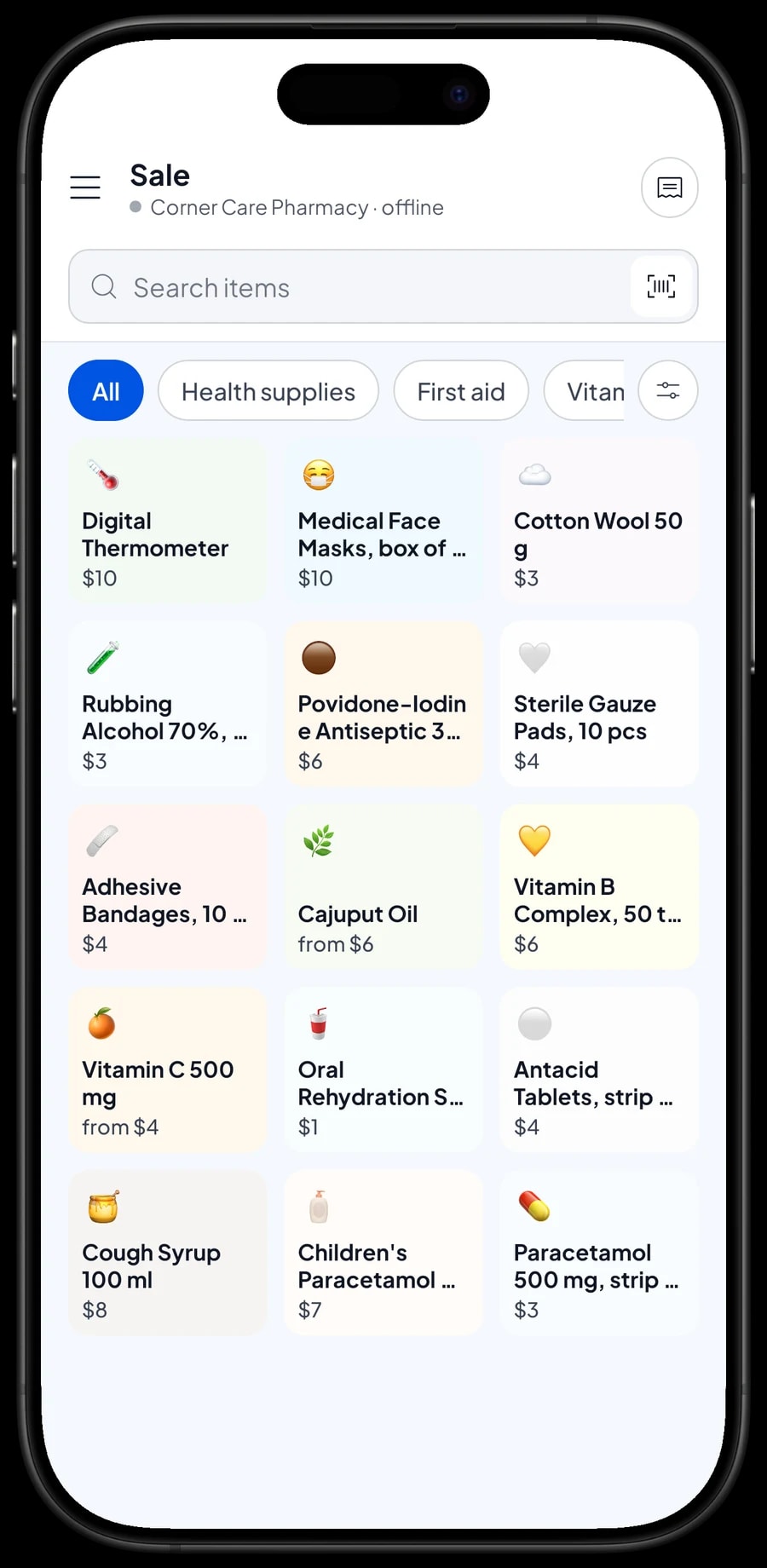
Au rush du matin et de la sortie du travail, le caissier doit être rapide. Sur l'écran Vente, il scanne le code-barres de l'emballage avec la caméra du téléphone ou de la tablette, ou avec un lecteur de code-barres branché sur l'appareil de caisse, et le produit arrive dans le panier.
Pour les produits sans code-barres, comme du coton en vrac ou une boîte à l'étiquette abîmée, le caissier tape une partie du nom dans la recherche, comme « toux » ou « gaze ». Les onglets de catégories en haut affinent encore la liste.
Ajoutez le nom du client s'il souhaite être enregistré, puis choisissez le mode de paiement : espèces, carte, virement, portefeuille mobile, ou tout mode que vous créez vous-même. Les terminaux de paiement et autres applications de paiement sont enregistrés comme modes de paiement ; Salesmaster ne s'y connecte pas directement.
Le stock par produit, avec un historique complet
Activez le Suivi du stock pour chaque produit à surveiller. Chaque vente le retire automatiquement du stock. Quand une livraison du distributeur arrive, ajoutez le nouveau stock, et quand un produit est abîmé ou manquant, enregistrez un ajustement. Chaque changement est conservé dans l'historique du stock du produit : vous voyez quand le stock est entré, a été vendu ou ajusté.
Enregistrez vos distributeurs dans la liste Fournisseur. Avant de passer commande, ouvrez la liste du stock et repérez les produits qui s'épuisent. Les produits qui tournent vite, comme les sels de réhydratation, les pansements, les masques et le paracétamol, méritent un contrôle chaque semaine.
Salesmaster ne suit pas les dates de péremption. Une routine simple que beaucoup de magasins appliquent : vérifiez les rayons au début de chaque mois, retirez tout ce qui approche de sa date, enregistrez-le comme un ajustement de stock avec une courte note, et tenez une liste à part des dates de péremption pour les produits qui se vendent lentement.
- Étape 1: Ouvrez Catalogue → Liste des Articles, choisissez un produit et activez le Suivi du stock.
- Étape 2: Ouvrez Catalogue → Stock et saisissez le stock initial de chaque produit ou variante.
- Étape 3: Ajoutez vos distributeurs dans Catalogue → Fournisseur.
- Étape 4: Enregistrez le nouveau stock à chaque livraison, pour que les chiffres correspondent aux rayons.
Assistants et appareils de caisse
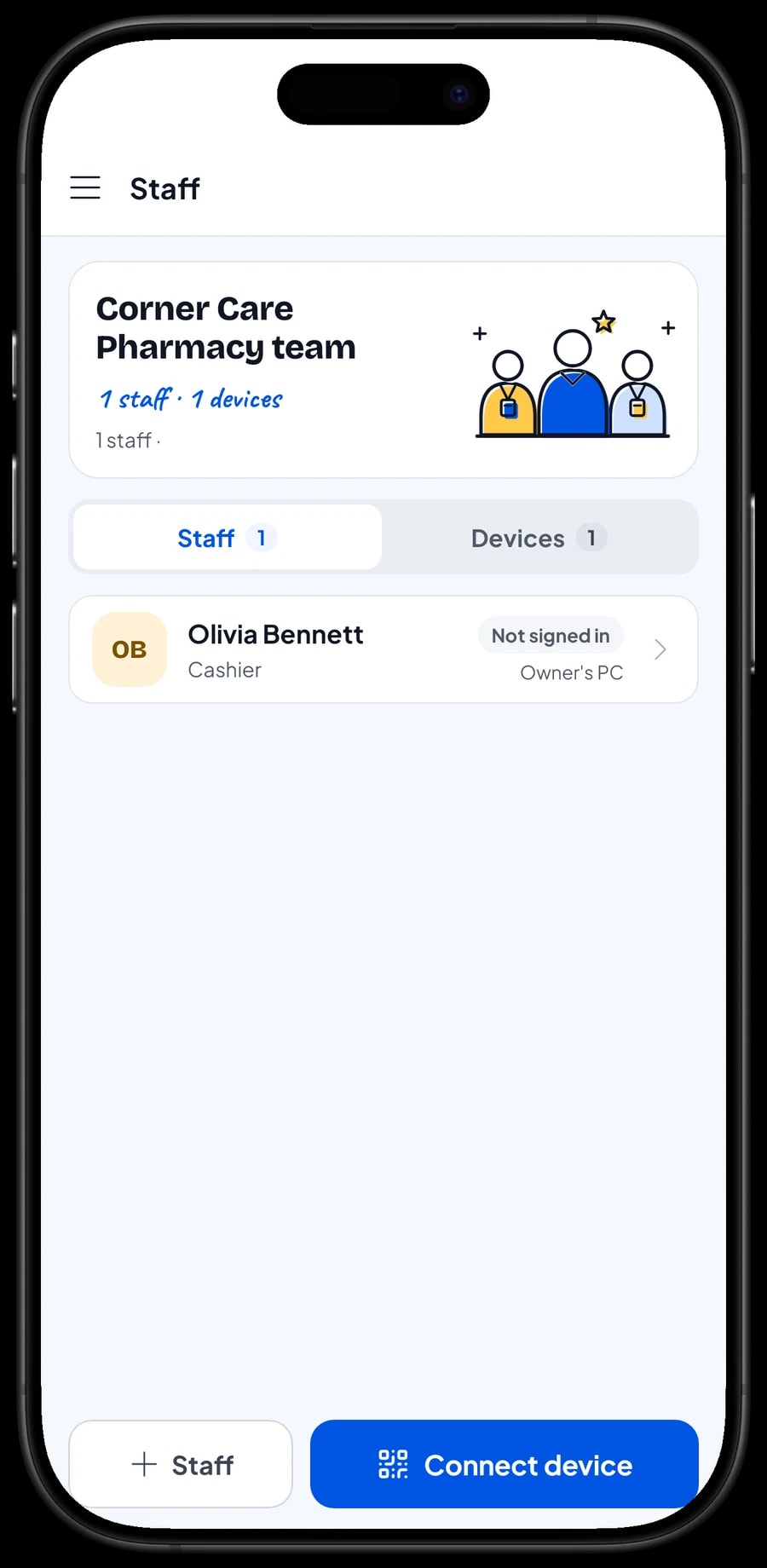
Le propriétaire se connecte avec le compte principal. Un compte ne peut être connecté que sur un appareil à la fois : assistants et caissiers ne partagent donc pas le vôtre. Ajoutez-les comme personnel, enregistrez un appareil de caisse pour eux, et ils se connectent avec un code PIN adapté à leur rôle. Les comptes du personnel sont inclus dans Bronze Pro (1 membre du personnel) et Silver Pro (2 membres du personnel).

Transactions, reçus et taxe sur les ventes
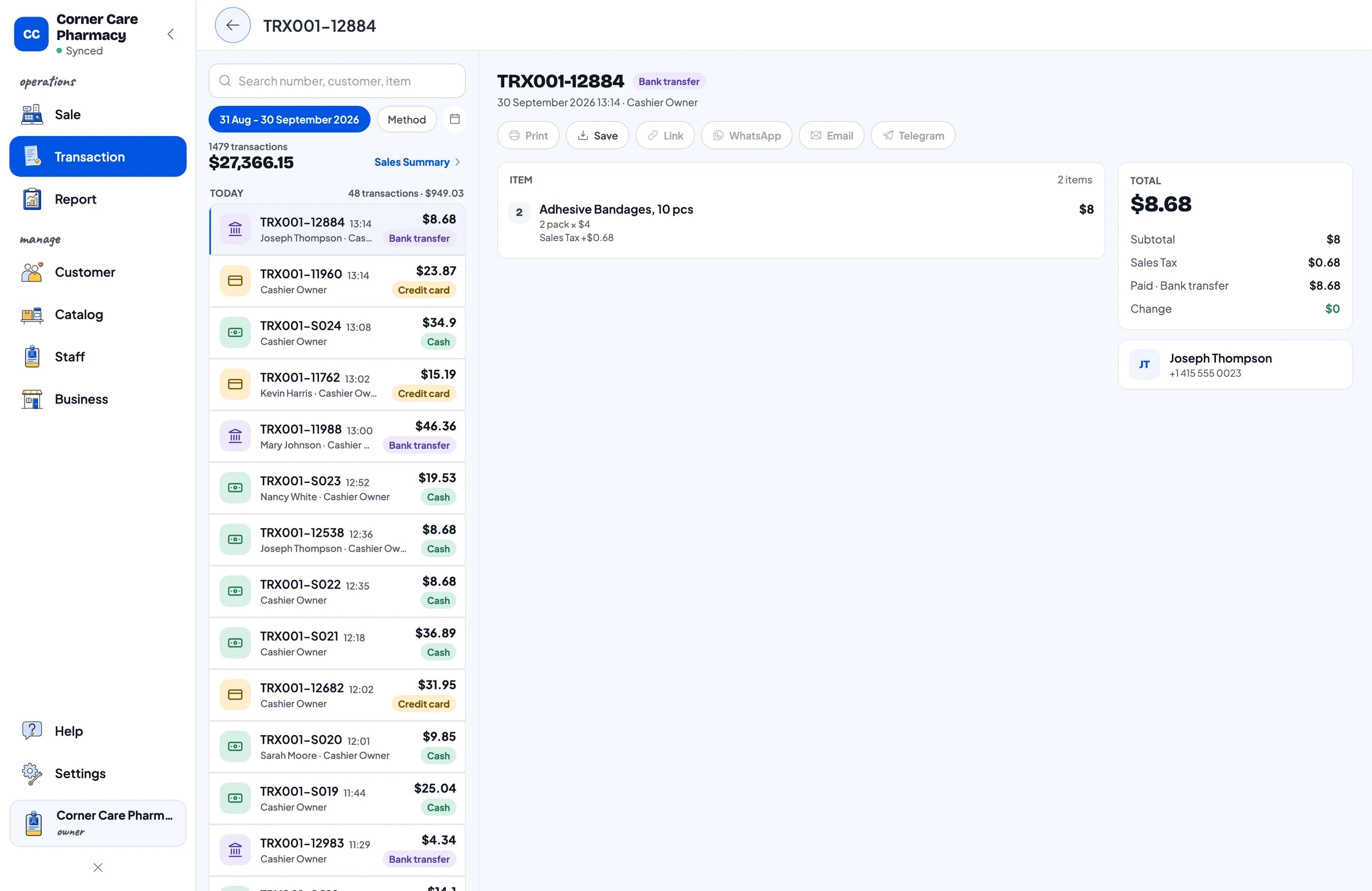
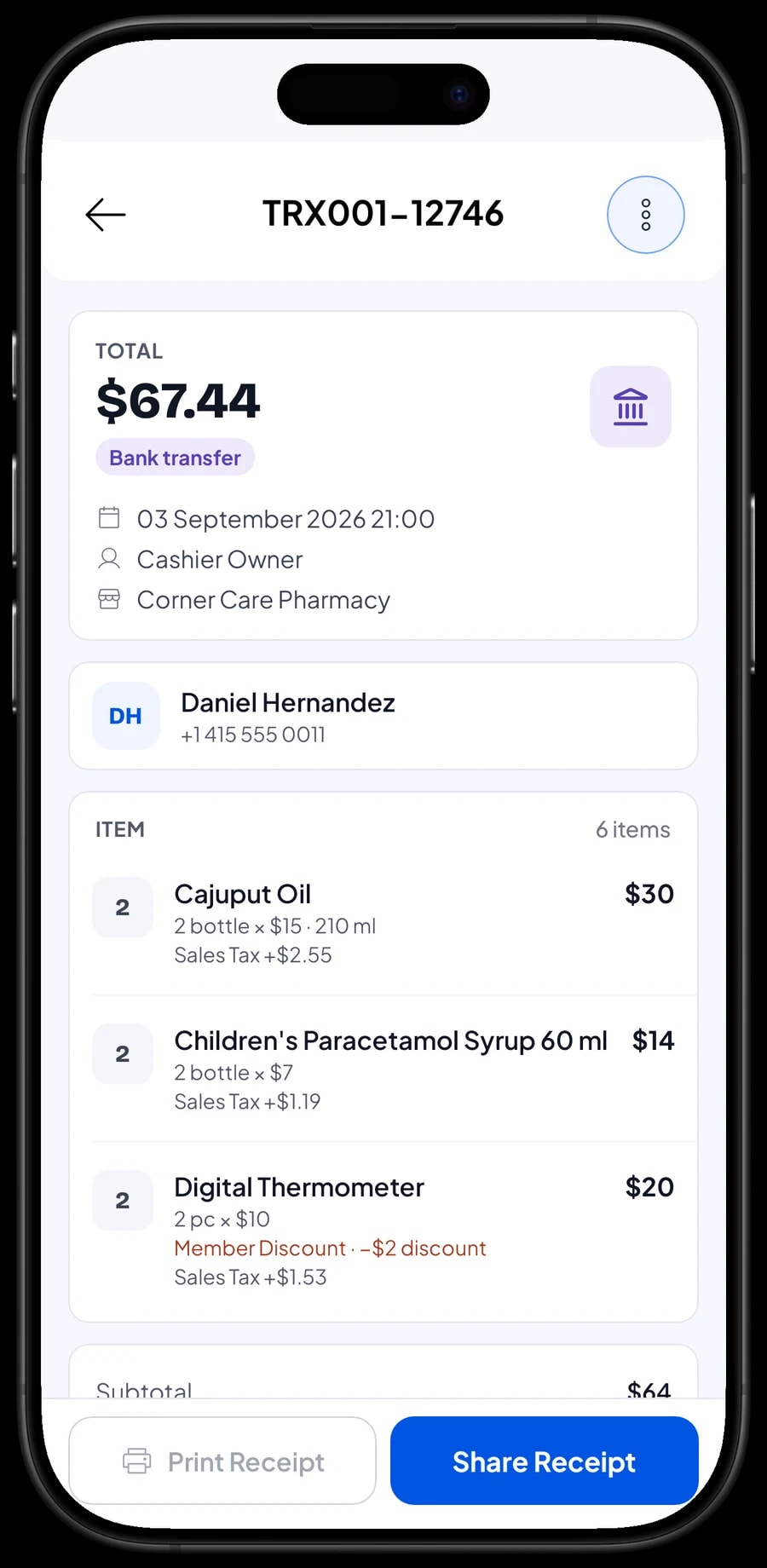
Chaque vente est conservée dans Transactions avec ses produits, les quantités, la taxe, les remises, le mode de paiement et le nom du client si vous l'avez ajouté. Quand un client revient pour un échange ou demande ce qu'il a payé la semaine dernière, il suffit de retrouver la vente.
Les reçus s'impriment sur une imprimante thermique Bluetooth ou USB, ou partent par WhatsApp, e-mail ou lien de reçu web. Le reçu web est pratique pour les clients qui ont besoin d'une preuve d'achat pour se faire rembourser par leur employeur.
Si vous collectez une taxe sur les ventes, réglez-la une fois dans Frais et charges (Taxe) et elle s'ajoute automatiquement à chaque vente. Les remises pour les habitués ou les promotions se créent dans Déductions.
Rapports de ventes : ce qui se vend vraiment
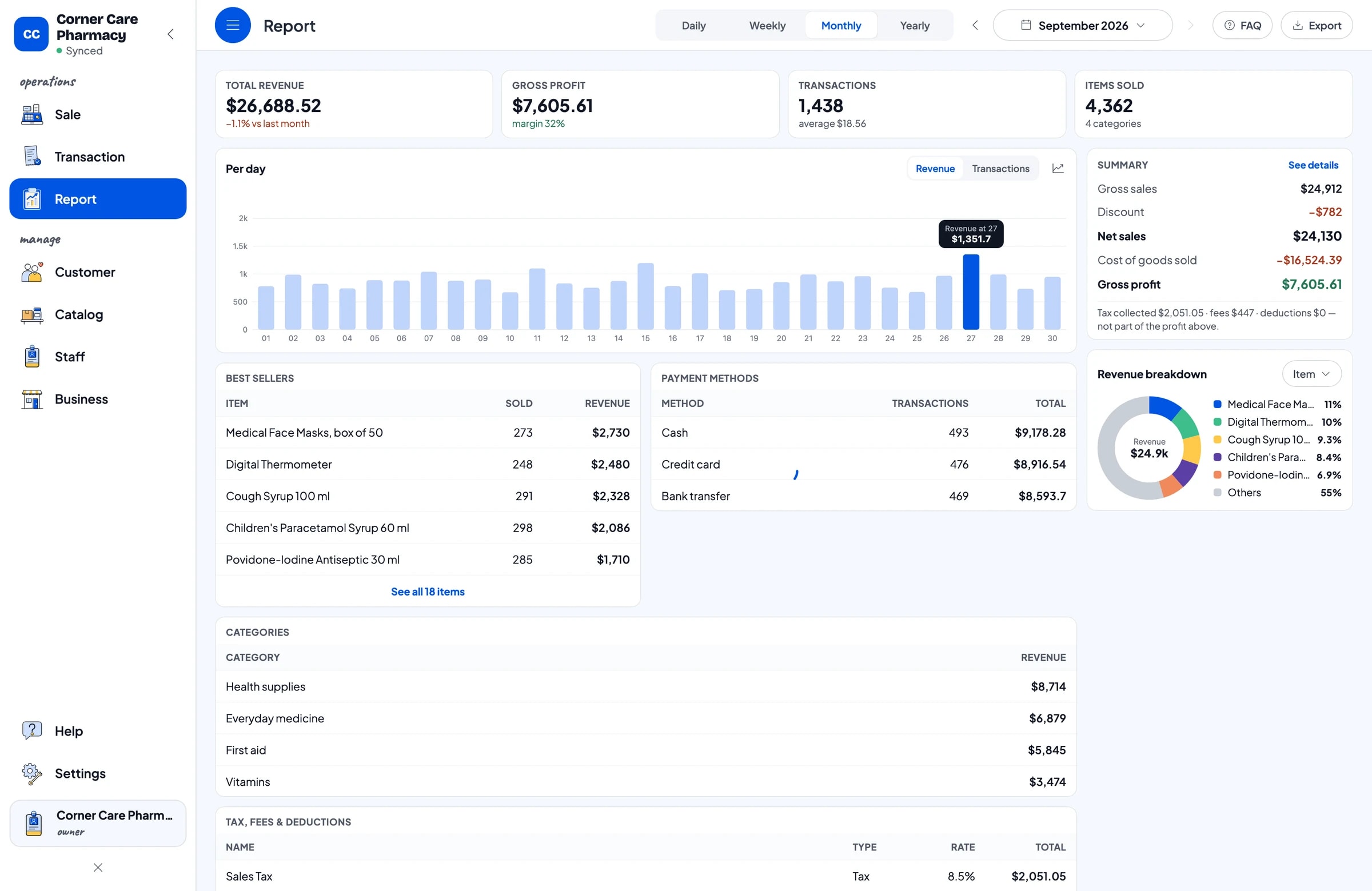
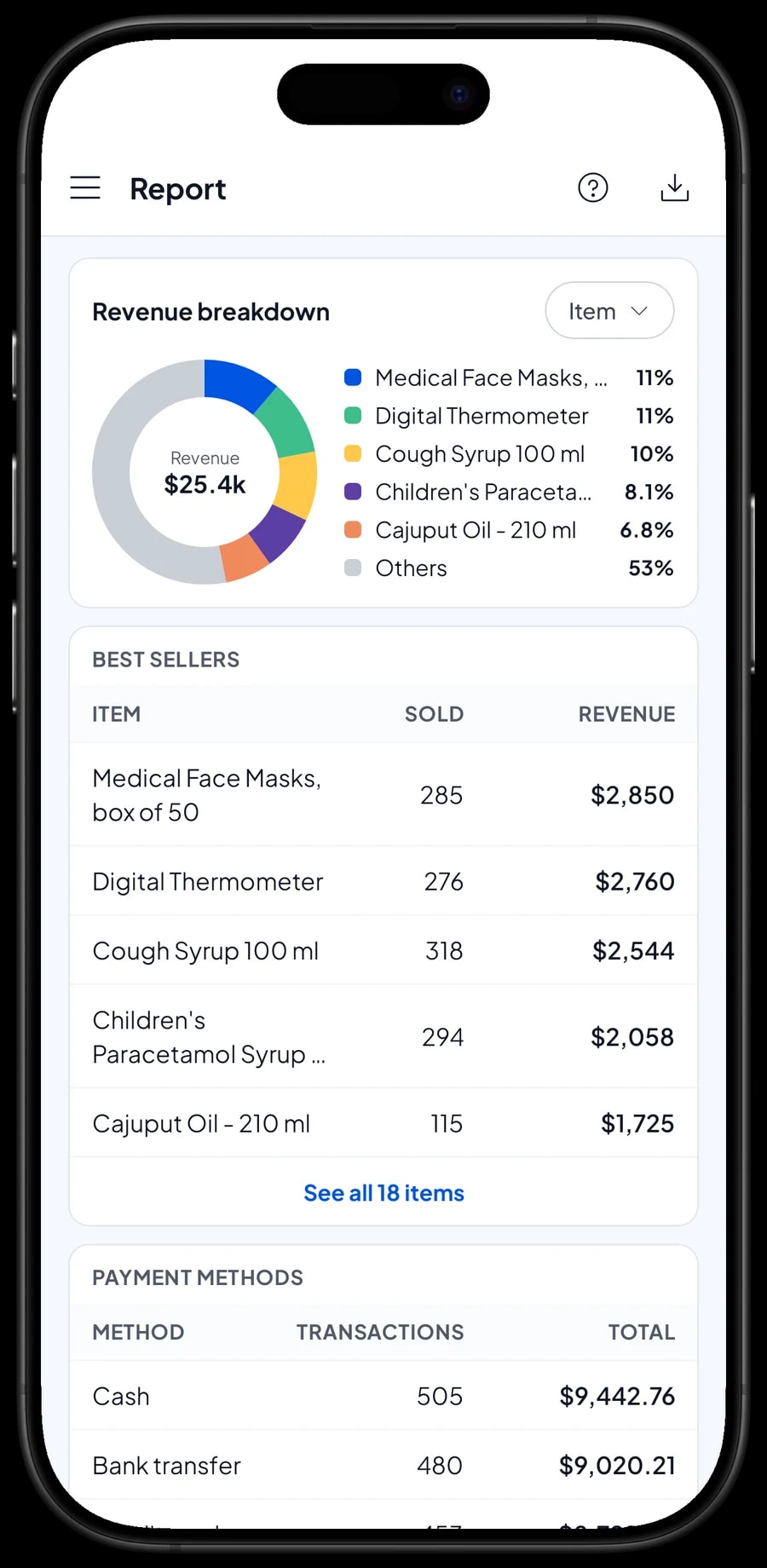
Les rapports sont quotidiens, hebdomadaires, mensuels et annuels. Vous voyez le chiffre d'affaires total, la marge brute, le nombre de transactions, un graphique par jour et le chiffre d'affaires par produit : vous savez clairement quels produits rapportent le plus et quels jours sont les plus chargés.
Servez-vous du rapport quand vous commandez auprès de votre distributeur. Les produits qui se vendent tous les jours demandent plus de stock, tandis que les produits lents peuvent être commandés en petites quantités pour que votre argent ne dorme pas en rayon.
Les rapports s'exportent en Excel ou en PDF pour votre comptable ou votre associé.
Dépenses et vrai bénéfice net
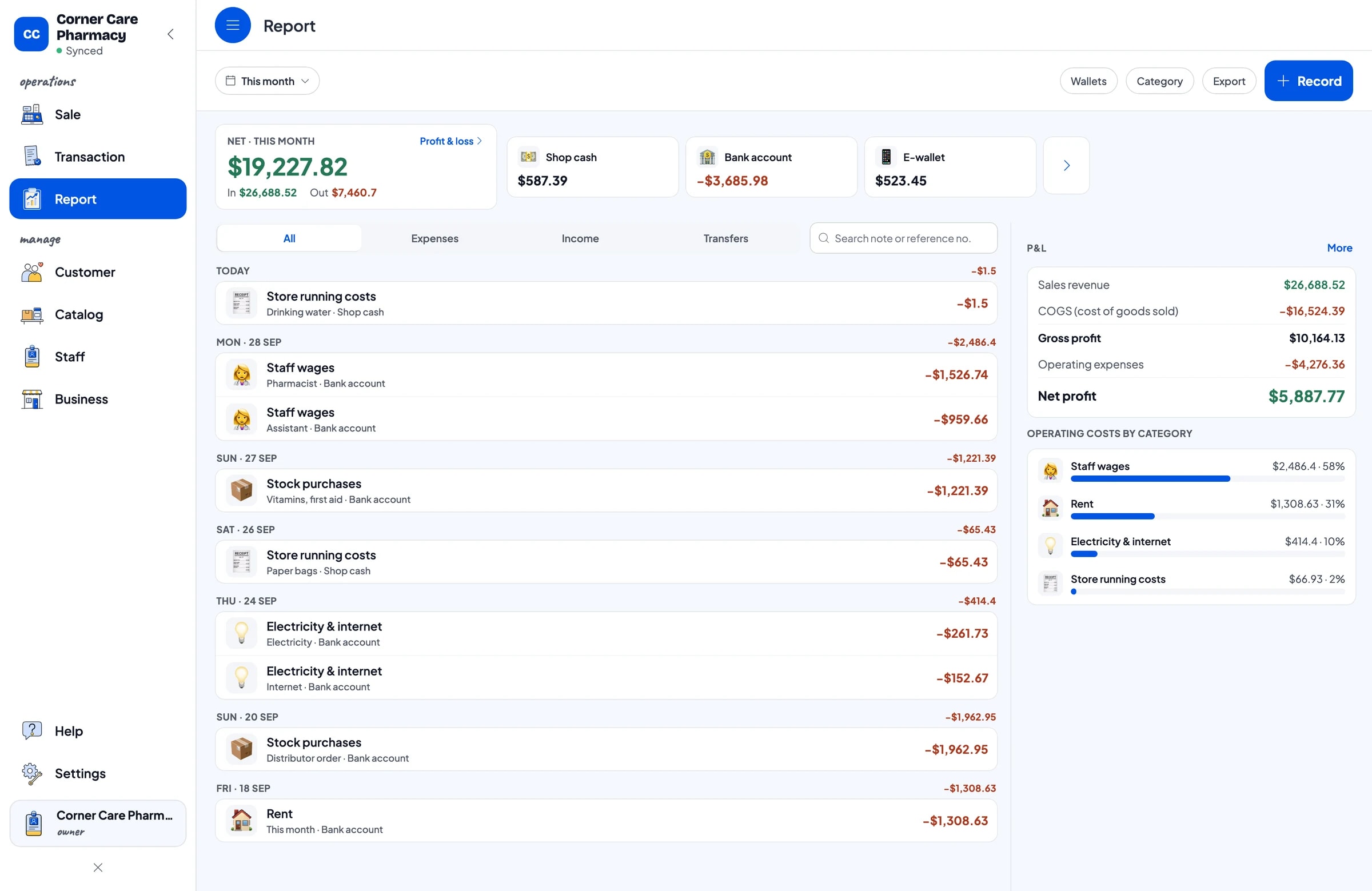
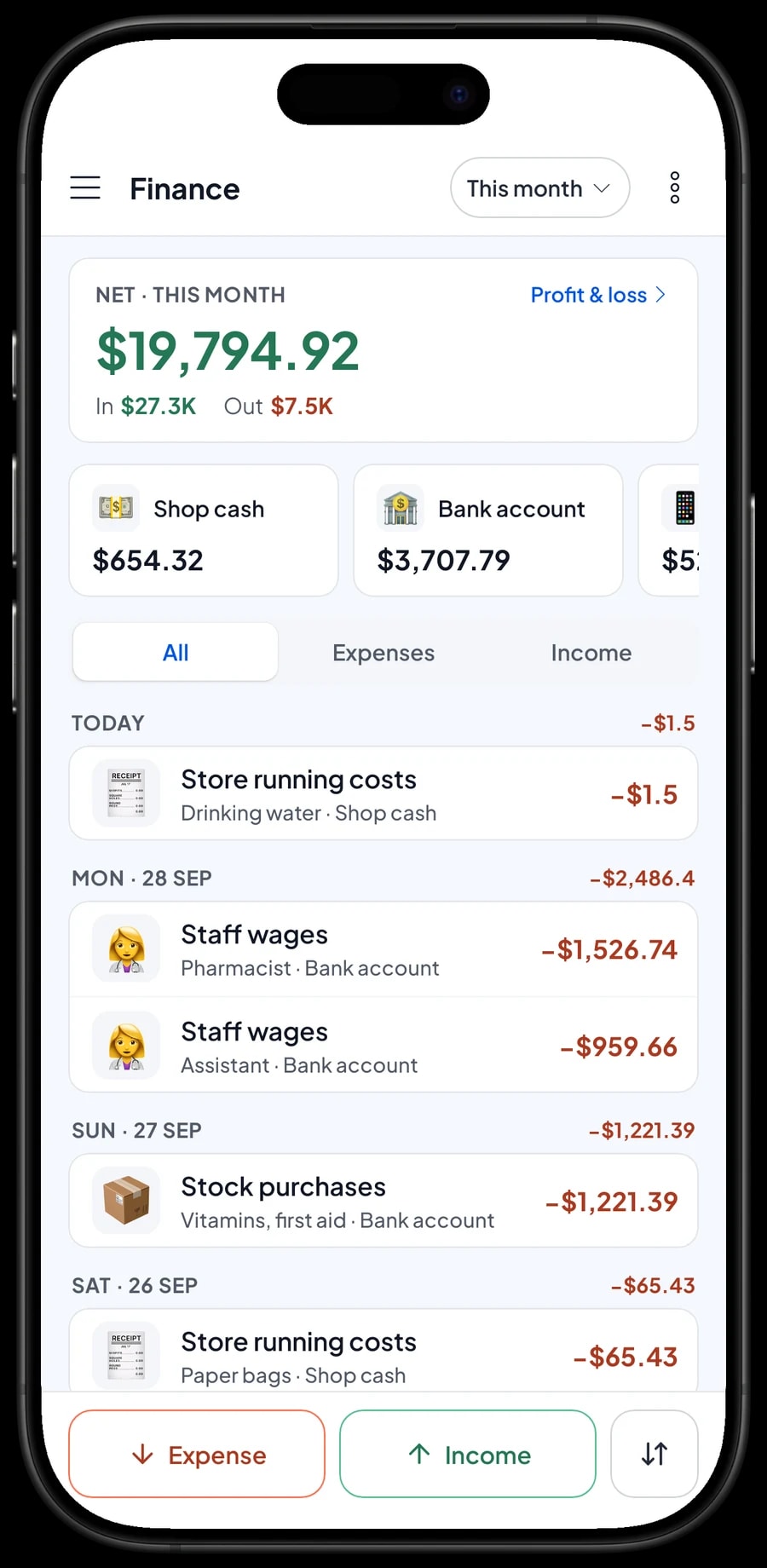
La marge brute ne vous dit pas ce qui reste. Dans Finances, enregistrez chaque dépense avec une catégorie : achats de stock auprès de votre distributeur, salaires du pharmacien et de l'assistant, loyer, électricité et Internet, et frais courants comme les sacs en papier. Chaque dépense indique aussi le portefeuille qui l'a payée, comme la caisse du magasin, un compte bancaire ou un portefeuille électronique.
En fin de mois, le rapport Finances affiche le chiffre d'affaires, le coût des marchandises vendues, les charges d'exploitation et le bénéfice net. La taxe sur les ventes collectée est tenue à part du bénéfice, car cet argent n'appartient pas au magasin.
- Étape 1: Ouvrez Finances et créez des portefeuilles comme Caisse du magasin, Compte bancaire et Portefeuille électronique.
- Étape 2: Créez des catégories de dépenses comme Achats de stock, Salaires, Loyer et Électricité et Internet.
- Étape 3: Enregistrez chaque dépense avec sa catégorie, son portefeuille et une courte note.
- Étape 4: En fin de mois, vérifiez le chiffre d'affaires, le coût des marchandises, les charges d'exploitation et le bénéfice dans le rapport Finances.
Démarrez sans fermer, et continuez à vendre hors ligne
Vous pouvez vous lancer un jour comme les autres. Installez Salesmaster sur le téléphone, la tablette ou l'ordinateur portable de la caisse, créez un compte et ajoutez vos meilleures ventes avec leurs codes-barres. Le reste peut s'ajouter pendant les heures creuses. Le premier soir, ouvrez le rapport du jour et comparez-le au tiroir-caisse.
Si Internet ou le réseau coupe, le caissier continue de vendre. Les ventes sont enregistrées sur l'appareil et envoyées dans le cloud au retour de la connexion. Le mode hors ligne fonctionne jusqu'à 7 jours ; ensuite, l'application doit se reconnecter brièvement pour synchroniser. Comme vos données sont dans votre compte, vous ne perdez pas vos enregistrements si un appareil casse ou est remplacé.
Des guides pas à pas sont disponibles dans le Centre d'aide Salesmaster, et notre équipe est sur WhatsApp si vous voulez de l'aide pour créer votre catalogue.
Exemple de catalogue de parapharmacie
Servez-vous de ce tableau comme point de départ. Remplacez les noms, les conditionnements et les prix par vos propres produits.
| Catégorie | Produit | Unité | Variantes | Code-barres |
|---|---|---|---|---|
| Médicaments courants | Paracétamol 500 mg, plaquette de 10 | plaquette | - | Sur l'emballage |
| Médicaments courants | Sirop contre la toux 100 ml | flacon | - | Sur l'emballage |
| Médicaments courants | Sels de réhydratation orale | sachet | - | Sur l'emballage |
| Vitamines | Vitamine C 500 mg | paquet | Plaquette de 10, Flacon de 30 | Par variante |
| Vitamines | Vitamines B Complex, 50 comprimés | flacon | - | Sur l'emballage |
| Premiers secours | Pansements adhésifs, 10 pièces | paquet | - | Sur l'emballage |
| Premiers secours | Coton hydrophile 50 g | paquet | - | Aucun |
| Produits de santé | Huile de cajeput | flacon | 60 ml, 120 ml, 210 ml | Par variante |
| Produits de santé | Thermomètre digital | pièce | - | Sur l'emballage |
Les produits sans code-barres se vendent quand même en cherchant leur nom. Pour les produits en plusieurs conditionnements, créez un seul article avec des variantes afin que chaque conditionnement garde son prix, son prix de revient et son stock.
Quel forfait pour votre pharmacie
Commencez par compter vos clients par jour. Une parapharmacie qui sert environ 50 clients par jour enregistre à peu près 1 500 transactions par mois.
| Formule | Prix | Ventes / mois | Comptes employés | Idéal pour |
|---|---|---|---|---|
| Free | Gratuit | 30 | Propriétaire seul | Pour essayer l'encaissement et le scan des codes-barres avant de vous lancer pour de bon. |
| Solo Pro | $4.90/mois | 3,000 | Propriétaire seul | Les parapharmacies où le propriétaire tient lui-même le comptoir. |
| Bronze Pro | $6.90/mois | 5,000 | 1 employé | Les pharmacies avec un assistant ou un caissier sur son propre appareil. |
| Silver Pro | $9.90/mois | 8,000 | 2 employés | Les pharmacies ouvertes du matin au soir, avec deux employés sur des appareils séparés. |
Chaque forfait inclut l'encaissement, le catalogue, les reçus, les rapports et le mode hors ligne. Vous pouvez changer de forfait à tout moment. Voir les tarifs →
Questions fréquentes
- Salesmaster peut-il scanner les codes-barres des boîtes de médicaments et de vitamines ?
- Oui. Le caissier scanne le code-barres de l'emballage avec la caméra du téléphone ou de la tablette, ou avec un lecteur de code-barres branché sur l'appareil de caisse, et le produit arrive dans le panier. Les produits sans code-barres se retrouvent en tapant leur nom.
- Puis-je vendre un même produit à la plaquette et au flacon ?
- Oui, avec les variantes. Créez un article, comme Vitamine C 500 mg, et ajoutez les variantes Plaquette de 10 et Flacon de 30. Chaque variante a son propre prix, son prix de revient et son stock. Le stock n'est pas converti automatiquement entre variantes ; si vous ouvrez un conditionnement plus grand, enregistrez-le comme un ajustement de stock.
- Salesmaster me rappelle-t-il les dates de péremption ?
- Non. Salesmaster ne suit pas les dates de péremption. Vérifiez vos rayons régulièrement, par exemple au début de chaque mois, enregistrez les produits retirés comme ajustements de stock, et tenez une liste à part des dates de péremption pour les produits lents.
- Salesmaster peut-il gérer les ordonnances ?
- Non. Salesmaster est une application de caisse pour enregistrer les ventes, le stock et les rapports. Les ordonnances et les règles de délivrance se gèrent en dehors de l'application, selon la réglementation qui s'applique à vous.
- Puis-je voir l'historique du stock d'un seul produit ?
- Oui. Chaque produit avec le Suivi du stock activé a un historique du stock : ventes, livraisons et ajustements y sont tous listés. C'est utile pour comparer le rayon à vos enregistrements.
- Mon magasin peut-il continuer à vendre quand Internet est coupé ?
- Oui. Les ventes sont enregistrées sur l'appareil et se synchronisent au retour de la connexion. Le mode hors ligne fonctionne jusqu'à 7 jours avant que l'application doive se reconnecter pour synchroniser.
- Mon assistant peut-il utiliser son propre appareil de caisse ?
- Oui, avec un compte du personnel. Un compte ne se connecte que sur un appareil à la fois : ajoutez donc votre assistant comme personnel et enregistrez son appareil de caisse. Les comptes du personnel sont inclus dans Bronze Pro (1 membre du personnel) et Silver Pro (2 membres du personnel).
Besoin d'aide pour créer votre catalogue ? Écrivez à notre équipe sur WhatsApp →



