

O Salesmaster é um app de PDV (ponto de venda) para lojas de suplementos e nutrição, no Android, iPhone e iPad, Windows e Mac. Cada produto pode ter variações de sabor e tamanho com preço, custo e estoque próprios, os produtos podem ser lidos pelo código de barras, e o histórico de compras de cada cliente fica guardado junto com os pontos de fidelidade e o cartão de membro. Suas despesas e o lucro líquido de verdade aparecem em Finanças.
Problemas que toda loja de suplementos conhece
Se algum destes parece familiar, esta página é para você.
- 01
O sabor favorito acaba sem ninguém perceber
O whey de chocolate voa da prateleira enquanto o de baunilha encalha. Se o estoque é contado só por produto, você descobre que o de chocolate acabou quando um cliente fiel chega pedindo.
- 02
Dinheiro parado na prateleira
Um único pote de proteína custa caro. Peça o tamanho ou o sabor errado ao distribuidor e esse dinheiro fica meses parado numa prateleira que não gira.
- 03
Clientes fiéis que ninguém lembra
O pessoal da academia volta todo mês atrás do mesmo produto. Sem registro, você não sabe quem compra o quê, e eles não têm nenhum motivo especial para continuar comprando com você.
- 04
Vendas altas, lucro magro
A margem dos suplementos é menor do que parece. Depois do estoque, salários, aluguel e anúncios nas redes sociais, o que sobra? Sem registrar as despesas, o lucro é um chute.
Monte seu catálogo: proteínas, aminoácidos, vitaminas e acessórios
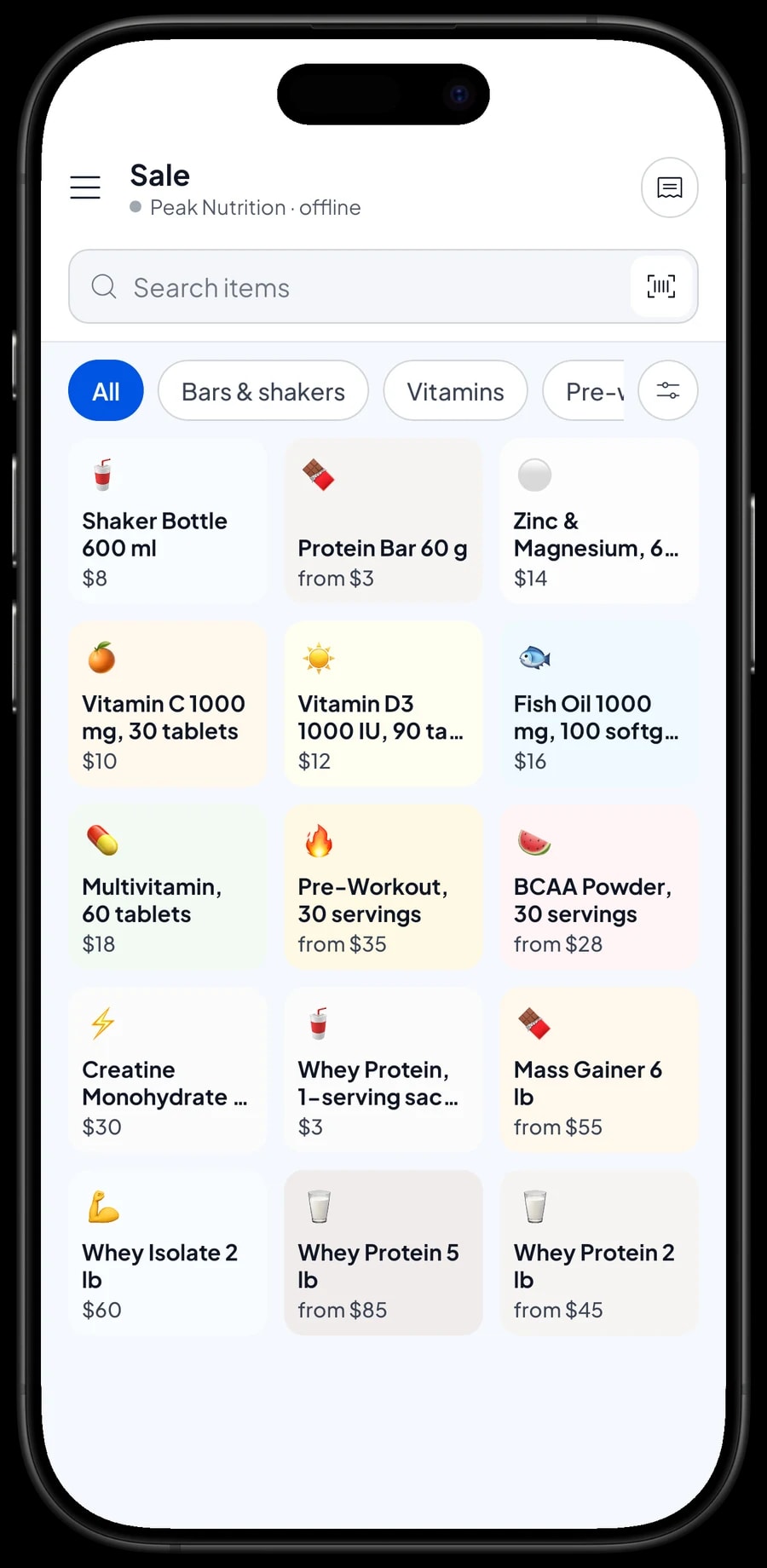
Comece pelas prateleiras que você já tem. No Salesmaster, cada produto é um item no Catálogo. Agrupe os itens em categorias que o caixa entenda, como Proteínas, Pré-treino e aminoácidos, Vitaminas, e Barrinhas e coqueteleiras. As categorias aparecem como abas na Tela de venda, então qualquer produto está a um ou dois toques.
Dê a cada item a unidade em que você vende: pote para whey e creatina, pacote para hipercalórico, frasco para vitaminas, unidade para barrinhas, sachê para whey em dose única. Informe também o preço de venda e o custo por unidade, porque é desse custo que o seu lucro é calculado depois.
Quase toda embalagem de suplemento tem código de barras. Cadastre o código no item ou em cada variação, e o caixa só escaneia a embalagem com a câmera do celular ou um leitor de código de barras. O produto cai no carrinho sem ninguém precisar procurar entre nomes longos e parecidos.
- Passo 1: Abra Catálogo → Categorias e crie categorias como Proteínas, Pré-treino e aminoácidos, Vitaminas, e Barrinhas e coqueteleiras.
- Passo 2: Abra Catálogo → Lista de Itens e cadastre cada produto com unidade, preço de venda e custo.
- Passo 3: Informe o código de barras da embalagem do produto.
- Passo 4: Comece pelos mais vendidos e complete o resto com o tempo.
Variações de sabor e tamanho, cada uma com seu estoque
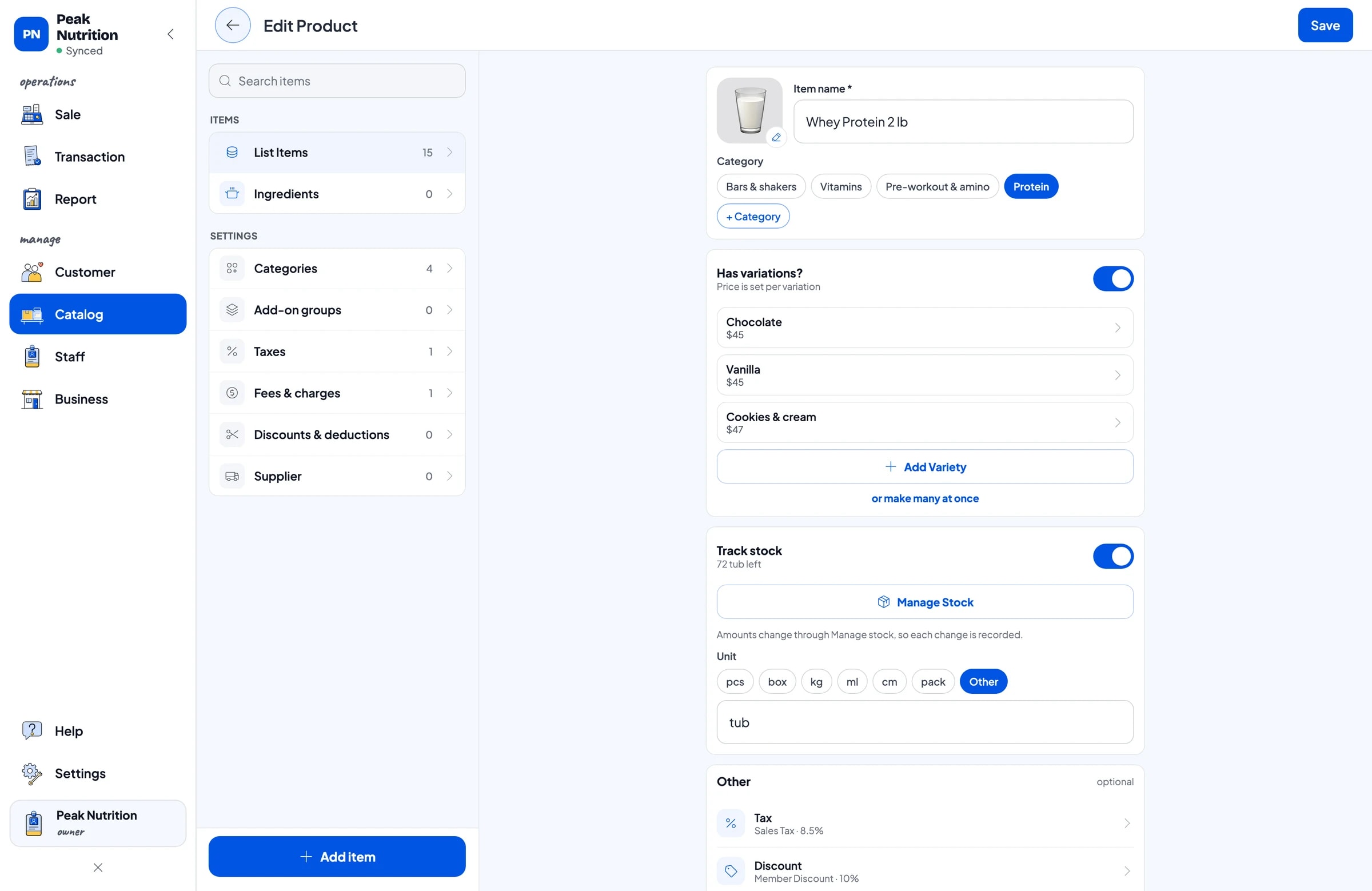
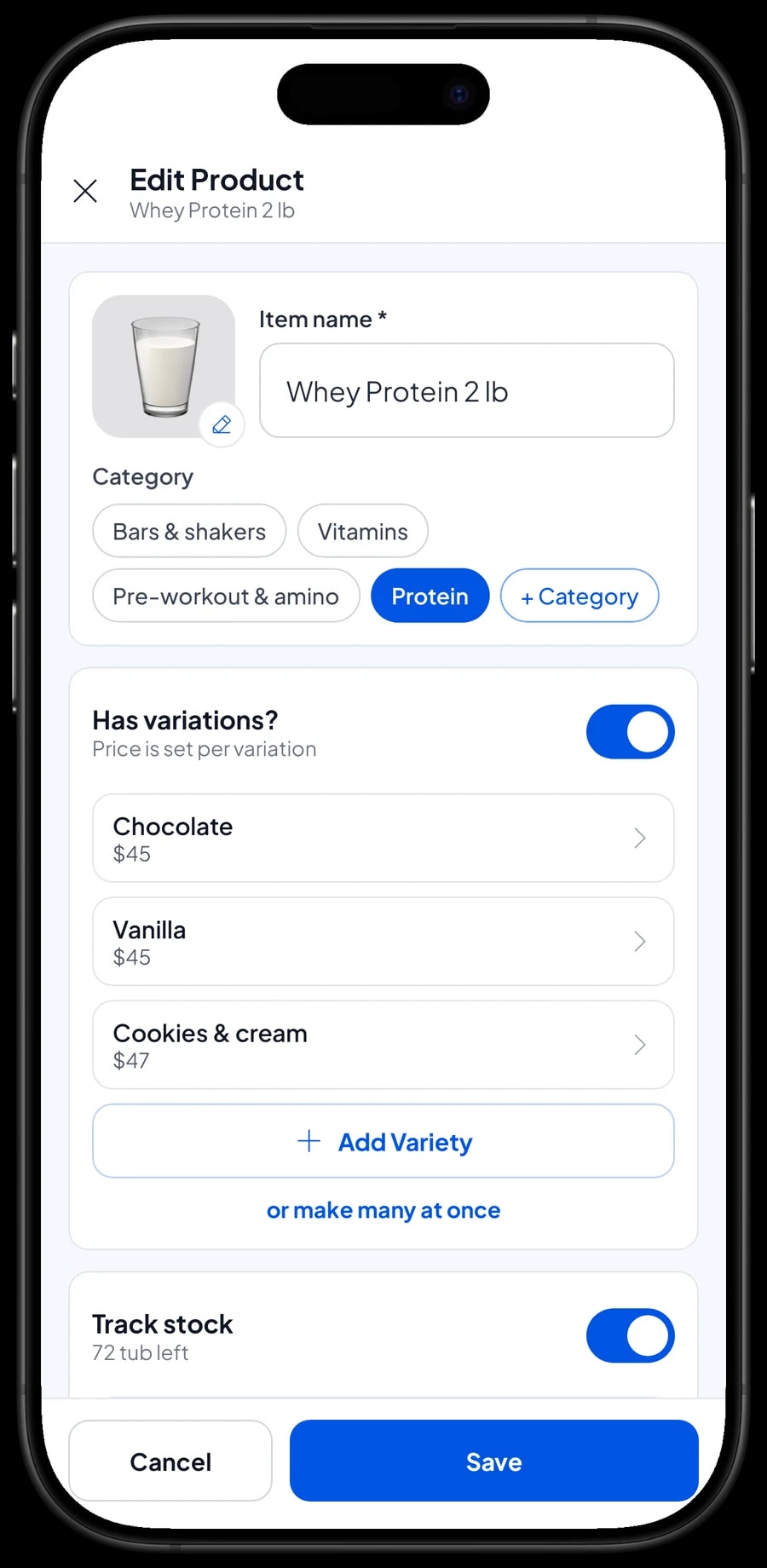
Whey Protein 900 g nos sabores chocolate, baunilha e cookies & cream é um item com três variações. Cada variação tem seu próprio preço de venda, custo e estoque. Se um sabor sai mais caro do distribuidor, dê a essa variação um preço diferente. O caixa escolhe o sabor na Tela de venda e o preço vem junto.
Para tamanhos bem diferentes, como potes de 900 g e de 2 kg, crie um item separado por tamanho, com as variações de sabor dentro. Assim a Tela de venda fica organizada e os relatórios por tamanho ficam fáceis de ler. BCAA de melancia, limão e uva, pré-treino em vários sabores e barrinhas de proteína de chocolate ou pasta de amendoim funcionam do mesmo jeito.
Como o estoque é controlado por variação, você vê exatamente qual sabor está acabando e qual está encalhando. O estoque não passa de uma variação para outra sozinho. Se você abre um pote grande para vender por dose ou sachê, registre como ajuste de estoque: tire do estoque do pote e adicione ao do sachê.
- Passo 1: Abra Catálogo → Lista de Itens e escolha um produto que vem em vários sabores.
- Passo 2: Adicione uma variação para cada sabor, com preço de venda e custo.
- Passo 3: Informe um código de barras para cada variação, caso cada sabor tenha o próprio código na embalagem.
- Passo 4: Ative Rastreamento de Estoque e informe o estoque inicial de cada variação.
Estoque, fornecedores e pedidos ao distribuidor
Cada venda dá baixa no estoque da variação vendida. Em Estoque, você vê o que sobrou de cada produto e o histórico de estoque: quando chegou, quando vendeu e quando foi ajustado. Com isso, o próximo pedido ao distribuidor se baseia nos sabores e tamanhos que realmente giram.
Salve seus distribuidores e outros vendedores em Fornecedor. Quando chegar uma entrega, adicione a quantidade por variação com o preço de compra, para o custo nos relatórios refletir o preço mais recente. Potes amassados, embalagens danificadas e amostras da loja são registrados como ajuste de estoque, para o app bater com a prateleira.
O Salesmaster não controla a validade dos produtos. Se você precisa ficar de olho na validade, uma rotina simples resolve: anote o mês de vencimento na nota ao adicionar estoque, abasteça as prateleiras no esquema primeiro que entra, primeiro que sai, e confira as prateleiras com frequência.
- Passo 1: Cadastre seus distribuidores em Catálogo → Fornecedor.
- Passo 2: Quando chegar uma entrega, abra Catálogo → Estoque e adicione a quantidade de cada variação.
- Passo 3: Registre embalagens danificadas e amostras como ajuste de estoque.
- Passo 4: Confira o estoque por sabor antes de fazer o próximo pedido.
Caixa rápido: escaneie, escolha o sabor, receba
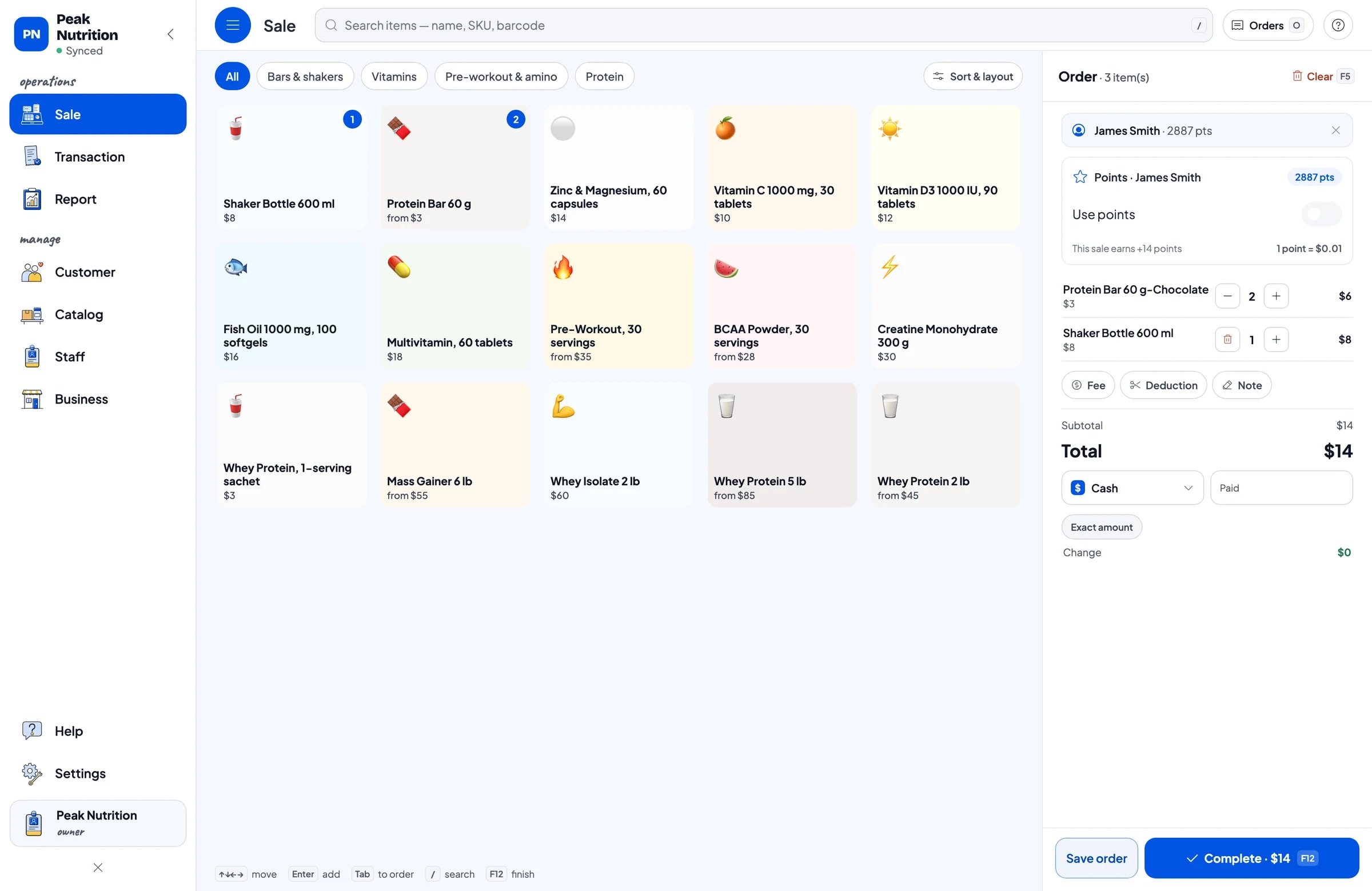
Na Tela de venda, o caixa escaneia o código de barras ou toca no produto, escolhe o sabor se precisar e seleciona o cliente. Você cria os métodos de pagamento que a loja aceita: dinheiro, cartão, transferência bancária, carteira digital ou qualquer outro. As maquininhas de cartão não são conectadas ao app, então os pagamentos com cartão são registrados como um método próprio, e o relatório mostra quanto entrou por cada um.
Descontos, como desconto de membro ou um combo de whey com coqueteleira, são configurados em Descontos. O imposto é configurado uma vez em Taxas / Imposto e depois calculado automaticamente em cada venda. Uma taxa de entrega para pedidos na região pode ser adicionada no mesmo lugar.
Clientes que pedem por mensagem e retiram depois podem ficar guardados com Salvar pedido, com o nome deles no pedido. Um pedido salvo só vira venda depois de pago e fica no aparelho em que foi criado. O recibo pode ser impresso numa impressora térmica ou enviado por WhatsApp, e-mail ou link de recibo web.
Clientes fiéis: histórico de compras, pontos de fidelidade e cartão de membro
Quem compra suplemento costuma ser fiel a um produto e voltar todo mês. Salve o cliente na venda, nome e telefone já bastam. Em Clientes, o histórico de compras de cada pessoa fica guardado, então você sabe quem compra whey de chocolate de 2 kg e quando foi a última visita. Isso ajuda a manter o estoque certo e a receber os clientes fiéis com o produto que eles procuram.
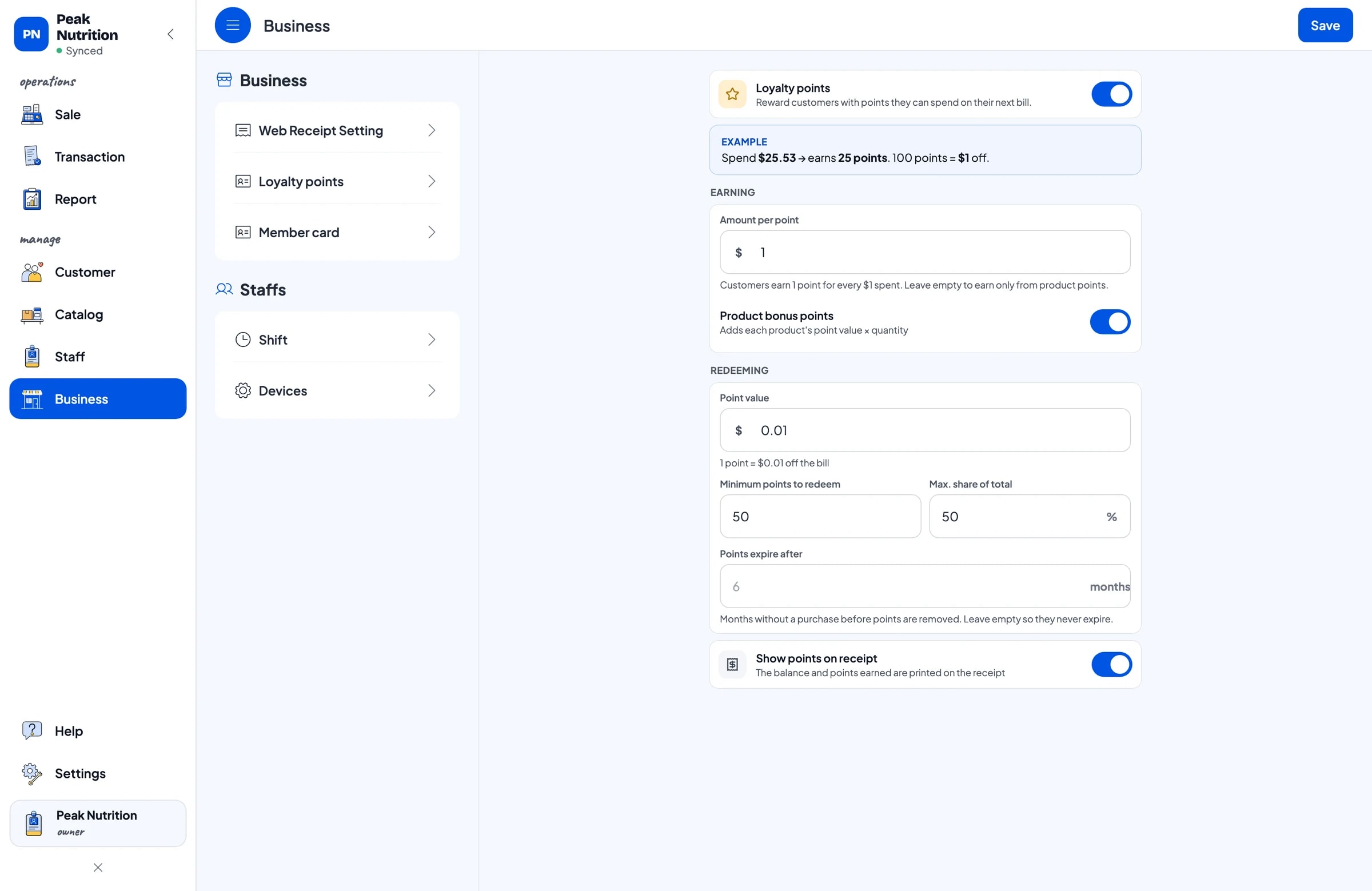
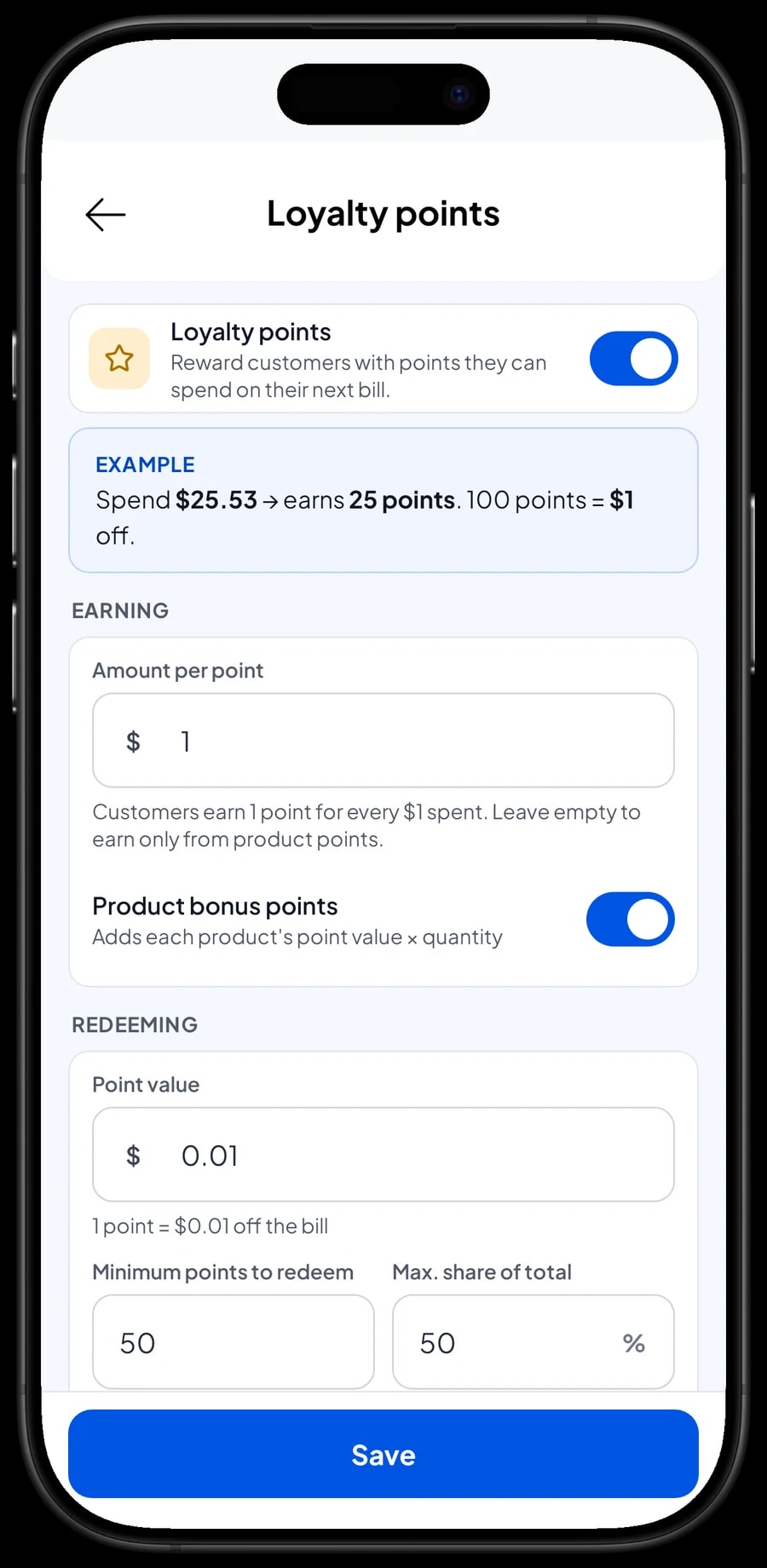
Ative os Pontos de fidelidade em Negócio e defina as próprias regras: quanto o cliente gasta para ganhar 1 ponto, quanto vale 1 ponto no resgate, o mínimo de pontos para resgatar e a parte máxima da conta que os pontos podem cobrir. Os pontos entram sozinhos a cada venda, e o desconto é calculado para o caixa quando o cliente resgata.
Os clientes fiéis também podem ganhar um cartão de membro no nome deles. Para uma loja perto de academia, pontos e cartão de membro são um motivo simples para os clientes continuarem voltando.
Equipe da loja e aparelhos de caixa
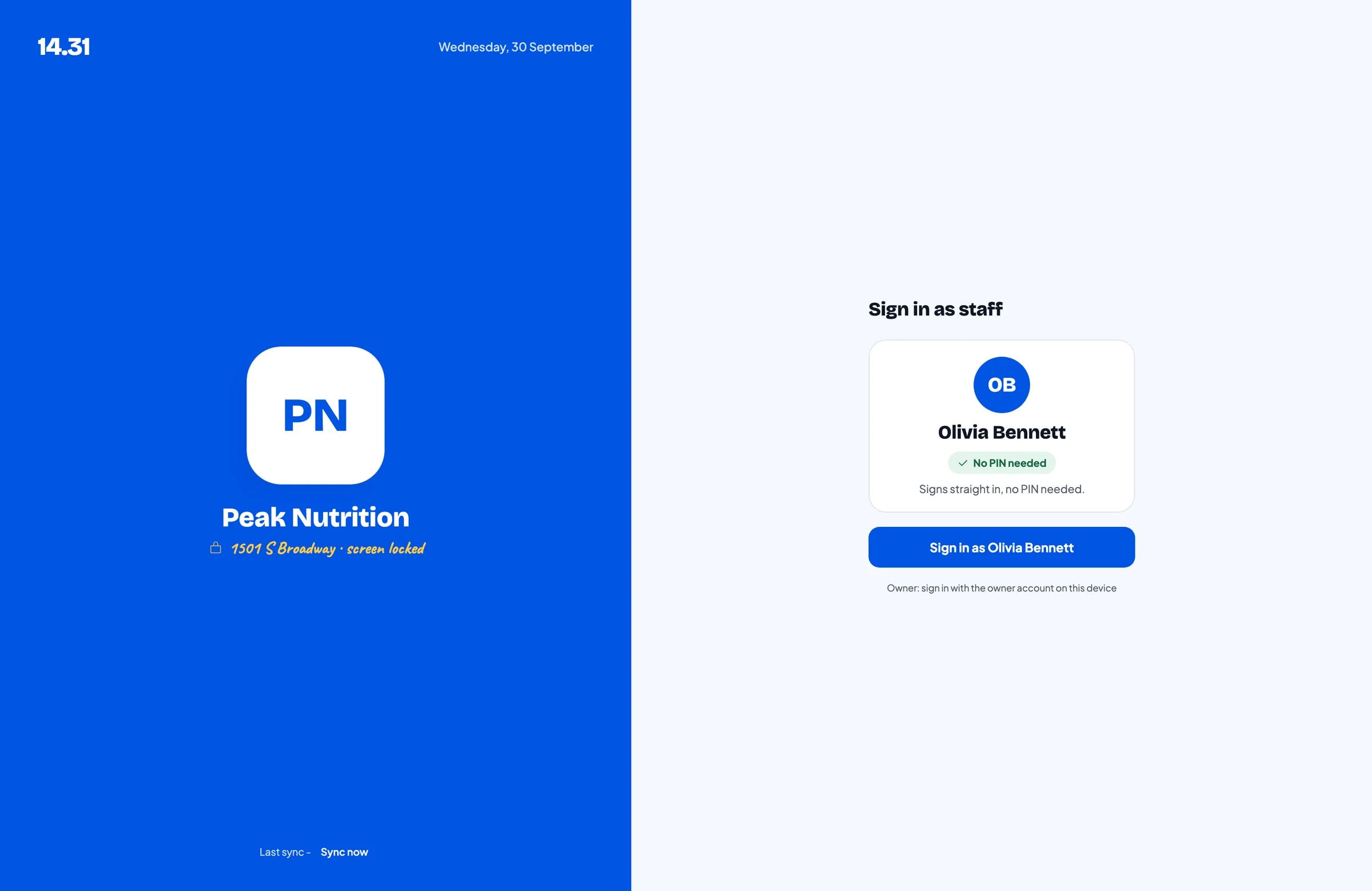
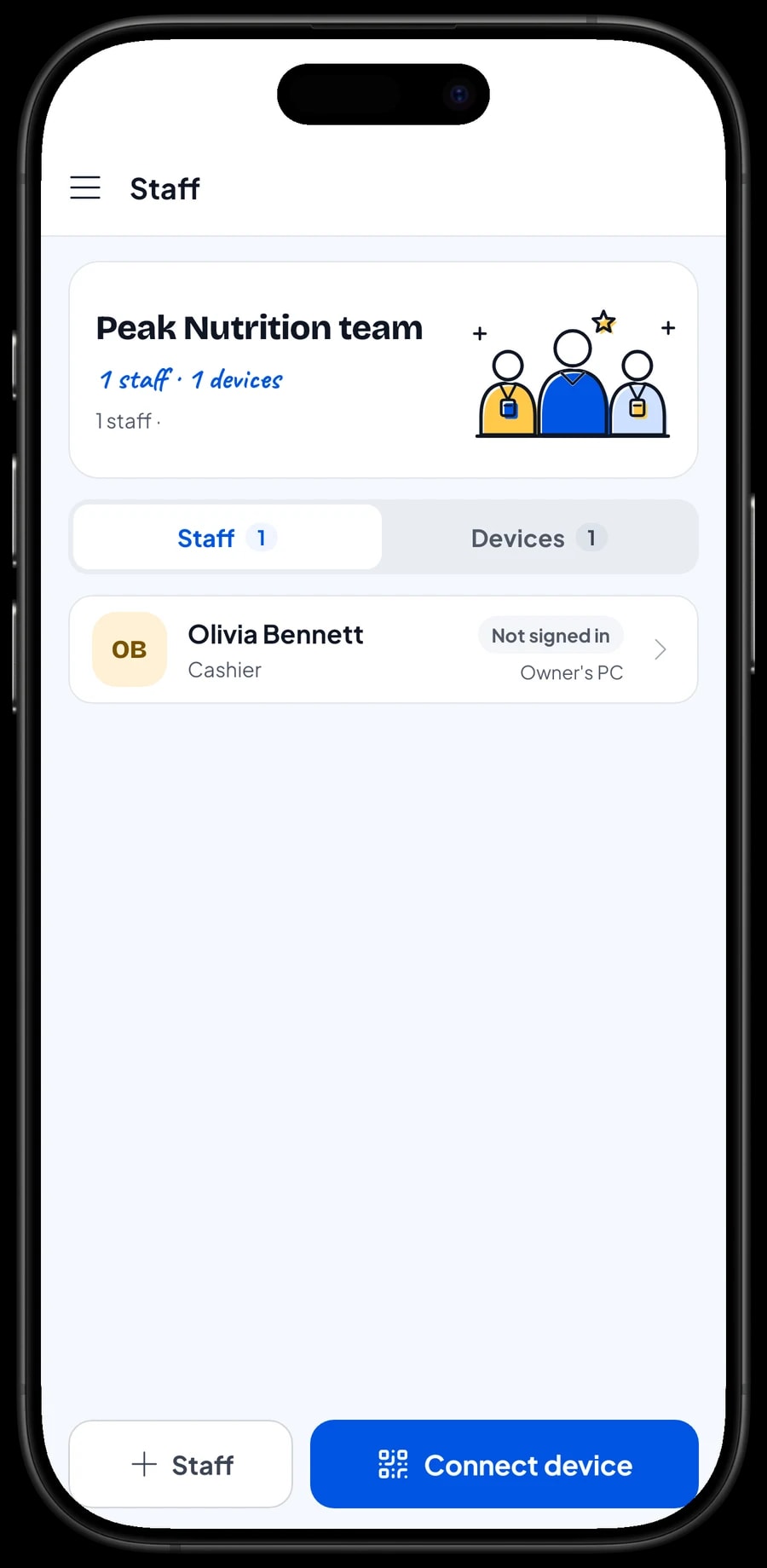
O dono entra com a conta principal. Seu ajudante não usa a sua conta: cadastre-o como funcionário e registre um aparelho de caixa para ele. Os funcionários entram com um PIN, e você decide o que cada um pode ver e alterar, como o custo dos produtos. As contas de funcionário estão incluídas no Bronze Pro (1 funcionário) e no Prata Pro (2 funcionários). Uma conta fica conectada em um aparelho por vez.
Relatórios de vendas: os sabores e tamanhos que vendem
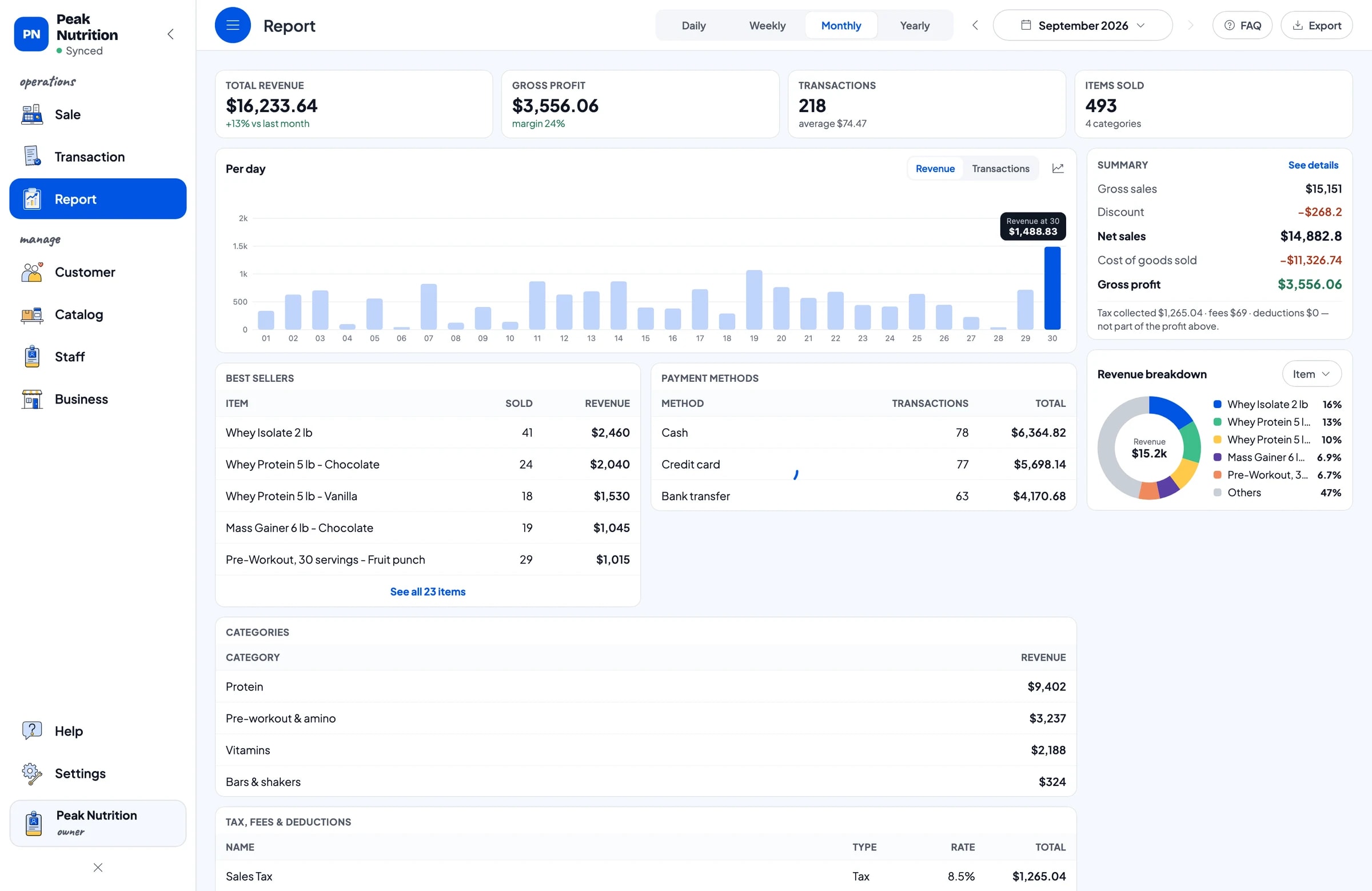
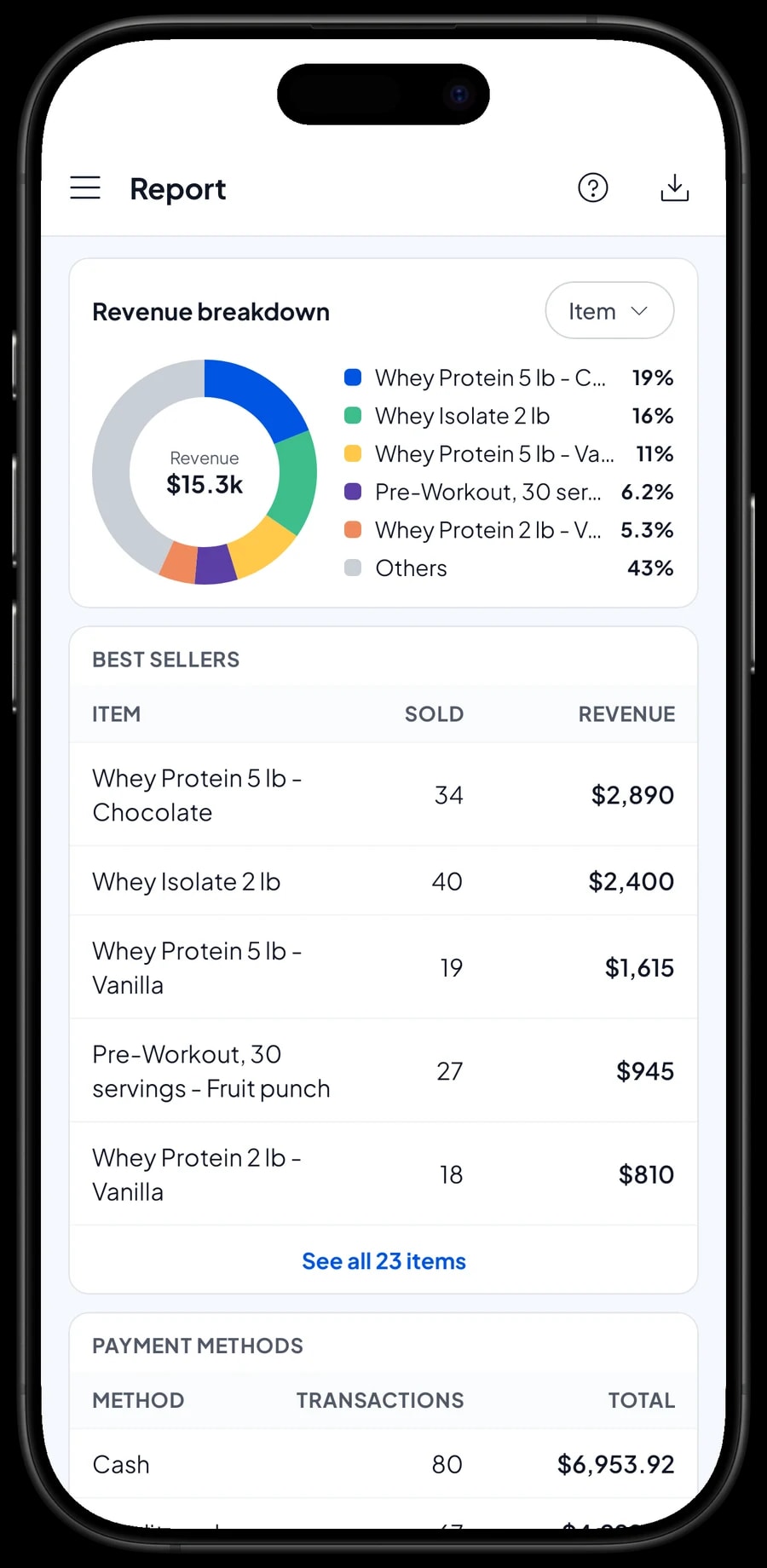
Os relatórios saem por dia, semana, mês e ano. Você vê o faturamento total, as vendas brutas e líquidas, os descontos, o imposto recolhido, os métodos de pagamento e o faturamento por produto. Assim fica claro se é o whey, as vitaminas ou as barrinhas que trazem a maior parte do faturamento.
Confira o relatório antes de cada pedido ao distribuidor. Se as vitaminas vendem de forma constante toda semana e o pré-treino só aquece no começo do mês, ajuste o pedido de acordo. Os relatórios podem ser exportados para Excel ou PDF, ou impressos numa impressora térmica.
Despesas da loja e lucro líquido de verdade
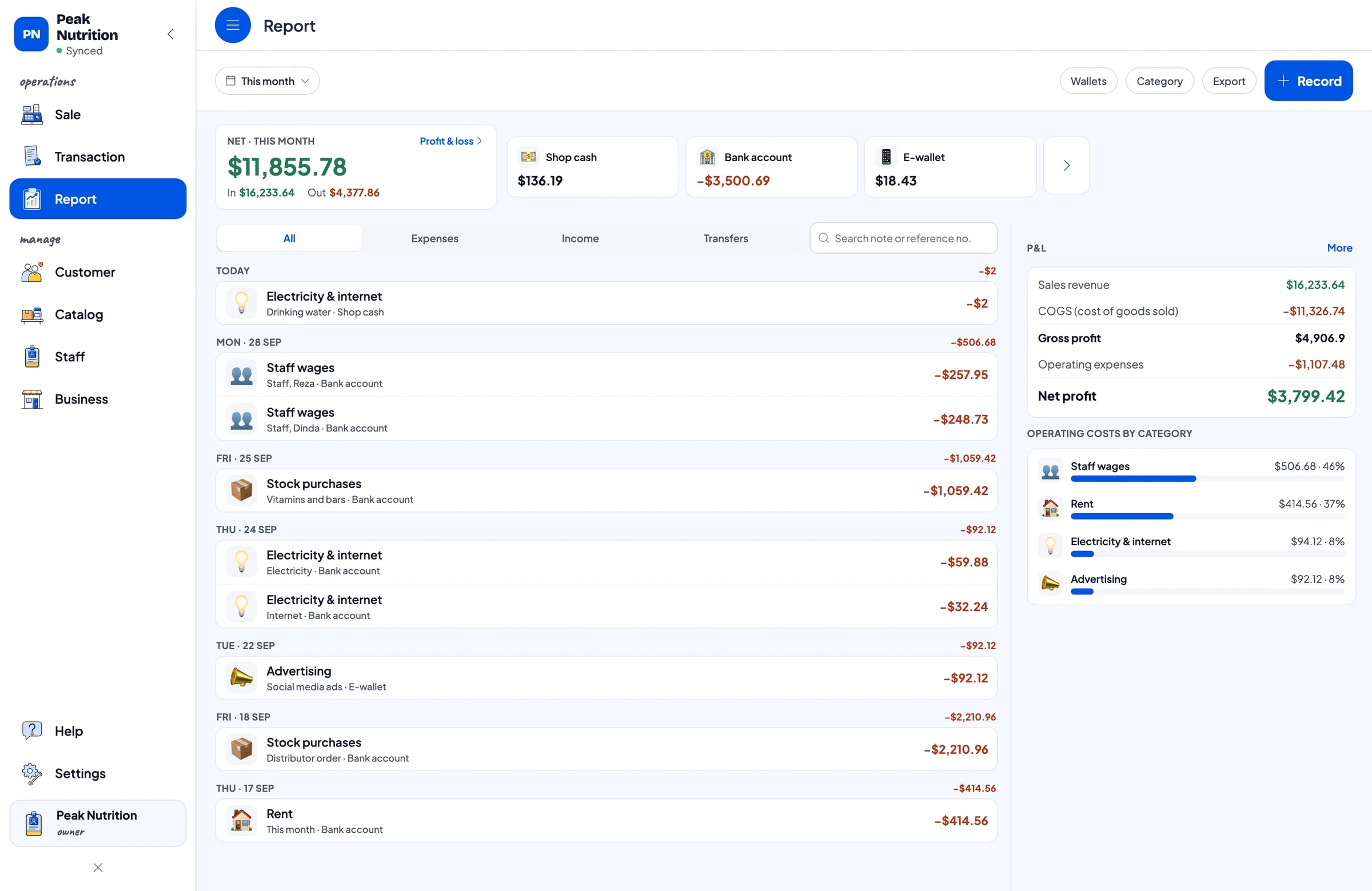
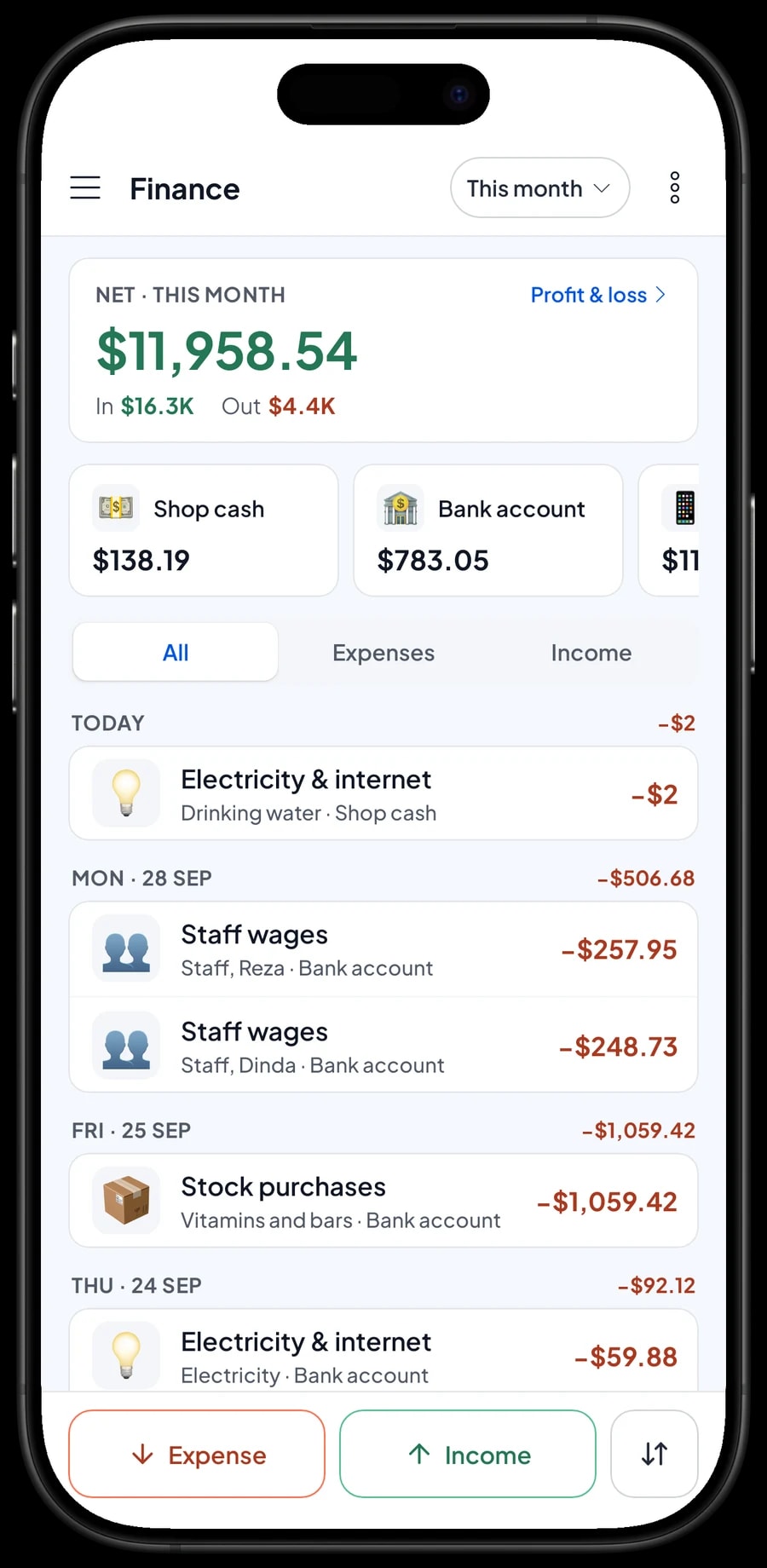
Para ver o lucro real, registre as despesas em Finanças: pedidos ao distribuidor, vitaminas e barrinhas, salários, aluguel, energia, internet e anúncios nas redes sociais. Cada despesa tem uma categoria e a carteira de onde saiu o dinheiro, como o caixa da loja, a conta no banco ou a carteira digital.
O relatório de Finanças mostra o faturamento menos o custo das mercadorias e os custos operacionais, ou seja, o lucro líquido da sua loja. Como cada variação tem o custo registrado, o custo das mercadorias se baseia no que foi vendido de fato, e não em quanto estoque você comprou naquele mês. O imposto cobrado dos clientes fica separado do lucro.
- Passo 1: Abra Finanças e crie carteiras como caixa da loja, conta no banco e carteira digital.
- Passo 2: Crie categorias de despesa como Compra de estoque, Salários, Aluguel, Energia e internet, e Publicidade.
- Passo 3: Registre cada despesa com a categoria, a carteira e uma nota curta.
- Passo 4: No fim do mês, confira o faturamento, o custo das mercadorias, os custos operacionais e o lucro no relatório de Finanças.
Configure em um dia e continue vendendo offline
Instale o Salesmaster no celular, tablet ou notebook do caixa e crie uma conta. Cadastre primeiro os mais vendidos, com as variações de sabor, os códigos de barras e o estoque inicial. Um catálogo grande é mais fácil de cadastrar num notebook Windows ou Mac. O resto pode entrar nas horas mais calmas.
As vendas são salvas primeiro no aparelho e enviadas para a nuvem quando a conexão volta. O modo offline funciona por até 7 dias; depois disso, o app precisa ficar online rapidinho para sincronizar. Como os seus dados ficam na sua conta, nada se perde se um aparelho quebrar ou precisar ser trocado.
Exemplo de catálogo para loja de suplementos
Use esta tabela como ponto de partida. Troque pelos nomes, sabores e tamanhos das suas prateleiras.
| Categoria | Produto | Variações | Unidade | Estoque controlado por |
|---|---|---|---|---|
| Proteínas | Whey protein 900 g | Chocolate, Baunilha, Cookies & cream | pote | sabor |
| Proteínas | Whey protein 2 kg | Chocolate, Baunilha | pote | sabor |
| Proteínas | Hipercalórico 3 kg | Chocolate, Baunilha | pacote | sabor |
| Proteínas | Whey protein em sachê | - | sachê | produto |
| Pré-treino e aminoácidos | BCAA em pó, 30 doses | Melancia, Limão, Uva | pote | sabor |
| Pré-treino e aminoácidos | Creatina monohidratada 300 g | - | pote | produto |
| Vitaminas | Multivitamínico, 60 comprimidos | - | frasco | produto |
| Barrinhas e coqueteleiras | Barrinha de proteína 60 g | Chocolate, Pasta de amendoim | unidade | sabor |
| Barrinhas e coqueteleiras | Coqueteleira 600 ml | - | un | produto |
Produtos que vêm em vários sabores são um item com variações, então o preço e o estoque são controlados por sabor. Tamanhos bem diferentes, como 900 g e 2 kg, ficam mais organizados como itens separados.
Qual plano combina com a sua loja de suplementos
Uma loja de suplementos que atende uns 7 clientes por dia registra cerca de 215 transações por mês.
| Plano | Preço | Vendas / mês | Contas de funcionário | Ideal para |
|---|---|---|---|---|
| Free | Grátis | 30 | Só o dono | Para testar o caixa, as variações e o código de barras antes de usar de verdade. |
| Solo Pro | $4.90/mês | 3,000 | Só o dono | Lojas em que o próprio dono fica no balcão. |
| Bronze Pro | $6.90/mês | 5,000 | 1 funcionário | Lojas com um ajudante no próprio aparelho de caixa. |
| Silver Pro | $9.90/mês | 8,000 | 2 funcionários | Lojas mais movimentadas, com dois funcionários. |
Todos os planos incluem caixa, catálogo, recibos, relatórios e modo offline. Você pode trocar de plano quando quiser. Ver preços →
Perguntas frequentes
- O Salesmaster controla o estoque por sabor e tamanho?
- Sim. Crie os produtos com variações de sabor, e cada variação tem seu preço, custo e estoque. Tamanhos diferentes podem ser itens separados, com as variações de sabor dentro. O estoque não passa de uma variação para outra sozinho, então registre um ajuste de estoque quando mudar produto de lugar.
- Posso escanear os produtos pelo código de barras?
- Sim. Cadastre o código de barras da embalagem no item ou em cada variação. O caixa escaneia com a câmera do aparelho ou um leitor de código de barras, e o produto vai direto para o carrinho.
- O Salesmaster controla a validade dos suplementos?
- Não. O Salesmaster não controla a validade dos produtos. Uma rotina prática: anote o mês de vencimento ao adicionar estoque, abasteça as prateleiras no esquema primeiro que entra, primeiro que sai, e confira com frequência. O que precisar ir para o lixo é registrado como ajuste de estoque.
- Posso ver o histórico de compras de cada cliente?
- Sim. Selecione o cliente na venda e o histórico de compras dele fica guardado em Clientes, para você ver o que a pessoa costuma comprar e quando foi a última visita.
- Como funcionam os pontos de fidelidade no Salesmaster?
- Você define quanto o cliente gasta para ganhar 1 ponto, quanto vale um ponto no resgate, o mínimo de pontos para resgatar e a parte máxima da conta que os pontos podem cobrir. Os pontos entram a cada venda e o desconto é calculado quando o cliente resgata.
- Posso dar preço de atacado para academias ou revendedores?
- Não existe preço automático por faixa ou por quantidade. Em vez disso, crie variações separadas, como "Varejo" e "Atacado", com preços próprios, e o caixa escolhe a certa. Você também pode aplicar um desconto para compradores específicos.
- Meus funcionários podem usar o próprio aparelho de caixa?
- Sim, com contas de funcionário. O dono usa a conta principal, cadastra os funcionários e registra um aparelho de caixa para eles. Os funcionários entram com um PIN. As contas de funcionário estão incluídas no Bronze Pro (1 funcionário) e no Prata Pro (2 funcionários).
Precisa de ajuda para montar o catálogo? Fale com a nossa equipe no WhatsApp →



