

Salesmaster ist eine Kassen-App (POS) für Secondhand- und Vintage-Läden auf Android, iPhone & iPad, Windows und Mac. Einzelstücke werden nach Art gruppiert, mit einer Preisvariante für jede Etikettfarbe, so wählt die Kasse einfach „Vintage-Print-Shirt, rotes Etikett“, und der Preis passt sich an. Reservierungen halten Sie mit Bestellung speichern fest, Kosten wie Wareneinkauf und Waschen erfassen Sie unter Finanzen, und die Berichte zeigen jeden Monat den echten Nettogewinn.
Probleme, die jeder Secondhand-Laden kennt
Secondhand-Läden verkaufen Dinge, die es fast nie doppelt gibt. Herkömmliche Warenwirtschaft passt dazu nicht besonders gut.
- 01
Jedes Teil ist anders
Ein Posten kann Hunderte T-Shirts enthalten, jedes mit einem anderen Aufdruck. Jedes Teil in einer App zu fotografieren und zu benennen, würde Tage dauern, die Sie nicht haben.
- 02
Der Preis steht auf dem Etikett, die Rechnung im Kopf der Kasse
Grüne, gelbe und rote Etiketten stehen jeweils für einen anderen Preis. An einem vollen Samstag rechnet die Kasse alles mit dem Taschenrechner zusammen und vertut sich manchmal.
- 03
Reservierungen geraten in Vergessenheit
Ein Kunde bittet Sie, eine Jacke bis Samstag zurückzulegen. Sie kommt mit einem Klebezettel hinter die Theke, und ab und zu wird sie doch an jemand anderen verkauft.
- 04
Welcher Posten hat sich wirklich gelohnt?
Geld geht für Ware, Waschen, Dämpfen, Miete und Werbung raus. Ohne Aufzeichnungen wissen Sie nicht, welche Quelle oder welcher Einkauf sich gelohnt hat.
Preise nach Etikettfarbe mit Varianten
Viele Secondhand-Läden arbeiten mit farbigen Etiketten: Grün für die günstigsten Teile, Gelb für die Mitte, Rot für die besonderen Stücke. In Salesmaster passt das genau zu Varianten. Legen Sie pro Kleidungsart einen Artikel an, etwa Vintage-Print-Shirt, und fügen Sie die Varianten grünes, gelbes und rotes Etikett hinzu, jede mit eigenem Preis.
Jede Variante hat ihren eigenen Preis, ihren eigenen Einkaufspreis und ihren eigenen Bestand. Versehen Sie aus einem neuen Einkauf 40 T-Shirts mit grünem und 15 mit rotem Etikett, tragen Sie den Bestand pro Etikett ein. Jedes verkaufte Shirt zieht eins von dem Etikett ab, das die Kasse gewählt hat.
Sie müssen nicht jedes Teil als eigenes Produkt anlegen. Der Katalog bleibt kurz, das Kassieren schnell, und die Berichte zeigen trotzdem, welche Kleidungsarten und welche Etikettfarben sich am besten verkaufen.
- Schritt 1: Öffnen Sie Katalog → Artikelliste und fügen Sie pro Kleidungsart einen Artikel hinzu, zum Beispiel Vintage-Print-Shirt.
- Schritt 2: Fügen Sie für jede Etikettfarbe eine Variante mit Verkaufspreis und durchschnittlichem Einkaufspreis hinzu.
- Schritt 3: Tragen Sie den Bestand jeder Variante danach ein, wie viele Teile Sie etikettiert haben.
- Schritt 4: Wiederholen Sie das für Hemden, Jacken, Jeans und jede andere Art, die das Etikettsystem nutzt.
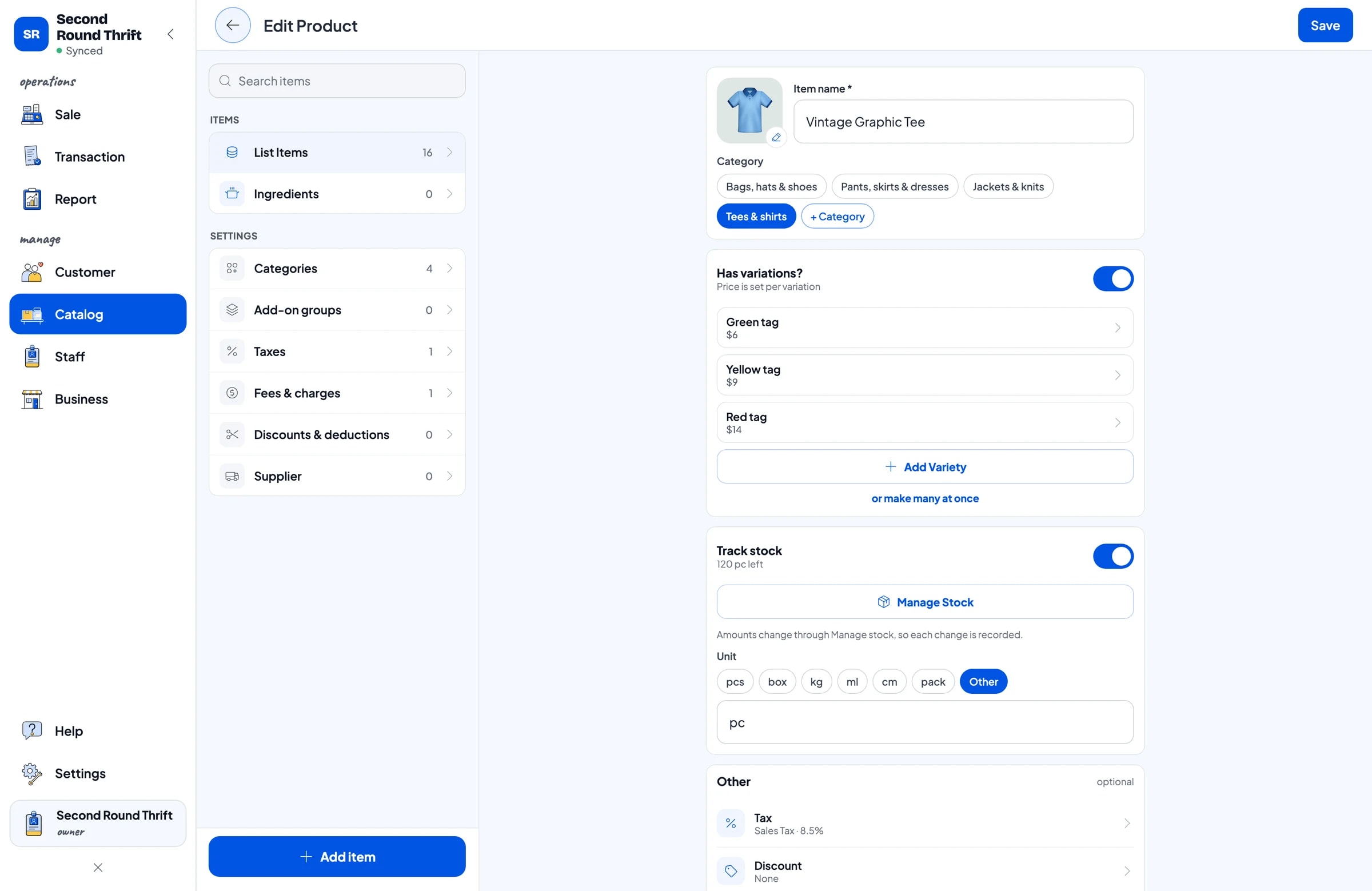
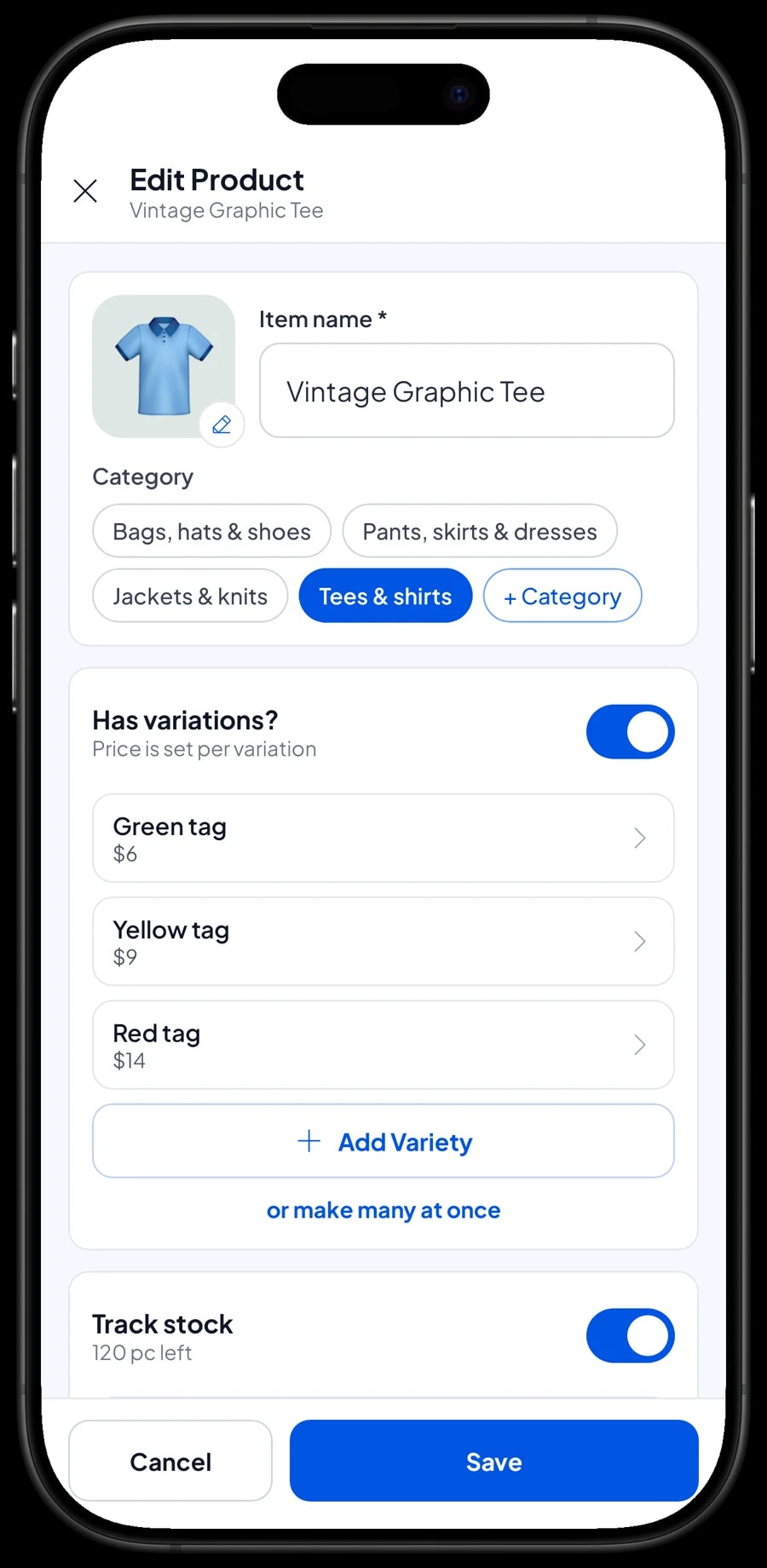
Besondere Stücke mit eigenem Preis
Nicht alles passt ins Etikettsystem. Eine Lederjacke, eine Vintage-Jeansjacke oder eine Ledertasche bekommt meist einen eigenen Preis. Legen Sie solche Stücke als normale Artikel mit einem einzigen Preis an, etwa Secondhand-Lederjacke für 55 € oder Vintage-Jeansjacke für 28 €.
Bei Schuhen zählt die Größe mehr als der Aufdruck. Secondhand-Sneaker können Varianten für die Größen 39-40, 41-42 und 43-44 haben, so wissen Sie, was noch im Regal steht, wenn jemand per Direktnachricht fragt.
Da der Einkaufspreis eines Secondhand-Teils eigentlich ein Anteil dessen ist, was Sie für einen ganzen Posten bezahlt haben, tragen Sie einen durchschnittlichen Einkaufspreis pro Stück ein. Er muss nicht auf den Cent genau sein, hält den Bruttogewinn in Ihren Berichten aber realistisch.
Schnell kassieren an vollen Wochenenden
Auf dem Verkaufsbildschirm tippt die Kasse auf die Kleidungsart, wählt die Etikettfarbe und macht mit dem nächsten Teil weiter. Ein Kunde mit fünf T-Shirts und zwei Jeans ist in Sekunden abkassiert, ganz ohne Taschenrechner.
Fügen Sie den Namen des Kunden hinzu, um alles festzuhalten. Secondhand-Fans kommen wieder, wenn neue Ware da ist, und Ihre Kundenliste zeigt, wer Ihre Stammkunden sind. Sie können ihnen auch Mitgliedskarten geben und einen Stammkundenrabatt unter Abzüge einrichten, den die Kasse beim Kassieren anwendet.
Aktionen wie „alle grünen Etiketten 20 % günstiger“ richten Sie einmal unter Rabatte im Katalog ein, und die Kasse wählt sie beim Kassieren aus.
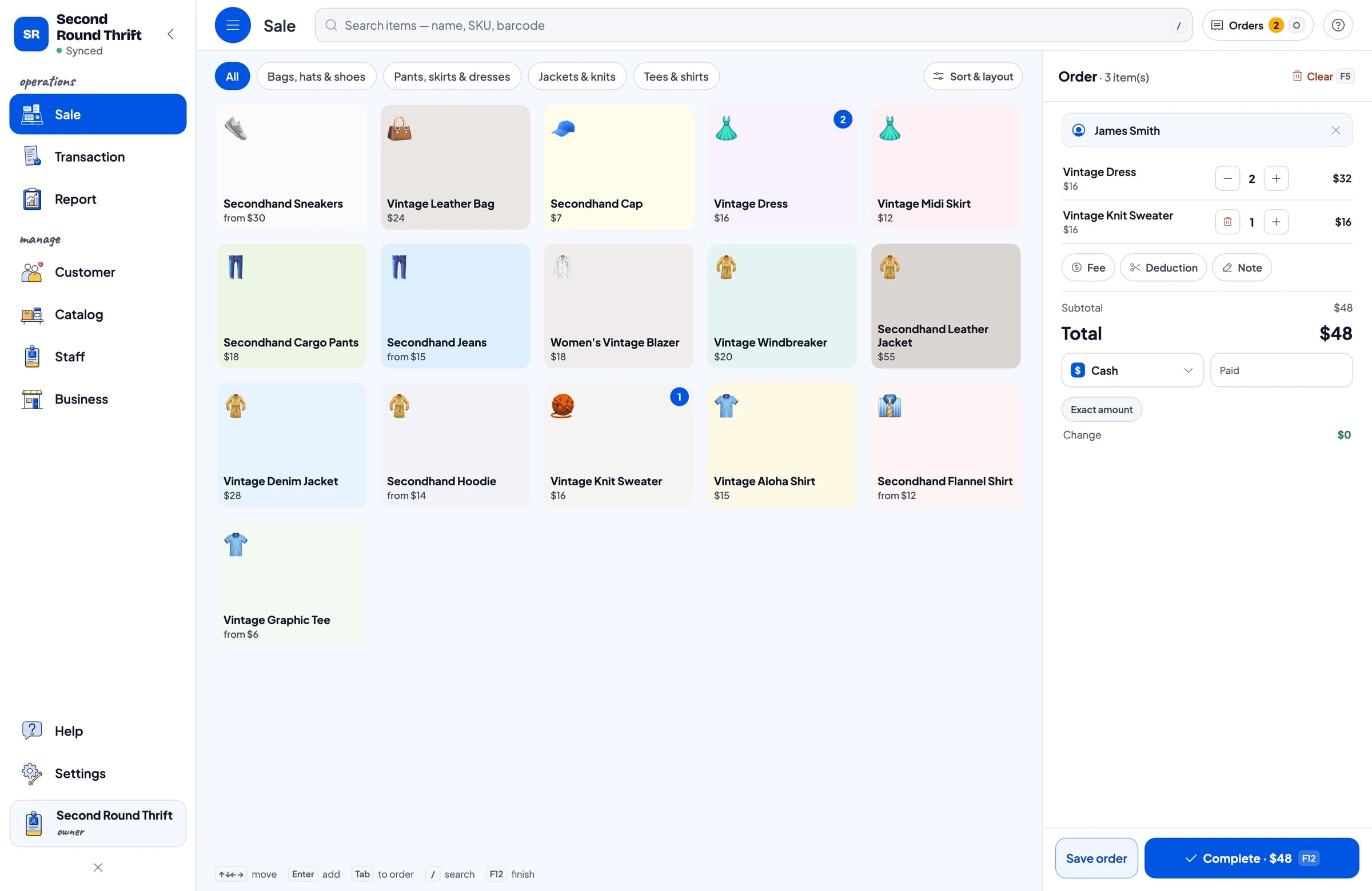
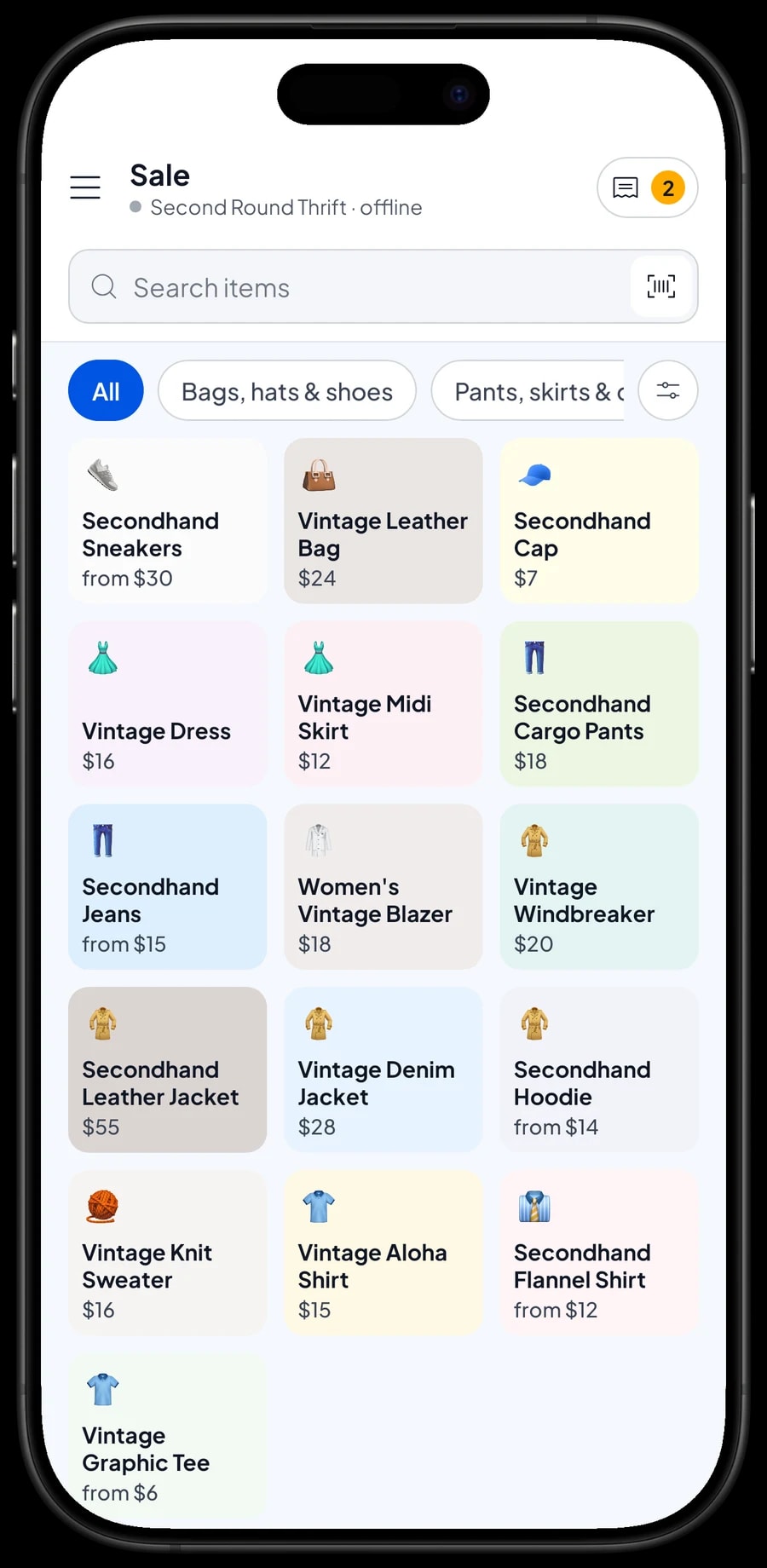
Reservierungen mit Bestellung speichern
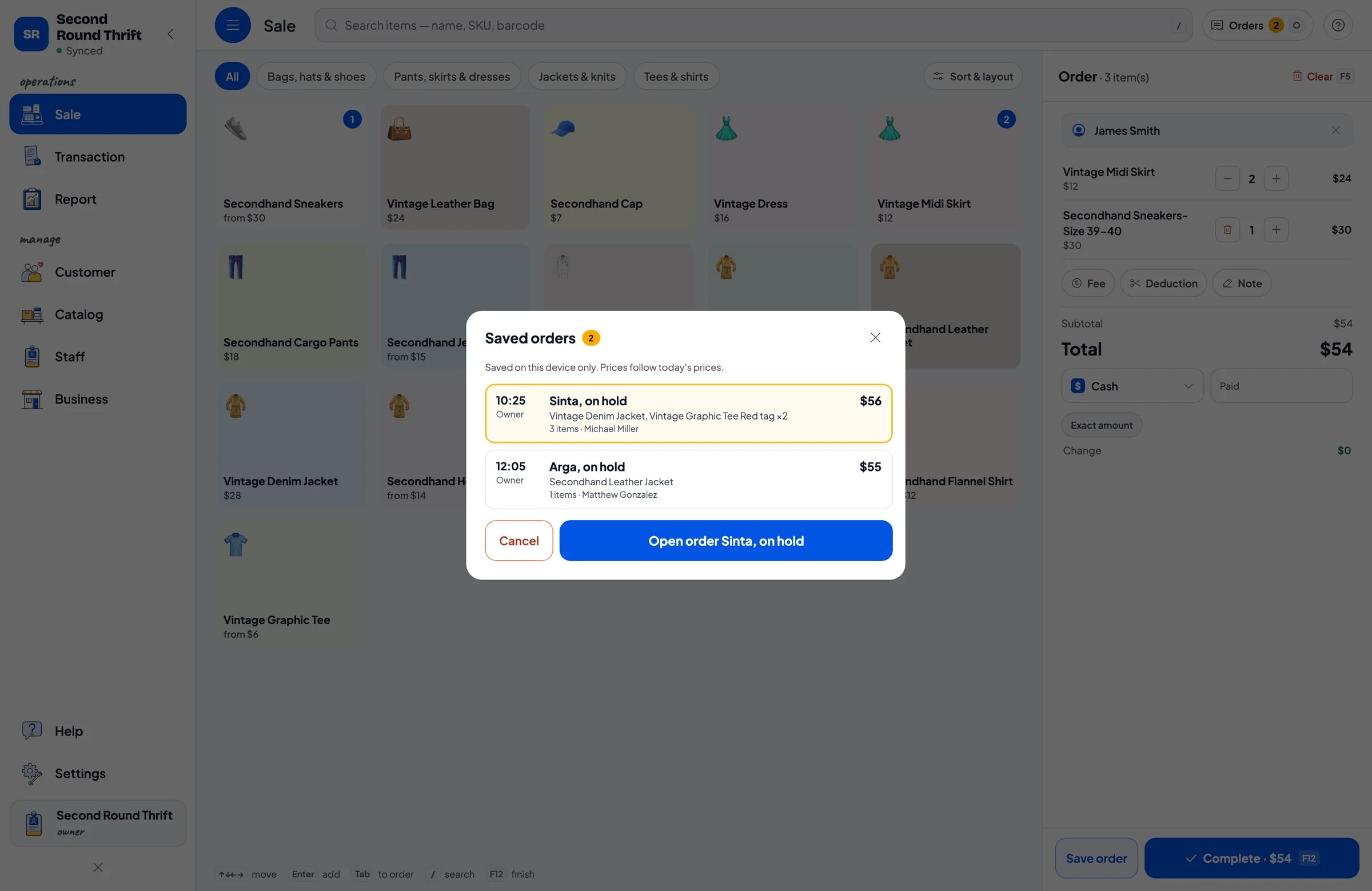
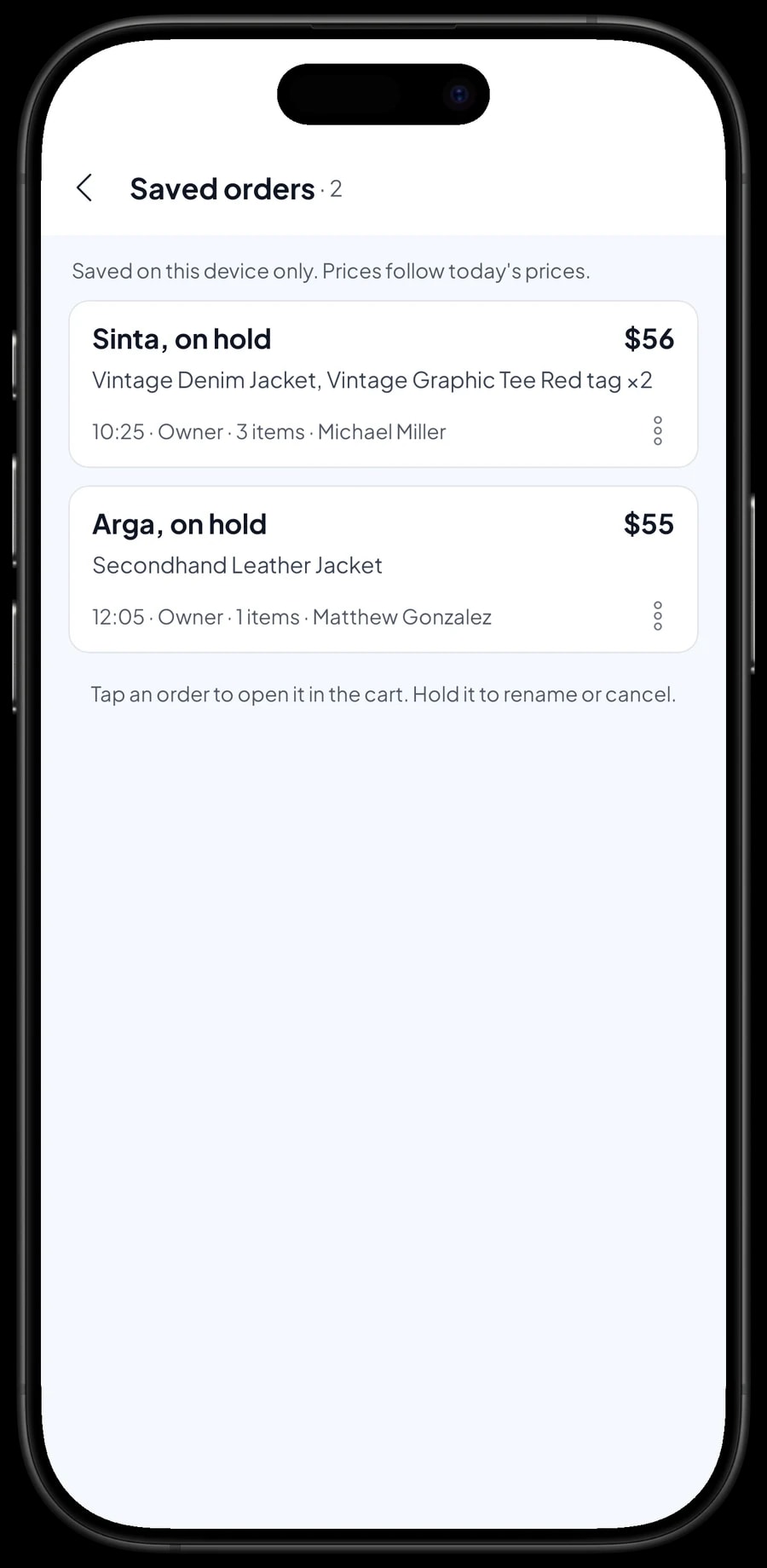
„Können Sie mir das zurücklegen?“ gehört im Secondhand-Laden zum Alltag. Legen Sie die Teile in den Warenkorb, tippen Sie auf Bestellung speichern und geben Sie ihr einen Namen, zum Beispiel „Sinta, reserviert“, mit einer Notiz wie „Abholung Samstag“. Die Bestellung erscheint in Ihrer Liste der Gespeicherten Bestellungen.
Kommt der Kunde, öffnen Sie die Bestellung, ergänzen, was er sonst noch gefunden hat, und kassieren. Eine gespeicherte Bestellung zählt erst als Verkauf und zieht erst Bestand ab, wenn sie bezahlt ist. Sie liegt auf dem Gerät, auf dem sie angelegt wurde, schließen Sie sie also am selben Gerät ab.
Salesmaster erfasst keine Anzahlung oder Teilzahlung auf einen Verkauf. Zahlt der Kunde einen Teil im Voraus, verkaufen Sie das sofort als eigenen Service-Artikel „Anzahlung“ über den erhaltenen Betrag. Bei der Abholung behalten die reservierten Teile ihren vollen Preis, und die Kasse tippt auf Abzug hinzufügen für die Anzahlung. So stimmen Kasse und Berichte an beiden Tagen.
Zahlungen und Quittungen
Legen Sie die Zahlungsmethoden an, die Sie annehmen, etwa Bargeld, Karte, Überweisung oder mobile Wallets. Salesmaster ist nicht mit Kartenterminals verbunden, jede Methode ist also einfach eine Zahlungsart, die Sie erfassen. Berichte teilen die Einnahmen nach Methode auf, so lassen sich Kassenschublade und Kontoauszug leicht abgleichen.
Quittungen lassen sich auf einem Bluetooth- oder USB-Thermodrucker drucken oder per WhatsApp, E-Mail oder Web-Quittungslink senden. Für Kunden, die über Instagram reservieren und im Laden abholen, ist eine digitale Quittung oft praktischer als Papier.
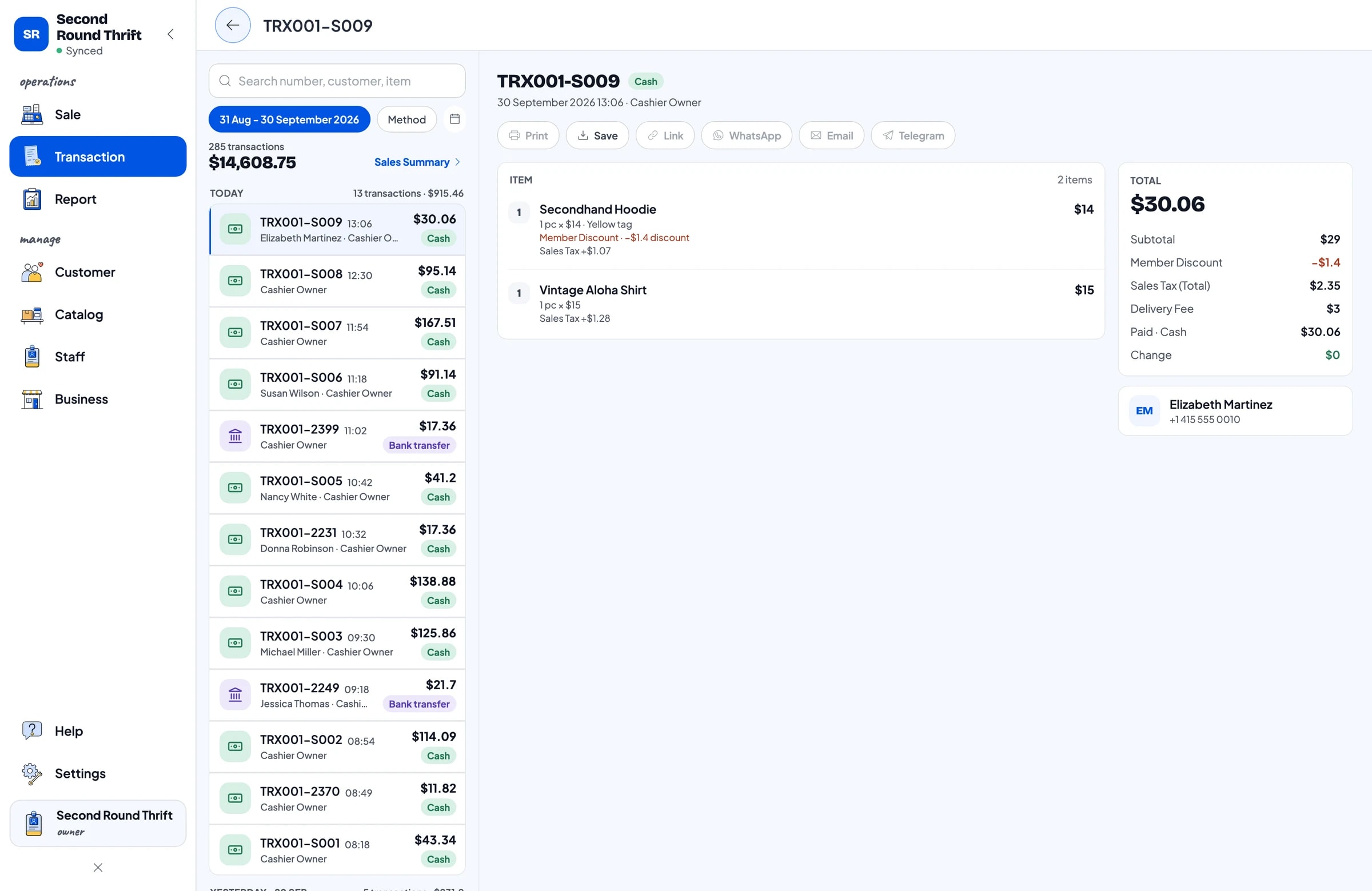
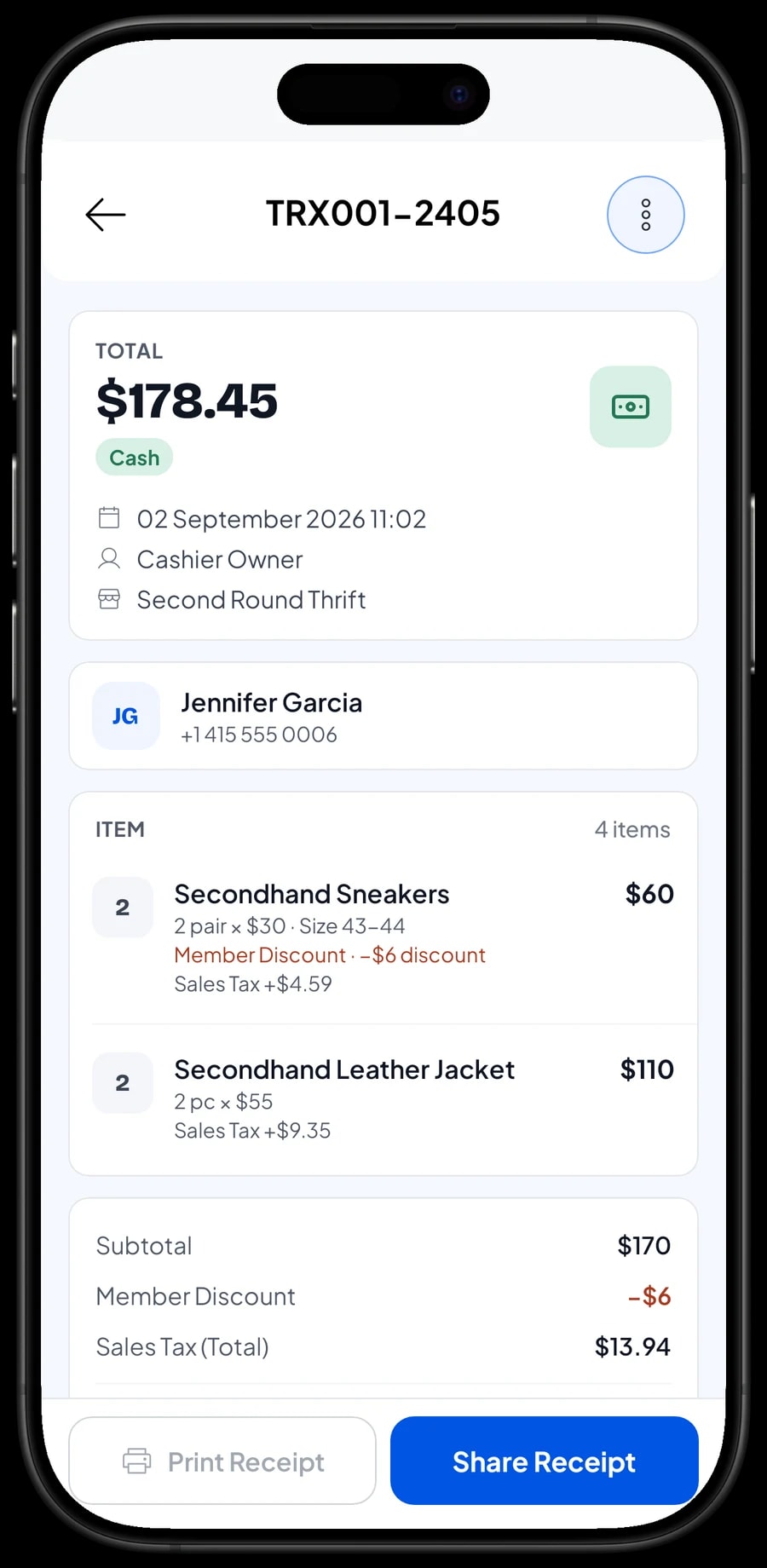
Jeder Verkauf wird unter Transaktionen gespeichert, mit Artikeln, Etikettfarbe, Rabatten, Steuer und Zahlungsmethode.
Neue Ware einbuchen und ihre Kosten im Blick behalten
Bei jedem neuen Einkauf sortieren Sie die Ware, etikettieren sie und buchen den Bestand auf die richtigen Varianten. Finden Sie eine neue Art von Teil, etwa Blazer oder Windjacken, legen Sie einen neuen Artikel mit denselben Etikett-Varianten an.
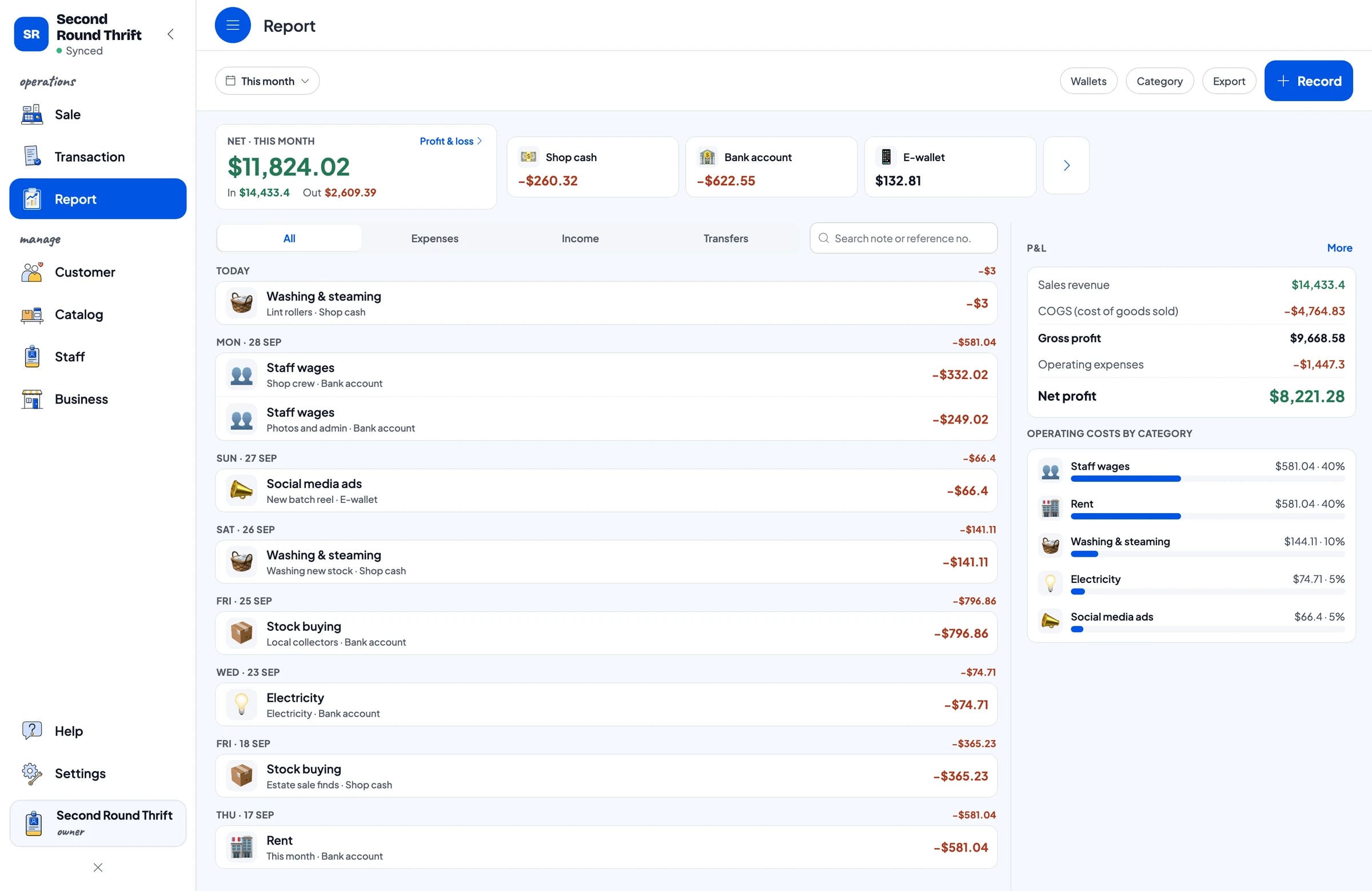
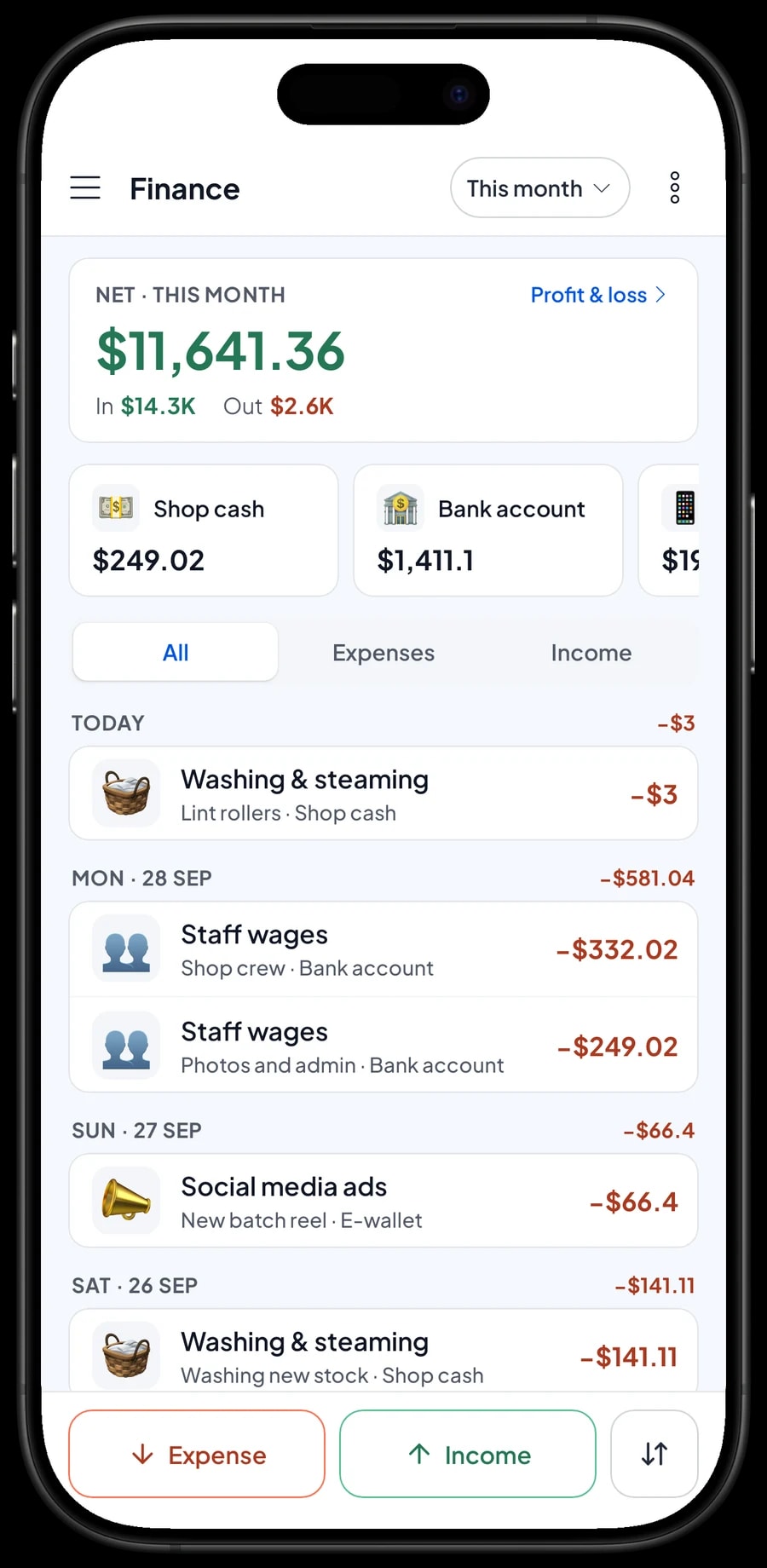
Erfassen Sie, was Sie bezahlt haben, unter Finanzen in einer Kategorie wie Wareneinkauf, mit einer Notiz zur Herkunft, etwa „Sammler aus der Gegend“ oder „Funde aus Haushaltsauflösung“. Waschen und Dämpfen, Mitarbeiterlöhne, Miete, Strom und Social-Media-Werbung kommen ebenfalls unter Finanzen, jeweils bezahlt aus einer Geldbörse wie Ladenkasse oder Bankkonto.
Der Finanzbericht zeigt dann den Umsatz abzüglich Wareneinsatz und Betriebskosten. Da die Herkunft in jeder Notiz steht, können Sie vergleichen, was Sie bei verschiedenen Lieferanten ausgegeben und was Sie im selben Monat verkauft haben.
Ladenpersonal und Kassengeräte
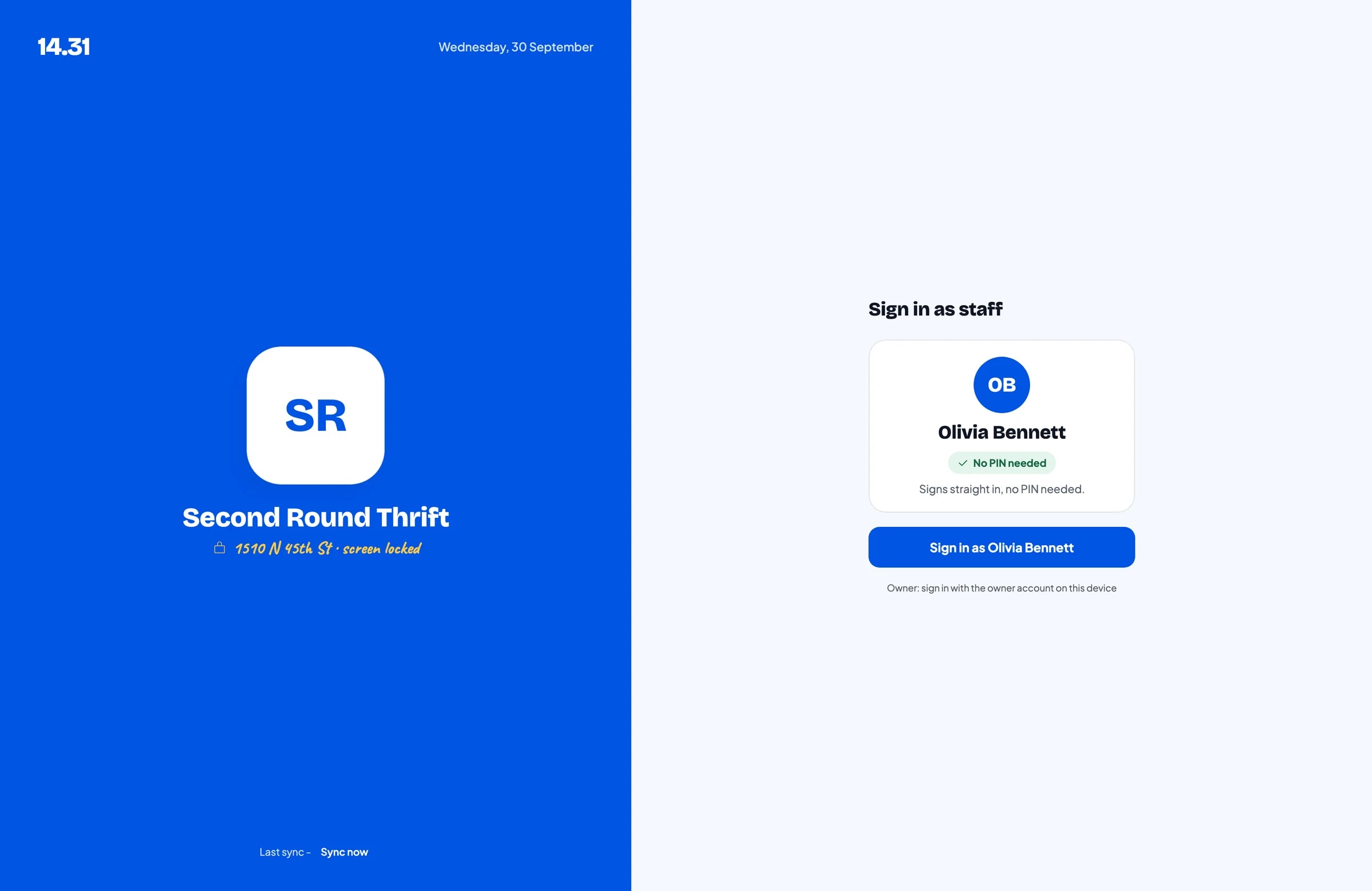
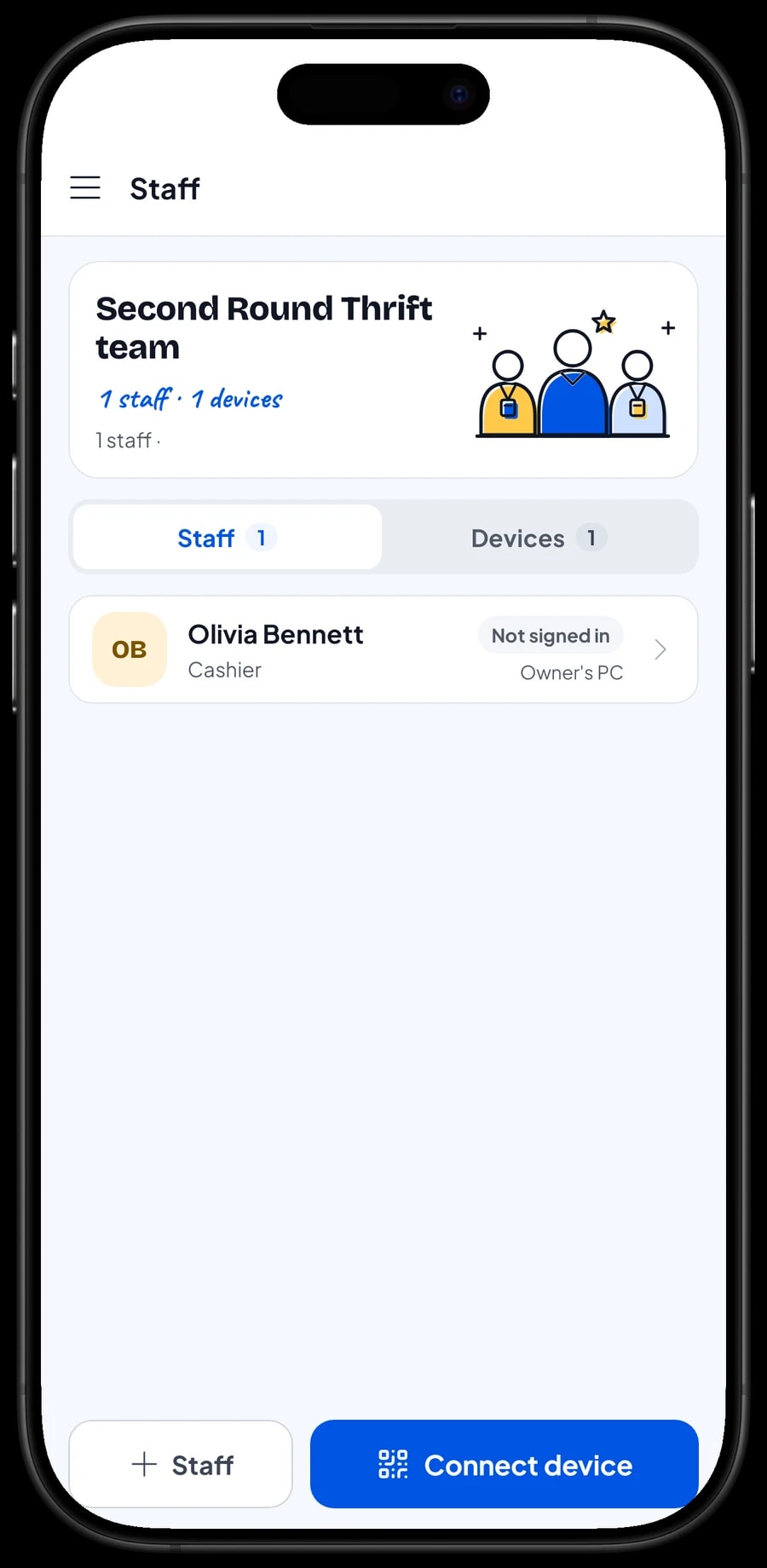
Der Inhaber meldet sich mit dem Hauptkonto an, und ein Konto ist immer nur auf einem Gerät gleichzeitig angemeldet. Stehen Mitarbeiter an der Kasse, fügen Sie sie als Mitarbeiter hinzu und registrieren ein Kassengerät für sie. Mitarbeiter melden sich mit einer PIN an. Mitarbeiterkonten gibt es mit Bronze Pro (1 Mitarbeiter) und Silver Pro (2 Mitarbeiter).
Berichte: was sich verkauft, und mit welchem Etikett
Berichte gibt es nach Tag, Woche, Monat und Jahr. Der Umsatz nach Artikel und nach Variante zeigt, ob Jacken mehr einbringen als T-Shirts oder ob Teile mit rotem Etikett sich zu diesem Preis wirklich verkaufen.
Berichte lassen sich als Excel oder PDF exportieren. Und die App funktioniert bis zu 7 Tage ohne Internet, praktisch auf einem Flohmarkt mit schlechtem Empfang, und synchronisiert, sobald Sie wieder online sind.
Ein Beispielkatalog für einen Secondhand-Laden
Nutzen Sie diese Tabelle als Ausgangspunkt. Setzen Sie Ihre eigenen Kleidungsarten, Etikettfarben und Preise ein.
| Kategorie | Artikel | Varianten | Preis | Wie es geführt wird |
|---|---|---|---|---|
| T-Shirts & Hemden | Vintage-Print-Shirt | Grünes, gelbes, rotes Etikett | 6 – 14 € | Bestand pro Etikett |
| T-Shirts & Hemden | Secondhand-Flanellhemd | Gelbes, rotes Etikett | 12 – 18 € | Bestand pro Etikett |
| Jacken & Strick | Secondhand-Hoodie | Gelbes, rotes Etikett | 14 – 22 € | Bestand pro Etikett |
| Jacken & Strick | Secondhand-Lederjacke | - | 55 € | Besonderes Stück |
| Hosen, Röcke & Kleider | Secondhand-Jeans | Gelbes, rotes Etikett | 15 – 24 € | Bestand pro Etikett |
| Hosen, Röcke & Kleider | Vintage-Kleid | - | 16 € | Festpreis |
| Taschen, Mützen & Schuhe | Secondhand-Sneaker | Größe 39-40, 41-42, 43-44 | 30 € | Bestand pro Größe |
| Taschen, Mützen & Schuhe | Secondhand-Cap | - | 7 € | Festpreis |
Teile mit Preis nach Etikett sind ein Artikel pro Art mit einer Variante für jede Etikettfarbe. Besondere Stücke mit eigenem Preis sind normale Artikel.
Welches Paket zu Ihrem Secondhand-Laden passt
Ein Secondhand-Laden mit etwa 9 Kunden am Tag erfasst rund 270 Transaktionen im Monat, an Tagen mit neuer Ware deutlich mehr.
| Tarif | Preis | Verkäufe / Monat | Mitarbeiterkonten | Passt für |
|---|---|---|---|---|
| Free | Kostenlos | 30 | Nur Inhaber | Um Preise nach Etikett und das Kassieren auszuprobieren, bevor Sie richtig loslegen. |
| Solo Pro | $4.90/Monat | 3,000 | Nur Inhaber | Läden oder Marktstände, die der Inhaber allein führt. |
| Bronze Pro | $6.90/Monat | 5,000 | 1 Mitarbeiter | Läden mit einem Mitarbeiter an einem eigenen Kassengerät. |
| Silver Pro | $9.90/Monat | 8,000 | 2 Mitarbeiter | Läden mit vollen Wochenenden und zwei Mitarbeitern. |
Jedes Paket enthält Kasse, Katalog, Quittungen, Berichte und Offline-Modus. Sie können das Paket jederzeit wechseln. Preise ansehen →
Häufige Fragen
- Muss ich jedes Secondhand-Teil einzeln anlegen?
- Nein. Legen Sie pro Kleidungsart einen Artikel an und nutzen Sie Varianten für die Etikettfarben, etwa grünes, gelbes und rotes Etikett. Tragen Sie den Bestand pro Etikett danach ein, wie viele Teile Sie etikettiert haben.
- Wie gehe ich mit Reservierungen um?
- Speichern Sie den Warenkorb mit Bestellung speichern und geben Sie ihm einen Namen, zum Beispiel „Sinta, reserviert“. Er zählt erst als Verkauf, wenn er bezahlt ist, und liegt auf dem Gerät, auf dem er angelegt wurde.
- Kann ich eine Anzahlung auf ein reserviertes Teil nehmen?
- Salesmaster erfasst keine Anzahlungen oder Teilzahlungen auf einen Verkauf. Verkaufen Sie die Anzahlung sofort als eigenen Service-Artikel „Anzahlung“ über den erhaltenen Betrag. Holt der Kunde das Teil ab, öffnen Sie die gespeicherte Bestellung zum vollen Preis, tippen auf Abzug hinzufügen für den Betrag der Anzahlung und kassieren den Rest.
- Wie berechne ich den Einkaufspreis der Teile aus einem Posten?
- Nutzen Sie einen durchschnittlichen Einkaufspreis pro Stück: was Sie für den Posten bezahlt haben, plus Waschen, geteilt durch die Zahl der verkaufsfähigen Teile. Erfassen Sie Einkaufs- und Waschkosten unter Finanzen, damit der Nettogewinn stimmt.
- Funktioniert es auf einem Flohmarkt ohne Empfang?
- Ja. Verkäufe werden auf dem Gerät gespeichert und synchronisiert, sobald das Internet wieder da ist. Der Offline-Modus funktioniert bis zu 7 Tage, bevor sich die App verbinden muss.
- Können meine Mitarbeiter ihr eigenes Handy als Kasse nutzen?
- Ja, mit einem Mitarbeiterkonto. Ein Konto ist immer nur auf einem Gerät gleichzeitig angemeldet, registrieren Sie das Handy des Mitarbeiters also als Mitarbeitergerät. Mitarbeiterkonten gibt es mit Bronze Pro (1 Mitarbeiter) und Silver Pro (2 Mitarbeiter).
Brauchen Sie Hilfe beim Anlegen Ihres Sortiments? Schreiben Sie unserem Team auf WhatsApp →



