

O Salesmaster é um app de PDV (ponto de venda) para boutiques e lojas de roupas, disponível para Android, iPhone e iPad, Windows e Mac. Cada modelo é um item com variações de tamanho ou cor, e cada variação tem preço, custo e estoque próprios. Assim você sempre sabe quais tamanhos estão acabando. O app também aplica descontos, recompensa clientes fiéis com pontos de fidelidade, imprime ou envia recibos e calcula o lucro líquido a partir das despesas da loja.
Problemas que toda boutique conhece
Vender roupa tem suas próprias dores de cabeça. Se alguma destas parece familiar, esta página é para você.
- 01
Tem no estoque, mas não naquele tamanho
Suas anotações dizem que sobraram dez camisas de linho, mas todas são P. A cliente que queria uma G vai embora, e você só percebe o buraco na hora de fazer o pedido.
- 02
Promoções que ninguém consegue acompanhar
A liquidação de fim de estação vale para parte da arara, não para tudo. Sua vendedora precisa lembrar quais modelos estão com 20% de desconto, e cada total errado come a sua margem.
- 03
Chutando o que realmente vende
A loja parece movimentada, mas você não tem certeza de quais modelos e cores giram mais rápido. Então o próximo pedido ao fornecedor continua sendo no palpite.
- 04
Caixa cheio, lucro magro
As vendas parecem boas, até que reposição, salários, aluguel, luz e anúncios nas redes sociais levam a parte deles. Sem anotar as despesas, você não sabe quanto a loja ganha de verdade.
Organizando o catálogo por categoria
Comece dividindo o estoque em poucas categorias que a cliente reconheça, como Blusas, Saias, calças e vestidos, e Lenços e acessórios. As categorias aparecem como abas na Tela de venda, então quem está no caixa encontra qualquer peça com um ou dois toques, mesmo com centenas de modelos na loja.
Cada modelo é um item no Catálogo. Use nomes claros e padronizados, como "Camisa de Linho Branca" ou "Saia Plissada Rosa Antigo", e coloque uma foto, para que uma funcionária nova reconheça a peça sem precisar perguntar. Escolha a unidade certa: unidade para roupas, pacote para coisas vendidas em kit, como um pacote com 3 xuxinhas.
Se você tem muitos modelos, monte o catálogo primeiro no notebook (Windows ou Mac) e depois venda pelo celular ou tablet no balcão. O catálogo fica salvo na conta da loja, então todos os caixas veem os mesmos dados. Itens com código de barras do fornecedor podem ser lidos direto no caixa.
- Passo 1: Abra Catálogo → Categorias e crie categorias como Blusas, Saias, calças e vestidos, e Acessórios.
- Passo 2: Vá em Catálogo → Lista de Itens e cadastre um item para cada modelo.
- Passo 3: Preencha nome, unidade e categoria e coloque uma foto para a equipe achar a peça rápido.
- Passo 4: Ative Rastreamento de Estoque em todos os itens que você quer contar.
Variações de tamanho e cor, cada uma com seu estoque
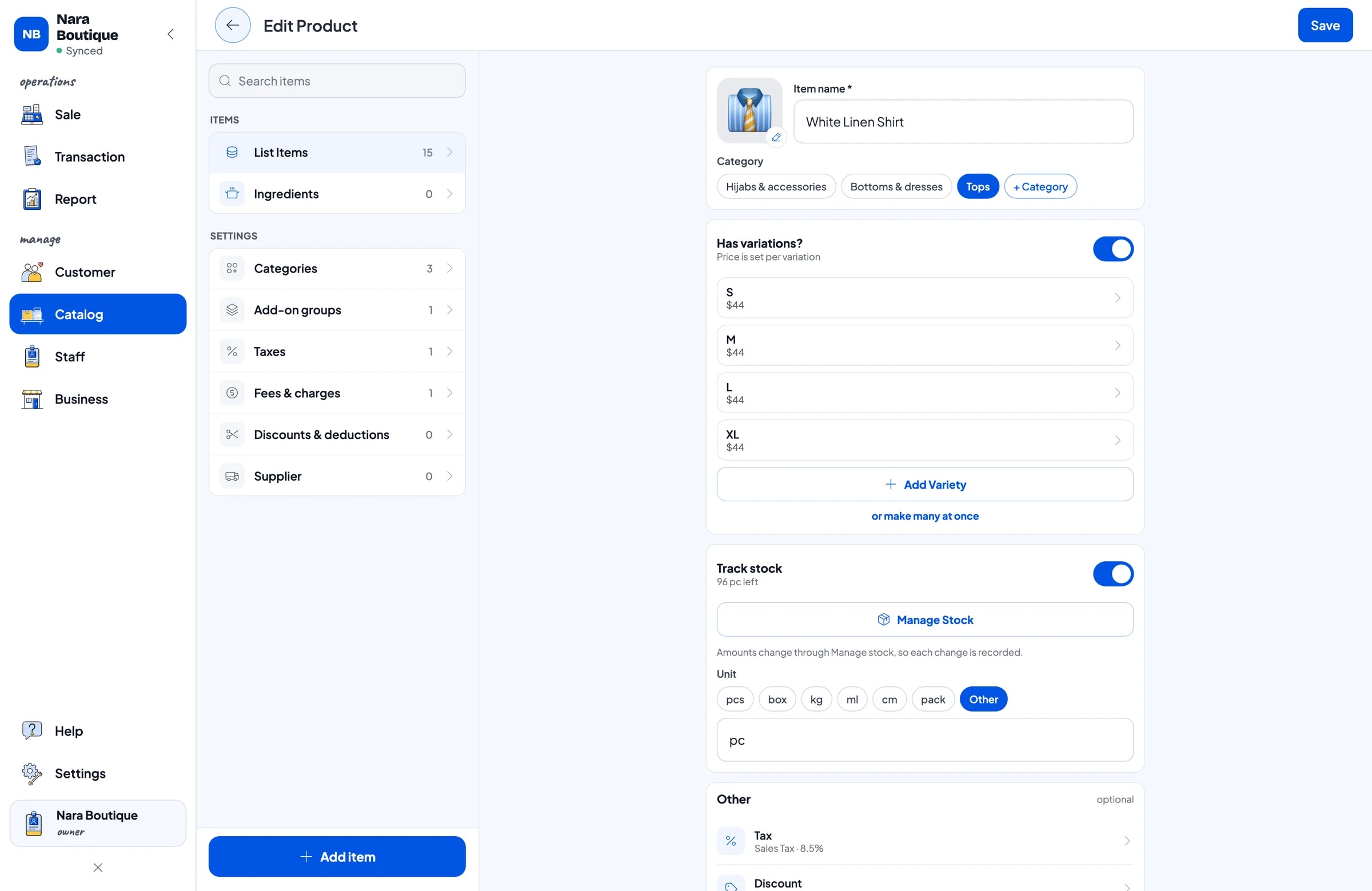
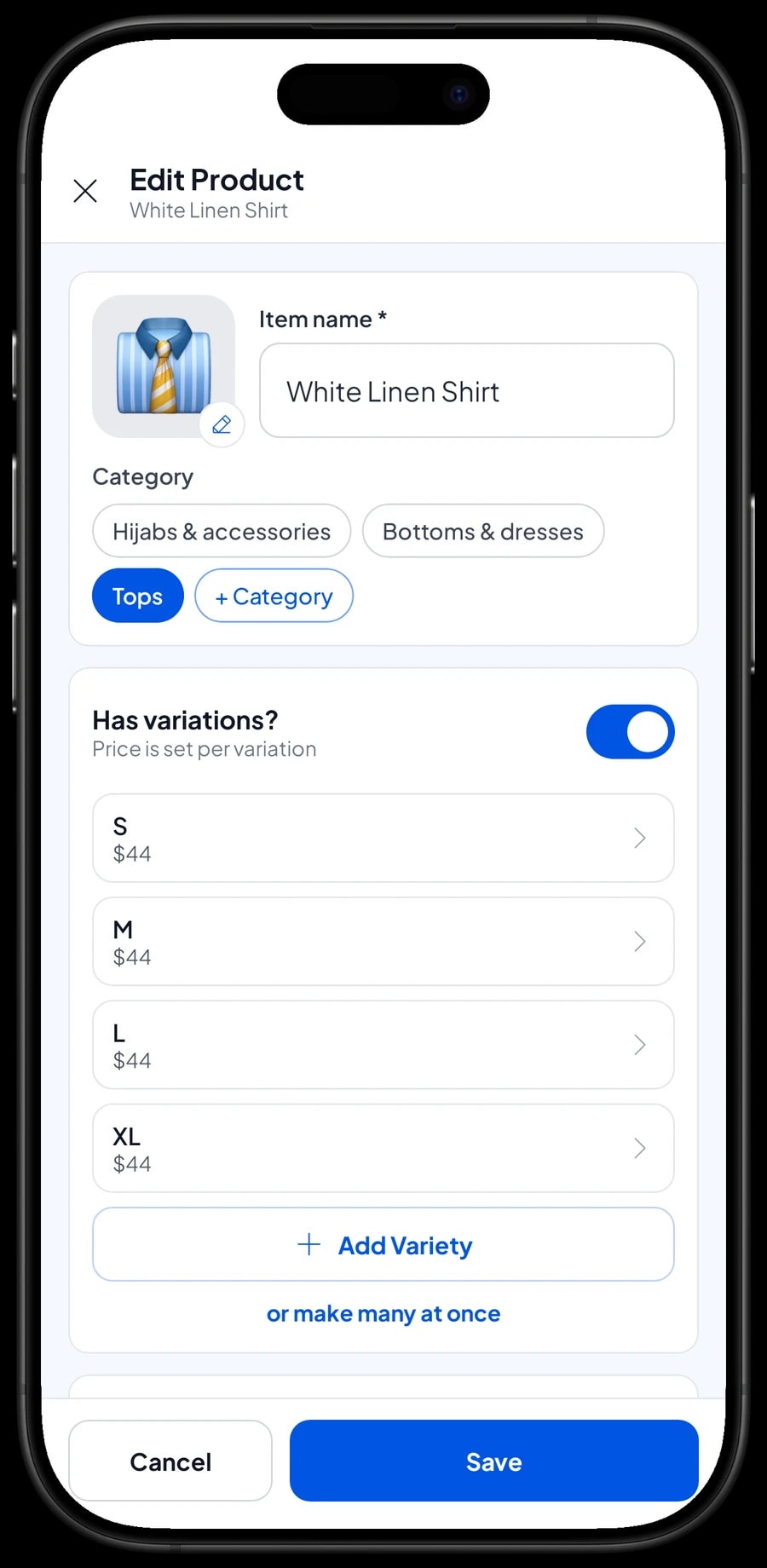
Esta é a parte mais importante para uma boutique. Uma camisa de linho em P, M, G e GG não são quatro itens separados. É um item com quatro variações. Cada variação tem preço de venda, custo e estoque próprios, então você vê que o M está com só duas peças enquanto o GG ainda tem oito.
O preço por variação também ajuda quando os tamanhos maiores custam mais para produzir. A calça jeans de cintura alta pode ter um preço do P ao G e um pouco mais no GG. A pessoa no caixa só escolhe o tamanho e o preço certo vai para o carrinho.
Para modelos com vários tamanhos e cores, crie cada combinação como uma variação, como "M Preto" e "M Creme", para que cada uma tenha sua própria contagem. Quando chegar mercadoria nova, lance na variação certa em Catálogo → Estoque.
- Passo 1: Abra o item no Catálogo e adicione uma variação.
- Passo 2: Digite o nome da variação (P, M, G, GG ou M Preto), o preço de venda e o custo.
- Passo 3: Salve o item e abra Catálogo → Estoque para lançar o estoque inicial de cada variação.
- Passo 4: Sempre que chegar uma entrega, some as novas unidades às variações correspondentes.
Atendimento rápido no caixa
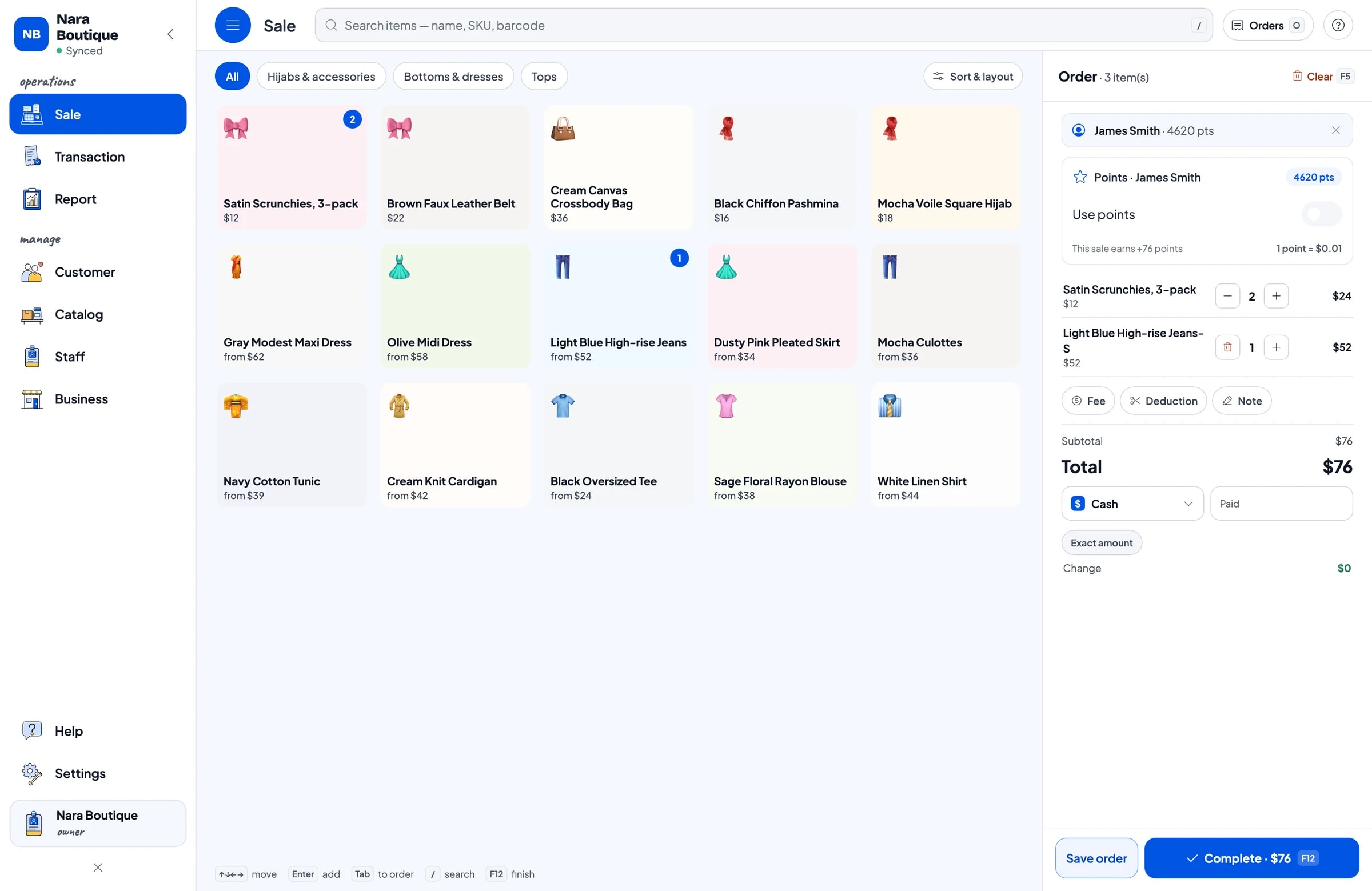
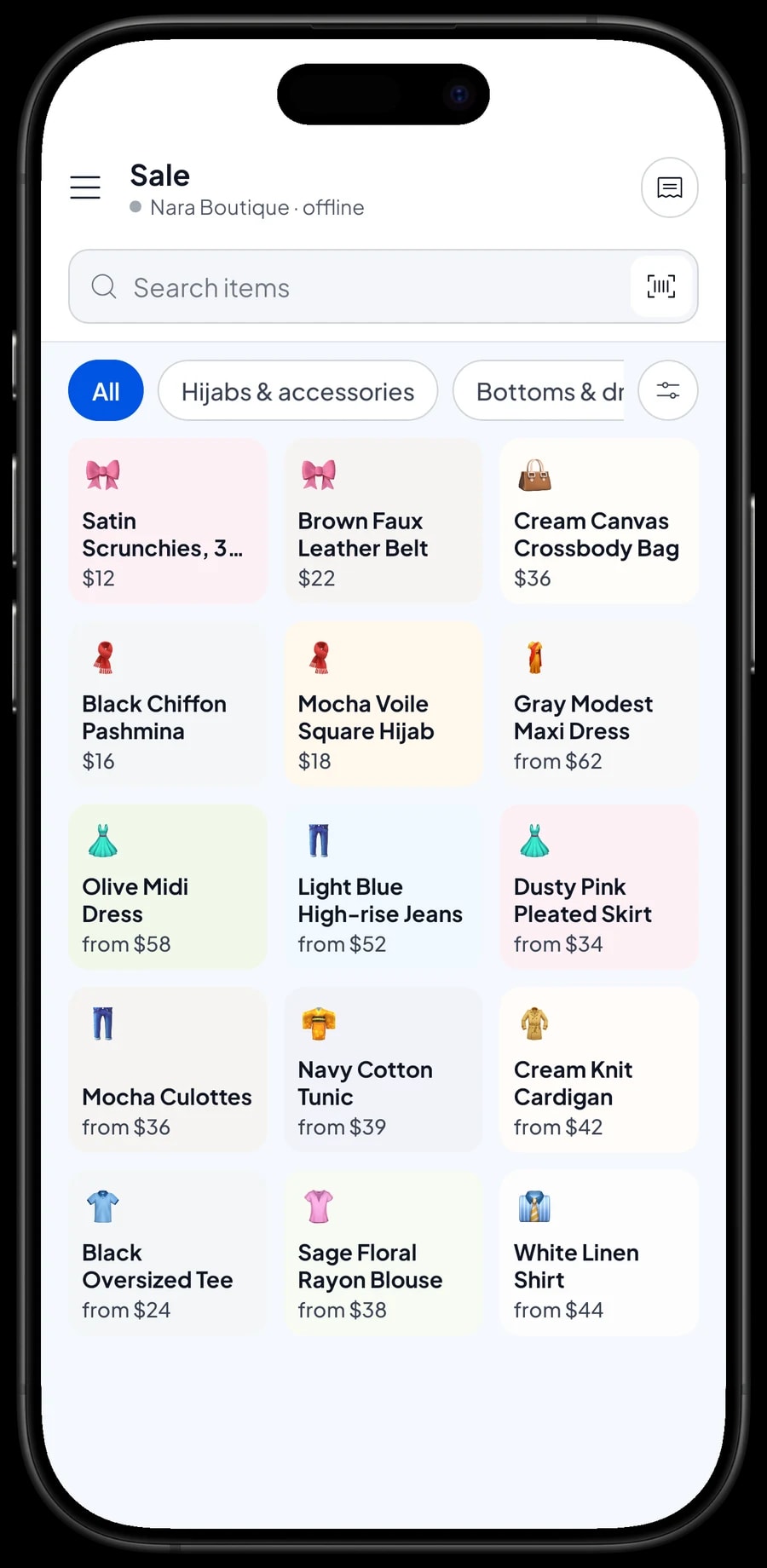
Na Tela de venda, a pessoa no caixa escolhe a categoria, toca no modelo e seleciona o tamanho. Quando a cliente leva várias peças, cada uma aparece no carrinho com tamanho e preço. Se a etiqueta tiver código de barras, é só ler.
Coloque o nome da cliente na venda se ela quiser juntar pontos e use Adicionar Nota para detalhes como "fazer a barra" ou "retira hoje à tarde". Escolha um dos métodos de pagamento que você configurou, como dinheiro, cartão ou Pix, e o Salesmaster calcula o troco.
Se a cliente quiser provar mais algumas peças antes, guarde o carrinho com Salvar pedido. Os pedidos salvos ficam no aparelho onde foram criados e só contam como venda depois de pagos, então finalize o pagamento no mesmo aparelho.
Promoções da estação, liquidação e recibos
Boutique vive de estações: lançamentos, presentes de fim de ano, volta às aulas e depois a liquidação da coleção passada. O Salesmaster separa duas coisas. O desconto vale para itens, em valor fixo ou porcentagem, e pode ir em itens específicos ou em tudo o que está no carrinho, então só as peças em promoção ficam mais baratas. A dedução vale para a venda inteira, ideal para casos pontuais como R$ 25 de desconto numa compra grande.
Os descontos ficam registrados em cada venda e somados nos relatórios. Quando a promoção acaba, você vê quanto deu de desconto e se as vendas a mais valeram a pena. O imposto sobre vendas é configurado uma vez e calculado em todas as vendas.
Depois do pagamento, imprima o recibo numa impressora térmica Bluetooth ou USB, ou envie por WhatsApp ou e-mail. Também há o recibo web: um link com o seu logo, as suas cores e as redes sociais da loja, um jeito caprichado de lembrar a cliente de seguir a loja e voltar.
- Passo 1: Abra as configurações de desconto no Catálogo e crie um desconto como "Fim de estação 20%".
- Passo 2: Na Tela de venda, coloque os itens no carrinho e aplique o desconto nas peças em promoção.
- Passo 3: Para dar desconto no pedido inteiro, toque em Adicionar Dedução no carrinho.
- Passo 4: Quando a promoção acabar, abra os relatórios para ver o total de descontos e de vendas do período.
Embrulho para presente como adicional
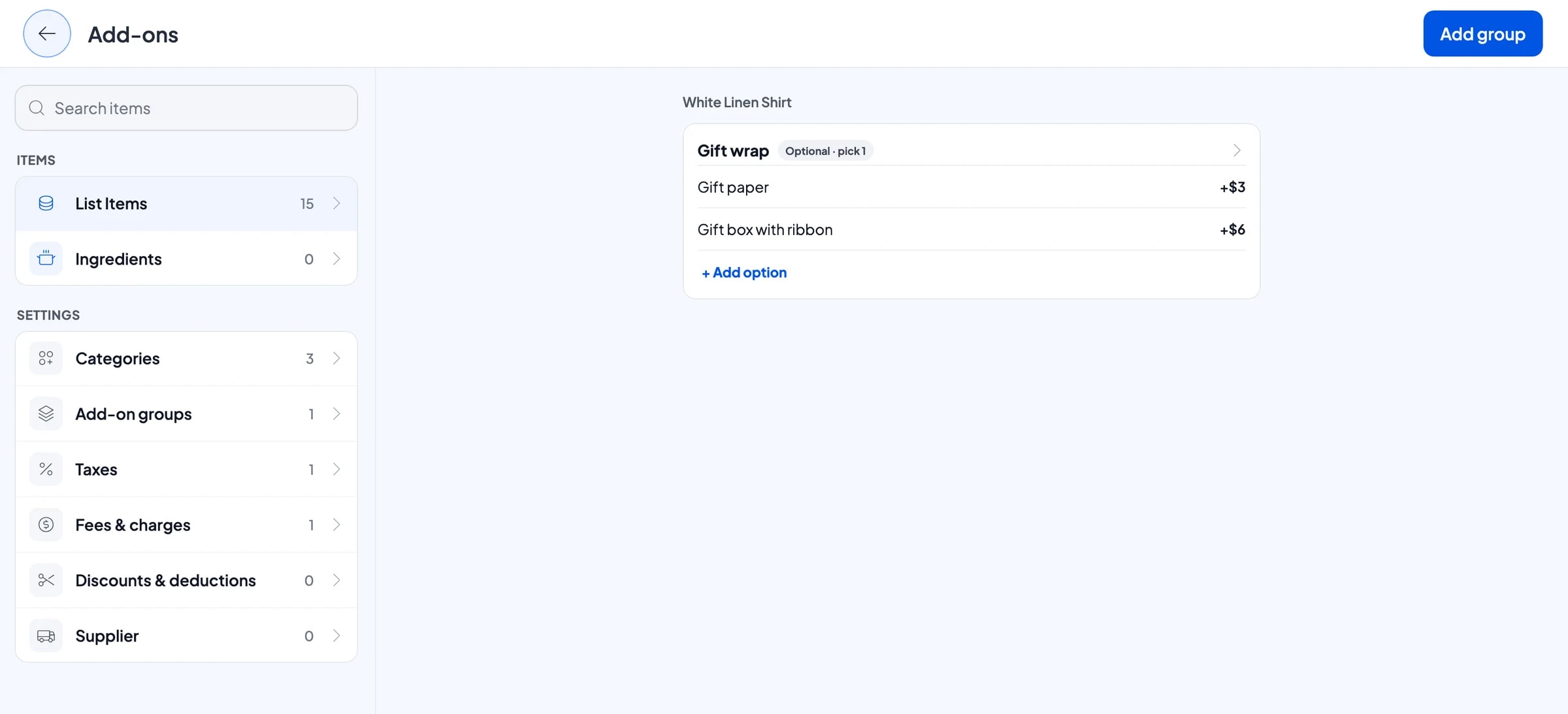
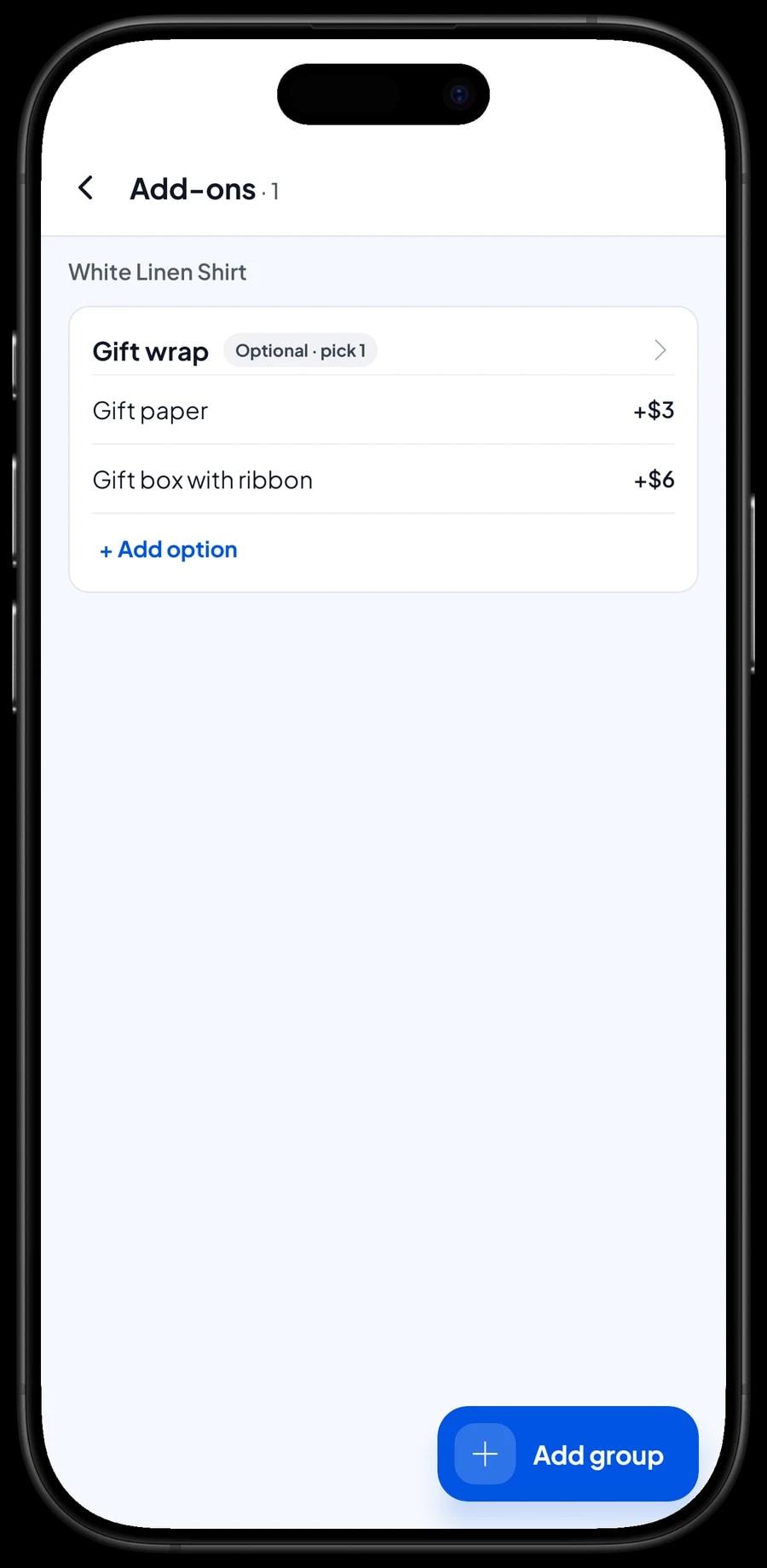
Muita compra em boutique é presente. Em vez de cobrar o embrulho por fora do sistema, transforme o embrulho em adicional. Um grupo de adicionais chamado Embrulho para presente pode ter opções como Papel de presente e Caixa de presente com laço, cada uma com seu preço.
Você liga o grupo uma vez a quantos itens quiser. Quando a pessoa no caixa escolhe uma camisa ou um vestido, as opções de embrulho aparecem e o valor entra no total. Como fica registrado na venda, dá até para ver com que frequência as clientes pedem embrulho no Dia das Mães, no Dia dos Namorados ou nas festas de fim de ano.
- Passo 1: Abra uma peça no Catálogo e entre em Gerenciar adicionais.
- Passo 2: Crie um grupo chamado Embrulho para presente e deixe como opcional.
- Passo 3: Adicione opções como Papel de presente e Caixa de presente com laço, com seus preços.
- Passo 4: Ligue o mesmo grupo a outros itens que costumam ser comprados para presente.
Vendedoras e caixas
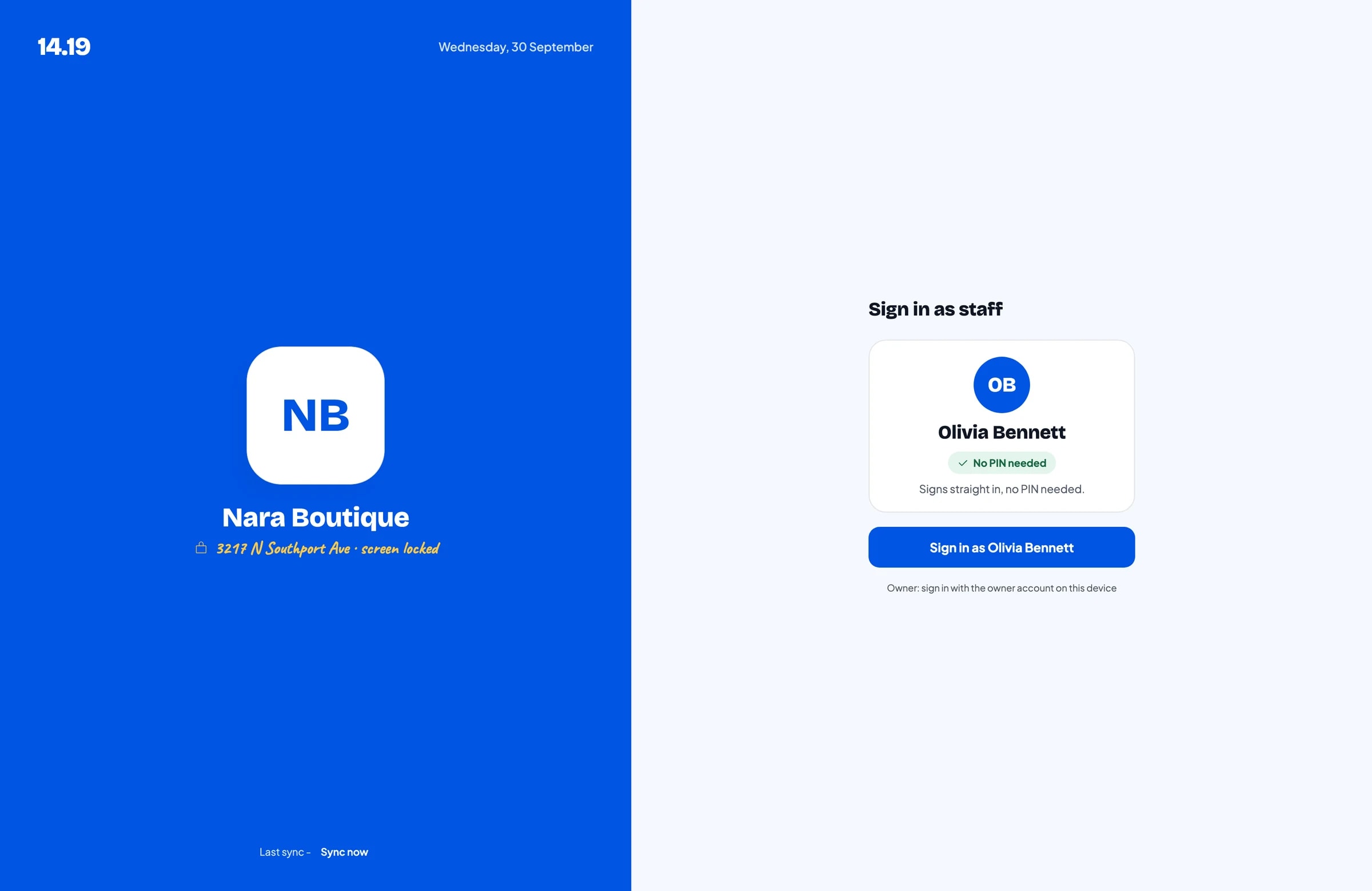
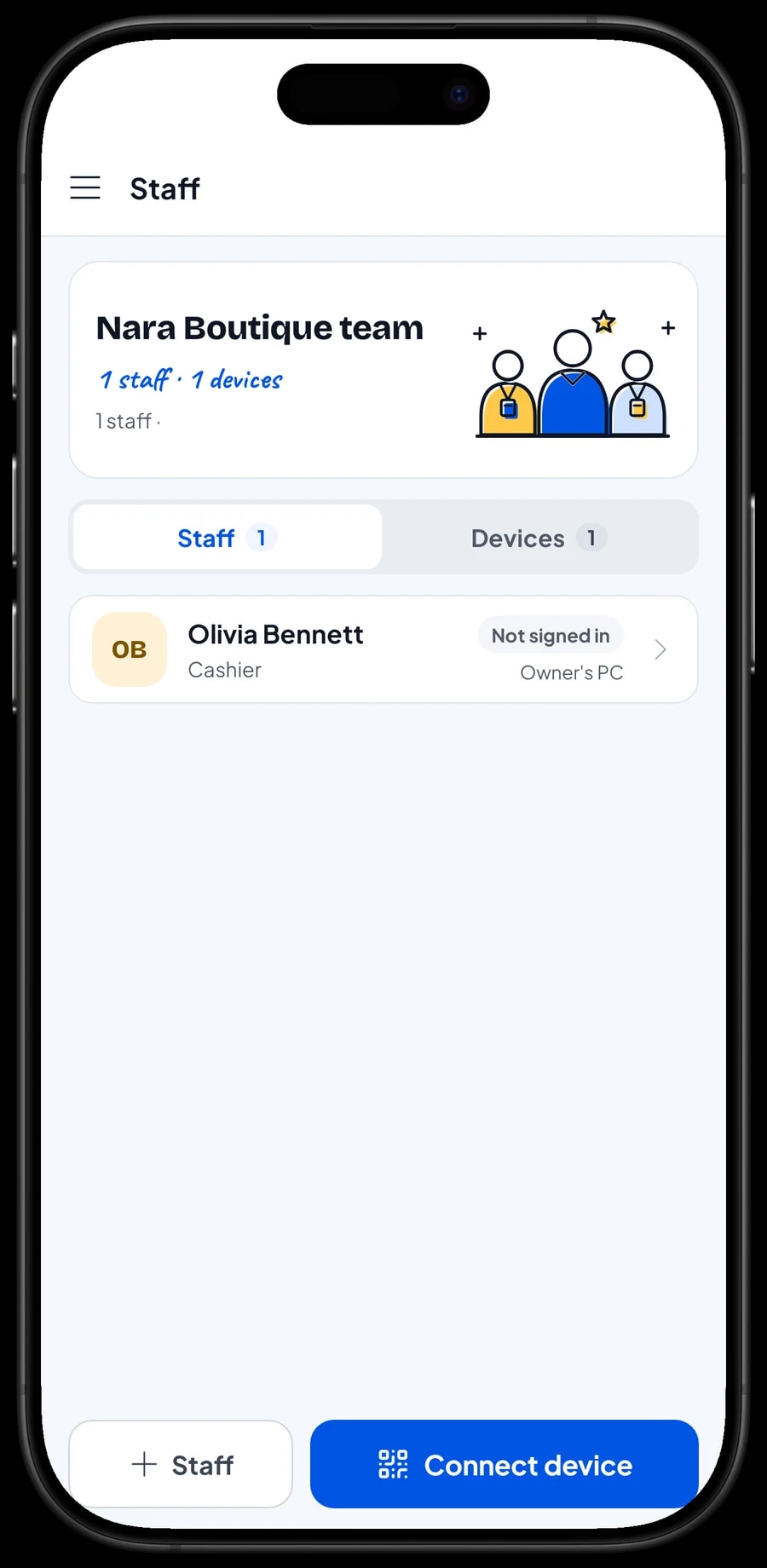
A dona entra com a conta principal. Uma conta fica ativa em um aparelho por vez, então suas vendedoras não usam o seu login. Cadastre-as como funcionárias, registre um aparelho de caixa para elas e defina o que podem ver e alterar. Os funcionários entram com um PIN. As contas de funcionários vêm com o Bronze Pro (1 funcionário) e o Prata Pro (2 funcionários).
Cada venda é registrada na hora, então você pode deixar a loja com a equipe e mesmo assim ver no relatório do dia quanto entrou, sem conferir caderno toda noite.
Clientes fiéis: pontos de fidelidade e cartão de membro
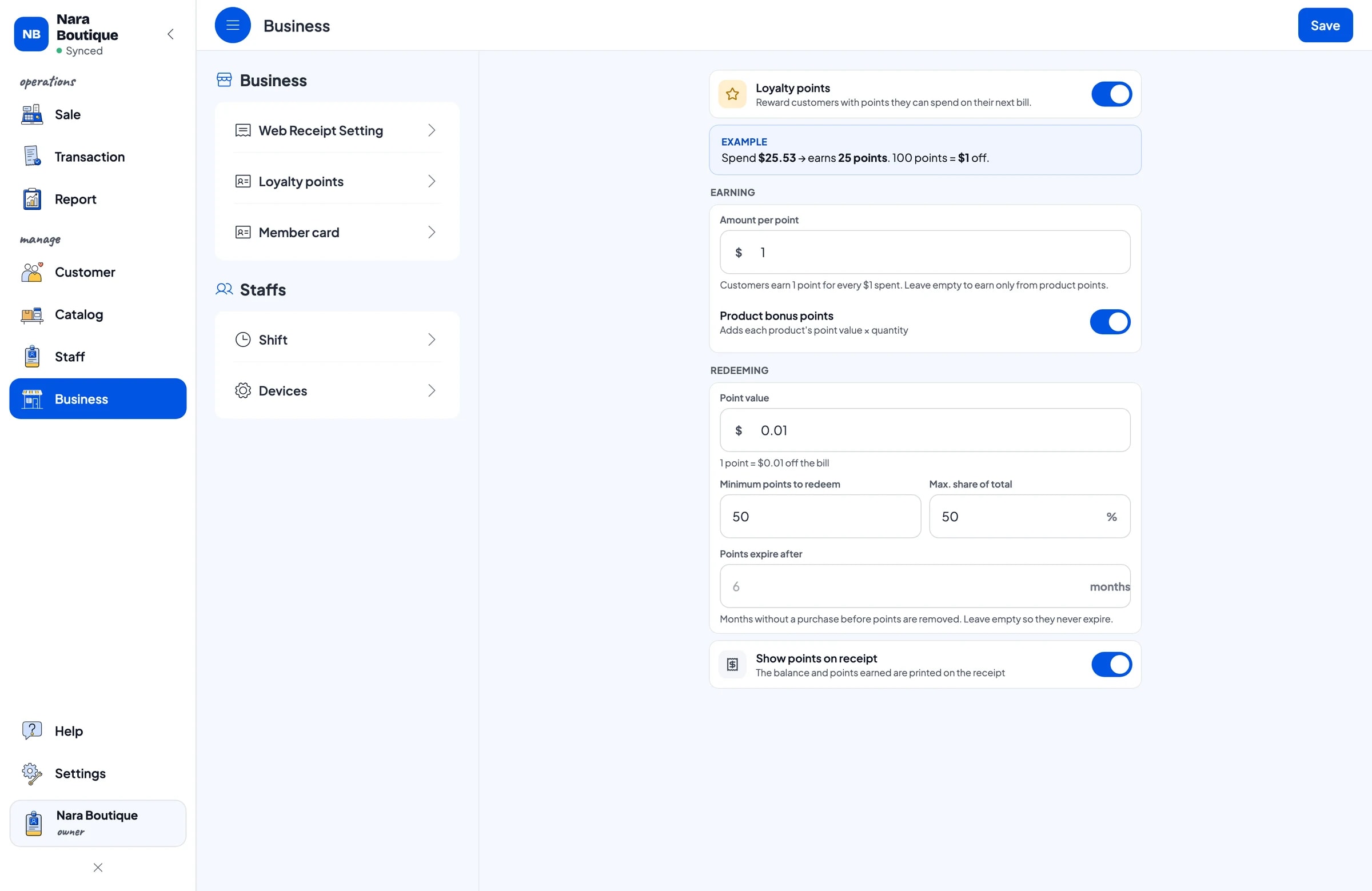
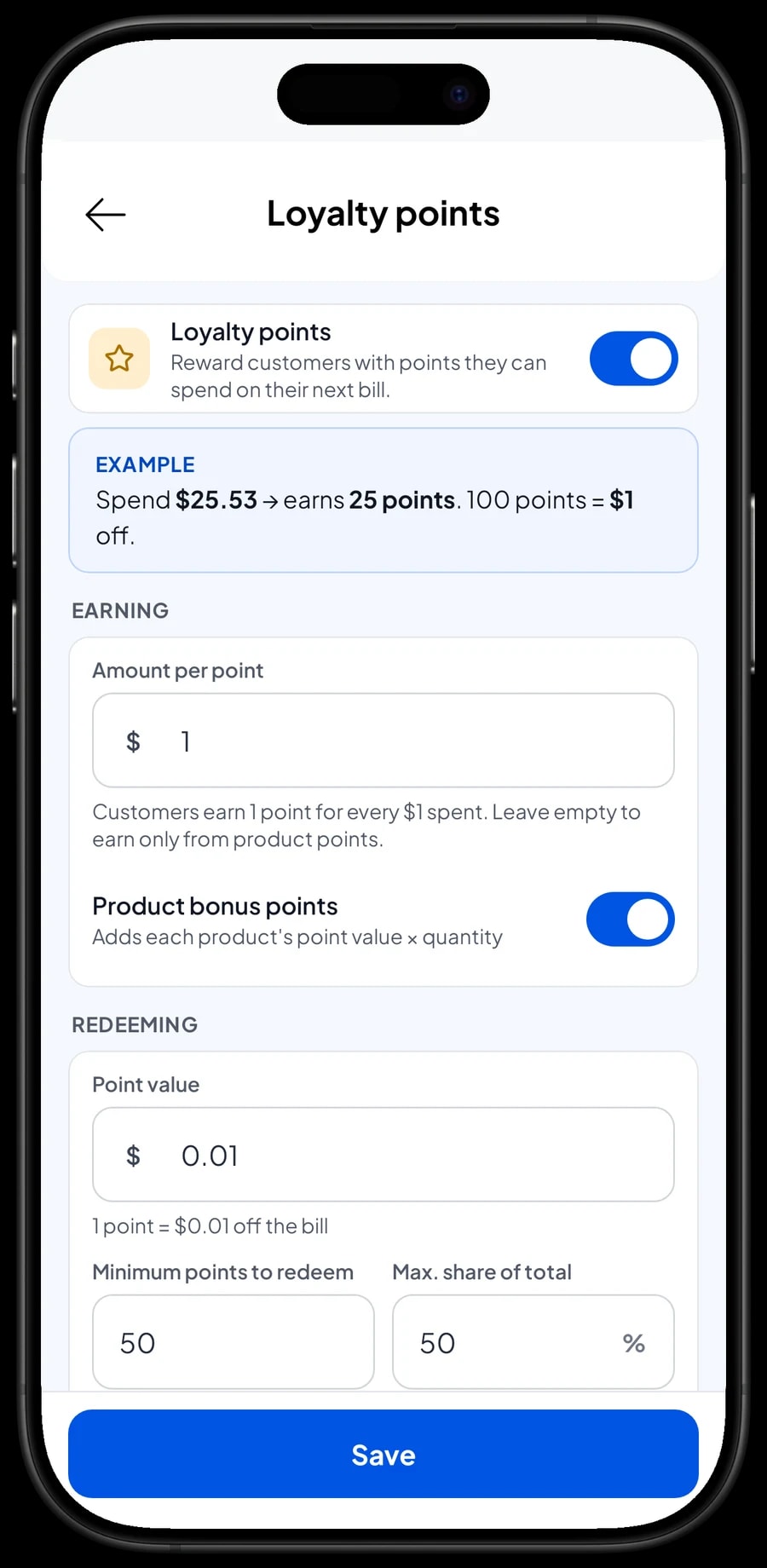
Cliente feliz volta a cada coleção nova. Salve o nome e o telefone dela na venda e ative Pontos de fidelidade em Negócio. Você define as regras: quanto a cliente precisa gastar para ganhar um ponto, quanto vale um ponto no resgate, o mínimo de pontos para resgatar e o máximo que dá para abater em um pedido.
Os pontos entram automaticamente em cada venda, e a pessoa no caixa pode usá-los como desconto quando a cliente pedir. As clientes fiéis também podem ganhar um cartão de membro no próprio nome. O histórico de compras fica em Clientes, então você sabe quem ama certo tamanho ou estilo e pode mandar mensagem quando chegar algo que ela vai gostar.
Mais vendidos e o seu lucro líquido real
Os relatórios saem por dia, semana, mês e ano. Você vê faturamento total, vendas brutas e líquidas, descontos, impostos, métodos de pagamento e como o faturamento se divide entre os itens. Isso mostra quais modelos sustentam a loja, uma base muito melhor para o próximo pedido do que o palpite.
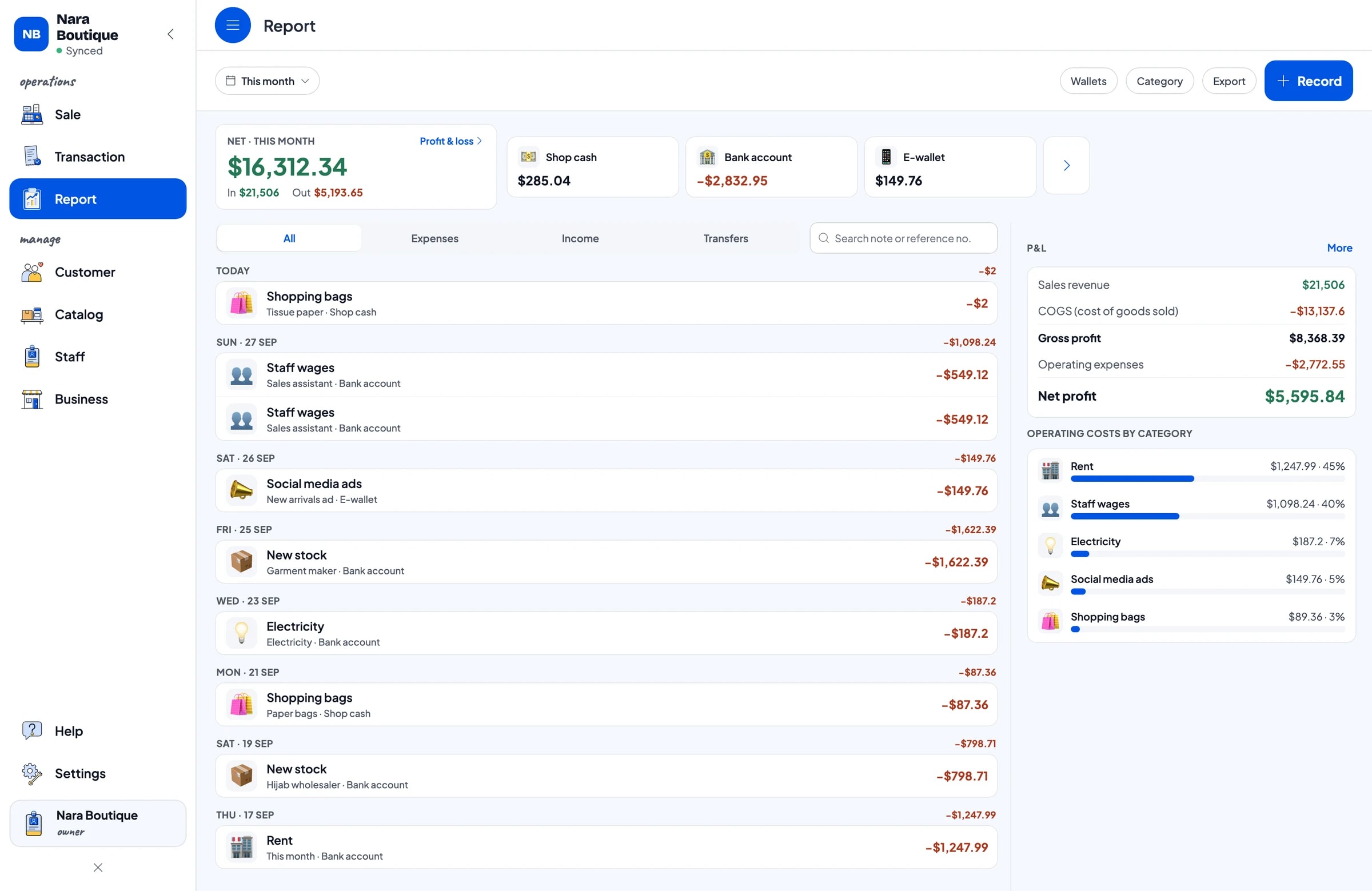
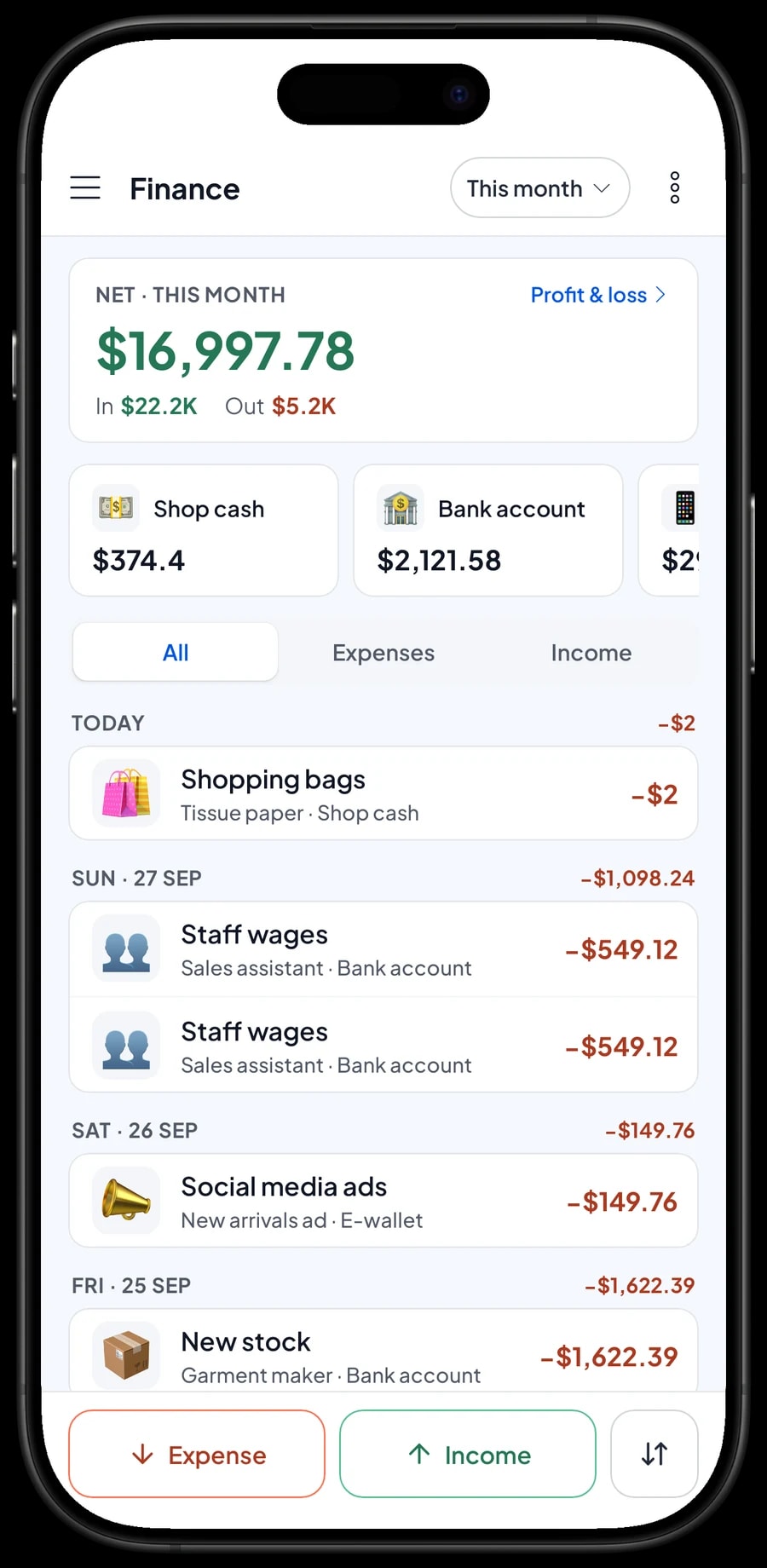
Como cada variação tem seu próprio custo, os relatórios também calculam o custo das mercadorias realmente vendidas. Para chegar ao lucro líquido, lance suas despesas em Finanças: mercadoria nova, salários, aluguel, luz, anúncios nas redes sociais e sacolas. Cada despesa tem uma categoria e a carteira de onde saiu o dinheiro, como o caixa da loja, uma conta no banco ou uma carteira digital.
O resumo de Finanças mostra então o faturamento menos o custo das mercadorias e os custos de operação, ou seja, o que a sua boutique ganhou no mês. Todo relatório pode ser exportado para Excel ou PDF para o seu contador ou sócio.
Comece em um dia e continue vendendo offline
Não precisa fechar a loja para trocar de sistema. Instale o Salesmaster no celular, tablet ou notebook do balcão, crie uma conta e cadastre os seus 20 a 30 modelos mais vendidos com as variações. Lance o estoque inicial de cada tamanho e conecte uma impressora térmica, se usar. O resto do catálogo pode entrar nas horas mais tranquilas.
Cada venda é salva primeiro no aparelho e enviada para a nuvem quando a internet volta, então você continua vendendo mesmo se o Wi-Fi cair. O modo offline funciona por até 7 dias; depois disso, o app precisa se conectar rapidinho para sincronizar. Se um aparelho quebrar ou precisar ser trocado, entre com a mesma conta no novo e os dados da loja vão junto.
O Salesmaster não se conecta sozinho a marketplaces nem à sua loja virtual. Se você também vende pela internet, lance esses pedidos como vendas no caixa para que o estoque de cada tamanho fique certo num lugar só.
Exemplo de catálogo de boutique
Use esta tabela como ponto de partida e troque pelos seus modelos, tamanhos e preços.
| Categoria | Item | Variações | Unidade | Adicionais |
|---|---|---|---|---|
| Blusas | Camisa de linho | P, M, G, GG | unidade | Embrulho para presente |
| Blusas | Blusa floral | P, M, G | unidade | Embrulho para presente |
| Blusas | Cardigã de tricô | P, M, G | unidade | Embrulho para presente |
| Saias, calças e vestidos | Pantacourt | P, M, G, GG | unidade | Embrulho para presente |
| Saias, calças e vestidos | Calça jeans de cintura alta | P, M, G, GG (preço maior) | unidade | Embrulho para presente |
| Saias, calças e vestidos | Vestido midi | P, M, G | unidade | Embrulho para presente |
| Acessórios | Lenço quadrado | - | unidade | - |
| Acessórios | Bolsa transversal de lona | - | unidade | Embrulho para presente |
| Acessórios | Xuxinhas de cetim | - | pacote com 3 | - |
Roupas vendidas em vários tamanhos são um item com variações, então cada tamanho tem sua própria contagem. Acessórios sem tamanho, como um lenço ou uma bolsa, são itens comuns com estoque próprio.
Qual plano combina com a sua boutique
Comece contando as vendas por dia. Uma boutique que faz de 8 a 10 vendas por dia registra mais ou menos 250 a 300 transações por mês, e mais nas festas de fim de ano.
| Plano | Preço | Vendas / mês | Contas de funcionário | Ideal para |
|---|---|---|---|---|
| Free | Grátis | 30 | Só o dono | Para testar o caixa e as variações de tamanho antes de usar pra valer. |
| Solo Pro | $4.90/mês | 3,000 | Só o dono | Boutiques pequenas em que a própria dona fica no caixa. |
| Bronze Pro | $6.90/mês | 5,000 | 1 funcionário | Boutiques com uma vendedora no próprio caixa. |
| Silver Pro | $9.90/mês | 8,000 | 2 funcionários | Lojas mais movimentadas, com duas vendedoras em aparelhos separados. |
Todos os planos incluem caixa, catálogo, recibos, relatórios e modo offline. Você pode trocar de plano quando quiser. Ver preços →
Perguntas frequentes
- O Salesmaster controla o estoque por tamanho e cor?
- Sim. Crie um item por modelo e adicione uma variação para cada tamanho, ou para cada combinação de tamanho e cor. Cada variação tem preço, custo e estoque próprios, e o estoque baixa sozinho quando ela é vendida.
- Os tamanhos maiores podem ter outro preço?
- Sim. O preço é definido por variação, então o GG ou o XGG pode custar mais que os outros tamanhos do mesmo modelo. A pessoa no caixa escolhe o tamanho e o preço acompanha.
- Como faço uma troca de tamanho?
- Devolva o tamanho trocado ao estoque com um ajuste de estoque nessa variação, tire o novo tamanho também com um ajuste de estoque e anote o que aconteceu numa nota. Se os preços forem diferentes, lance a diferença como uma nova venda.
- Ele sincroniza o estoque com minha loja virtual ou marketplace?
- Não, o Salesmaster não se conecta sozinho a lojas virtuais nem a marketplaces. Muitas boutiques lançam os pedidos online como vendas no caixa para que o estoque de cada tamanho fique num lugar só.
- Posso colocar só parte da coleção em promoção?
- Sim. No Salesmaster, o desconto vale para itens, em valor fixo ou porcentagem, então você aplica só nas peças em promoção. Para dar desconto no pedido inteiro, use Adicionar Dedução no carrinho. O total de descontos aparece nos relatórios.
- Minhas vendedoras podem usar o próprio celular ou tablet?
- Sim, com contas de funcionários. Uma conta fica ativa em um aparelho por vez, então a dona fica com a conta principal, cadastra as funcionárias e registra os aparelhos de caixa delas. As contas de funcionários vêm com o Bronze Pro (1 funcionário) e o Prata Pro (2 funcionários).
- Dá para continuar vendendo se a internet cair?
- Sim. As vendas ficam salvas no aparelho e sincronizam quando a conexão volta. O modo offline funciona por até 7 dias antes de o app precisar se conectar para sincronizar.
Precisa de ajuda para montar o catálogo? Fale com a nossa equipe no WhatsApp →



