

Salesmaster ist eine Kassen-App (POS) für Geschenk- und Souvenirläden auf Android, iPhone & iPad, Windows und Mac. Jede Geschenkbox und jeder Präsentkorb ist ein Produkt mit eigenem Preis, Einkaufspreis und Bestand, Souvenirs lassen sich über Varianten einzeln oder im Dutzend verkaufen, und Geschenkverpackung wird als Extra hinzugefügt. Sammelbestellungen halten Sie mit „Bestellung speichern“ fest, und der Finanzen-Bericht zeigt den Nettogewinn Ihres Ladens.
Probleme, die jeder Geschenkladen kennt
Wenn Ihnen etwas davon bekannt vorkommt, ist diese Seite für Sie.
- 01
Der Feiertagsansturm kommt auf einmal
Vor den Feiertagen und in der Urlaubssaison kommen Kunden und Reisegruppen gleichzeitig. An der Kasse muss es schnell gehen, aber niemand kann sich die Preise von Hunderten kleiner Artikel merken.
- 02
Geschenkboxen sind unbemerkt ausverkauft
Von Ihrem meistverkauften Kaffee-Präsentkorb sind nur noch zwei Boxen übrig, und gerade kommt eine große Bestellung herein. Ohne erfassten Bestand merken Sie es erst, wenn der Kunde schon wartet.
- 03
Geschenkverpackung wird nicht berechnet
Ein Kunde möchte das Geschenk verpackt haben, die Kassiererin ist mit Papier und Schleife beschäftigt, und die Verpackungsgebühr landet nie auf der Rechnung. Jeden Tag ein bisschen – das summiert sich.
- 04
Saisonale Umsätze, unklarer Gewinn
Ein Monat ist voll, der nächste ruhig. Nachdem Hersteller, Korbinhalte, Miete und Personal bezahlt sind, wissen Sie nie genau, was der Laden wirklich verdient hat.
Ihr Katalog: Geschenkboxen, Souvenirs, Wohnaccessoires und Verpackung
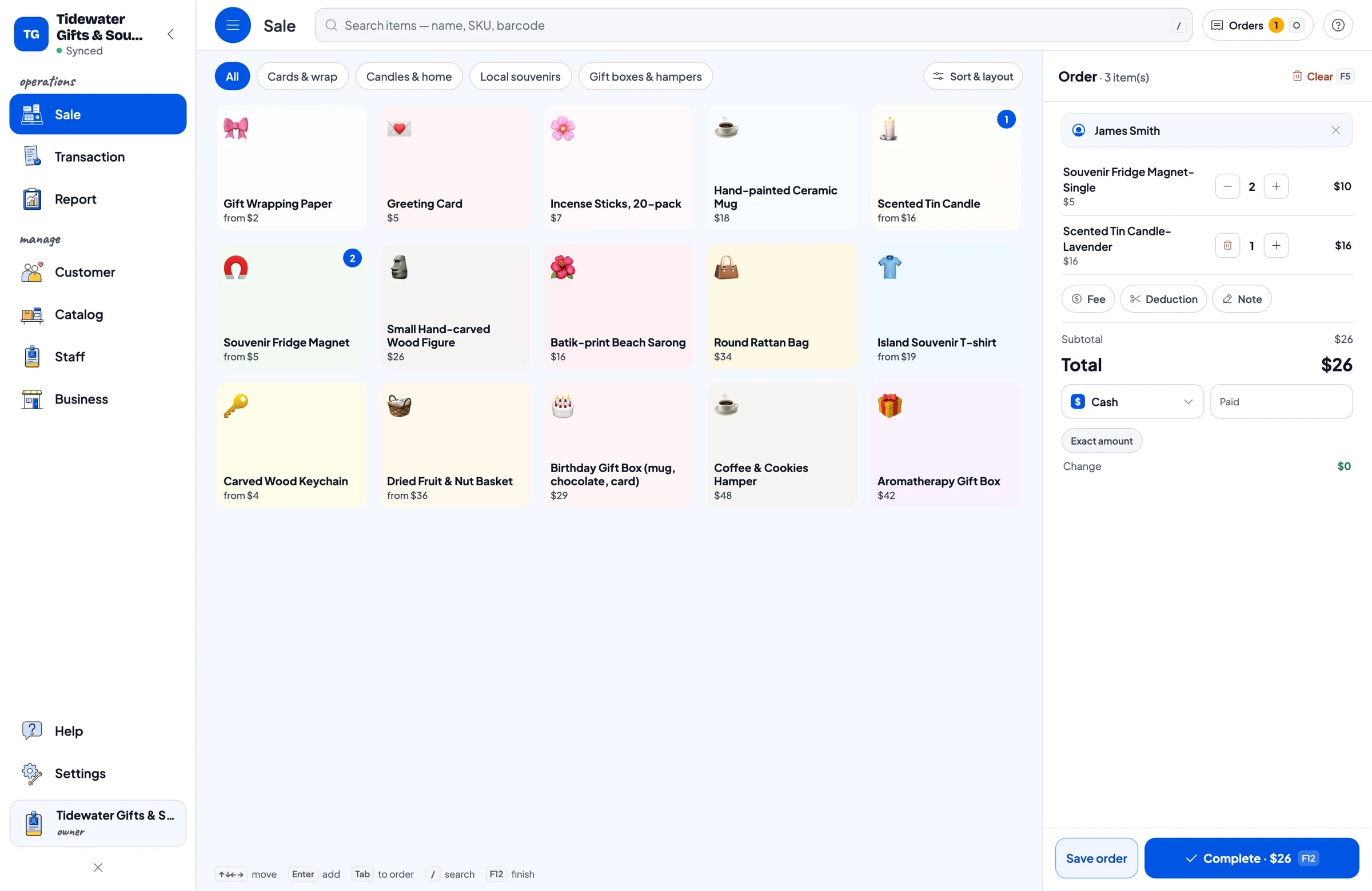
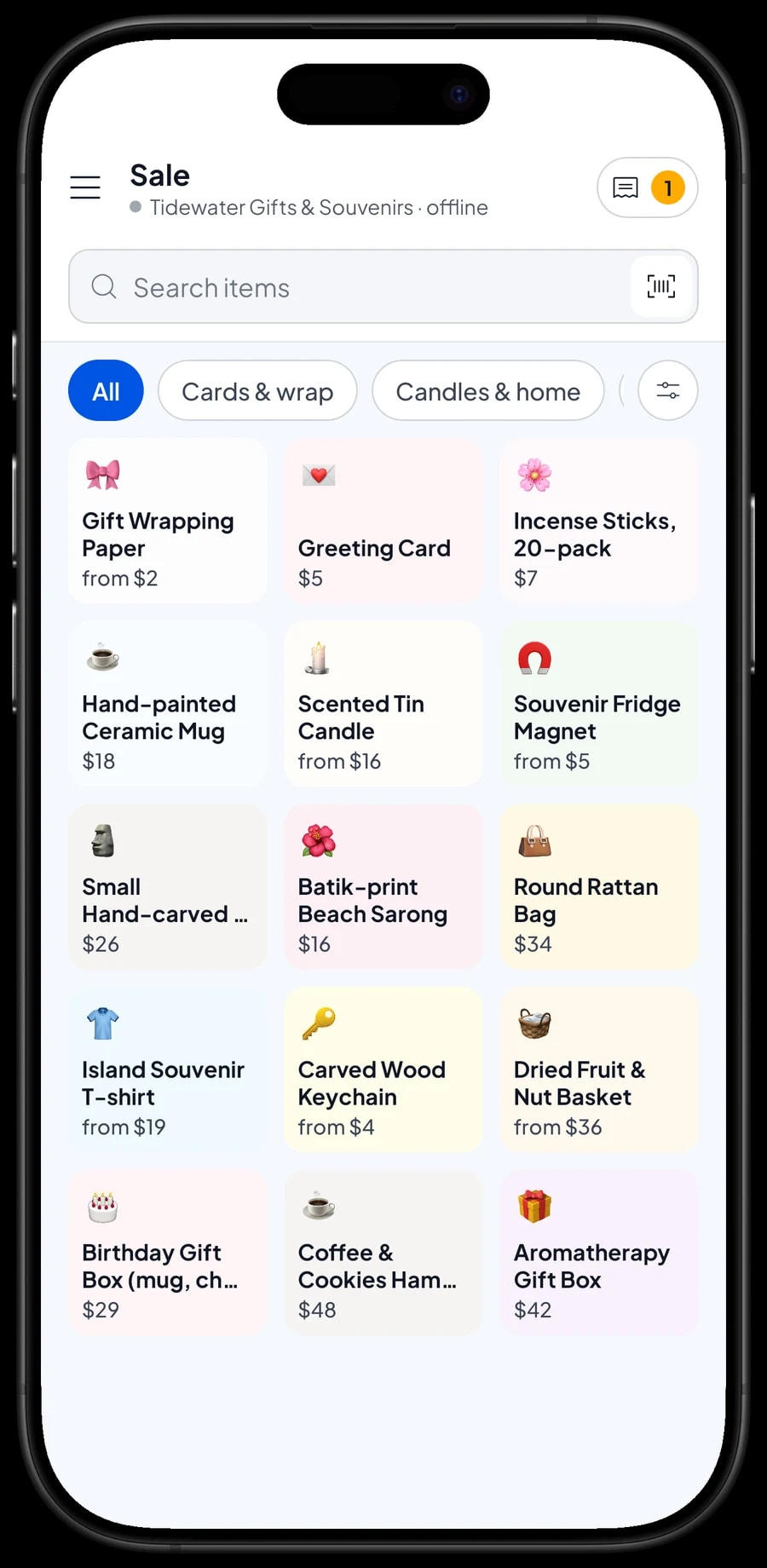
Geschenkläden verkaufen viele kleine Artikel zu vielen verschiedenen Preisen. Beginnen Sie mit Kategorien, die zum Stöbern Ihrer Kunden passen, etwa Geschenkboxen & Präsentkörbe, Regionale Souvenirs, Kerzen & Wohnen sowie Karten & Verpackung. Auf dem Verkaufsbildschirm tippt die Kassiererin auf eine Kategorie und dann auf den Artikel, ganz ohne Preisliste.
Jedes Produkt ist ein Artikel im Katalog mit Name, Verkaufspreis, Einkaufspreis und Einheit: Stück für eine Tasse oder eine kleine Schnitzerei, Packung für Räucherstäbchen, Bogen für Geschenkpapier. Tragen Ihre Produkte Barcodes vom Lieferanten, scannt die Kassiererin sie mit der Kamera oder einem Barcode-Scanner, damit ähnlich aussehende Artikel nie verwechselt werden.
Ein langer Katalog lässt sich am Laptop (Windows oder Mac) bequemer eingeben; er wird dann mit dem Handy oder Tablet an der Theke synchronisiert.
- Schritt 1: Öffnen Sie Katalog → Kategorien und legen Sie Kategorien wie Geschenkboxen & Präsentkörbe, Regionale Souvenirs und Karten & Verpackung an.
- Schritt 2: Öffnen Sie Katalog → Artikelliste und fügen Sie jedes Produkt mit Name, Preis, Einkaufspreis, Einheit und Kategorie hinzu.
- Schritt 3: Tragen Sie den Anfangsbestand für die Produkte ein, die Sie verfolgen möchten.
- Schritt 4: Buchen Sie auf dem Verkaufsbildschirm einen Testverkauf, um Preise und Kategorien zu prüfen.
Geschenkboxen und Präsentkörbe als eigene Produkte
Zusammengestellte Geschenkboxen sind das Herzstück vieler Geschenkläden. Am einfachsten legen Sie in Salesmaster jede Box als eigenes Produkt an, etwa die Aromatherapie-Geschenkbox, den Kaffee- & Keks-Präsentkorb oder die Geburtstags-Geschenkbox. Jede hat ihren eigenen Preis, Einkaufspreis und Bestand, wie jeder andere Artikel auch.
Wenn Sie morgens zehn Boxen packen, erhöhen Sie den Bestand dieser Box um zehn. Jeder Verkauf zieht eine ab. Der eingetragene Einkaufspreis, also Inhalt, Box und Schleife für eine Box, wird in den Berichten genutzt, um den Rohgewinn jeder verkauften Box zu zeigen.
Gut zu wissen: Das Packen einer Box bucht die Tasse, die Kerze oder die Kekse darin nicht vom Bestand ab. Verkaufen Sie diese Inhalte auch einzeln im Regal, erfassen Sie den Verbrauch beim Packen als Bestandskorrektur.
- Schritt 1: Öffnen Sie Katalog → Artikelliste und legen Sie die Geschenkbox als neuen Artikel in Geschenkboxen & Präsentkörbe an.
- Schritt 2: Tragen Sie den Verkaufspreis und den Einkaufspreis pro Box ein (Inhalt, Box, Papier und Schleife).
- Schritt 3: Erhöhen Sie nach dem Packen den Bestand des Artikels um die Anzahl der fertigen Boxen.
- Schritt 4: Werden die Inhalte auch einzeln verkauft, buchen Sie sie per Bestandskorrektur ab.
Größen, Düfte und Großpackungen mit Varianten
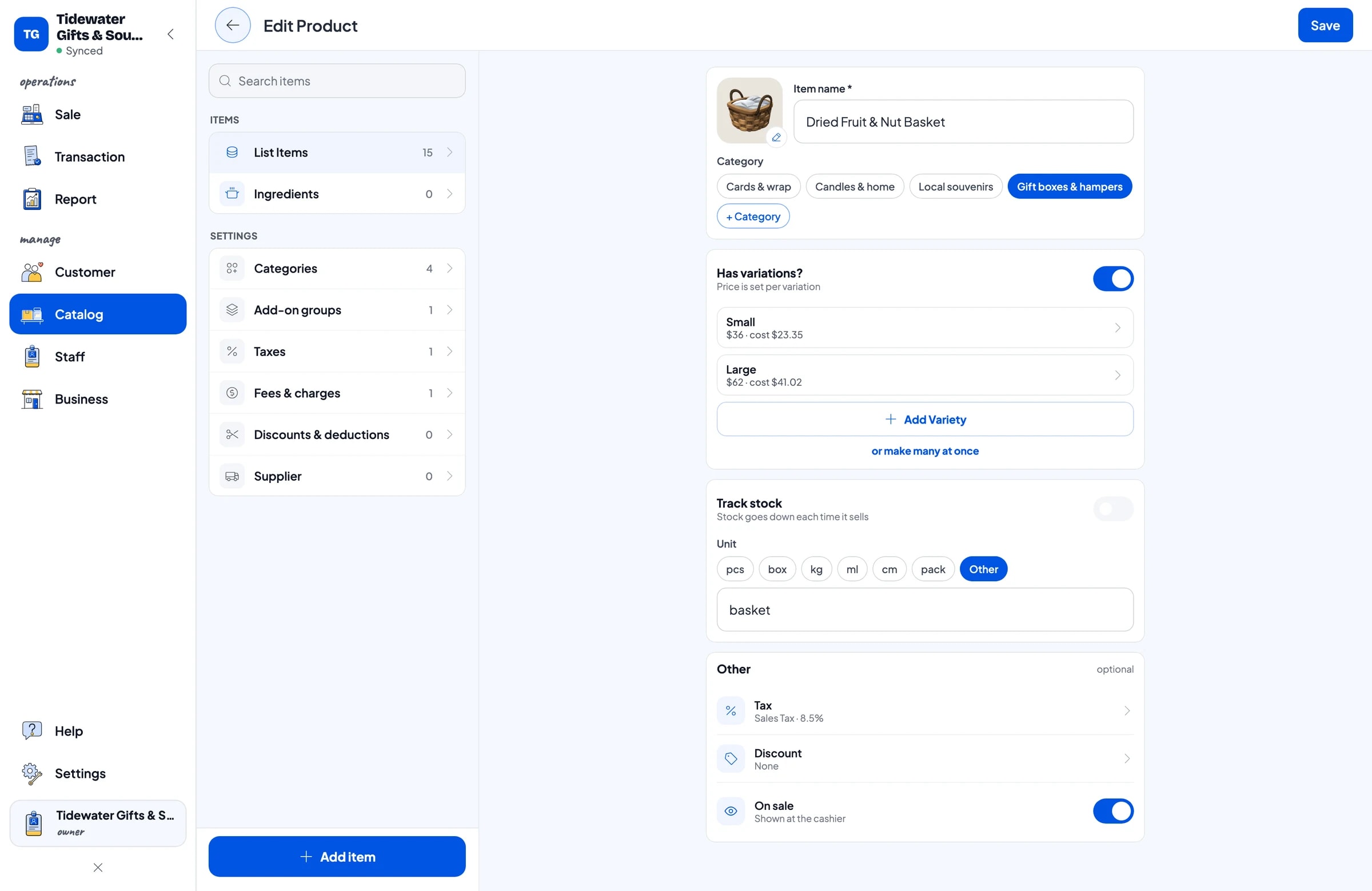
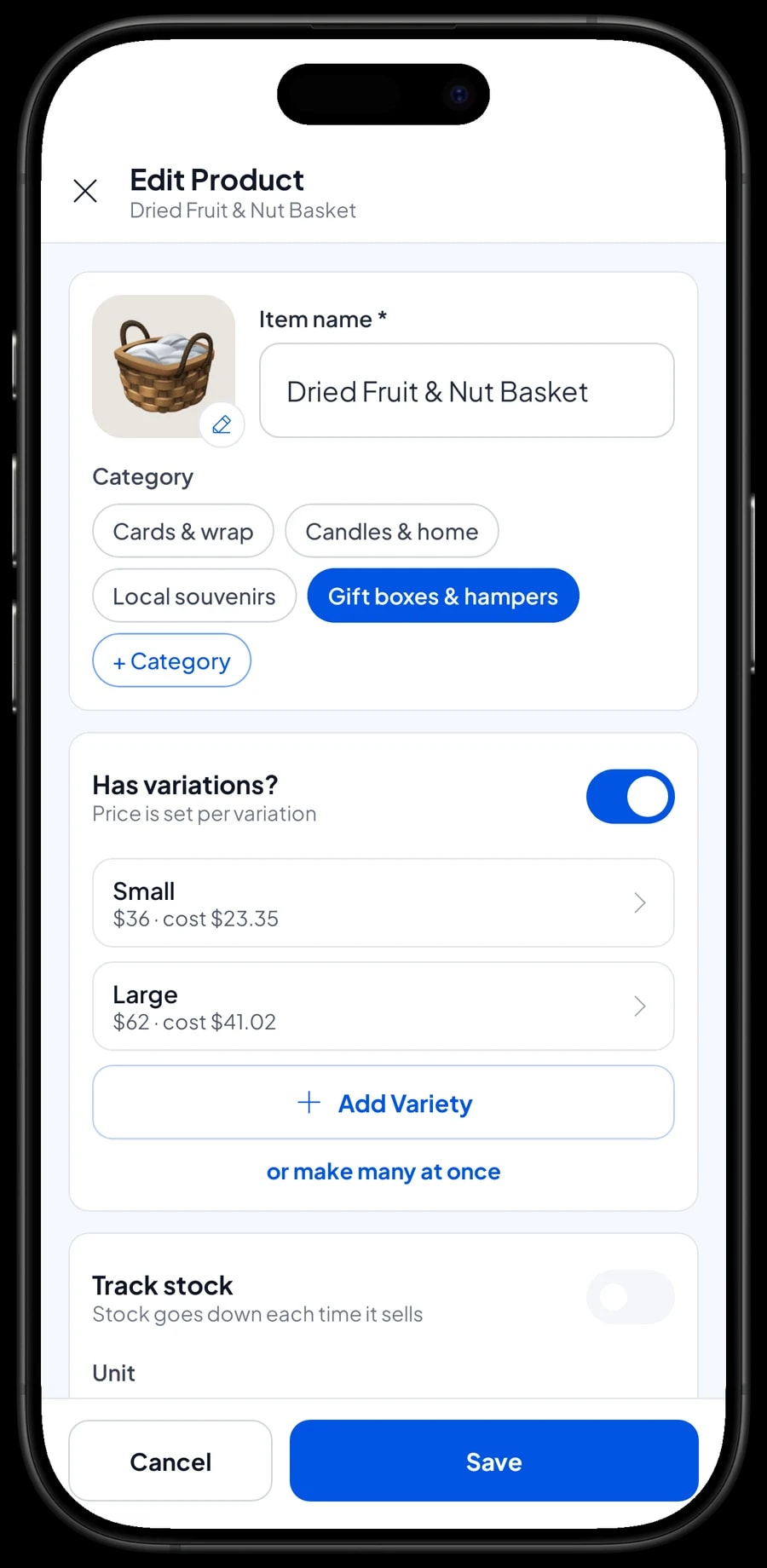
Viele Souvenirs gibt es in mehreren Ausführungen. Der Obst- und Nusskorb kommt in Klein oder Groß, die Dosenkerze in Lavendel, Frangipani und Vanille und das Souvenir-T-Shirt in M, L und XL. Jedes davon ist ein Artikel mit Varianten: Die Kassiererin wählt die Variante, und der Preis passt sich an.
Jede Variante hat eigenen Preis, Einkaufspreis und Bestand, so sehen Sie, welcher Duft knapp wird und welche Shirtgröße sich am besten verkauft.
Varianten regeln auch Mengenpreise. Reisegruppen kaufen Schlüsselanhänger oder Kühlschrankmagnete oft in größeren Mengen. Legen Sie die Varianten Einzeln und Dutzend (oder 6er-Pack) mit eigenen Preisen an, und die Kassiererin wählt die passende. Salesmaster ändert Preise nicht automatisch nach Menge, der Mengenpreis wird also immer über seine Variante gewählt. Auch der Bestand ist je Variante getrennt: Ein verkauftes Dutzend zieht keine Einzelstücke ab, richten Sie den Bestand je Variante also so ein, wie Sie die Ware tatsächlich lagern.
- Schritt 1: Öffnen Sie einen Artikel in Katalog → Artikelliste, etwa den Trockenobst- & Nusskorb.
- Schritt 2: Fügen Sie Varianten wie Klein und Groß hinzu, jeweils mit Preis und Einkaufspreis.
- Schritt 3: Legen Sie für Mengenartikel die Varianten Einzeln und Dutzend mit eigenen Preisen an.
- Schritt 4: Tragen Sie den Bestand für jede Variante ein und speichern Sie.
Geschenkverpackung, die immer berechnet wird
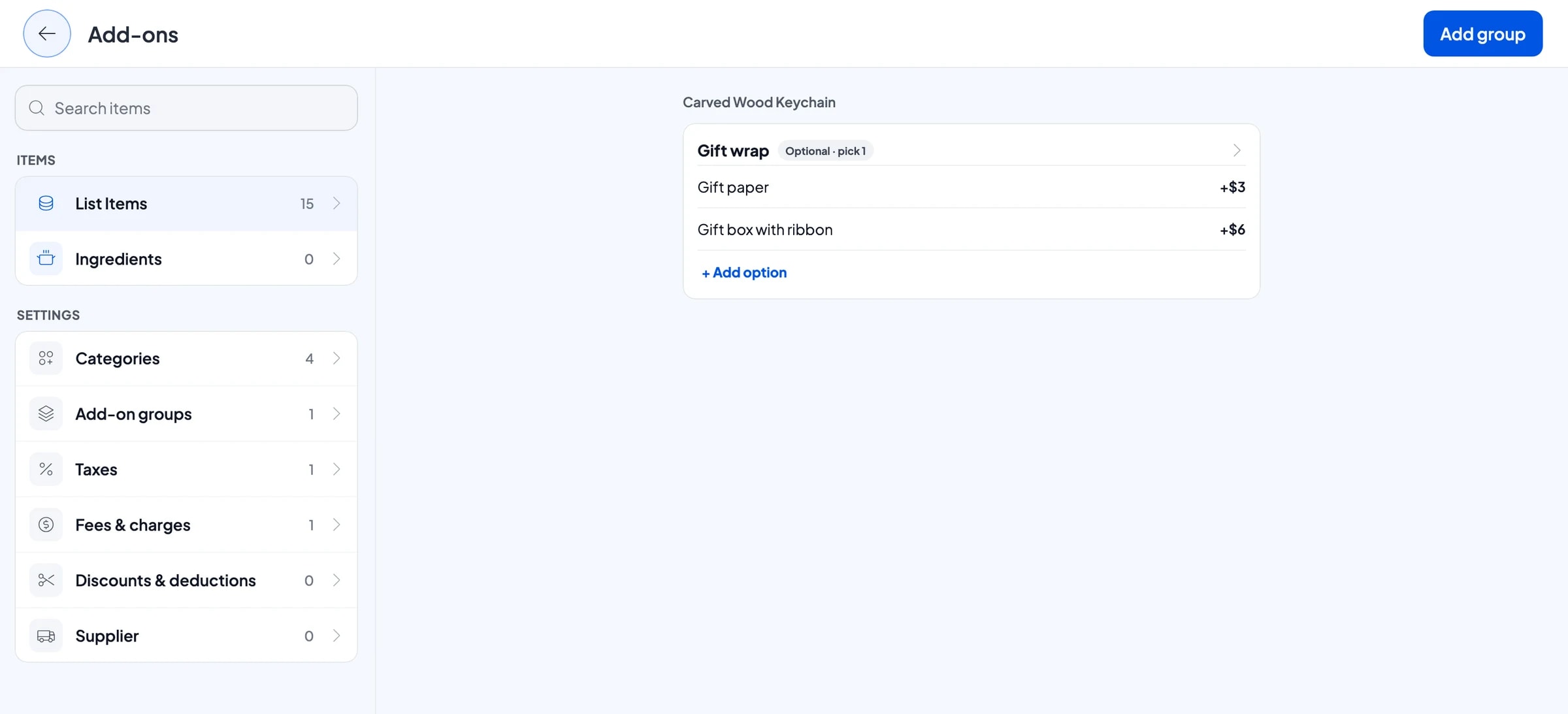
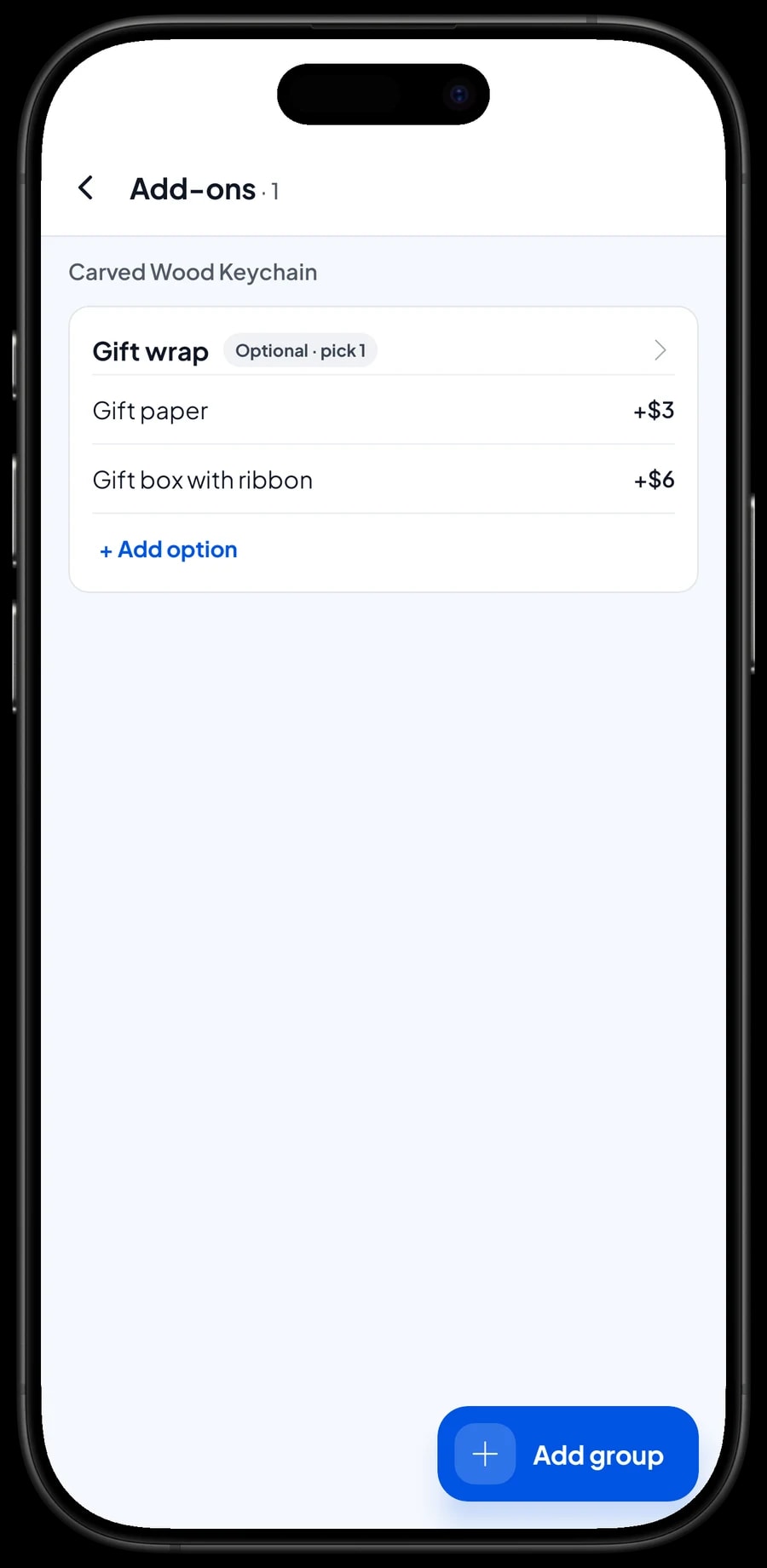
Fast jeder Kunde im Geschenkladen fragt: „Können Sie das einpacken?“ Damit die Gebühr nie vergessen wird, legen Sie ein Extra Geschenkverpackung mit Optionen wie Geschenkpapier und Geschenkbox mit Schleife an. Extras verwalten Sie am Artikel über „Extras verwalten“, und eine Extra-Gruppe lässt sich mit vielen Produkten verknüpfen: Schlüsselanhänger, T-Shirts, Rattantaschen, Kerzen, Tassen und mehr.
Möchte ein Kunde eine Verpackung, wählt die Kassiererin die Option, während sie den Artikel in den Warenkorb legt. Der Preis kommt direkt auf die Summe, und die Quittung zeigt, welcher Artikel wie verpackt wurde. Da das Extra optional ist, können Kunden ohne Verpackungswunsch sofort bezahlen.
Für eine kurze Botschaft wie „Alles Gute zum Geburtstag, Rina“ kann die Kassiererin sie in die Notiz zum Verkauf schreiben.
- Schritt 1: Öffnen Sie ein Produkt im Katalog und wählen Sie „Extras verwalten“.
- Schritt 2: Legen Sie eine Gruppe Geschenkverpackung an und markieren Sie sie als optional.
- Schritt 3: Fügen Sie Optionen wie Geschenkpapier und Geschenkbox mit Schleife hinzu, jeweils mit Aufpreis.
- Schritt 4: Verknüpfen Sie dieselbe Gruppe mit den anderen Produkten, die Sie oft verpacken.
Firmenbestellungen und Boxen zur späteren Abholung
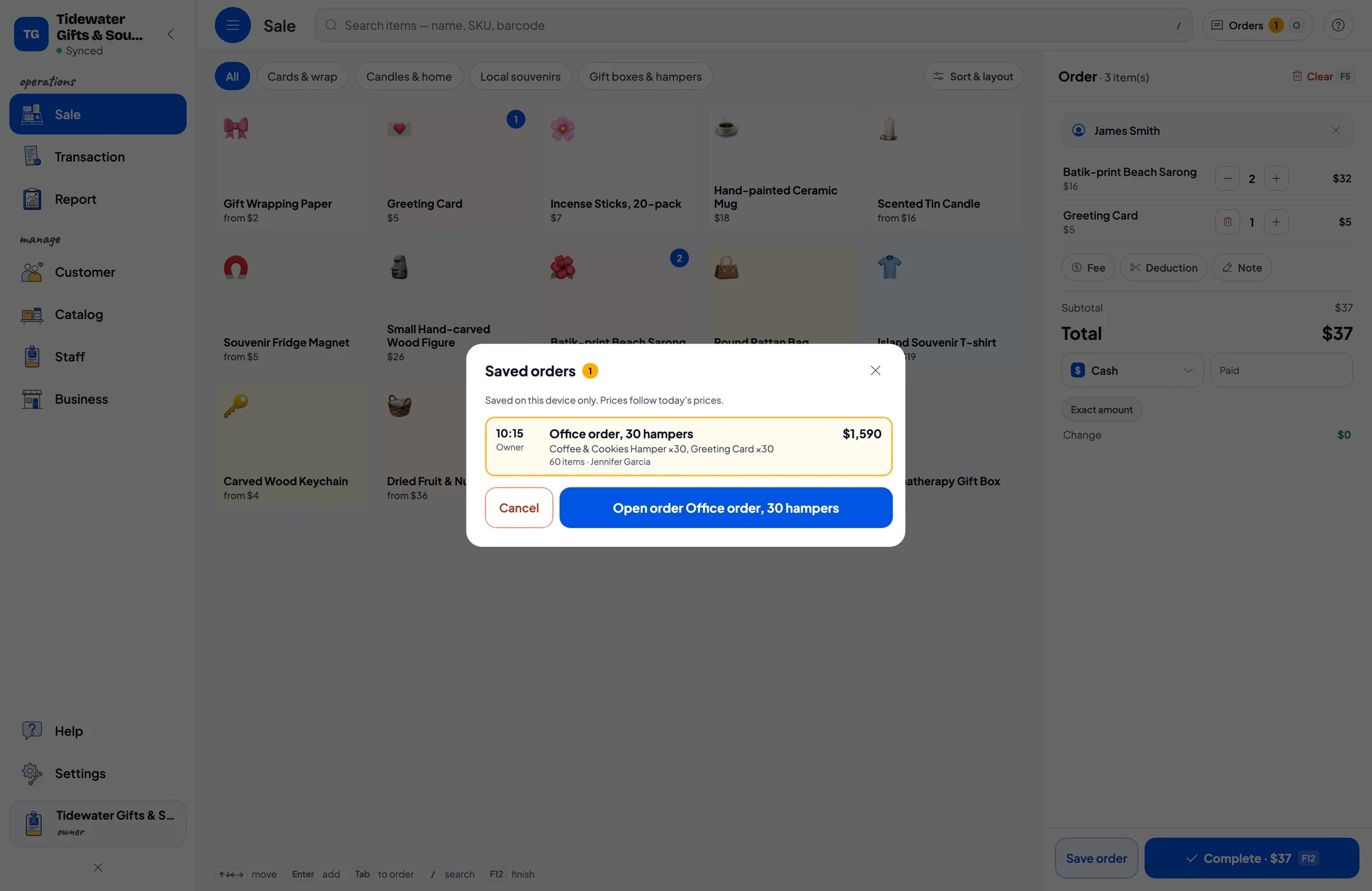
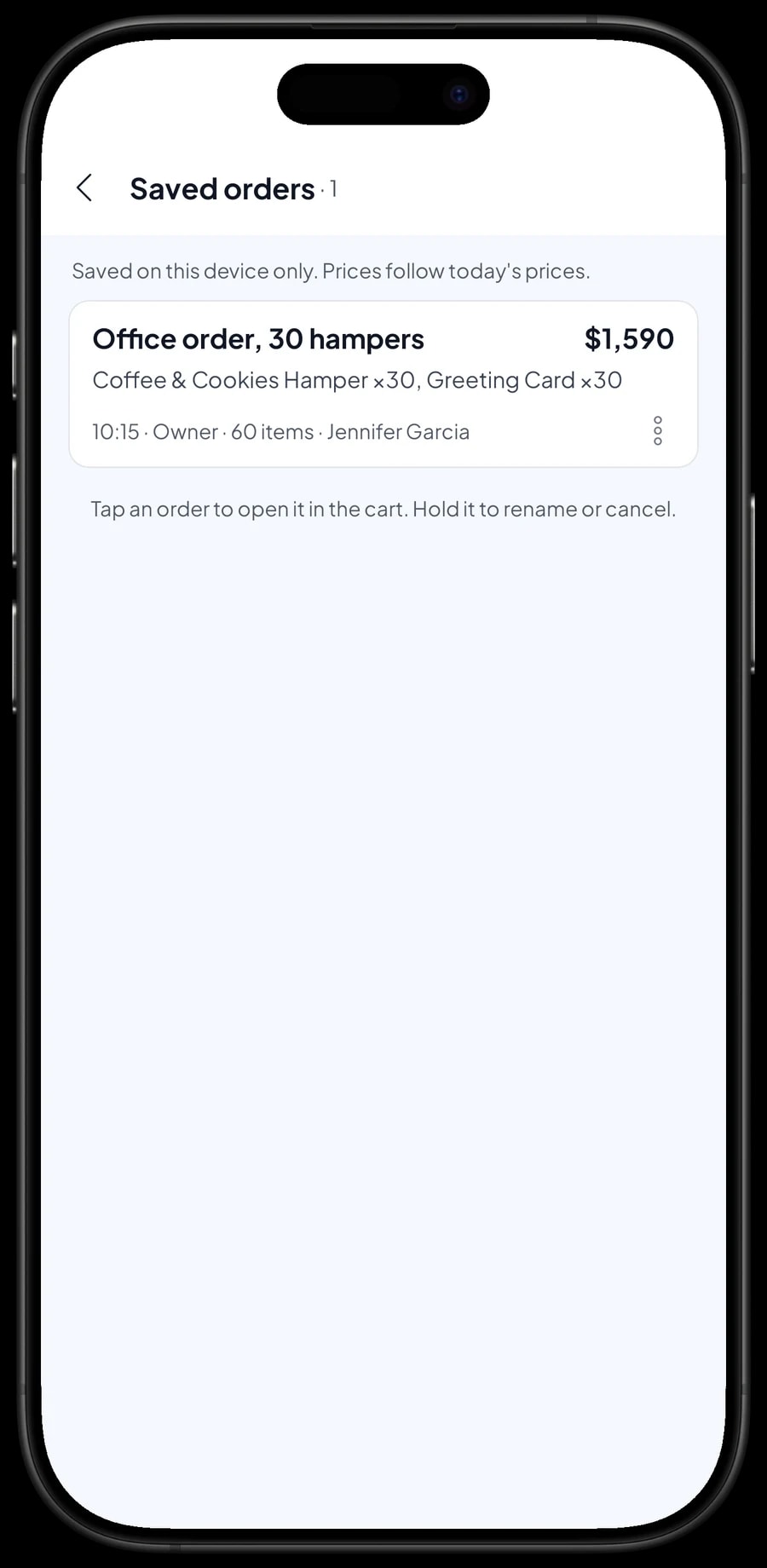
Vor den Feiertagen bestellen Firmen oft Dutzende Geschenkboxen auf einmal und holen oder bezahlen sie ein paar Tage später. Genau dafür gibt es „Bestellung speichern“. Legen Sie die Boxen und Karten in den Warenkorb und speichern Sie ihn unter einem klaren Namen, etwa „Firmenbestellung, 30 Präsentkörbe“.
Salesmaster erfasst keine Anzahlungen oder Teilzahlungen auf einem Verkauf. Leistet der Kunde eine Anzahlung, verkaufen Sie diese sofort als eigenen Service-Artikel „Anzahlung“ über den erhaltenen Betrag und vermerken sie an der Bestellung, etwa „50 % Anzahlung bezahlt“. Bei der Abholung behält die Bestellung ihren vollen Preis, und die Kassiererin tippt auf „Abzug hinzufügen“ für den Anzahlungsbetrag, damit Kasse und Berichte an beiden Tagen stimmen. Details wie eine Firmenkarte zu jeder Box gehören in die Positionsnotiz.
Eine gespeicherte Bestellung zählt nicht als Verkauf und bucht keinen Bestand ab, bis sie bezahlt ist. So bleiben Ihre Berichte sauber, wenn sich die Bestellung ändert oder storniert wird. Gespeicherte Bestellungen liegen auf dem Gerät, auf dem sie erstellt wurden, öffnen und abschließen Sie sie also auf demselben Gerät.
- Schritt 1: Legen Sie auf dem Verkaufsbildschirm die Geschenkboxen und Extras in den Warenkorb.
- Schritt 2: Tippen Sie auf „Bestellung speichern“ und geben Sie einen Namen ein, zum Beispiel die Firma und die Anzahl der Boxen.
- Schritt 3: Notieren Sie besondere Wünsche in der Bestellnotiz und verkaufen Sie eine Anzahlung als eigenen Artikel „Anzahlung“.
- Schritt 4: Öffnen Sie bei der Abholung „Gespeicherte Bestellungen“ und schließen Sie die Zahlung ab.
Zahlungen, Umsatzsteuer und Quittungen für Besucher
Souvenirkunden zahlen auf viele Arten. Legen Sie die Zahlungsmethoden an, die Sie akzeptieren, etwa Bargeld, Karte, Überweisung oder ein E-Wallet. Die Berichte zeigen, wie viel über jede Methode eingegangen ist, so lassen sich Kassenschublade und Kontostand leicht abgleichen.
Erheben Sie Umsatzsteuer, stellen Sie sie einmal unter Gebühren & Kosten (Steuer) ein, und sie wird bei jedem Verkauf berechnet; auch eine Liefergebühr lässt sich dort festlegen. Gruppenrabatte und Saisonaktionen gehören zu den Abzügen.
Quittungen drucken Sie auf einem Bluetooth- oder USB-Thermodrucker. Besucher, die kein Papier möchten, erhalten die Quittung per WhatsApp, E-Mail oder als Web-Quittungslink mit Logo, Farben und Social-Media-Links Ihres Ladens.
Verkaufspersonal und Kassengeräte
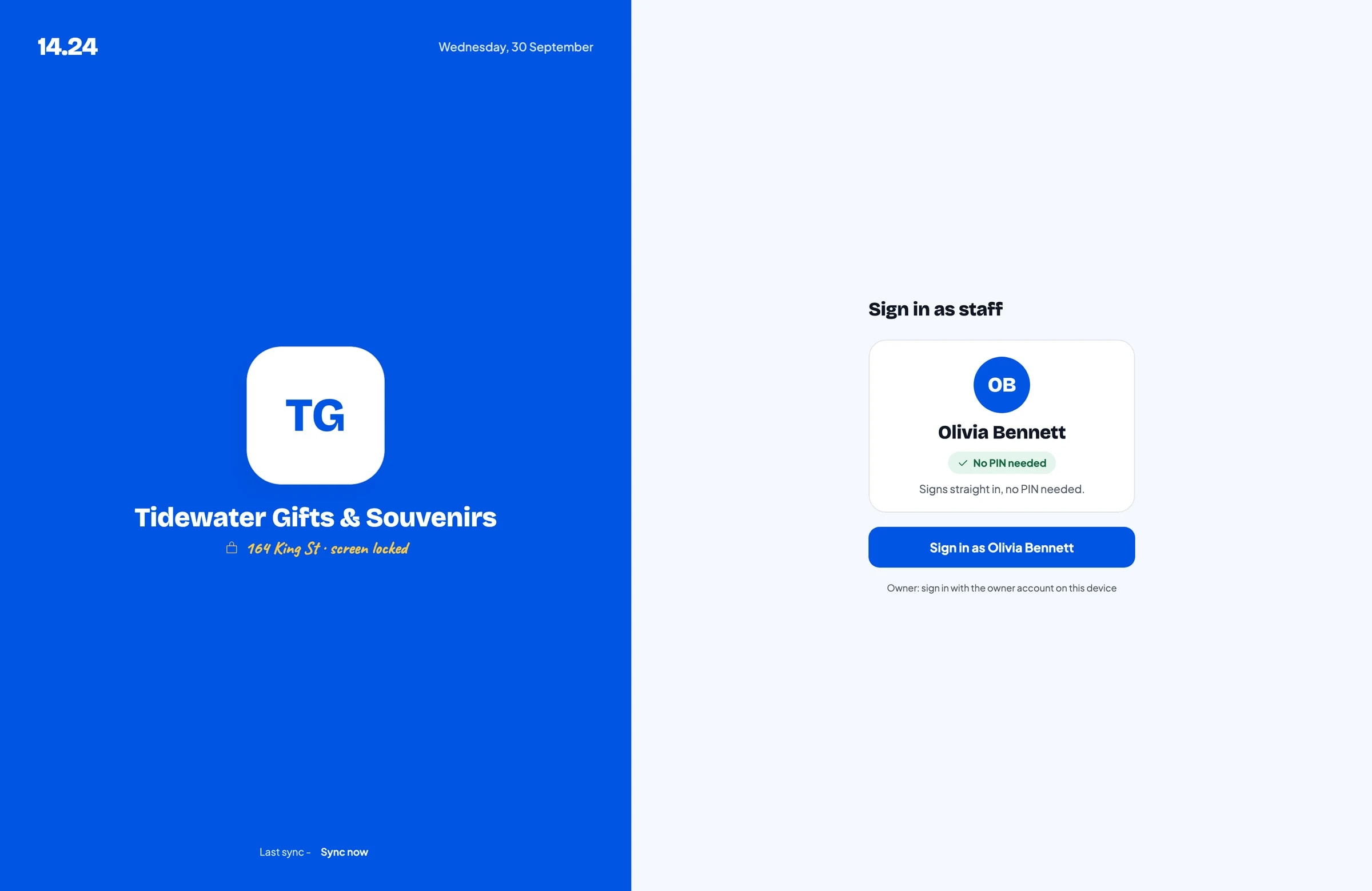
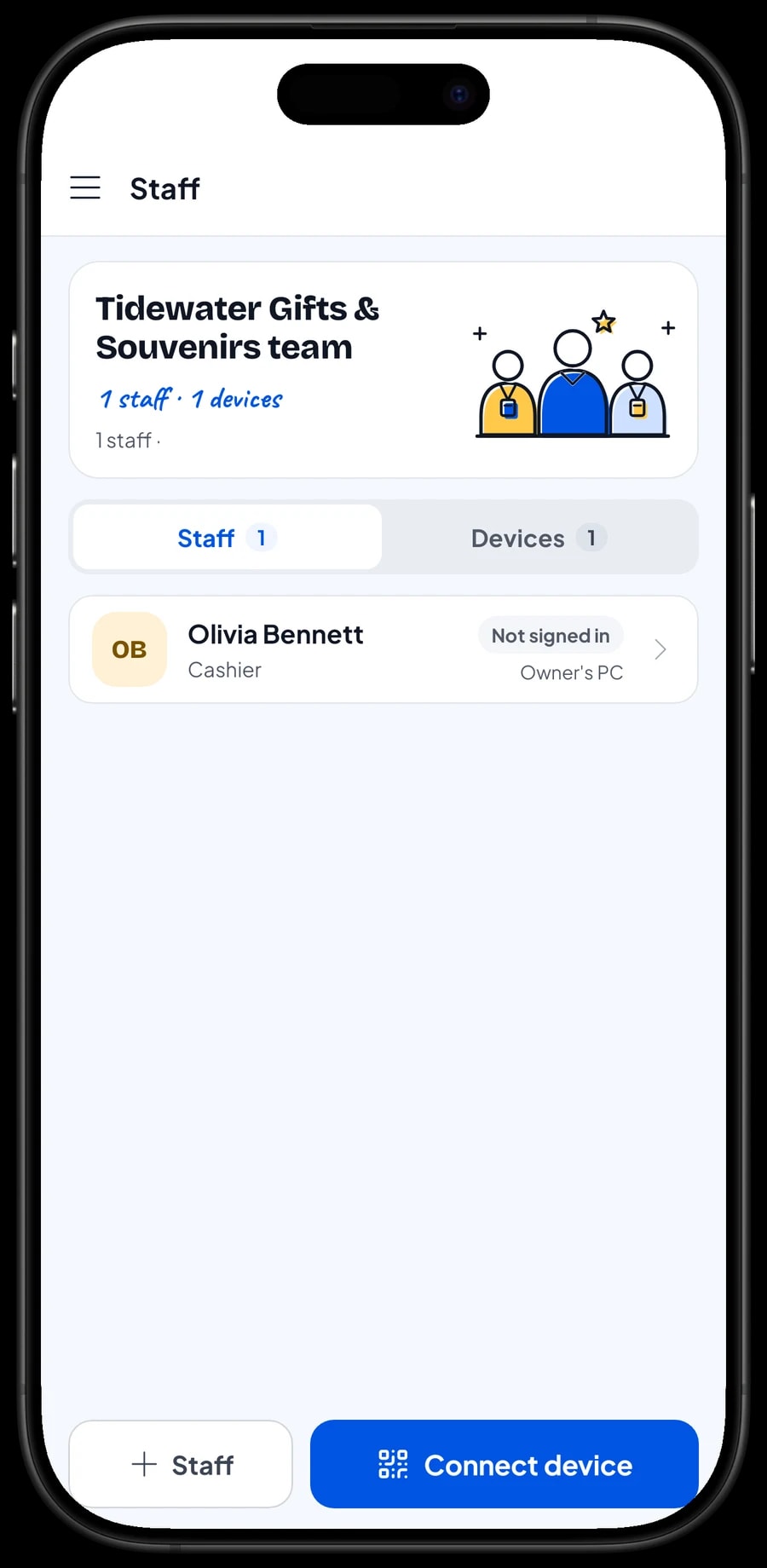
Der Inhaber meldet sich mit dem Hauptkonto an, und ein Konto ist immer nur auf einem Gerät gleichzeitig angemeldet. Ihr Verkaufspersonal braucht Ihr Konto nicht: Fügen Sie es als Mitarbeiter hinzu und registrieren Sie ein Kassengerät dafür. Mitarbeiter melden sich mit einer PIN an, und Sie legen fest, was sie sehen und ändern dürfen. Mitarbeiterkonten gibt es mit Bronze Pro (1 Mitarbeiter) und Silver Pro (2 Mitarbeiter).
Umsatzberichte und saisonaler Nettogewinn
Berichte gibt es nach Tag, Woche, Monat und Jahr. Sie sehen Gesamtumsatz, Brutto- und Nettoumsatz, Rabatte, eingenommene Steuer, Zahlungsmethoden und Umsatz je Produkt. So wird klar, welche Geschenkboxen sich vor den Feiertagen verkaufen und welche Souvenirs in der Urlaubssaison gehen.
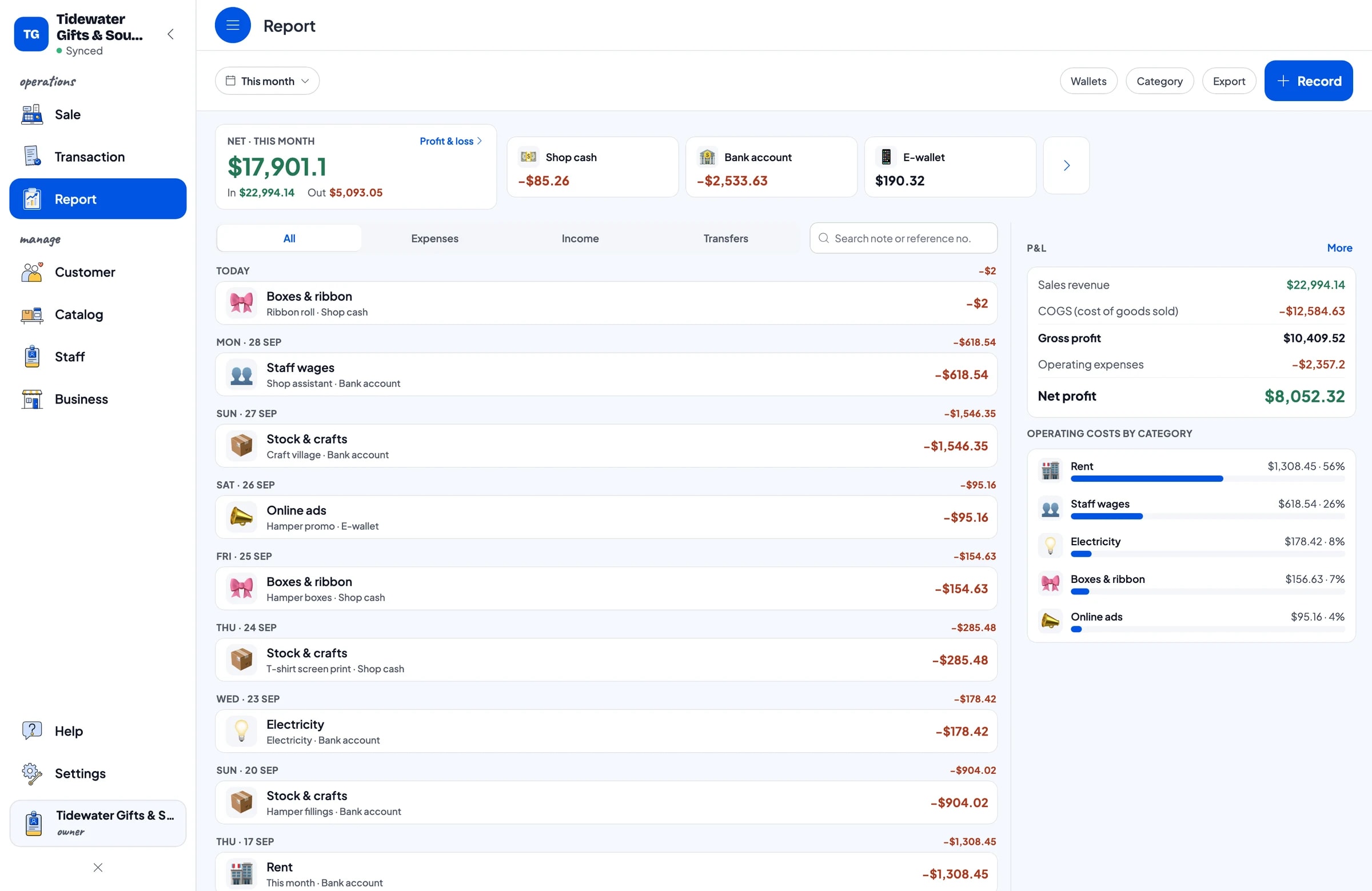
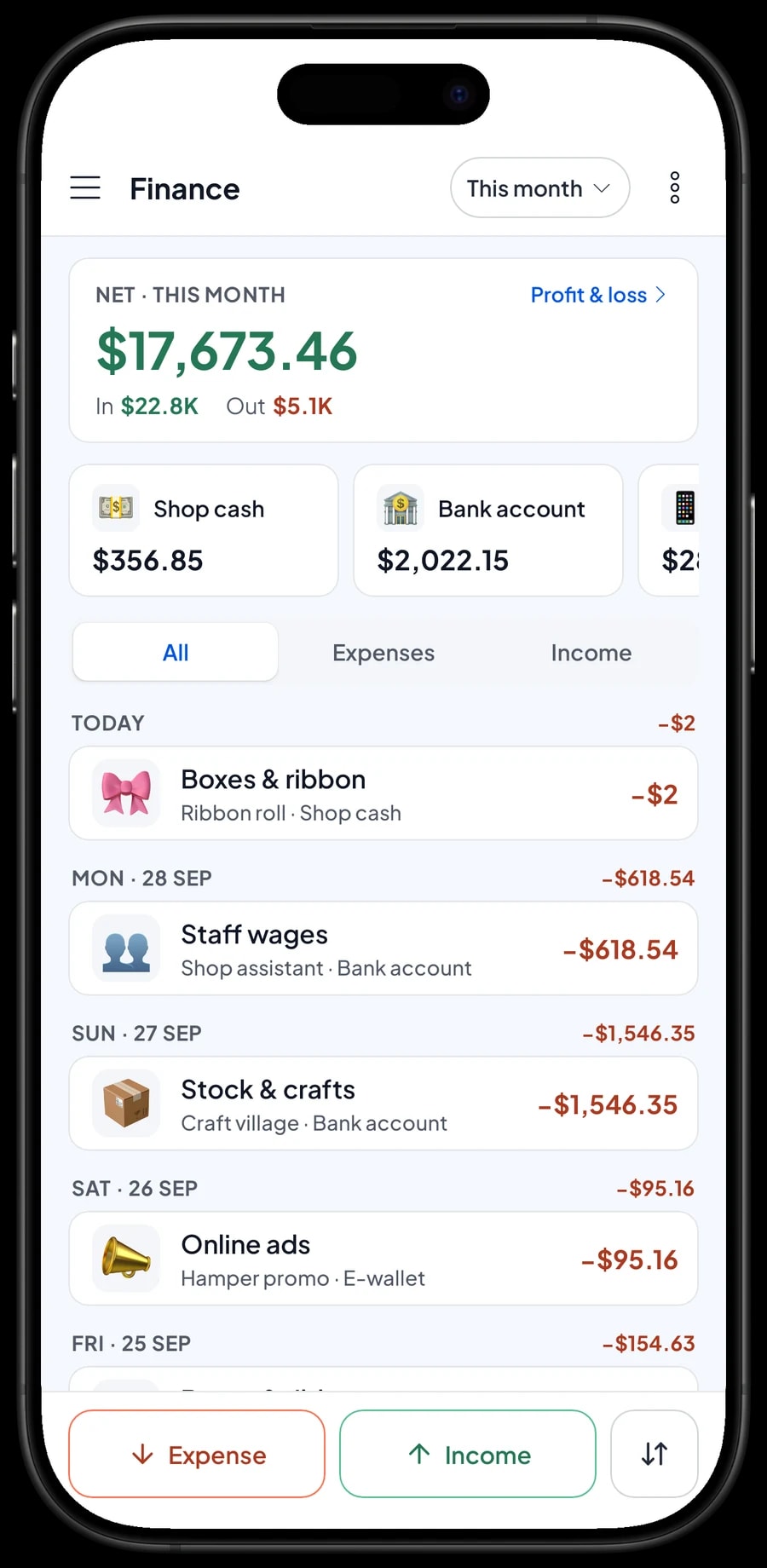
Für den echten Gewinn erfassen Sie Ausgaben unter Finanzen: Zahlungen an regionale Hersteller, Korbinhalte, T-Shirt-Druck, Löhne, Miete, Strom, Boxen und Schleifen sowie Online-Werbung. Jede Ausgabe hat eine Kategorie und die Geldbörse, aus der sie bezahlt wurde, etwa die Ladenkasse, ein Bankkonto oder ein E-Wallet. Der Finanzen-Bericht zeigt dann Umsatz minus Wareneinsatz und Betriebskosten: den Nettogewinn Ihres Ladens.
Weil das Geschenkgeschäft saisonal ist, vergleichen Sie die Monatsberichte mit dem Vorjahr, bevor Sie Ware einkaufen. Berichte lassen sich für Ihren Steuerberater nach Excel oder PDF exportieren.
Vor der Hochsaison startklar sein
Der beste Zeitpunkt für den Umstieg auf Salesmaster sind ein paar Wochen vor Ihrer Hochsaison. Installieren Sie die App auf dem Handy oder Tablet an der Theke, erstellen Sie ein Konto und tragen Sie zuerst Ihre 20 bis 30 Bestseller ein, einschließlich der meistbestellten Geschenkboxen. Legen Sie das Extra Geschenkverpackung an und verbinden Sie Ihren Thermodrucker, falls Sie einen nutzen.
Ergänzen Sie in den ersten Tagen Fehlendes in ruhigen Momenten und vergleichen Sie jeden Abend den Tagesbericht mit dem Bargeld in der Kasse. Tragen Sie dann den Anfangsbestand ein und beginnen Sie, Ausgaben unter Finanzen zu erfassen. Fällt in einer Touristengegend das Internet aus, werden Verkäufe auf dem Gerät gespeichert und später synchronisiert, im Offline-Modus bis zu 7 Tage lang.
Schritt-für-Schritt-Anleitungen finden Sie im Salesmaster-Hilfe-Center, und unser Team ist per WhatsApp für Sie da, wenn Sie Hilfe brauchen.
Ein Beispielkatalog für einen Geschenkladen
Nutzen Sie diese Tabelle als Ausgangspunkt und ersetzen Sie Namen und Preise durch Ihre eigenen Produkte.
| Kategorie | Produkt | Varianten | Extras | Einheit |
|---|---|---|---|---|
| Geschenkboxen & Präsentkörbe | Kaffee- & Keks-Präsentkorb | - | - | Box |
| Geschenkboxen & Präsentkörbe | Trockenobst- & Nusskorb | Klein, Groß | - | Korb |
| Regionale Souvenirs | Geschnitzter Holz-Schlüsselanhänger | Einzeln, Dutzend | Geschenkverpackung | Stück |
| Regionale Souvenirs | Souvenir-T-Shirt | M, L, XL | Geschenkverpackung | Stück |
| Regionale Souvenirs | Souvenir-Kühlschrankmagnet | Einzeln, 6er-Pack | Geschenkverpackung | Stück |
| Kerzen & Wohnen | Duftkerze in der Dose | Lavendel, Frangipani, Vanille | Geschenkverpackung | Stück |
| Kerzen & Wohnen | Handbemalte Keramiktasse | - | Geschenkverpackung | Stück |
| Karten & Verpackung | Grußkarte | - | - | Stück |
| Karten & Verpackung | Geschenkpapier | Bogen, Rolle | - | Bogen |
Geschenkboxen sind Produkte mit eigenem Bestand. Erhöhen Sie den Bestand, nachdem Sie Boxen gepackt haben, und erfassen Sie die verbrauchten Inhalte als Bestandskorrektur, wenn Sie diese auch einzeln verkaufen.
Welches Paket zu Ihrem Geschenkladen passt
Zählen Sie zuerst Ihre Verkäufe pro Tag. Ein kleiner Geschenkladen mit etwa 10 Kunden am Tag kommt auf rund 300 Transaktionen im Monat, und in der Feiertagssaison kann das ein Mehrfaches werden.
| Tarif | Preis | Verkäufe / Monat | Mitarbeiterkonten | Passt für |
|---|---|---|---|---|
| Free | Kostenlos | 30 | Nur Inhaber | Um Kasse und Katalog vor der Hochsaison auszuprobieren. |
| Solo Pro | $4.90/Monat | 3,000 | Nur Inhaber | Geschenkläden und Souvenirstände, in denen der Inhaber selbst kassiert. |
| Bronze Pro | $6.90/Monat | 5,000 | 1 Mitarbeiter | Läden mit einer Aushilfe an einem eigenen Kassengerät. |
| Silver Pro | $9.90/Monat | 8,000 | 2 Mitarbeiter | Gut besuchte Souvenirläden mit zwei Mitarbeitern an getrennten Geräten. |
Jedes Paket enthält Kasse, Katalog, Quittungen, Berichte und Offline-Modus. Sie können das Paket jederzeit wechseln. Preise ansehen →
Häufige Fragen
- Wie richte ich Geschenkboxen im Salesmaster-Kassensystem ein?
- Legen Sie jede Geschenkbox als Produkt im Katalog an, mit Verkaufspreis, Einkaufspreis pro Box und eigenem Bestand. Erhöhen Sie den Bestand, nachdem Sie Boxen gepackt haben. Das Packen bucht die Inhalte nicht automatisch ab; verkaufen Sie diese auch einzeln, erfassen Sie den Verbrauch als Bestandskorrektur.
- Kann Geschenkverpackung automatisch zur Summe hinzugefügt werden?
- Ja. Legen Sie ein Extra Geschenkverpackung mit Optionen wie Geschenkpapier und Geschenkbox mit Schleife an und verknüpfen Sie es mit den Produkten, die Sie oft verpacken. Die Kassiererin wählt die Option beim Hinzufügen des Artikels, und der Preis erscheint auf Summe und Quittung.
- Gibt es automatische Mengenpreise für Reisegruppen?
- Automatische Staffel- oder Mengenpreise gibt es nicht. Richten Sie Mengenpreise als Varianten ein, etwa Einzeln und Dutzend mit jeweils eigenem Preis, und die Kassiererin wählt die passende.
- Wie gehe ich mit einer Firmenbestellung mit Anzahlung um?
- Halten Sie sie mit „Bestellung speichern“ unter einem klaren Namen fest, etwa „Firmenbestellung, 30 Präsentkörbe“. Salesmaster erfasst keine Teilzahlungen auf einem Verkauf, verkaufen Sie die Anzahlung also sofort als eigenen Service-Artikel „Anzahlung“ über den erhaltenen Betrag. Wird die Bestellung abbezahlt, öffnen Sie sie zum vollen Preis und tippen auf „Abzug hinzufügen“ für den Anzahlungsbetrag. Die gespeicherte Bestellung bleibt auf dem Gerät, auf dem sie erstellt wurde, und wird mit der Bezahlung zum Verkauf.
- Kann der Laden weiterverkaufen, wenn das Internet ausfällt?
- Ja. Verkäufe werden auf dem Gerät gespeichert und synchronisiert, sobald die Verbindung wieder da ist. Der Offline-Modus funktioniert bis zu 7 Tage, bevor die App sich zum Synchronisieren verbinden muss.
- Kann meine Aushilfe ein eigenes Gerät nutzen?
- Ja, über Mitarbeiterkonten. Ein Konto ist immer nur auf einem Gerät gleichzeitig angemeldet, deshalb fügt der Inhaber Mitarbeiter hinzu und registriert ein Kassengerät für sie. Mitarbeiterkonten gibt es mit Bronze Pro (1 Mitarbeiter) und Silver Pro (2 Mitarbeiter).
Brauchen Sie Hilfe beim Anlegen Ihres Sortiments? Schreiben Sie unserem Team auf WhatsApp →



