

Salesmaster ist eine Kassen-App (POS) für Computer- und Laptopläden auf Android, iPhone & iPad, Windows und Mac. Jeder Laptop, PC, jede Komponente und jedes Zubehörteil ist ein Artikel mit Varianten (etwa 8 GB und 16 GB RAM), jede mit eigenem Preis, Einkaufspreis und Bestand. Einrichtungsservices landen auf derselben Quittung, individuelle PCs warten als gespeicherte Bestellungen auf die Abholung, und Wareneinkäufe sowie der Lohn des Technikers fließen in den Finanzen-Bericht, sodass Sie Ihren Nettogewinn sehen. Mit dem Kostenlosen Paket können Sie alles zuerst ausprobieren.
Probleme, die jeder Computerladen kennt
Wenn Ihnen davon etwas bekannt vorkommt, ist diese Seite für Sie.
- 01
Ein Modell, viele Ausstattungen
Derselbe Laptop kommt mit 8 GB oder 16 GB RAM, Monitore gibt es in 24 und 27 Zoll, SSDs mit 512 GB und 1 TB. Wer alles als ein Produkt zählt, dessen Bestand stimmt nie mit dem Regal überein.
- 02
Teure Ware, knappe Marge
Ein Laptop kostet Hunderte Euro, doch zwischen Einkaufs- und Verkaufspreis liegt nur wenig. Ein falscher Rabatt oder eine vergessene Einrichtungsgebühr, und der Gewinn an diesem Gerät ist weg.
- 03
PCs, die auf Abholung warten
Ein Kunde bestellt heute einen individuellen PC und holt ihn morgen ab. Die Teileliste steht auf einem Zettel, und bei der Abholung weiß niemand mehr genau, was verbaut wurde.
- 04
Hoher Umsatz, unklarer Gewinn
Laptopverkäufe bringen viel Geld in die Kasse. Aber wie viel bleibt wirklich übrig, nachdem Distributor, Techniker, Miete und Strom bezahlt sind?
Ihren Katalog aufbauen: Geräte, Komponenten, Zubehör und Services
Beginnen Sie mit den Produkten, die sich am besten verkaufen. In Salesmaster ist jedes Produkt ein Artikel im Katalog. Ordnen Sie sie in Kategorien wie Laptops & PCs, Komponenten & Speicher, Zubehör & Drucker und Dienstleistungen, damit Ihr Kassierer auf dem Verkaufsbildschirm alles mit ein, zwei Fingertipps findet.
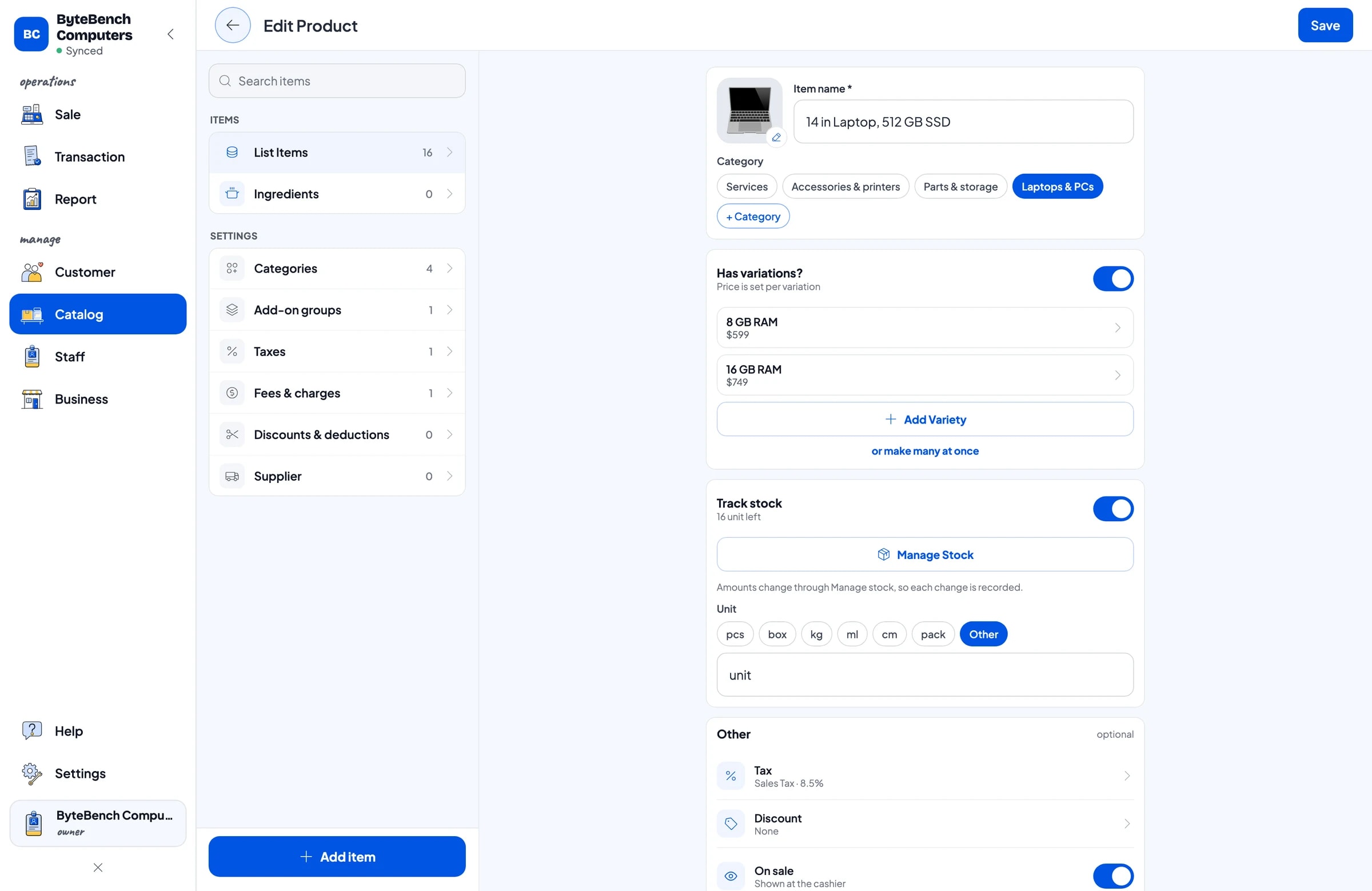
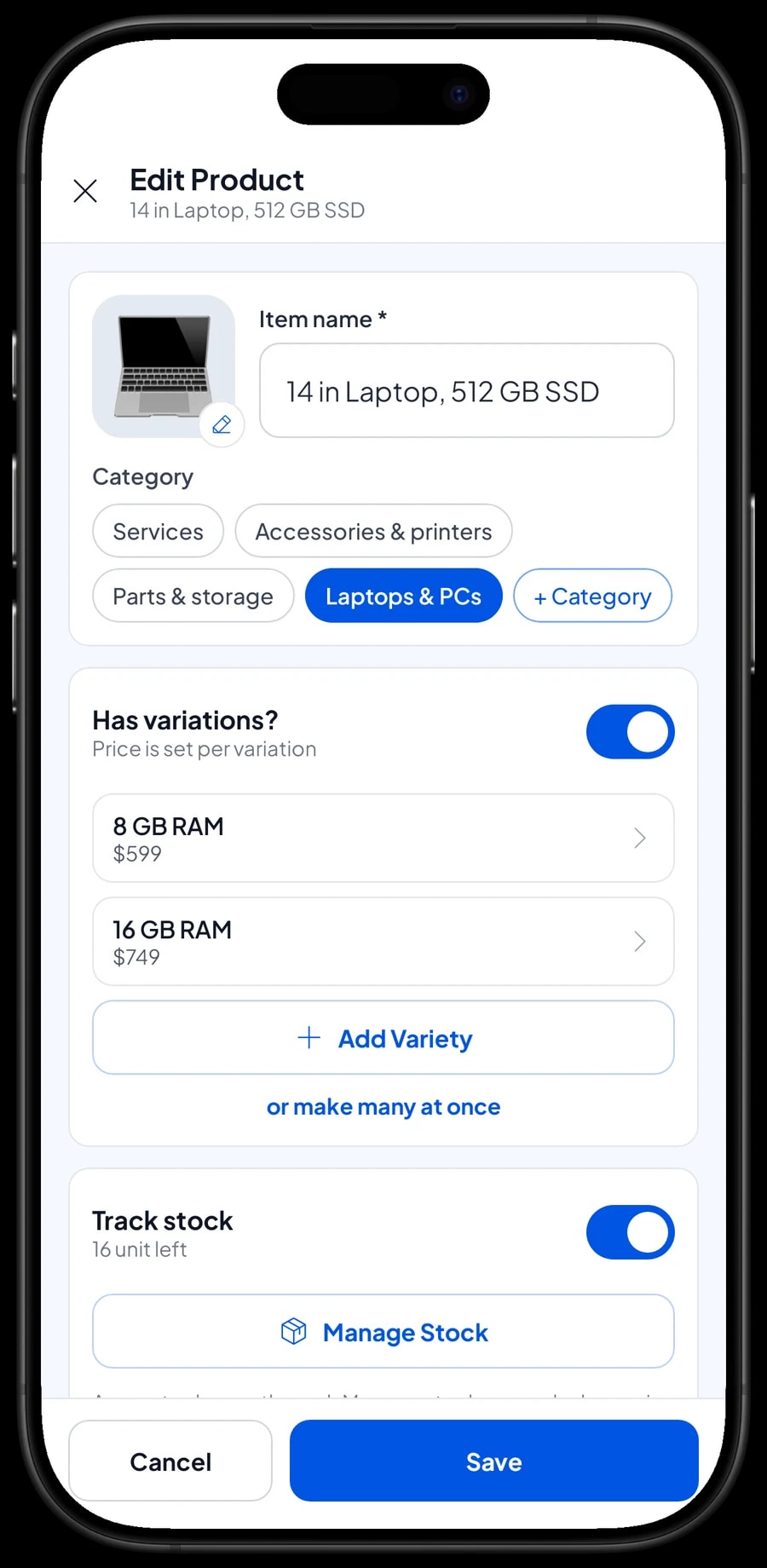
Ein Modell in mehreren Ausstattungen braucht nur einen Artikel mit Varianten: ein 14-Zoll-Laptop mit 8 GB oder 16 GB RAM, ein Monitor in 24 oder 27 Zoll, eine SSD mit 512 GB oder 1 TB, eine Maus in Schwarz oder Weiß, Tinte in Schwarz, Cyan, Magenta und Gelb. Jede Variante hat ihren eigenen Verkaufspreis, ihren eigenen Einkaufspreis und ihren eigenen Bestand. So wissen Sie genau, wie viele 16-GB-Laptops im Lager stehen, nicht nur, wie viele Laptops insgesamt.
Wenn Ihr Katalog lang ist, erfassen Sie ihn zuerst am PC oder Laptop im Laden (Windows oder Mac), denn lange Modellnamen tippen sich auf einer Tastatur schneller. An der Theke kann der Kassierer dann ein Handy oder Tablet nutzen. Produkte mit Barcode auf der Verpackung lassen sich beim Bezahlen scannen, damit niemand nach einem langen Modellnamen suchen muss.
- Schritt 1: Öffnen Sie Katalog → Kategorien und legen Sie Kategorien wie Laptops & PCs, Komponenten, Zubehör und Dienstleistungen an.
- Schritt 2: Öffnen Sie Katalog → Artikelliste und fügen Sie jedes Modell mit einem klaren Namen hinzu, inklusive Bildschirmgröße und Speicher.
- Schritt 3: Fügen Sie für jede Ausstattung eine Variante hinzu und tragen Sie bei jeder Variante Verkaufspreis, Einkaufspreis und Bestand ein.
- Schritt 4: Hinterlegen Sie bei Produkten mit Verpackungsbarcode den Barcode, damit sie auf dem Verkaufsbildschirm gescannt werden können.
Bestand je Variante für hochwertige Produkte
In einem Computerladen ist ein fehlendes oder falsch gezähltes Gerät ein echter Verlust. Salesmaster bucht bei jedem Verkauf den Bestand ab, und zwar je Variante. Kauft ein Kunde den 16-GB-Laptop, sinkt der Bestand der 16-GB-Variante, nicht der 8-GB-Variante.
Wenn eine Lieferung von Ihrem Distributor eintrifft, erfassen Sie sie unter Katalog → Lager. Stimmt eine Inventur nicht mit der App überein, etwa weil Sie ein Vorführgerät fürs Büro genommen haben oder ein USB-Stick defekt war, buchen Sie die Differenz als Bestandskorrektur, damit die Zahlen wieder zum Regal passen. Lieferanten können Sie unter Katalog → Lieferant speichern, damit Sie wissen, woher jedes Produkt üblicherweise kommt.
Salesmaster erfasst keine Seriennummern je Gerät. Wenn Sie die Seriennummer jedes verkauften Laptops oder PCs festhalten möchten, tippen Sie sie beim Bezahlen in die Transaktionsnotiz. Die Notiz wird mit dem Verkauf gespeichert, sodass Sie sie wiederfinden, wenn der Kunde mit einem Garantiefall zurückkommt.
- Schritt 1: Öffnen Sie Katalog → Lager und wählen Sie den Artikel oder die Variante, die gerade eingetroffen ist.
- Schritt 2: Tragen Sie die gelieferte Menge laut Lieferschein des Distributors ein.
- Schritt 3: Buchen Sie nach einer Inventur jede Differenz als Bestandskorrektur.
Einrichtung, Datenübertragung und Garantieverlängerung
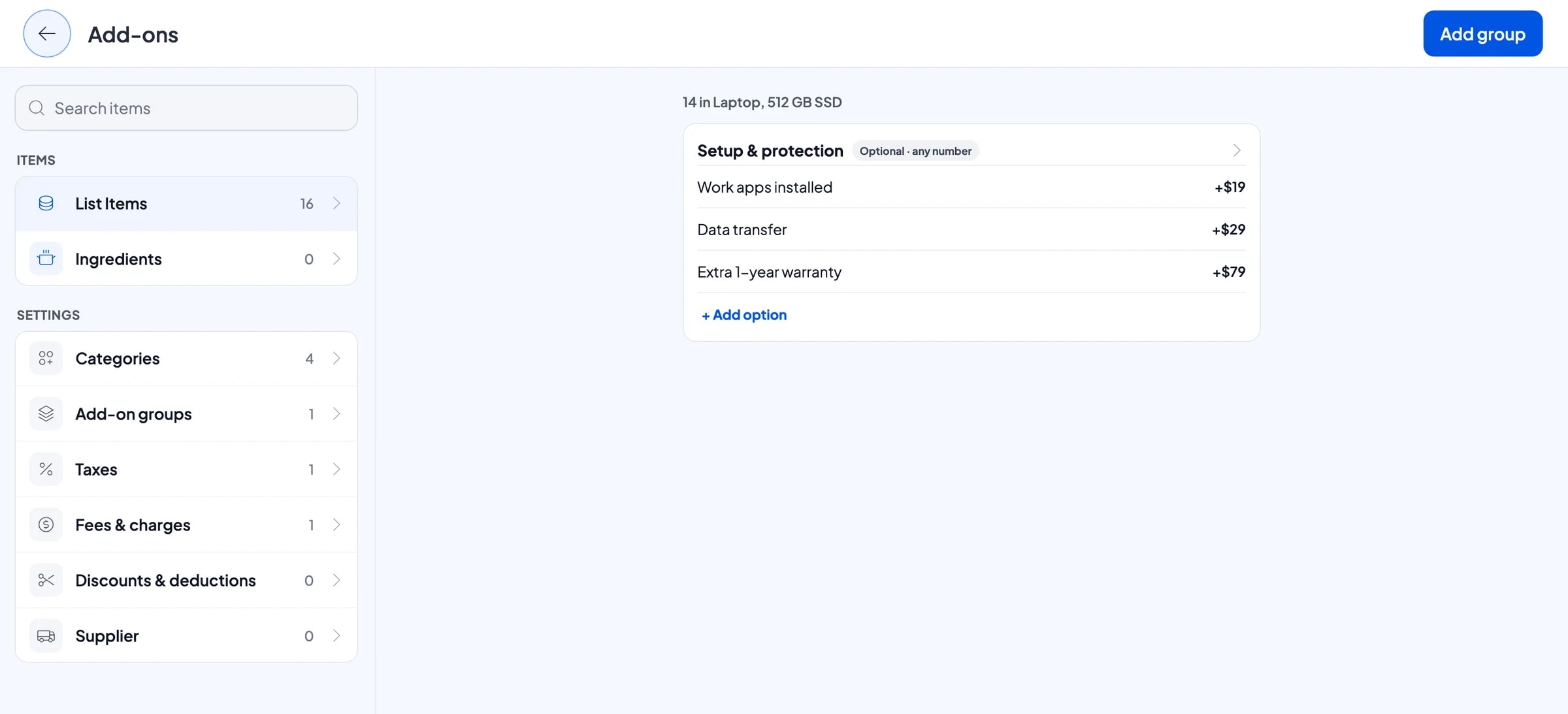
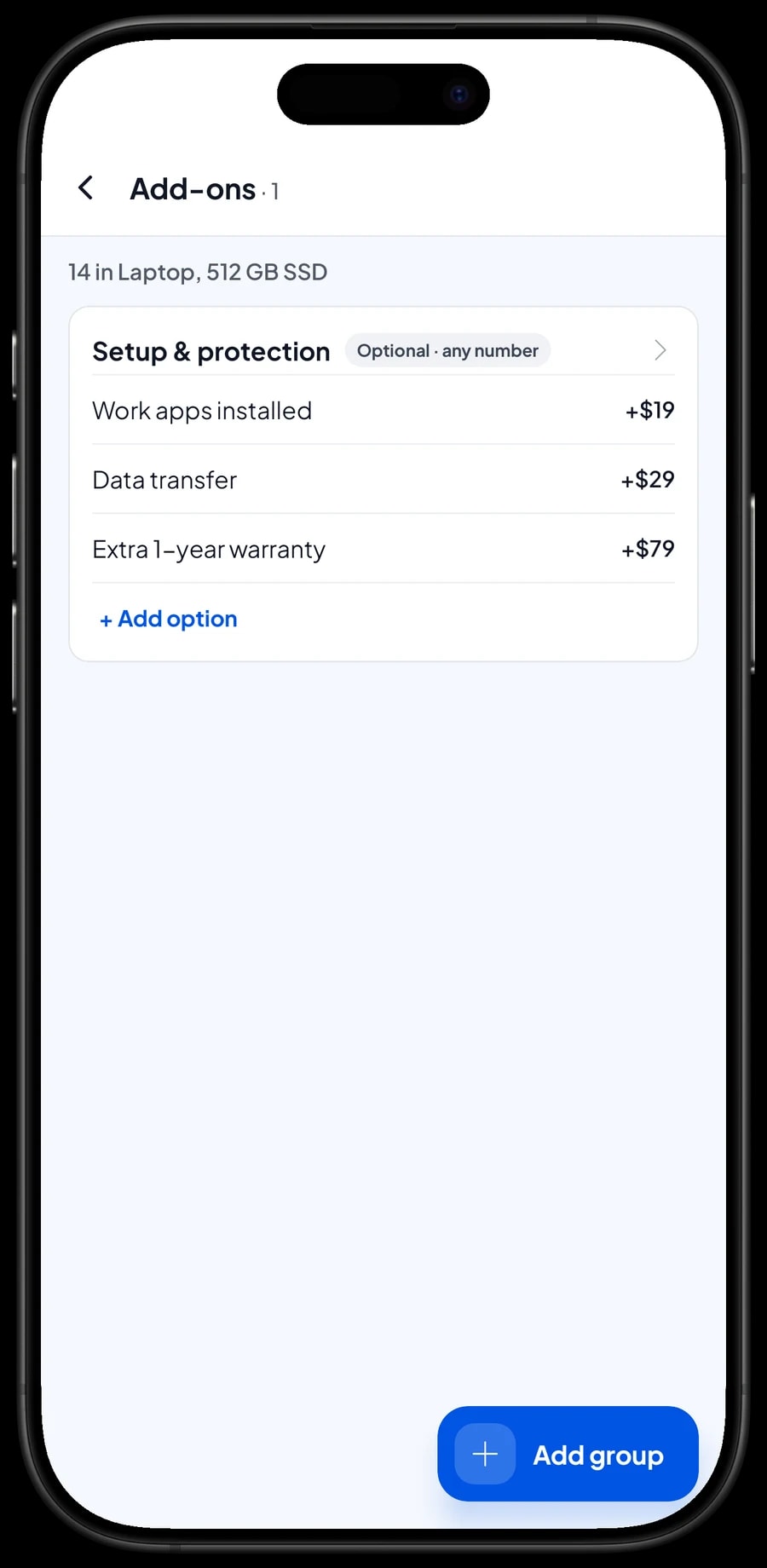
Viele Laptopkäufer möchten das Gerät startklar mitnehmen: Arbeitsprogramme installiert, Dateien vom alten Laptop übertragen. Solche Leistungen vergisst man leicht zu berechnen. In Salesmaster sind Zusätze, die zu einem Gerät gehören, Extras, etwa Arbeitsprogramme installiert, Datenübertragung und 1 Jahr Zusatzgarantie, verknüpft mit den Laptops und PCs, für die Sie sie anbieten.
Beim Verkauf eines Laptops hakt der Kassierer die gewünschten Extras an, und deren Preise werden zur Summe addiert. Eine Extra-Gruppe lässt sich mit vielen Artikeln gleichzeitig verknüpfen, Sie brauchen also nie einen eigenen Artikel „Laptop + Einrichtung“ für jedes Modell.
Eigenständige Leistungen wie eine Betriebssysteminstallation oder ein PC-Zusammenbau sind Artikel vom Typ Service ohne Bestand, die trotzdem in Ihrem Verkaufsbericht erscheinen.
- Schritt 1: Öffnen Sie einen Laptop- oder PC-Artikel und wählen Sie Extras verwalten.
- Schritt 2: Legen Sie eine Extra-Gruppe an, zum Beispiel Einrichtung & Schutz, und tragen Sie jede Option mit ihrem Preis ein.
- Schritt 3: Verknüpfen Sie dieselbe Gruppe mit jedem Laptop und PC, für den Sie diese Leistungen anbieten.
- Schritt 4: Legen Sie eigenständige Leistungen wie eine Betriebssysteminstallation als Artikel vom Typ Service unter Katalog → Artikelliste an.
Individuelle PCs und Bestellungen zur späteren Abholung
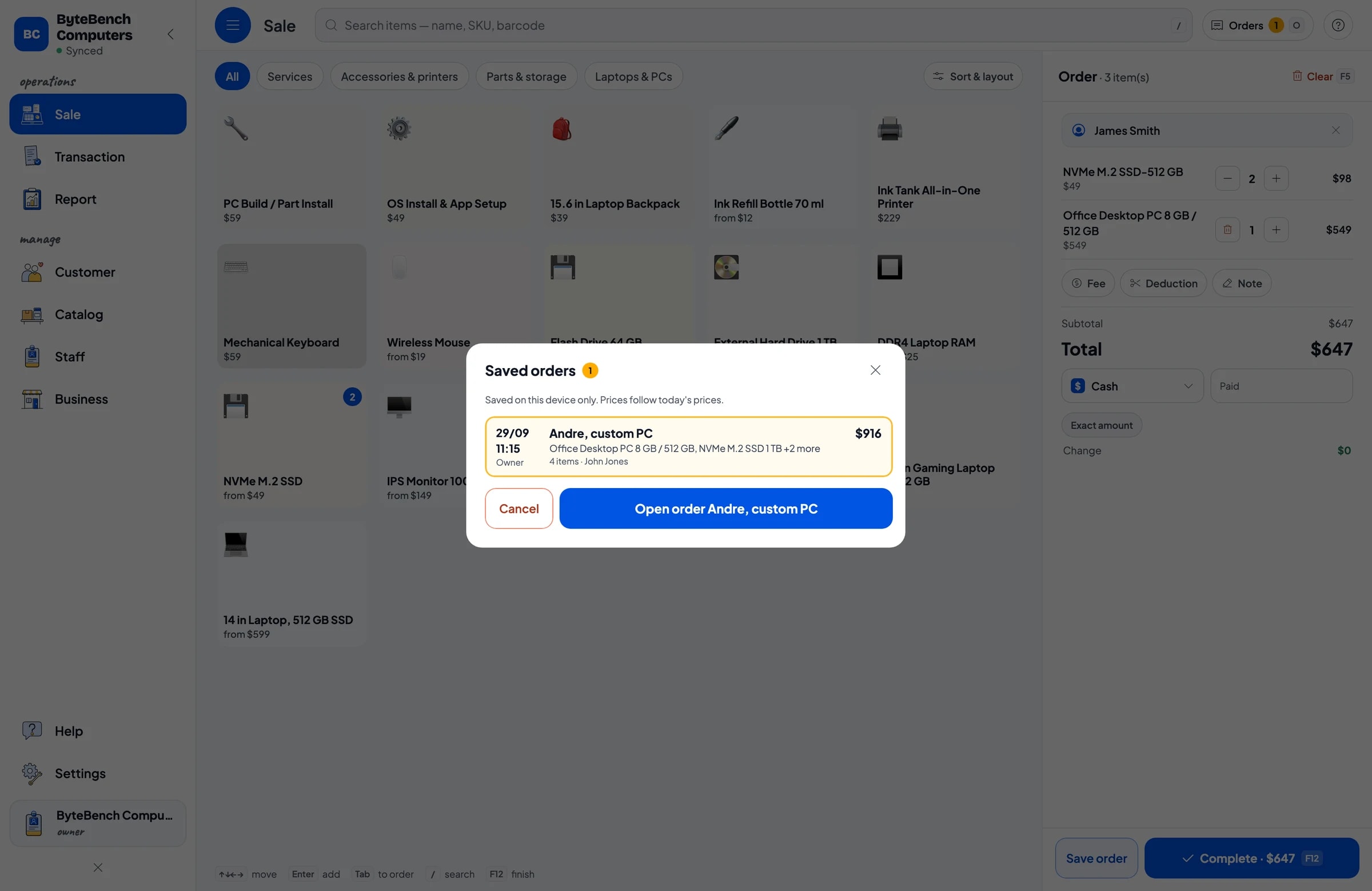
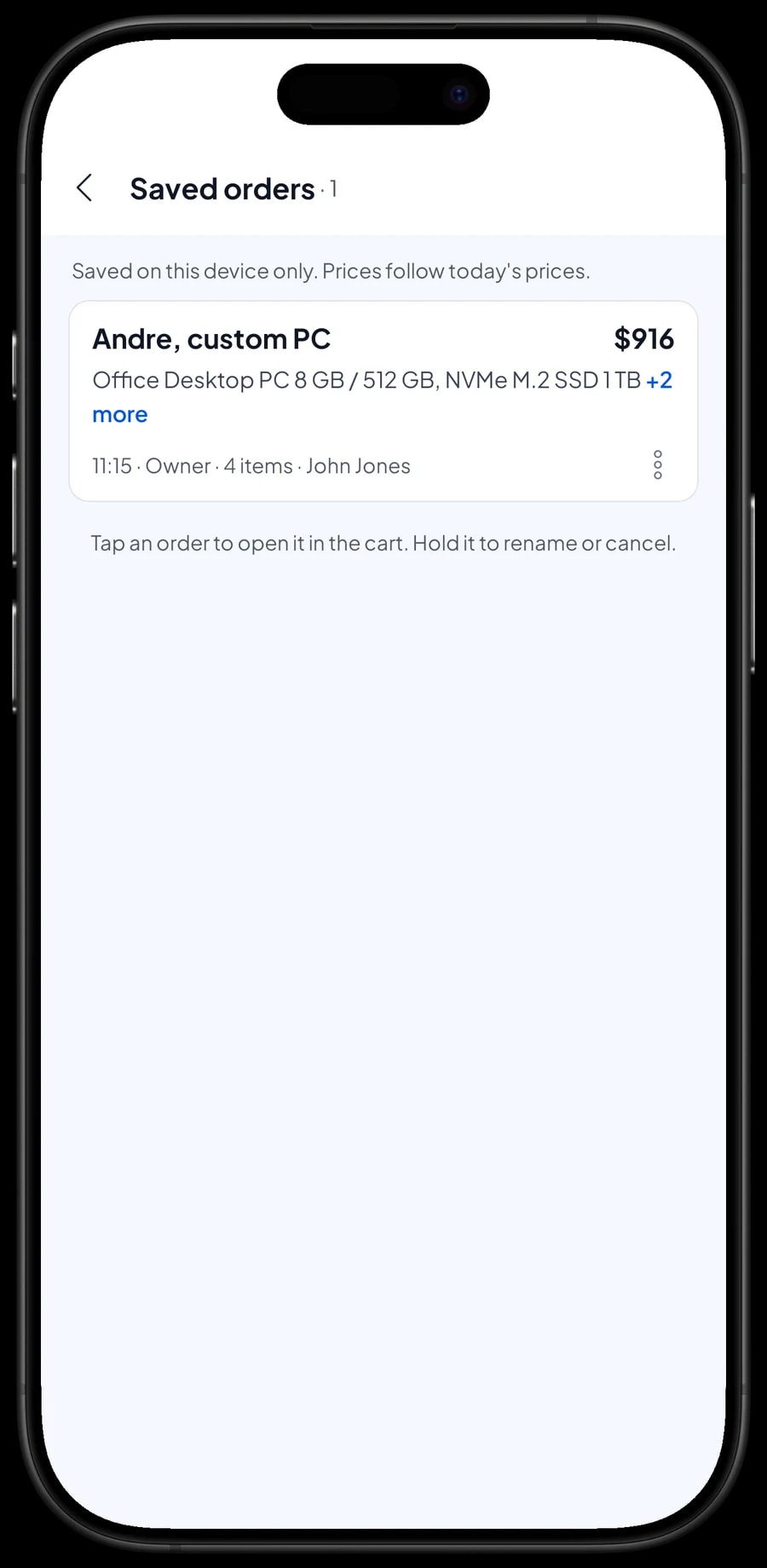
Individuelle PCs sind selten fertig, während der Kunde wartet. Er wählt heute die Teile, der Techniker baut zusammen, und morgen wird der PC abgeholt. Genau dafür gibt es Bestellung speichern: Legen Sie PC, SSD, Monitor und den Zusammenbau-Service in den Warenkorb und speichern Sie ihn unter einem klaren Namen wie „Andre, individueller PC“ mit einer Notiz wie „Abholung morgen Mittag“.
Wenn der Kunde kommt, öffnen Sie Gespeicherte Bestellungen, wählen die Bestellung, fügen hinzu, was er sich noch aussucht, etwa Maus oder Tastatur, und schließen die Zahlung ab. Eine gespeicherte Bestellung zählt nicht als Verkauf und bucht keinen Bestand ab, bis sie bezahlt ist. Gespeicherte Bestellungen liegen auf dem Gerät, auf dem sie angelegt wurden, schließen Sie die Zahlung also auf demselben Gerät ab.
Salesmaster bucht den Bestand einzelner Komponenten nicht automatisch über einen einzigen Artikel „individueller PC“ ab. Wenn der Bestand von SSD, RAM und Gehäuse sinken soll, legen Sie jedes Teil als eigene Zeile in den Warenkorb, plus eine Zeile für den Zusammenbau-Service. So bekommt der Kunde auch eine übersichtlichere Quittung.
Zahlungen, Finanzierung, Rabatte und Quittungen
Legen Sie die Zahlungsmethoden an, die Sie akzeptieren: Bargeld, Überweisung, Karte, E-Wallet oder jede Methode, die Sie selbst benennen. Salesmaster verbindet sich nicht mit Kartenterminals. Der Kassierer zieht die Karte also an Ihrem Terminal durch und wählt in der App die passende Methode.
Salesmaster erfasst keine Ratenzahlungen oder Kundensalden. Wenn Sie mit einem Finanzierungspartner arbeiten, legen Sie eine Zahlungsmethode wie „Finanzierung“ an. So wird der Verkauf in voller Höhe erfasst, und das Geld, das der Finanzierer Ihnen schuldet, bleibt vom Bargeld getrennt.
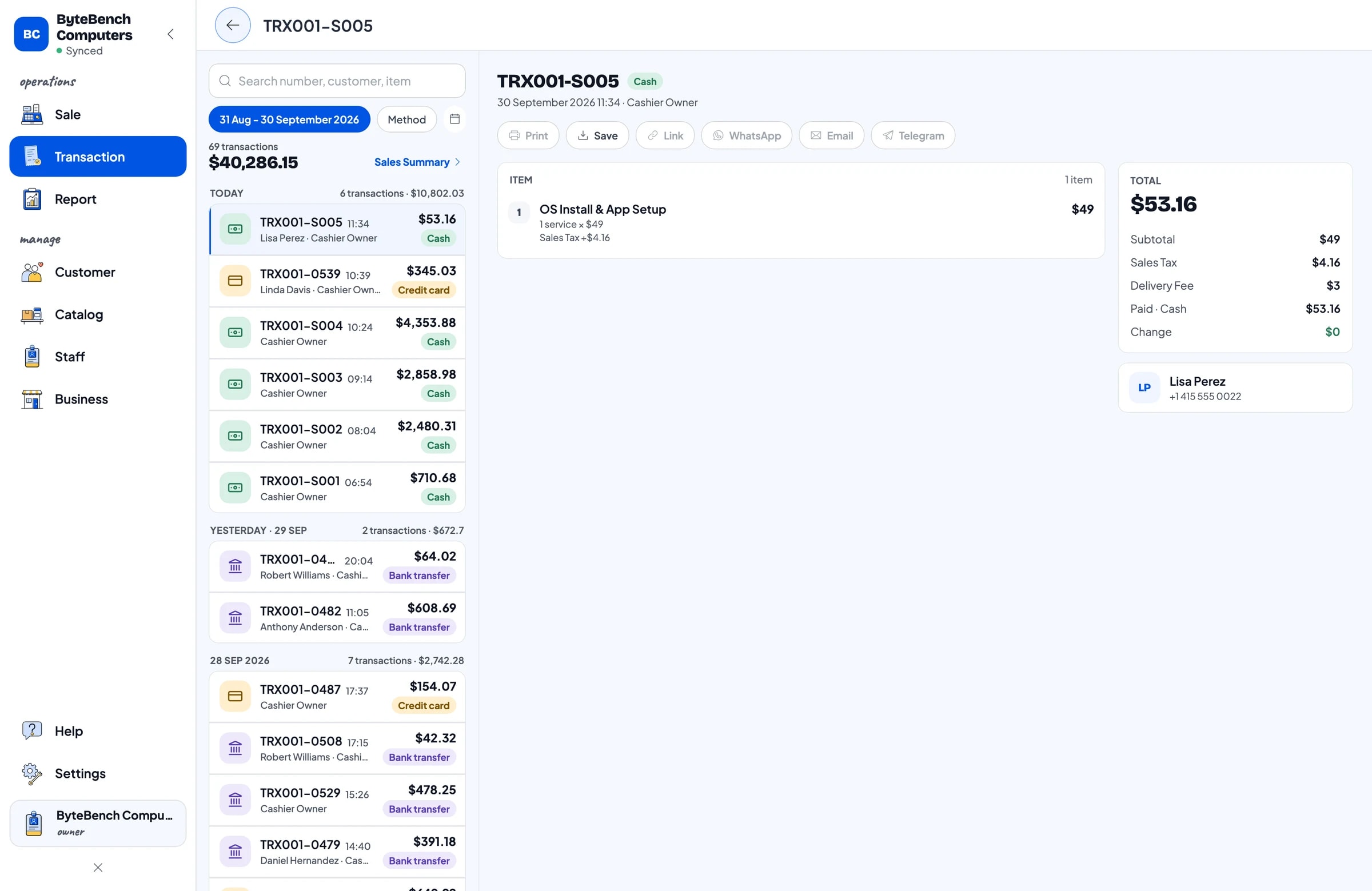
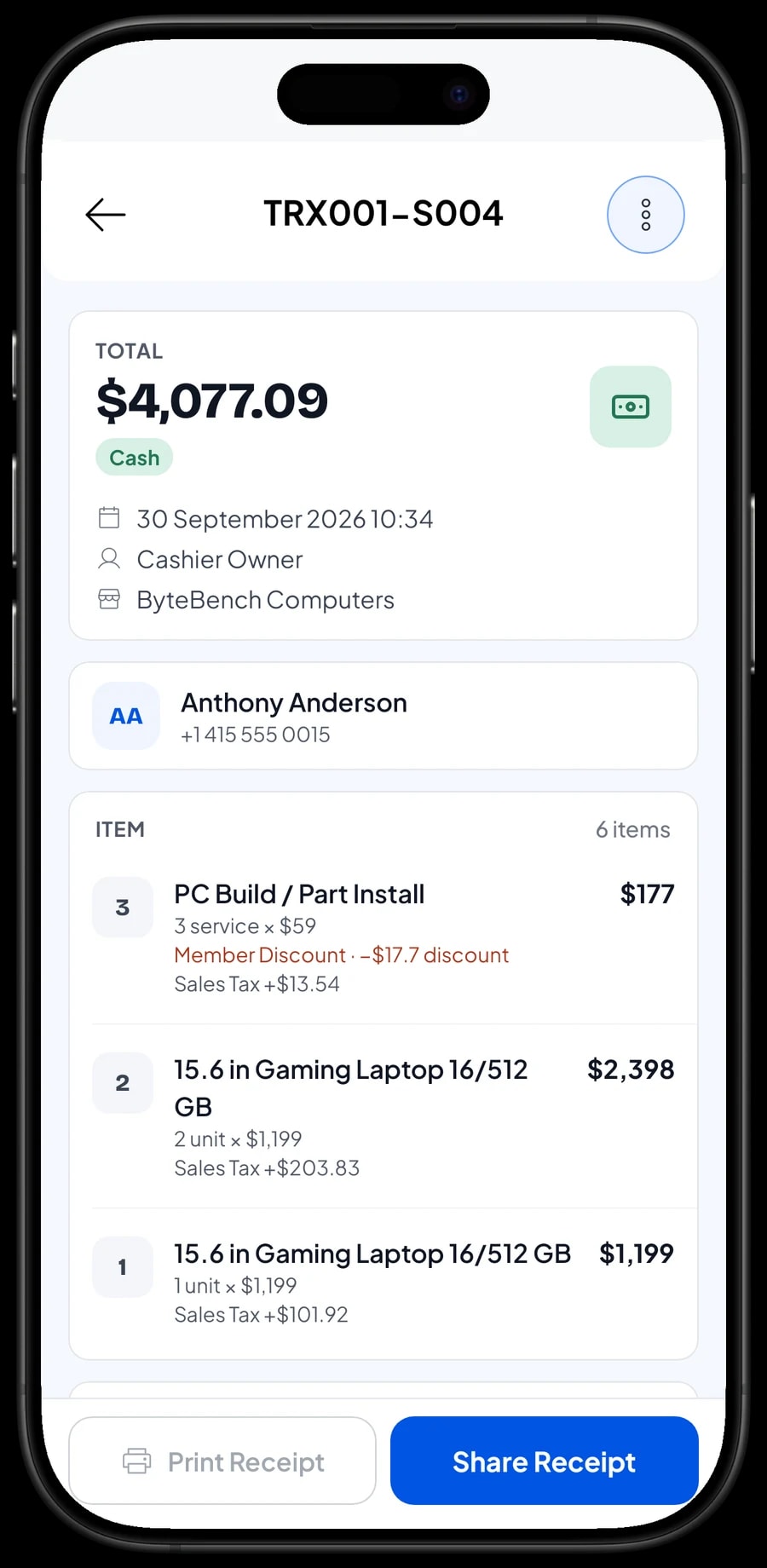
Die Umsatzsteuer stellen Sie einmal unter Gebühren & Kosten (Steuer) ein, und sie wird bei jedem Verkauf berechnet. Rabatte, etwa ein Studentenpreis oder eine Monatsend-Aktion, richten Sie unter Abzüge ein. Automatische Mengenpreise für Büroaufträge gibt es nicht; legen Sie stattdessen eigene Preisvarianten wie „Menge“ und „Einzelhandel“ an, die der Kassierer auswählt. Nach der Zahlung lässt sich die Quittung auf einem Bluetooth- oder USB-Thermodrucker drucken oder per WhatsApp, E-Mail oder als Web-Quittungslink mit dem Logo Ihres Ladens verschicken.
Kassierer, Verkaufspersonal und Kassengeräte
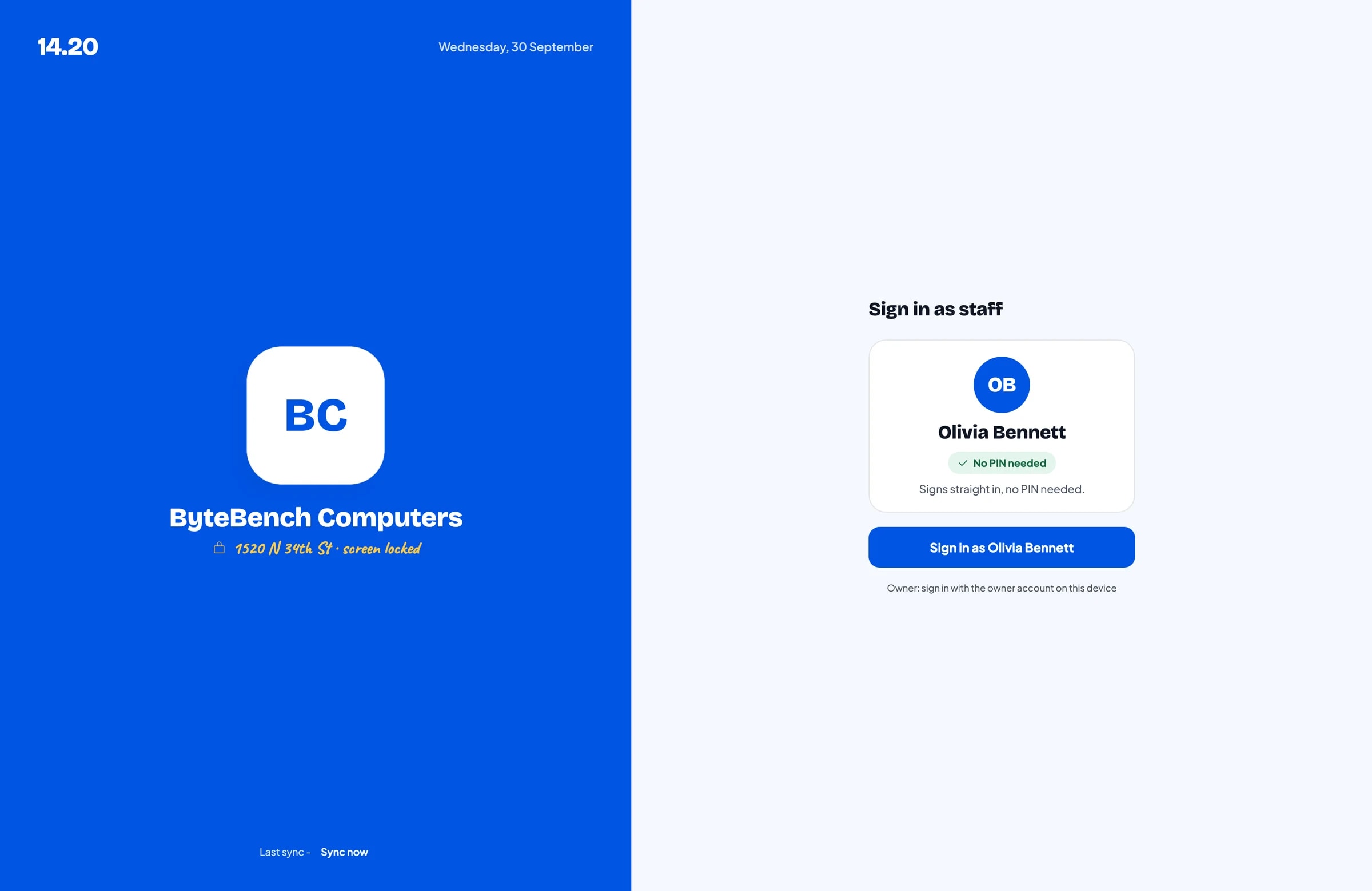
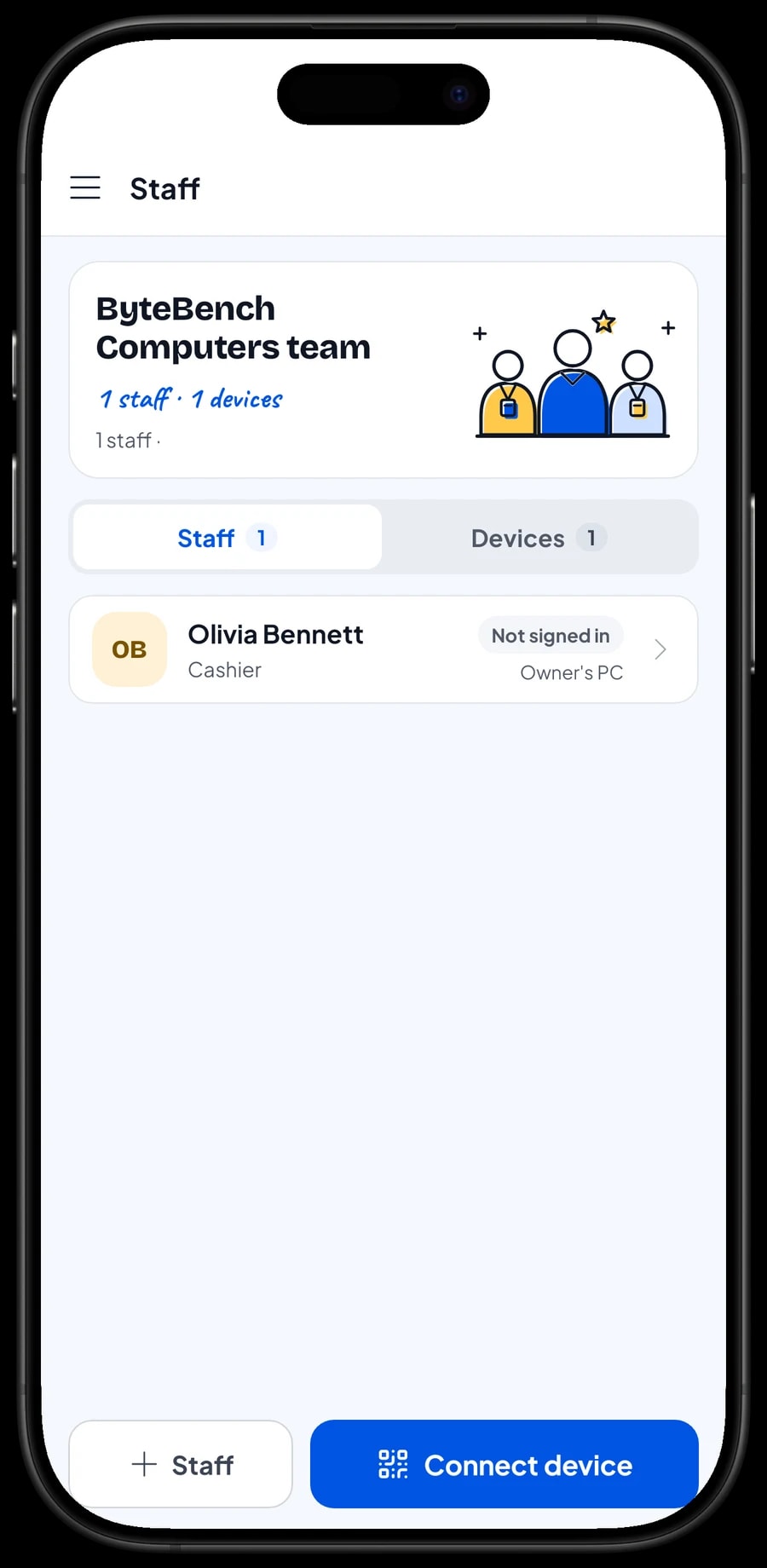
Der Inhaber meldet sich mit dem Hauptkonto an. Kassierer und Verkaufspersonal brauchen Ihr Konto nicht: Fügen Sie sie als Mitarbeiter hinzu und registrieren Sie ein Kassengerät für sie. Mitarbeiter melden sich mit einer PIN an, und Sie entscheiden, was sie sehen und ändern dürfen. Ein Konto ist immer nur auf einem Gerät gleichzeitig angemeldet; weitere Geräte nutzen Mitarbeiterkonten, die in Bronze Pro (1 Mitarbeiter) und Silver Pro (2 Mitarbeiter) enthalten sind.
Wareneinkauf, Techniker-Lohn und Nettogewinn
Verkaufsberichte gibt es nach Tag, Woche, Monat und Jahr. Sie sehen Gesamtumsatz, Brutto- und Nettoumsatz, Rabatte, eingenommene Steuer, Zahlungsmethoden und Umsatz je Artikel. So ist klar, ob Ihr Laden von Laptops, Komponenten oder Services lebt.
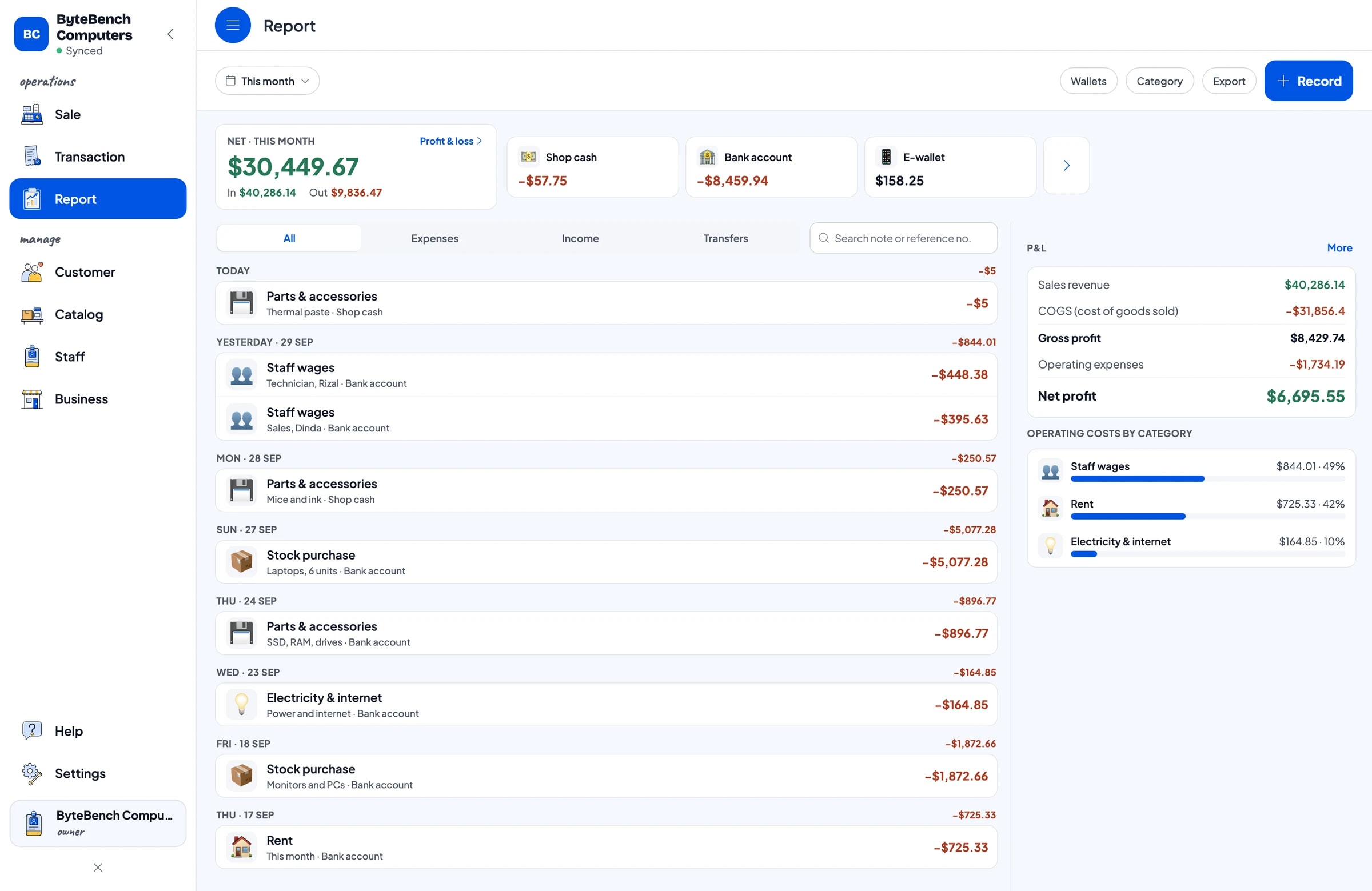
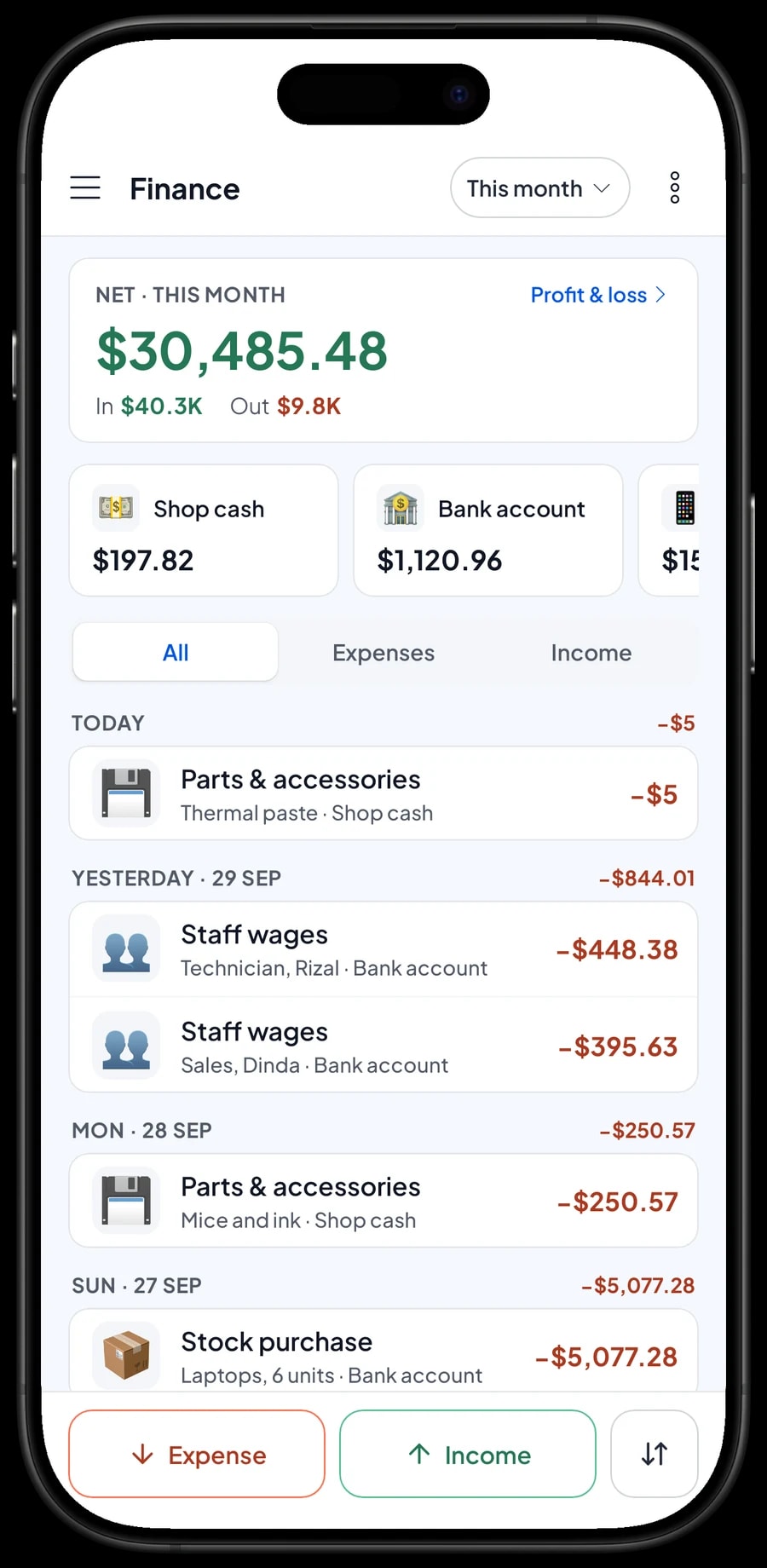
Weil bei jeder Variante der Einkaufspreis hinterlegt ist, rechnen die Berichte den Bruttogewinn mit echten Kosten. Für den Nettogewinn erfassen Sie Ausgaben unter Finanzen: Laptops vom Distributor, Komponenten und Zubehör, Lohn für Techniker und Verkaufspersonal, Miete, Strom und Internet. Jede Ausgabe hat eine Kategorie und das Konto, aus dem sie bezahlt wurde, etwa die Ladenkasse, ein Bankkonto oder ein E-Wallet.
Der Finanzen-Bericht zeigt dann den Umsatz abzüglich Wareneinsatz und Betriebskosten: den Nettogewinn Ihres Ladens. Die von Kunden eingenommene Umsatzsteuer wird getrennt vom Gewinn geführt. Berichte lassen sich als Excel oder PDF für Ihren Steuerberater oder Geschäftspartner exportieren.
- Schritt 1: Öffnen Sie Finanzen und legen Sie Ausgabenkategorien wie Wareneinkauf, Komponenten & Zubehör, Personallohn und Miete an.
- Schritt 2: Erfassen Sie jede Ausgabe mit Betrag, Kategorie und dem Konto, aus dem sie bezahlt wurde.
- Schritt 3: Öffnen Sie am Monatsende den Bericht für die Verkäufe und dann Finanzen für den Nettogewinn.
Kundendaten und Kaufhistorie
Computerkunden kommen wieder: jeden Monat Tinte, ein Jahr später ein RAM-Upgrade, ein Laptop zur Neuinstallation. Speichern Sie den Kunden beim Bezahlen, Name und Telefonnummer genügen, und seine Kaufhistorie liegt unter Kunden. Sagt jemand „Den Laptop habe ich letztes Jahr bei Ihnen gekauft“, finden Sie den Verkauf, sehen Modell und Datum sowie die Seriennummer, die Sie in die Notiz getippt haben.
Für Büros, Schulen und Internetcafés, die regelmäßig kaufen, können Sie unter Unternehmen → Treuepunkte und Mitgliedskarte Treuepunkte und Mitgliedskarten aktivieren. Sie legen die Regeln fest: wie viel Umsatz 1 Punkt bringt und was ein Punkt beim Einlösen wert ist.
An einem Tag starten, auch offline weiterverkaufen
Sie müssen Ihren Laden nicht schließen, um auf Salesmaster umzusteigen. Installieren Sie die App auf dem PC oder Laptop im Laden und auf dem Handy oder Tablet an der Theke, und legen Sie ein Konto an. Erfassen Sie zuerst Ihre 20 bis 30 meistverkauften Modelle mit Varianten, Einkaufspreisen und Bestand, dazu die meistgefragten Einrichtungsservices. Schließen Sie einen Thermodrucker an, falls Sie einen nutzen.
Am ersten Tag kassieren Sie wie gewohnt und ergänzen fehlende Produkte in ruhigen Momenten. Am Abend vergleichen Sie den Tagesbericht mit dem Bargeld in der Kasse.
Fällt das Internet im Laden aus, können Sie weiterverkaufen. Verkäufe werden auf dem Gerät gespeichert und in die Cloud übertragen, sobald die Verbindung wieder steht. Der Offline-Modus funktioniert bis zu 7 Tage; danach muss sich die App kurz verbinden, um zu synchronisieren. Weil Ihre Daten in Ihrem Konto liegen, nimmt ein defektes oder ersetztes Gerät Ihre Aufzeichnungen nicht mit.
Ein Beispielkatalog für einen Computerladen
Nutzen Sie diese Tabelle als Ausgangspunkt und ersetzen Sie Namen, Ausstattungen und Preise durch Ihre eigenen Produkte.
| Kategorie | Artikel | Varianten | Extras | Artikeltyp |
|---|---|---|---|---|
| Laptops & PCs | 14-Zoll-Laptop, 512 GB SSD | 8 GB RAM, 16 GB RAM | Einrichtung & Schutz | Produkt |
| Laptops & PCs | 11,6-Zoll-Schülerlaptop 4/128 GB | - | Einrichtung & Schutz | Produkt |
| Laptops & PCs | Büro-Desktop-PC 8 GB / 512 GB | - | Einrichtung & Schutz | Produkt |
| Laptops & PCs | IPS-Monitor 100 Hz | 24 Zoll, 27 Zoll | - | Produkt |
| Komponenten & Speicher | NVMe-M.2-SSD | 512 GB, 1 TB | - | Produkt |
| Komponenten & Speicher | DDR4-Laptop-RAM | 8 GB, 16 GB | - | Produkt |
| Zubehör & Drucker | Kabellose Maus | Schwarz, Weiß | - | Produkt |
| Zubehör & Drucker | Nachfülltinte 70 ml | Schwarz, Cyan, Magenta, Gelb | - | Produkt |
| Dienstleistungen | Betriebssystem-Installation & App-Einrichtung | - | - | Service |
| Dienstleistungen | PC-Zusammenbau / Teileeinbau | - | - | Service |
Physische Produkte sind Artikel vom Typ Produkt, ihr Bestand wird also je Variante geführt. Leistungen wie Betriebssysteminstallation und Zusammenbau sind Artikel vom Typ Service ohne Bestand, während Zusätze, die zu einem Laptop oder PC gehören, Extras sind.
Welches Paket zu Ihrem Computerladen passt
Zählen Sie zuerst Ihre Verkäufe pro Tag, auch kleine wie Tinte und USB-Sticks. Ein Computerladen mit rund 10 Kunden am Tag erfasst etwa 250 bis 300 Transaktionen im Monat.
| Tarif | Preis | Verkäufe / Monat | Mitarbeiterkonten | Passt für |
|---|---|---|---|---|
| Free | Kostenlos | 30 | Nur Inhaber | Um Kassieren, Varianten und gespeicherte Bestellungen auszuprobieren, bevor Sie richtig loslegen. |
| Solo Pro | $4.90/Monat | 3,000 | Nur Inhaber | Kleine Computerläden, in denen der Inhaber selbst kassiert. |
| Bronze Pro | $6.90/Monat | 5,000 | 1 Mitarbeiter | Läden mit einem Kassierer oder Verkäufer am eigenen Gerät. |
| Silver Pro | $9.90/Monat | 8,000 | 2 Mitarbeiter | Größere Läden mit zwei Mitarbeitern an getrennten Geräten, etwa an der Theke und am Reparaturplatz. |
Jedes Paket enthält Kassieren, Katalog, Quittungen, Berichte und Offline-Modus. Sie können das Paket jederzeit wechseln. Preise ansehen →
Häufige Fragen
- Kann Salesmaster den Laptopbestand je Ausstattung führen?
- Ja. Legen Sie pro Modell einen Artikel an und fügen Sie Varianten für die Ausstattungen hinzu, etwa 8 GB RAM und 16 GB RAM. Jede Variante hat ihren eigenen Preis, Einkaufspreis und Bestand, und der Bestand sinkt bei jedem Verkauf je Variante.
- Kann Salesmaster Seriennummern von Laptops erfassen?
- Ein Seriennummernfeld je Gerät gibt es nicht. Tippen Sie die Seriennummer beim Verkauf in die Transaktionsnotiz und finden Sie sie bei einem Garantiefall in Ihrer Transaktionshistorie wieder.
- Erfasst Salesmaster Garantiezeiträume?
- Nicht automatisch. Sie können eine Garantieverlängerung als Extra verkaufen, und das Kaufdatum steht auf der Quittung und in der Kaufhistorie des Kunden. Nutzen Sie diese als Nachweis, wenn ein Garantiefall kommt.
- Wie erfasse ich Verkäufe, die über eine Finanzierung oder Kartenraten bezahlt werden?
- Salesmaster erfasst keine Ratenzahlungen oder Kundensalden. Legen Sie Zahlungsmethoden wie „Finanzierung“ oder „Kreditkarte“ an, damit der Verkauf in voller Höhe erfasst und in Ihren Berichten vom Bargeld getrennt wird. Karten werden an Ihrem eigenen Terminal abgewickelt, denn Salesmaster verbindet sich nicht mit Zahlungsterminals.
- Sinkt der Bestand der Komponenten, wenn ich einen individuellen PC verkaufe?
- Nur, wenn jedes Teil als eigene Zeile im Warenkorb steht. Ein einzelner Artikel „individueller PC“ bucht die verbaute SSD oder den RAM nicht ab. Fügen Sie die Teile einzeln hinzu, plus den Zusammenbau-Service, damit Bestand und Quittung übersichtlich sind.
- Ein Kunde hat eine Anzahlung auf einen PC geleistet. Wie erfasse ich das?
- Salesmaster kennt keine Anzahlung bei einem einzelnen Verkauf. Verkaufen Sie die Anzahlung sofort als separaten Artikel vom Typ Service namens „Anzahlung“ über den erhaltenen Betrag und behalten Sie den PC als gespeicherte Bestellung. Bei der Abholung öffnen Sie die Bestellung zum vollen Preis, tippen für den Anzahlungsbetrag auf Abzug hinzufügen und schließen die Zahlung auf demselben Gerät ab, denn gespeicherte Bestellungen liegen auf dem Gerät, auf dem sie angelegt wurden.
- Was kostet Salesmaster für einen Computerladen?
- Sie können mit dem Kostenlosen Paket starten und alles ausprobieren. Läden mit Kassierer oder Verkäufer wählen meist Bronze Pro oder Silver Pro, weil beide Mitarbeiterkonten enthalten. Die Preise der einzelnen Pakete finden Sie in der Pakettabelle auf dieser Seite, und bei jährlicher Zahlung wird es günstiger.
Brauchen Sie Hilfe beim Anlegen Ihres Sortiments? Schreiben Sie unserem Team auf WhatsApp →



