

O Salesmaster é um app de PDV (ponto de venda) para lojas de informática, no Android, iPhone e iPad, Windows e Mac. Cada notebook, PC, peça e acessório é um item com variações (como 8 GB e 16 GB de RAM), cada uma com seu preço, custo e estoque; os serviços de configuração entram no mesmo recibo; os PCs montados sob encomenda esperam como pedidos salvos até a retirada; e as compras de estoque e o pagamento do técnico entram no relatório de Finanças, para você ver o lucro líquido. Com o Plano Gratuito, você testa antes.
Problemas que toda loja de informática conhece
Se algum destes parece familiar, esta página é para você.
- 01
Um modelo, muitas configurações
O mesmo notebook vem com 8 GB ou 16 GB de RAM, os monitores vêm em 24 e 27 polegadas, os SSDs em 512 GB e 1 TB. Conte tudo como um produto só e o estoque nunca bate com a prateleira.
- 02
Estoque caro, margem apertada
Um notebook custa milhares de reais, mas a diferença entre o custo e o preço de venda é pequena. Um desconto errado ou uma taxa de configuração esquecida acaba com o lucro de uma unidade.
- 03
PCs montados esperando retirada
O cliente encomenda um PC montado hoje e busca amanhã. A lista de peças fica num pedaço de papel e, na hora da retirada, ninguém lembra direito o que foi usado.
- 04
Faturamento alto, lucro incerto
A venda de notebooks movimenta muito dinheiro, mas depois de pagar o distribuidor, o técnico, o aluguel e a energia, quanto sobra de verdade?
Monte seu catálogo: máquinas, peças, acessórios e serviços
Comece pelos produtos que mais vendem. No Salesmaster, cada produto é um item no Catálogo. Agrupe os itens em categorias como Notebooks e PCs, Peças e armazenamento, Acessórios e impressoras, e Serviços, para o caixa achar qualquer coisa com um ou dois toques na Tela de venda.
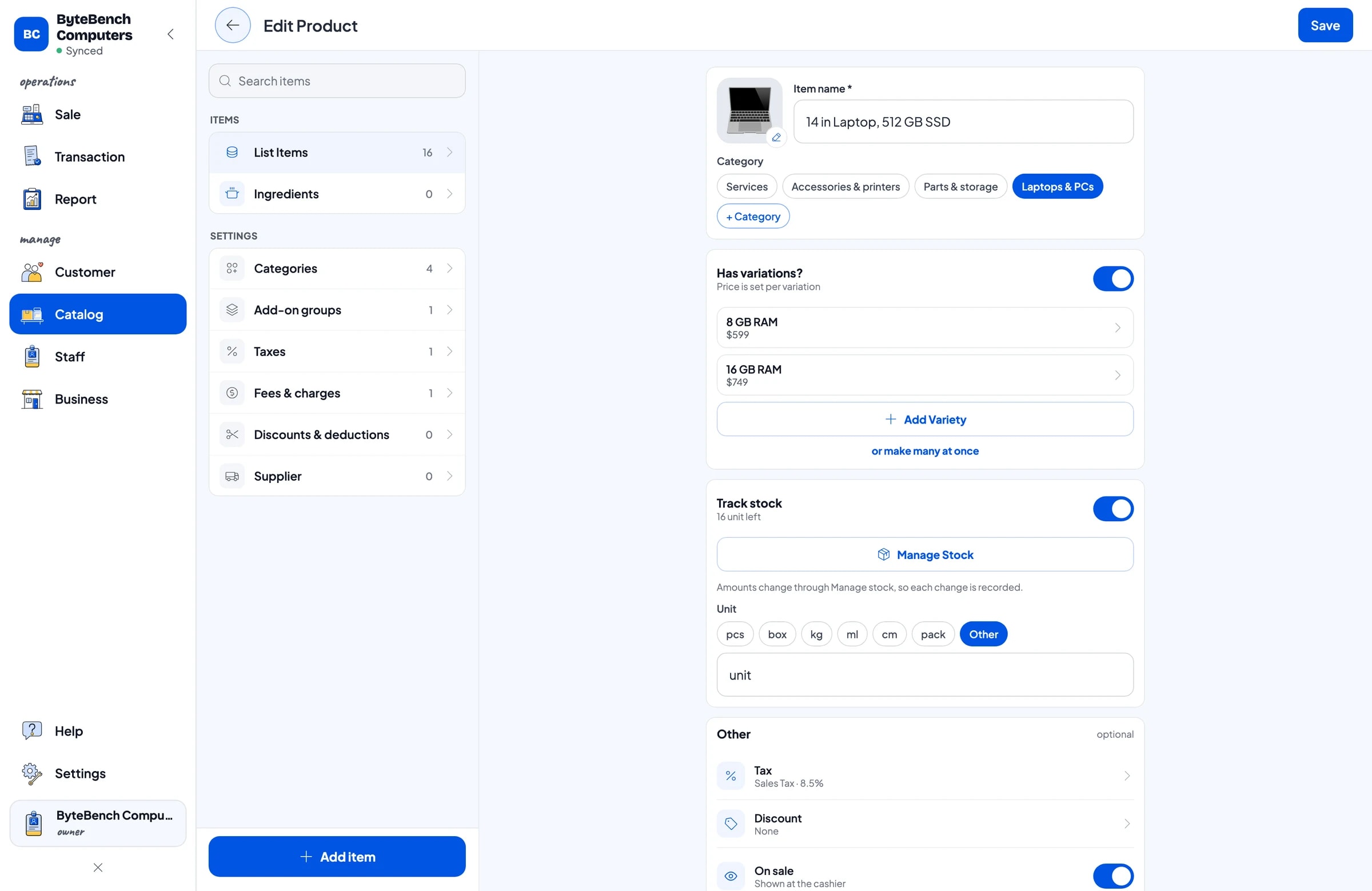
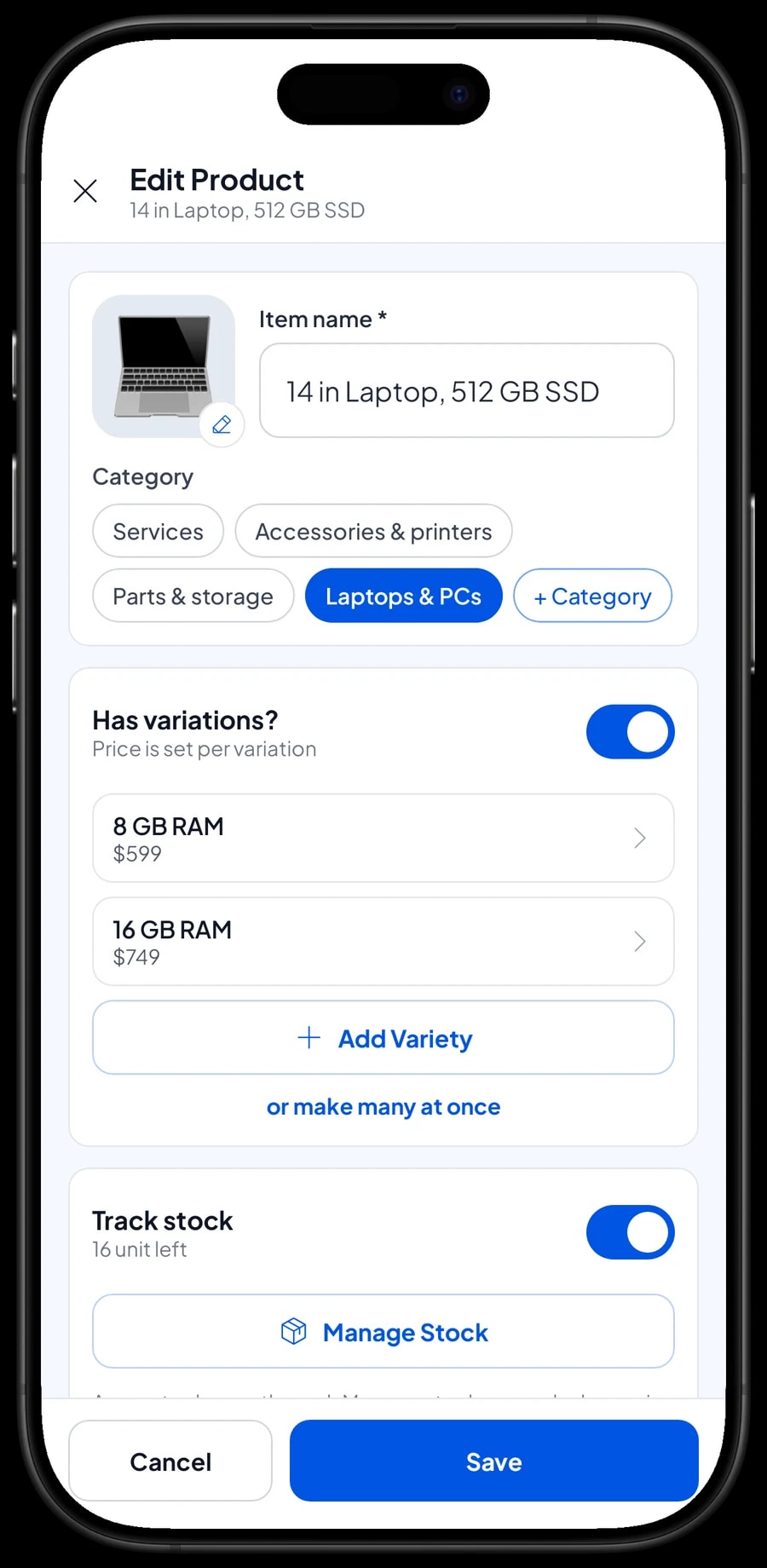
Um modelo vendido em várias configurações precisa de um item só, com variações: um notebook de 14 pol com 8 GB ou 16 GB de RAM, um monitor de 24 ou 27 pol, um SSD de 512 GB ou 1 TB, um mouse preto ou branco, tinta preta, ciano, magenta e amarela. Cada variação tem seu próprio preço de venda, seu próprio custo e seu próprio estoque, então você sabe exatamente quantos notebooks de 16 GB estão no depósito, e não só quantos notebooks há no total.
Se o seu catálogo é grande, cadastre primeiro no PC ou notebook da loja (Windows ou Mac), porque nomes longos de modelo são mais rápidos de digitar no teclado. Depois, o caixa pode usar um celular ou tablet no balcão. Produtos com código de barras na caixa podem ser escaneados na venda, assim ninguém precisa rolar a lista atrás de um nome de modelo comprido.
- Passo 1: Abra Catálogo → Categorias e crie categorias como Notebooks e PCs, Peças, Acessórios e Serviços.
- Passo 2: Abra Catálogo → Lista de Itens e cadastre cada modelo com um nome claro, incluindo tamanho de tela e armazenamento.
- Passo 3: Adicione variações para cada configuração e preencha o preço de venda, o custo e o estoque de cada uma.
- Passo 4: Informe o código de barras da caixa nos produtos que tiverem um, para poder escanear na Tela de venda.
Estoque por variação para produtos de alto valor
Numa loja de informática, uma unidade sumida ou contada errado é prejuízo de verdade. O Salesmaster dá baixa no estoque toda vez que algo é vendido, por variação. Quando o cliente compra o notebook de 16 GB, é o estoque da variação de 16 GB que diminui, não o da de 8 GB.
Quando chega uma entrega do distribuidor, adicione em Catálogo → Estoque. Se a contagem física não bate com o app, por exemplo um mostruário que você levou para o escritório ou um pen drive que veio com defeito, registre a diferença como ajuste de estoque, para os números voltarem a bater com a prateleira. Os fornecedores podem ser salvos em Catálogo → Fornecedor, para você saber de onde cada produto costuma vir.
O Salesmaster não controla número de série por unidade. Se você precisa registrar o número de série de cada notebook ou PC vendido, digite na nota da transação na hora da venda. A nota fica salva com a venda, então você encontra de novo quando o cliente voltar com um pedido de garantia.
- Passo 1: Abra Catálogo → Estoque e escolha o item ou a variação que acabou de chegar.
- Passo 2: Adicione a quantidade recebida, conferindo com a nota de entrega do distribuidor.
- Passo 3: Depois de uma contagem física, registre qualquer diferença como ajuste de estoque.
Configuração, transferência de dados e garantia estendida
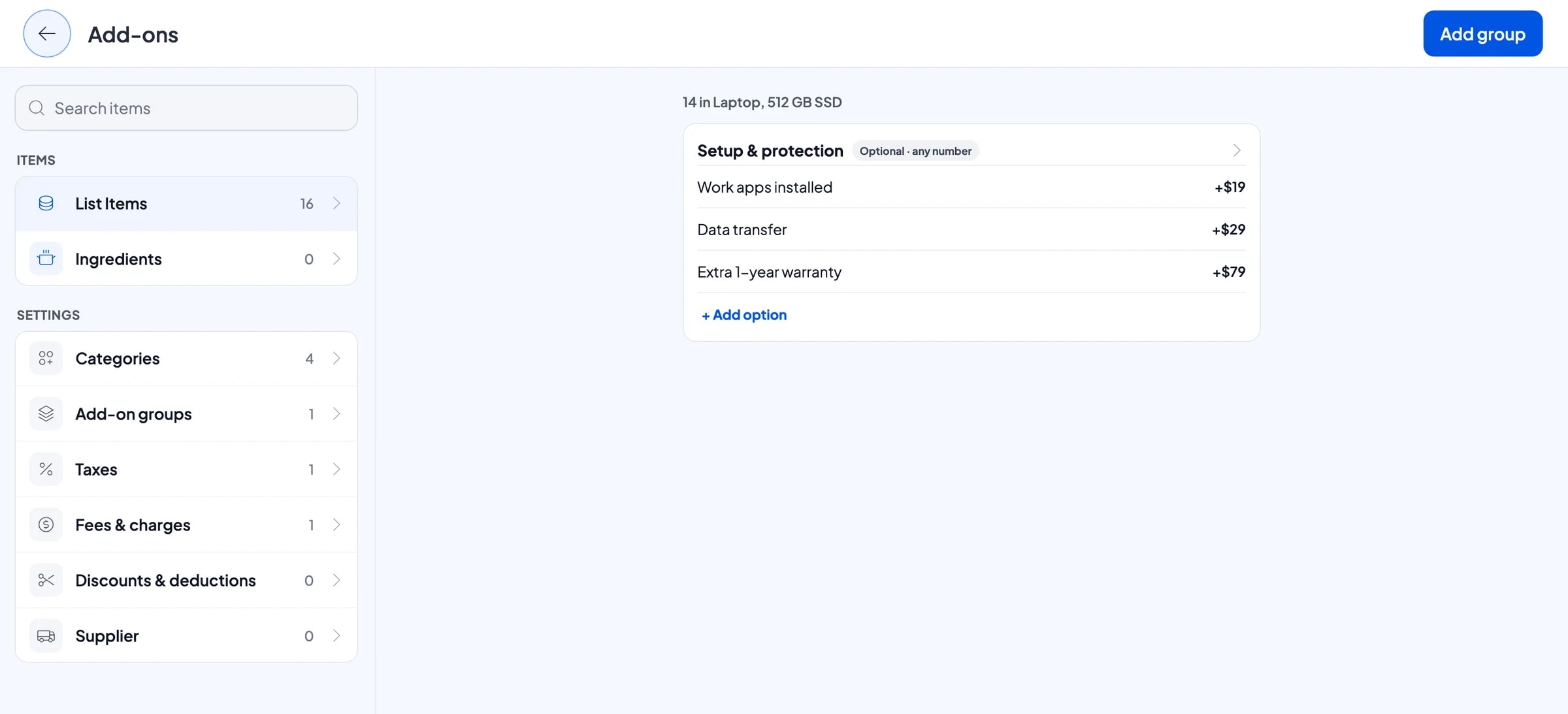
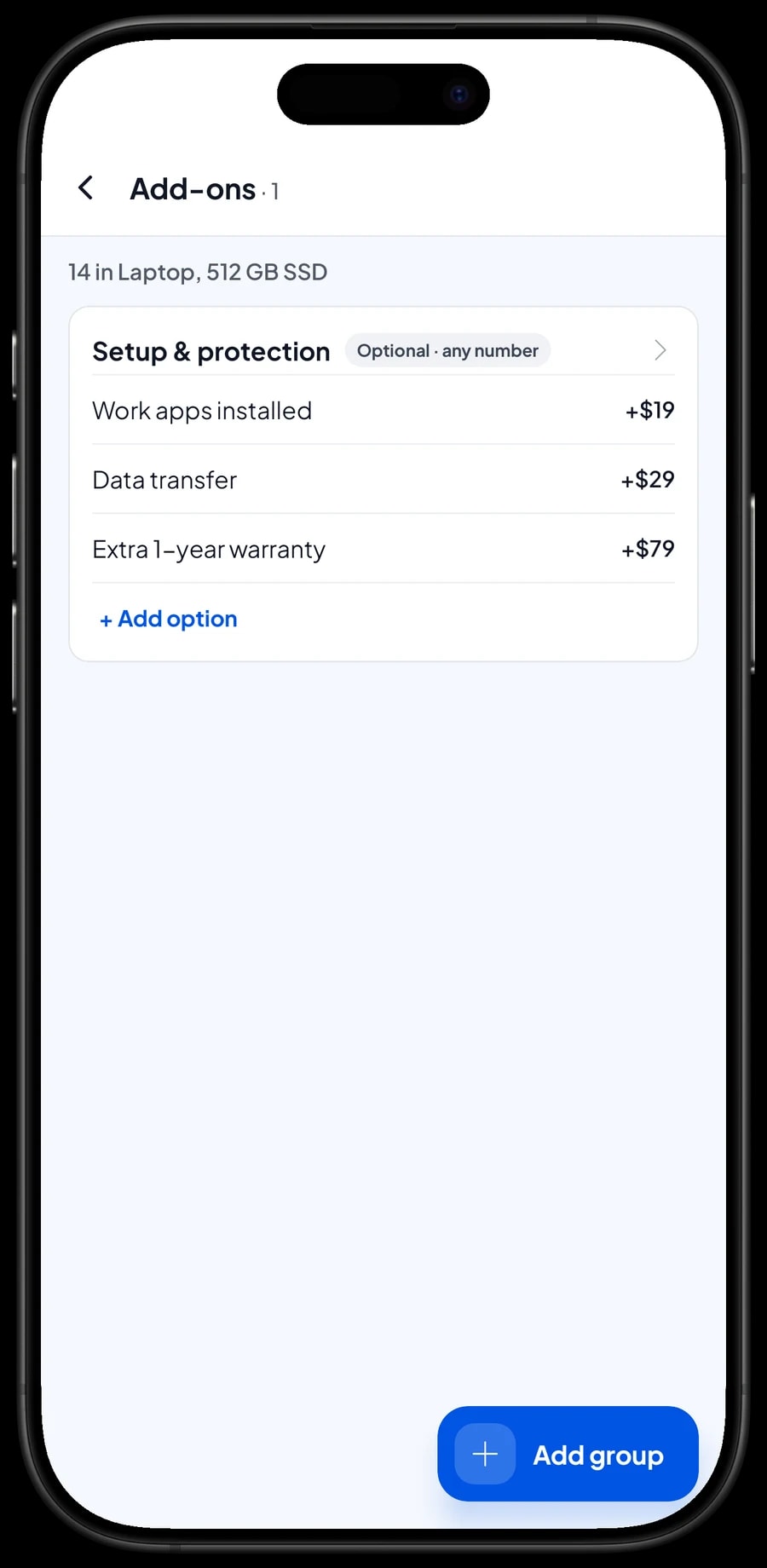
Muita gente que compra notebook quer sair da loja com a máquina pronta para usar: programas de trabalho instalados, arquivos passados do notebook antigo. É fácil esquecer de cobrar por serviços assim. No Salesmaster, os extras que pertencem a uma máquina são adicionais, como Programas de trabalho instalados, Transferência de dados e Garantia extra de 1 ano, ligados aos notebooks e PCs que oferecem esses serviços.
Ao vender um notebook, o caixa marca os adicionais que o cliente quer e os preços entram no total. Um grupo de adicionais pode ser ligado a vários itens de uma vez, então você nunca precisa criar um item "notebook + configuração" separado para cada modelo.
Serviços avulsos, como instalação de sistema operacional ou montagem de PC, são itens do tipo Serviço, sem estoque, e aparecem normalmente no seu relatório de vendas.
- Passo 1: Abra um item de notebook ou PC e escolha Gerenciar adicionais.
- Passo 2: Crie um grupo de adicionais, por exemplo Configuração e proteção, e cadastre cada opção com seu preço.
- Passo 3: Ligue o mesmo grupo a todos os notebooks e PCs que oferecem esses serviços.
- Passo 4: Crie os serviços avulsos, como instalação de sistema operacional, como itens do tipo Serviço em Catálogo → Lista de Itens.
PCs montados sob encomenda e pedidos retirados depois
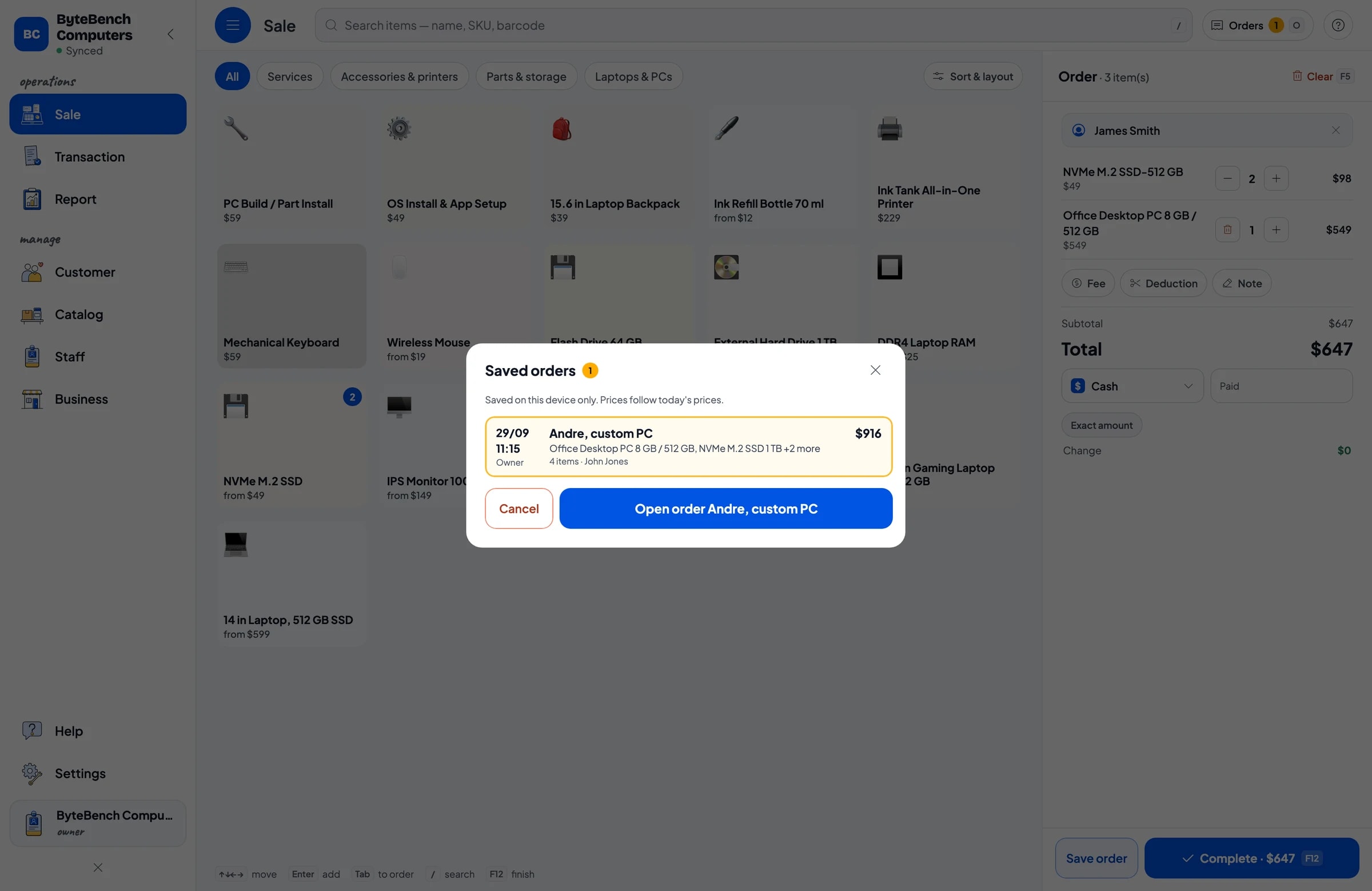
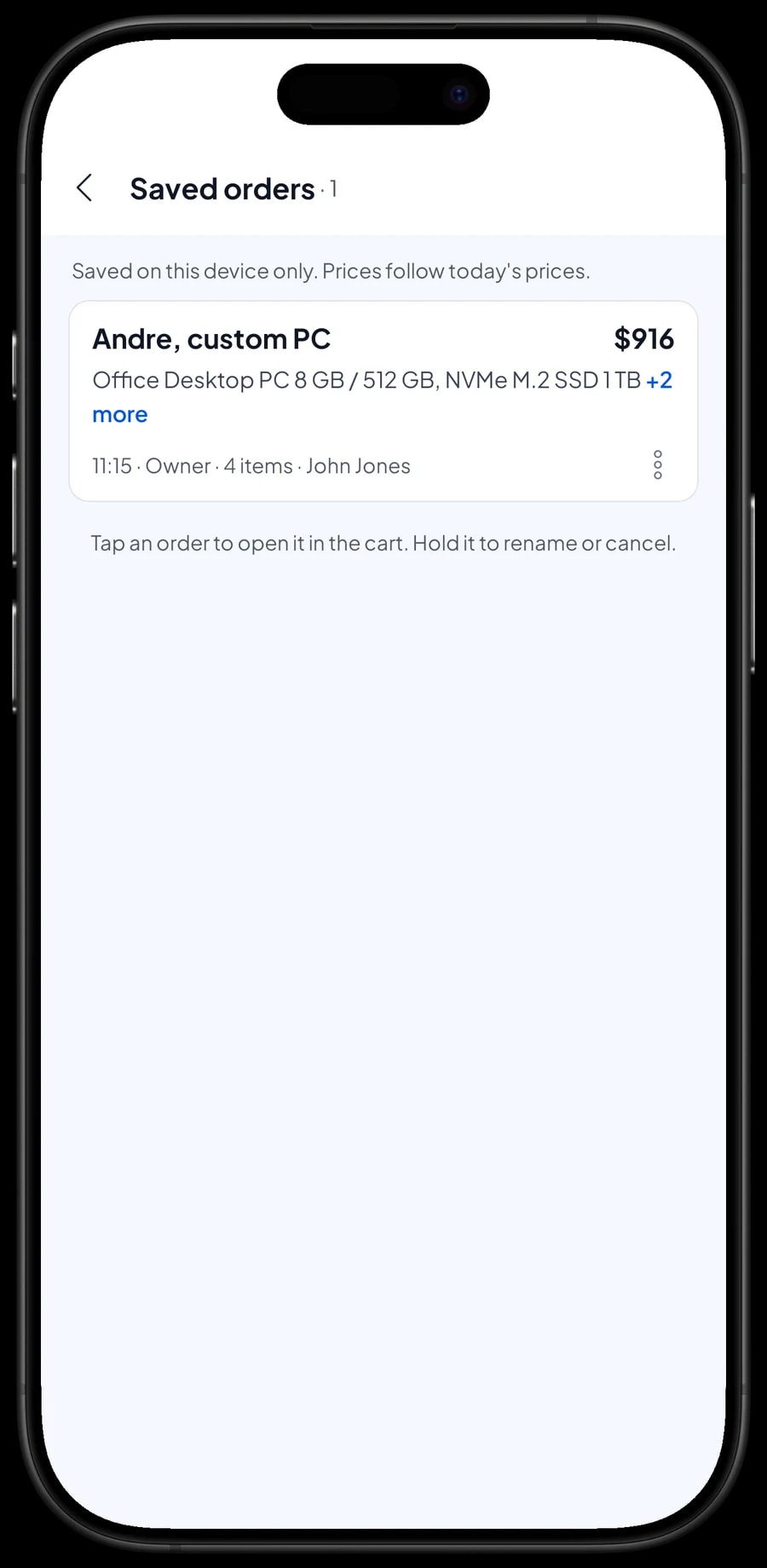
PC montado quase nunca fica pronto enquanto o cliente espera. Ele escolhe as peças hoje, o técnico monta e o PC é retirado amanhã. É para isso que serve o Salvar pedido: coloque o PC, o SSD, o monitor e o serviço de montagem no carrinho e salve com um nome claro, como "Andre, PC montado", com uma nota como "retirar amanhã ao meio-dia".
Quando o cliente chegar, abra Pedidos salvos, escolha o pedido, acrescente o que mais ele decidir levar, como mouse ou teclado, e finalize o pagamento. Um pedido salvo não conta como venda e não dá baixa no estoque até ser pago. Os pedidos salvos ficam no aparelho em que foram criados, então finalize o pagamento no mesmo aparelho.
O Salesmaster não dá baixa automática nas peças a partir de um único item "PC montado". Se você quer que o estoque de SSD, RAM e gabinete diminua, coloque cada peça como uma linha própria no carrinho, mais uma linha para o serviço de montagem. Assim o cliente também recebe um recibo mais claro.
Pagamentos, financiamento, descontos e recibos
Crie os métodos de pagamento que você aceita: dinheiro, transferência bancária, cartão, carteira digital ou qualquer método que você mesmo nomear. O Salesmaster não se conecta a maquininhas de cartão, então o caixa passa o cartão na sua maquininha e escolhe o método correspondente no app.
O Salesmaster não controla parcelas nem saldo devedor de clientes. Se você trabalha com uma financeira, crie um método de pagamento como "Financiamento", assim a venda é registrada pelo valor total e o dinheiro a receber da financeira fica separado do dinheiro em caixa.
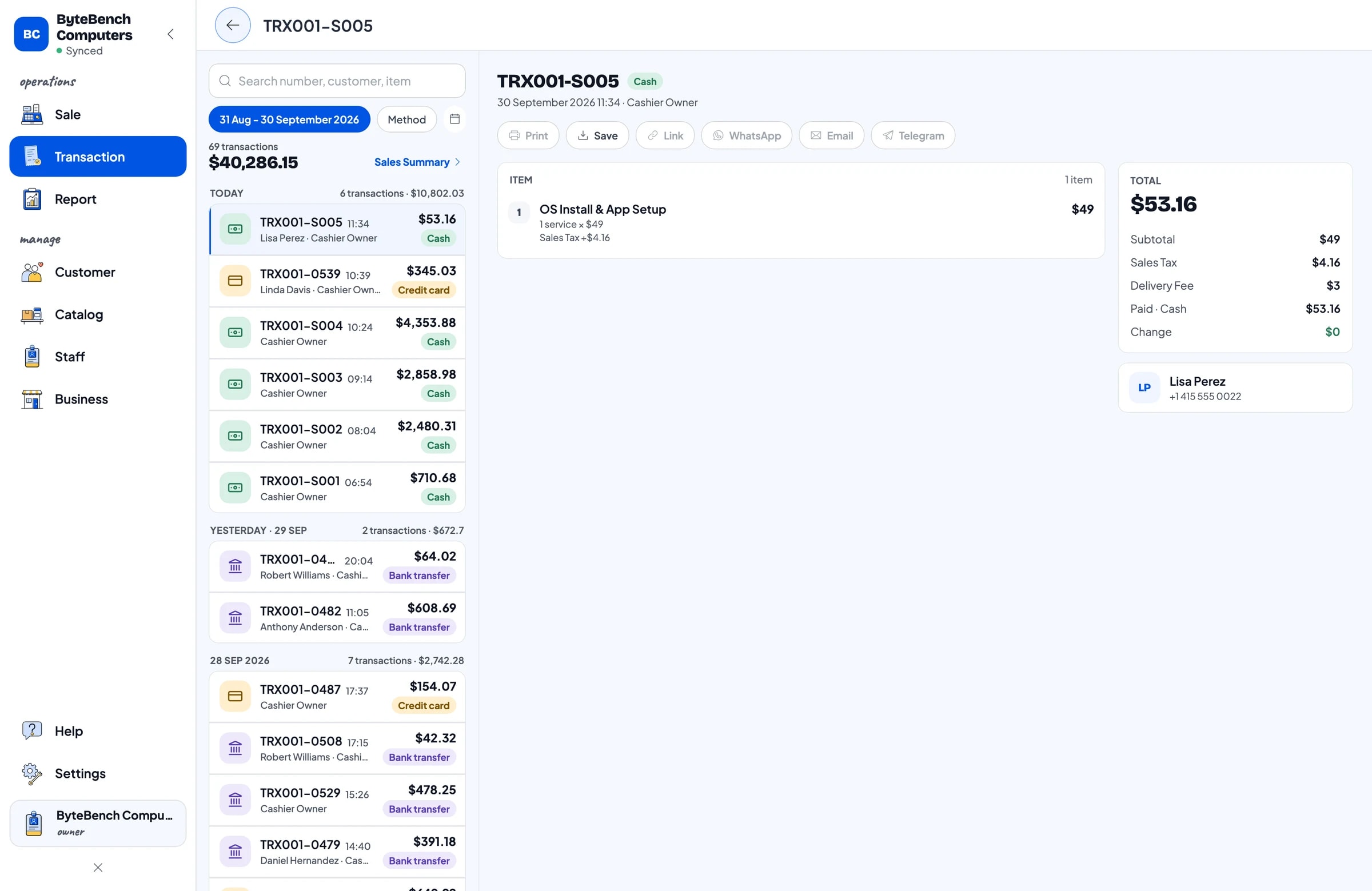
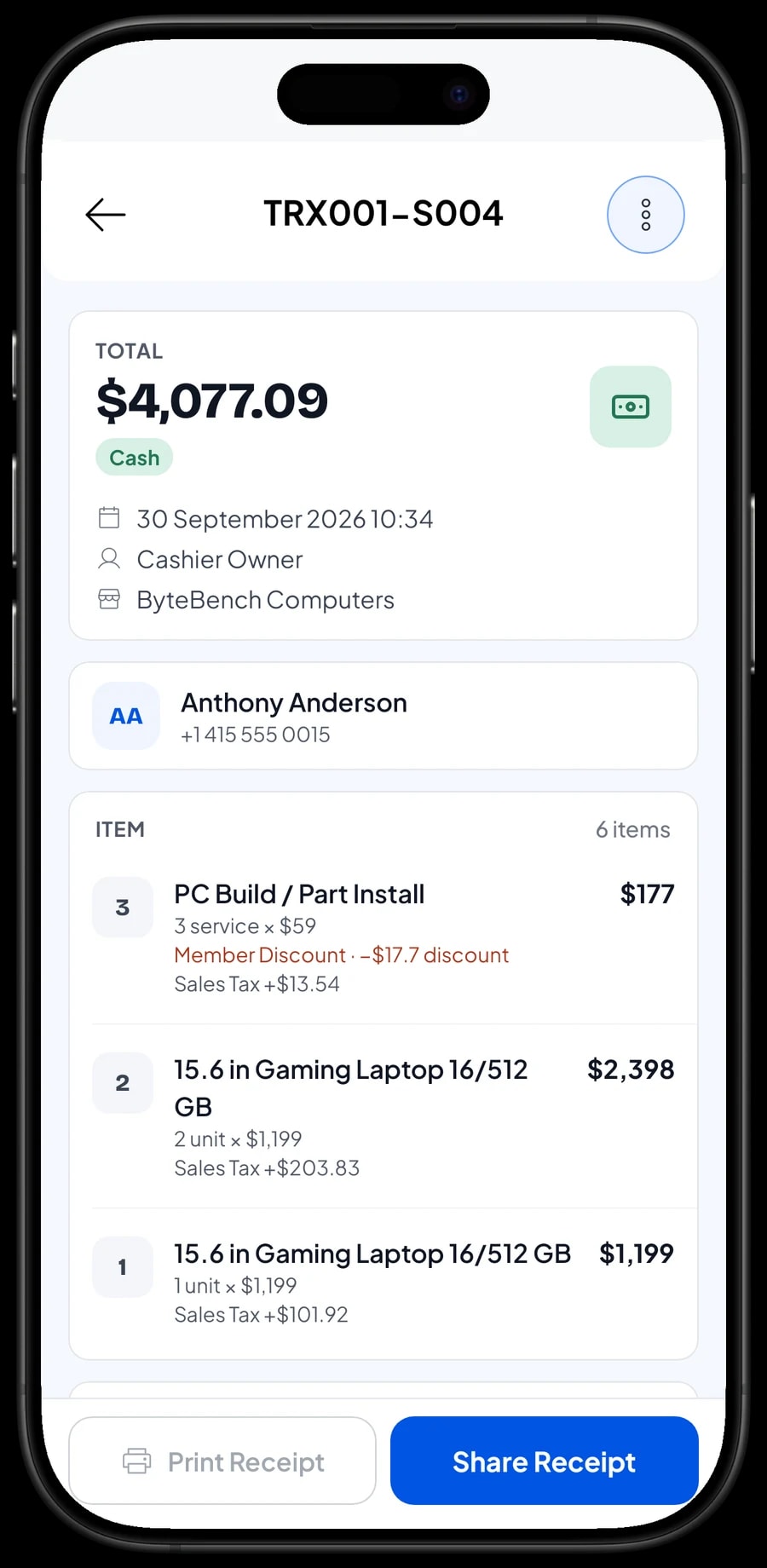
O imposto é configurado uma vez em Taxas / Imposto e calculado em cada venda. Descontos, como preço para estudante ou promoção de fim de mês, são configurados em Deduções. Não existe preço automático por quantidade para pedidos de empresas; crie variações de preço separadas, como "Atacado" e "Varejo", para o caixa escolher. Depois do pagamento, o recibo pode sair numa impressora térmica Bluetooth ou USB, ou ser enviado por WhatsApp, e-mail ou link de recibo web com o logo da sua loja.
Operadores de caixa, vendedores e aparelhos de caixa
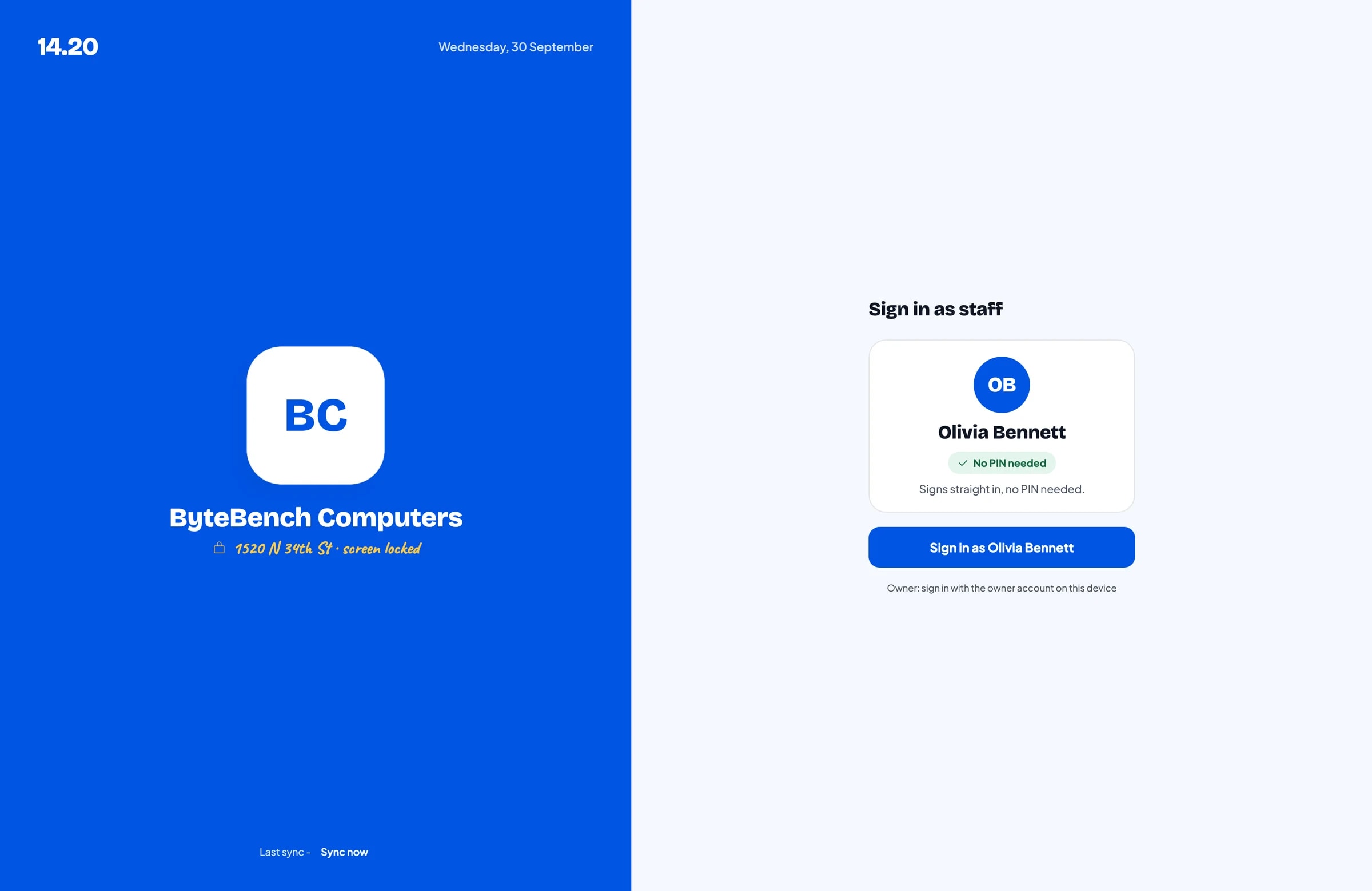
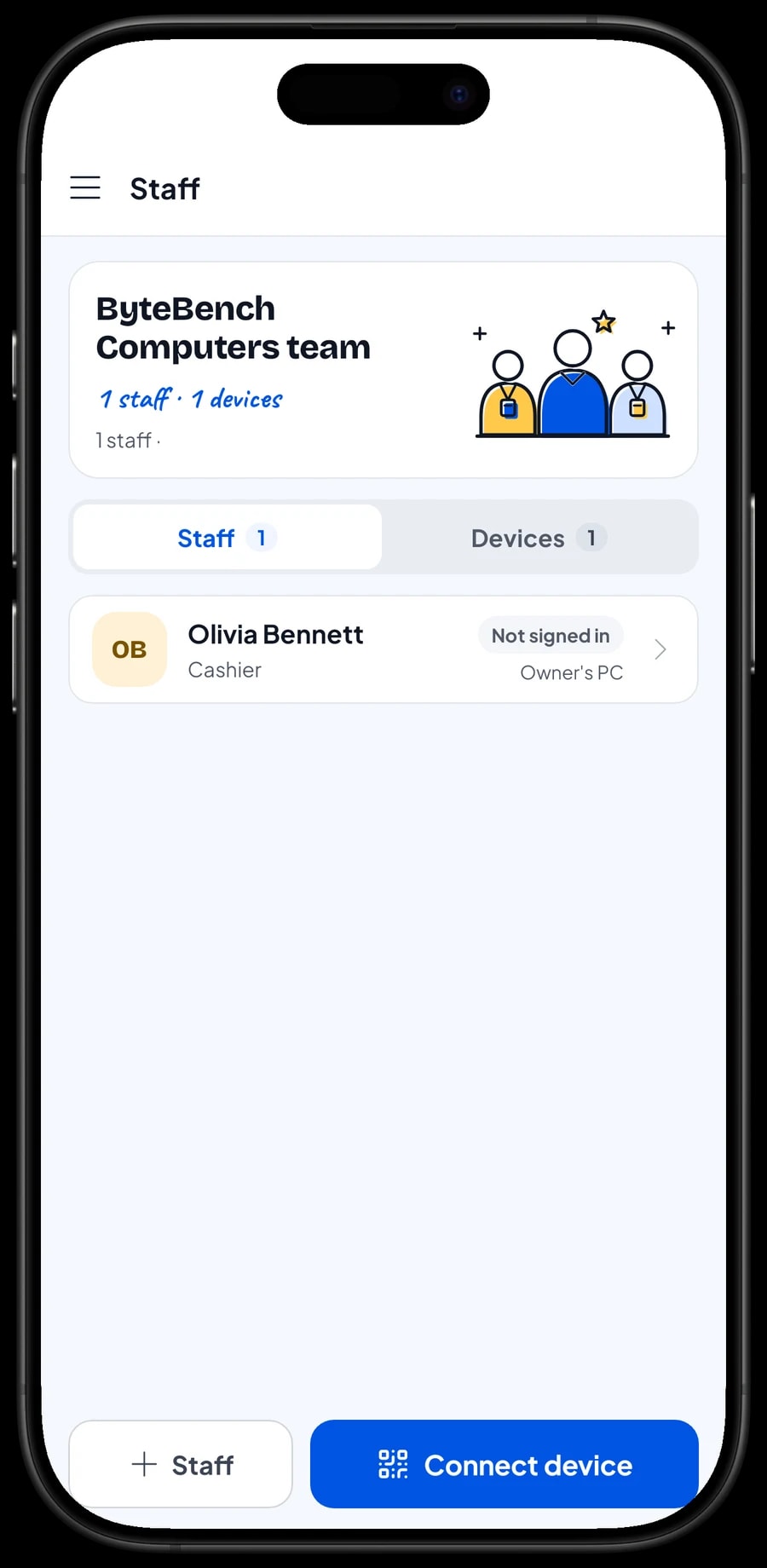
O dono entra com a conta principal. Operadores de caixa e vendedores não precisam da sua conta: cadastre-os como funcionários e registre um aparelho de caixa para eles. Os funcionários entram com um PIN, e você decide o que cada um pode ver e alterar. Uma conta entra em um aparelho por vez; aparelhos extras usam contas de funcionário, que vêm com o Bronze Pro (1 funcionário) e o Prata Pro (2 funcionários).
Compras de estoque, pagamento do técnico e lucro líquido
Os relatórios de vendas saem por dia, semana, mês e ano. Você vê o faturamento total, as vendas brutas e líquidas, os descontos, o imposto recolhido, os métodos de pagamento e o faturamento por item, então fica claro se a loja vive de notebooks, de peças ou de serviços.
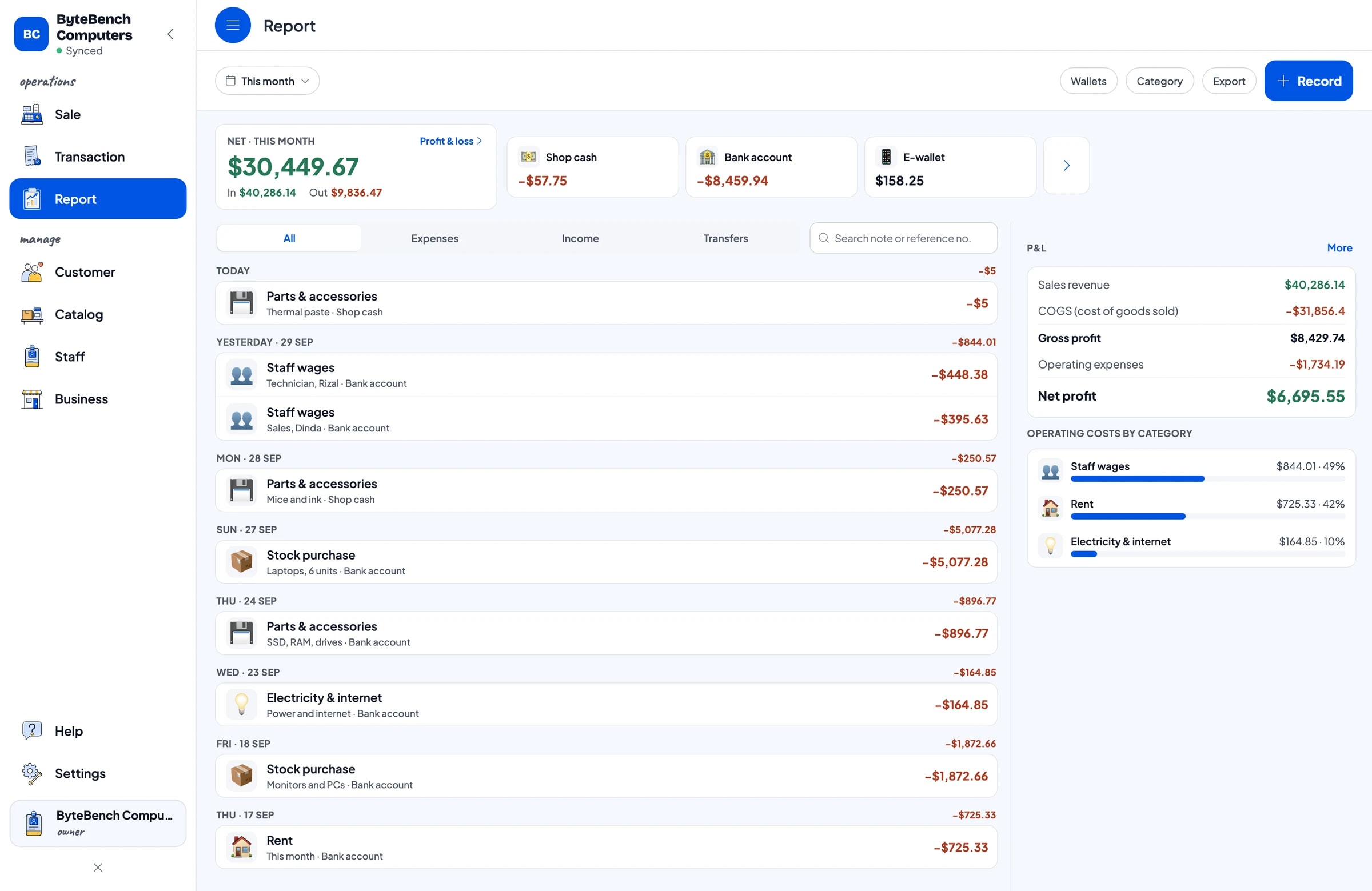
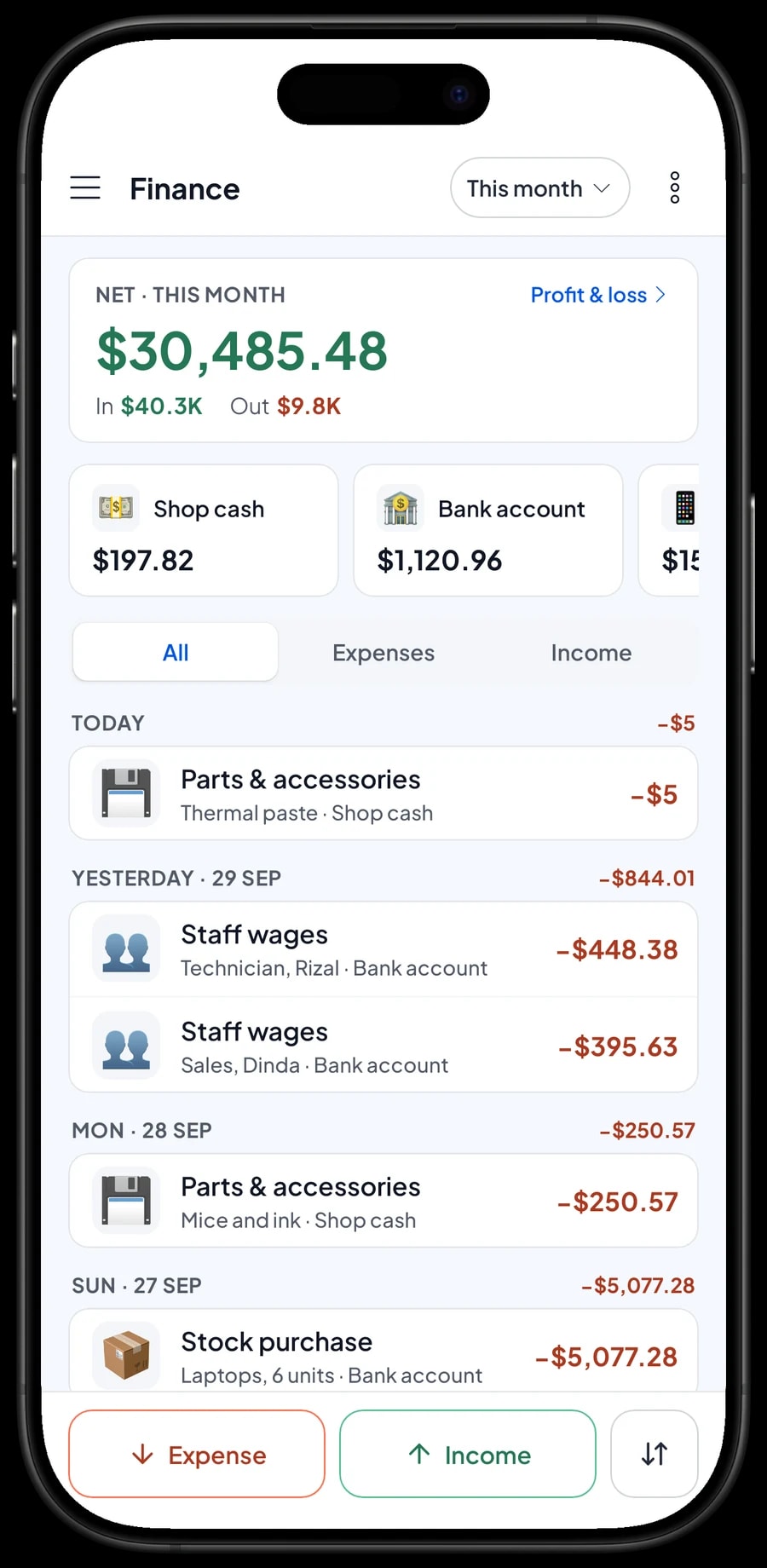
Como cada variação tem o custo registrado, os relatórios usam custos reais no lucro bruto. Para o lucro líquido, registre as despesas em Finanças: notebooks do distribuidor, peças e acessórios, pagamento do técnico e dos vendedores, aluguel, energia e internet. Cada despesa tem uma categoria e a carteira de onde saiu o dinheiro, como o caixa da loja, uma conta no banco ou uma carteira digital.
O relatório de Finanças mostra o faturamento menos o custo das mercadorias e os custos operacionais: o lucro líquido da sua loja. O imposto cobrado dos clientes fica separado do lucro. Os relatórios podem ser exportados para Excel ou PDF para o seu contador ou sócio.
- Passo 1: Abra Finanças e crie categorias de despesa como Compra de estoque, Peças e acessórios, Salários e Aluguel.
- Passo 2: Registre cada despesa com o valor, a categoria e a carteira de onde saiu o dinheiro.
- Passo 3: No fim do mês, abra os relatórios para ver as vendas e depois Finanças para ver o lucro líquido.
Cadastro de clientes e histórico de compras
Cliente de informática volta: tinta todo mês, um upgrade de RAM um ano depois, um notebook trazido para formatar. Salve o cliente na hora da venda, nome e telefone já bastam, e o histórico de compras fica guardado em Clientes. Quando alguém diz "comprei este notebook aqui no ano passado", você encontra a venda, vê o modelo e a data, e o número de série que digitou na nota.
Para escritórios, escolas e lan houses que compram sempre, você pode ativar pontos de fidelidade e cartão de membro em Negócio → Pontos de fidelidade e Cartão de membro. Você define as regras: quanto o cliente precisa gastar para ganhar 1 ponto e quanto vale um ponto no resgate.
Comece em um dia e continue vendendo offline
Você não precisa fechar a loja para mudar para o Salesmaster. Instale o app no PC ou notebook da loja e no celular ou tablet do balcão e crie uma conta. Cadastre primeiro os seus 20 a 30 modelos mais vendidos, com variações, custos e estoque, mais os serviços de configuração que os clientes mais pedem. Conecte uma impressora térmica, se você usa.
No primeiro dia, toque o caixa normalmente e cadastre os produtos que faltarem nos momentos mais calmos. À noite, compare o relatório do dia com o dinheiro na gaveta.
Se a internet da loja cair, você continua vendendo. As vendas ficam salvas no aparelho e são enviadas para a nuvem quando a conexão volta. O modo offline funciona por até 7 dias; depois disso, o app precisa se conectar rapidinho para sincronizar. Como os seus dados ficam na sua conta, um aparelho quebrado ou trocado não leva os seus registros junto.
Um exemplo de catálogo de loja de informática
Use esta tabela como ponto de partida e troque os nomes, as configurações e os preços pelos seus produtos.
| Categoria | Item | Variações | Adicionais | Tipo de item |
|---|---|---|---|---|
| Notebooks e PCs | Notebook 14 pol, SSD 512 GB | 8 GB RAM, 16 GB RAM | Configuração e proteção | Produto |
| Notebooks e PCs | Notebook Estudante 11,6 pol 4/128 GB | - | Configuração e proteção | Produto |
| Notebooks e PCs | PC de Escritório 8 GB / 512 GB | - | Configuração e proteção | Produto |
| Notebooks e PCs | Monitor IPS 100 Hz | 24 pol, 27 pol | - | Produto |
| Peças e armazenamento | SSD NVMe M.2 | 512 GB, 1 TB | - | Produto |
| Peças e armazenamento | Memória RAM DDR4 para notebook | 8 GB, 16 GB | - | Produto |
| Acessórios e impressoras | Mouse sem fio | Preto, Branco | - | Produto |
| Acessórios e impressoras | Refil de tinta 70 ml | Preto, Ciano, Magenta, Amarelo | - | Produto |
| Serviços | Instalação de sistema e programas | - | - | Serviço |
| Serviços | Montagem de PC / instalação de peça | - | - | Serviço |
Os produtos físicos são itens do tipo Produto, então o estoque é controlado por variação. Serviços como instalação de sistema e montagem são itens do tipo Serviço, sem estoque, e os extras que pertencem a um notebook ou PC são adicionais.
Qual plano combina com a sua loja de informática
Comece contando as vendas por dia, incluindo as pequenas, como tinta e pen drive. Uma loja de informática que atende uns 10 clientes por dia registra cerca de 250 a 300 transações por mês.
| Plano | Preço | Vendas / mês | Contas de funcionário | Ideal para |
|---|---|---|---|---|
| Free | Grátis | 30 | Só o dono | Para testar o caixa, as variações e os pedidos salvos antes de usar de verdade. |
| Solo Pro | $4.90/mês | 3,000 | Só o dono | Lojas de informática pequenas em que o próprio dono fica no caixa. |
| Bronze Pro | $6.90/mês | 5,000 | 1 funcionário | Lojas com um operador de caixa ou vendedor no próprio aparelho. |
| Silver Pro | $9.90/mês | 8,000 | 2 funcionários | Lojas mais movimentadas, com dois funcionários em aparelhos separados, como o balcão e a bancada de manutenção. |
Todos os planos incluem caixa, catálogo, recibos, relatórios e modo offline. Você pode trocar de plano quando quiser. Ver preços →
Perguntas frequentes
- O Salesmaster controla o estoque de notebooks por configuração?
- Sim. Crie um item por modelo e adicione variações para as configurações, como 8 GB RAM e 16 GB RAM. Cada variação tem seu preço, custo e estoque, e o estoque diminui por variação a cada venda.
- O Salesmaster registra o número de série dos notebooks?
- Não existe um campo de número de série por unidade. Digite o número de série na nota da transação na hora da venda e encontre de novo no histórico de transações quando houver um pedido de garantia.
- O Salesmaster controla prazos de garantia?
- Não automaticamente. Você pode vender a garantia estendida como adicional, e a data da compra fica no recibo e no histórico de compras do cliente. Use isso como prova quando chegar um pedido de garantia.
- Como registro vendas pagas com financiamento ou parcelado no cartão?
- O Salesmaster não controla parcelas nem saldo devedor de clientes. Crie métodos de pagamento como "Financiamento" ou "Cartão de crédito", assim a venda é registrada pelo valor total e fica separada do dinheiro nos seus relatórios. Os cartões são processados na sua própria maquininha, porque o Salesmaster não se conecta a maquininhas de pagamento.
- O estoque das peças diminui quando vendo um PC montado?
- Só se cada peça entrar como uma linha própria no carrinho. Um único item "PC montado" não dá baixa no SSD nem na RAM que estão dentro dele. Adicione as peças uma a uma, mais o serviço de montagem, assim tanto o estoque quanto o recibo ficam claros.
- O cliente pagou um sinal pela montagem. Como registro?
- O Salesmaster não tem sinal numa mesma venda. Venda o sinal na hora como um item do tipo Serviço separado chamado "Sinal", no valor recebido, e deixe a montagem como pedido salvo. Na retirada, abra o pedido pelo preço cheio, toque em Adicionar Dedução com o valor do sinal e finalize o pagamento no mesmo aparelho, porque os pedidos salvos ficam no aparelho em que foram criados.
- Quanto custa o Salesmaster para uma loja de informática?
- Você pode começar no Plano Gratuito para testar. Lojas com operador de caixa ou vendedor costumam escolher o Bronze Pro ou o Prata Pro, porque os dois incluem contas de funcionário. Os preços de cada plano estão na tabela de planos desta página, e pagando por ano sai mais barato.
Precisa de ajuda para montar o catálogo? Fale com a nossa equipe no WhatsApp →



