

Salesmaster es una app de punto de venta (POS) para tiendas de computadoras y laptops en Android, iPhone y iPad, Windows y Mac. Cada laptop, PC, refacción y accesorio es un artículo con variedades (como 8 GB y 16 GB de RAM), cada una con su propio precio, costo e inventario; los servicios de configuración van en el mismo recibo; los equipos armados a la medida esperan como pedidos guardados hasta que los recogen; y las compras de mercancía y el pago al técnico alimentan el reporte de Finanzas para que veas tu ganancia neta. Con el Plan gratuito puedes probarlo primero.
Problemas que toda tienda de computadoras conoce
Si alguno te suena, esta página es para ti.
- 01
Un modelo, muchas especificaciones
La misma laptop viene con 8 GB o 16 GB de RAM, los monitores en 24 y 27 pulgadas, los SSD en 512 GB y 1 TB. Si cuentas todo como un solo producto, el inventario nunca cuadra con el anaquel.
- 02
Mercancía cara, márgenes chicos
Una laptop cuesta miles de pesos, pero la diferencia entre costo y precio es pequeña. Un descuento mal dado o un cargo de configuración olvidado se come la ganancia de una pieza.
- 03
Equipos armados esperando a que los recojan
Un cliente encarga hoy una PC armada a la medida y la recoge mañana. La lista de piezas está en un papelito, y a la hora de entregarla nadie recuerda bien qué lleva.
- 04
Mucho ingreso, ganancia poco clara
Las laptops dejan mucho dinero en caja, pero después de pagarle al distribuidor, al técnico, la renta y la luz, ¿cuánto queda de verdad?
Arma tu catálogo: equipos, refacciones, accesorios y servicios
Empieza con los productos que más se venden. En Salesmaster, cada producto es un artículo en el Catálogo. Agrúpalos en categorías como Laptops y PC, Refacciones y almacenamiento, Accesorios e impresoras, y Servicios, para que el cajero encuentre cualquier cosa en uno o dos toques en la Pantalla de venta.
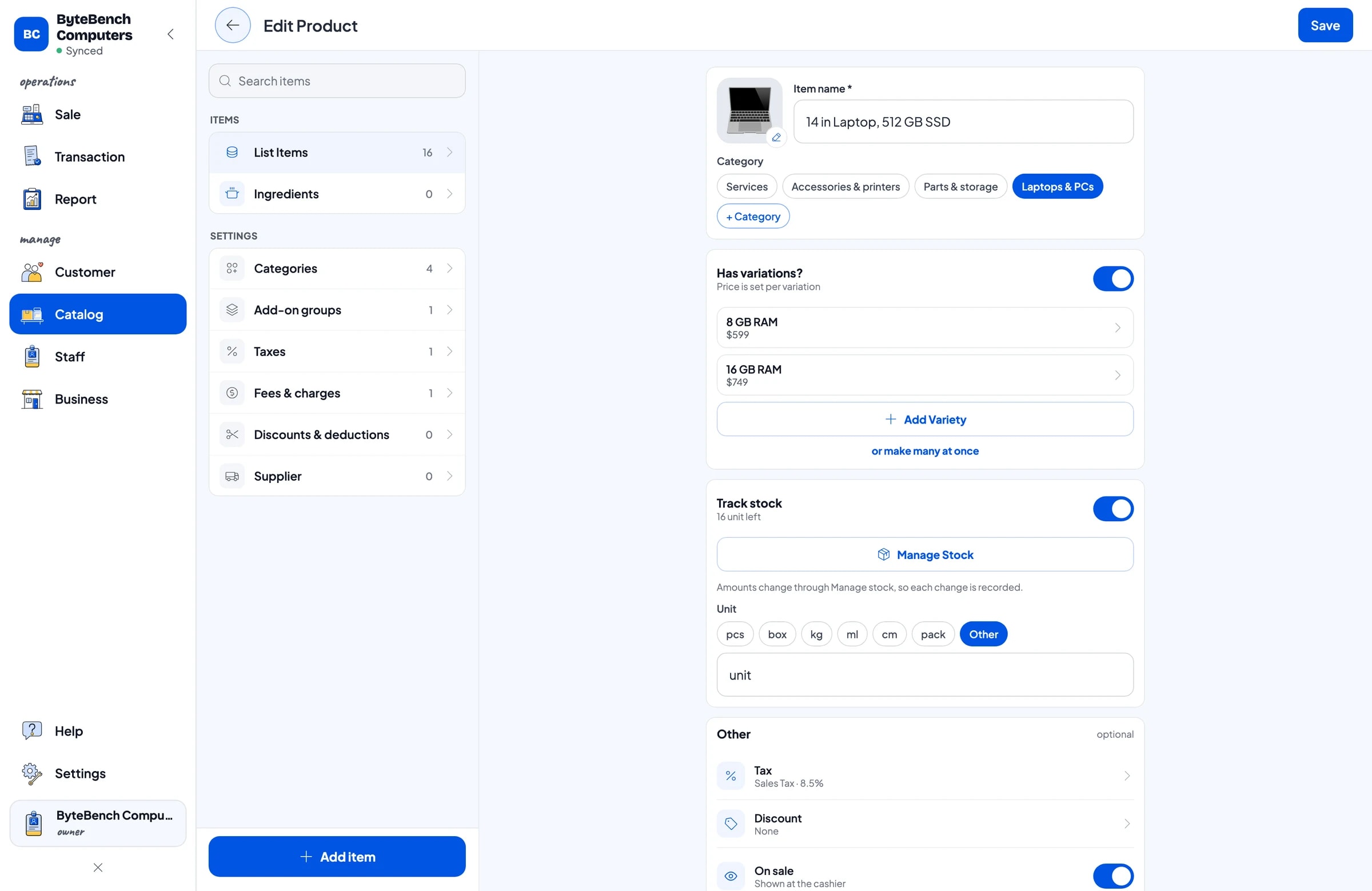
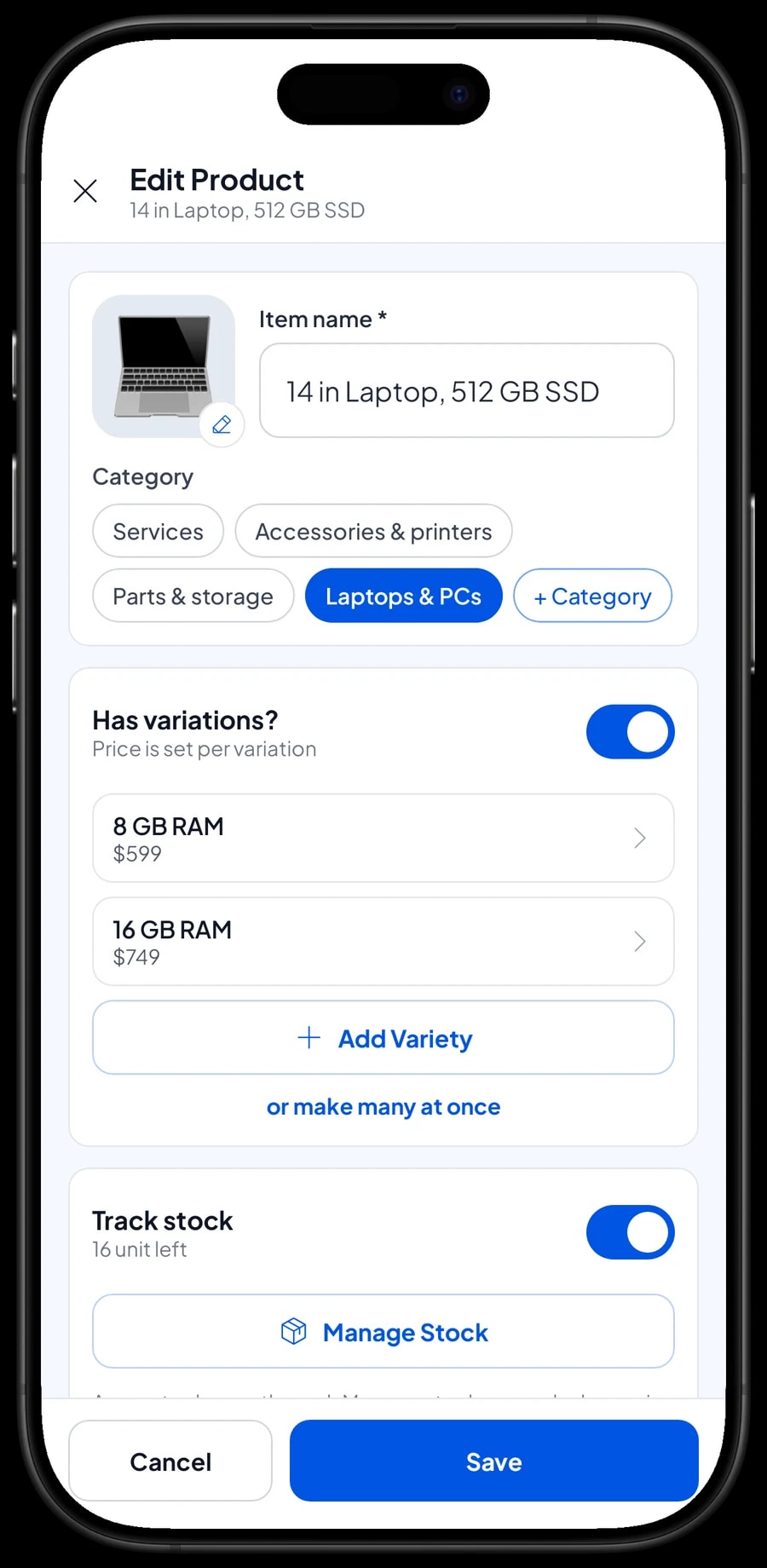
Un modelo que se vende con varias especificaciones solo necesita un artículo con variedades: una laptop de 14 pulgadas con 8 GB o 16 GB de RAM, un monitor de 24 o 27 pulgadas, un SSD de 512 GB o 1 TB, un mouse negro o blanco, tinta negra, cian, magenta y amarilla. Cada variedad tiene su propio precio de venta, su propio costo y su propio inventario, así sabes exactamente cuántas laptops de 16 GB hay en la bodega, no solo cuántas laptops hay en total.
Si tu catálogo es largo, captúralo primero en la PC o laptop de la tienda (Windows o Mac), porque los nombres largos de modelo se escriben más rápido con teclado. Luego el cajero puede usar un celular o una tablet en el mostrador. Los productos con código de barras en la caja se pueden escanear al cobrar, así nadie tiene que buscar un nombre de modelo larguísimo.
- Paso 1: Abre Catálogo → Categorías y crea categorías como Laptops y PC, Refacciones, Accesorios y Servicios.
- Paso 2: Abre Catálogo → Lista de Artículos y agrega cada modelo con un nombre claro, incluyendo el tamaño de pantalla y el almacenamiento.
- Paso 3: Agrega variedades para cada especificación y llena el precio de venta, el costo y el inventario de cada una.
- Paso 4: Escribe el código de barras de la caja en los productos que lo tengan para poder escanearlos en la Pantalla de venta.
Inventario por variedad para productos de alto valor
En una tienda de computadoras, una pieza que falta o se contó mal es una pérdida real. Salesmaster descuenta inventario cada vez que se vende algo, por variedad. Cuando un cliente compra la laptop de 16 GB, baja el inventario de la variedad de 16 GB, no el de la de 8 GB.
Cuando llega mercancía de tu distribuidor, agrégala en Catálogo → Inventario. Si un conteo físico no coincide con la app, por ejemplo una pieza de exhibición que te llevaste a la oficina o una memoria USB que salió defectuosa, registra la diferencia como ajuste de inventario para que los números vuelvan a cuadrar con el anaquel. Puedes guardar a tus proveedores en Catálogo → Proveedor, así sabes de dónde viene normalmente cada producto.
Salesmaster no lleva números de serie por pieza. Si necesitas registrar el número de serie de cada laptop o PC que vendes, escríbelo en la nota de la venta al cobrar. La nota se guarda con la venta, así la encuentras de nuevo cuando el cliente regrese con un reclamo de garantía.
- Paso 1: Abre Catálogo → Inventario y elige el artículo o la variedad que acaba de llegar.
- Paso 2: Agrega la cantidad recibida, según la nota de entrega del distribuidor.
- Paso 3: Después de un conteo físico, registra cualquier diferencia como ajuste de inventario.
Configuración, traspaso de datos y garantía extendida
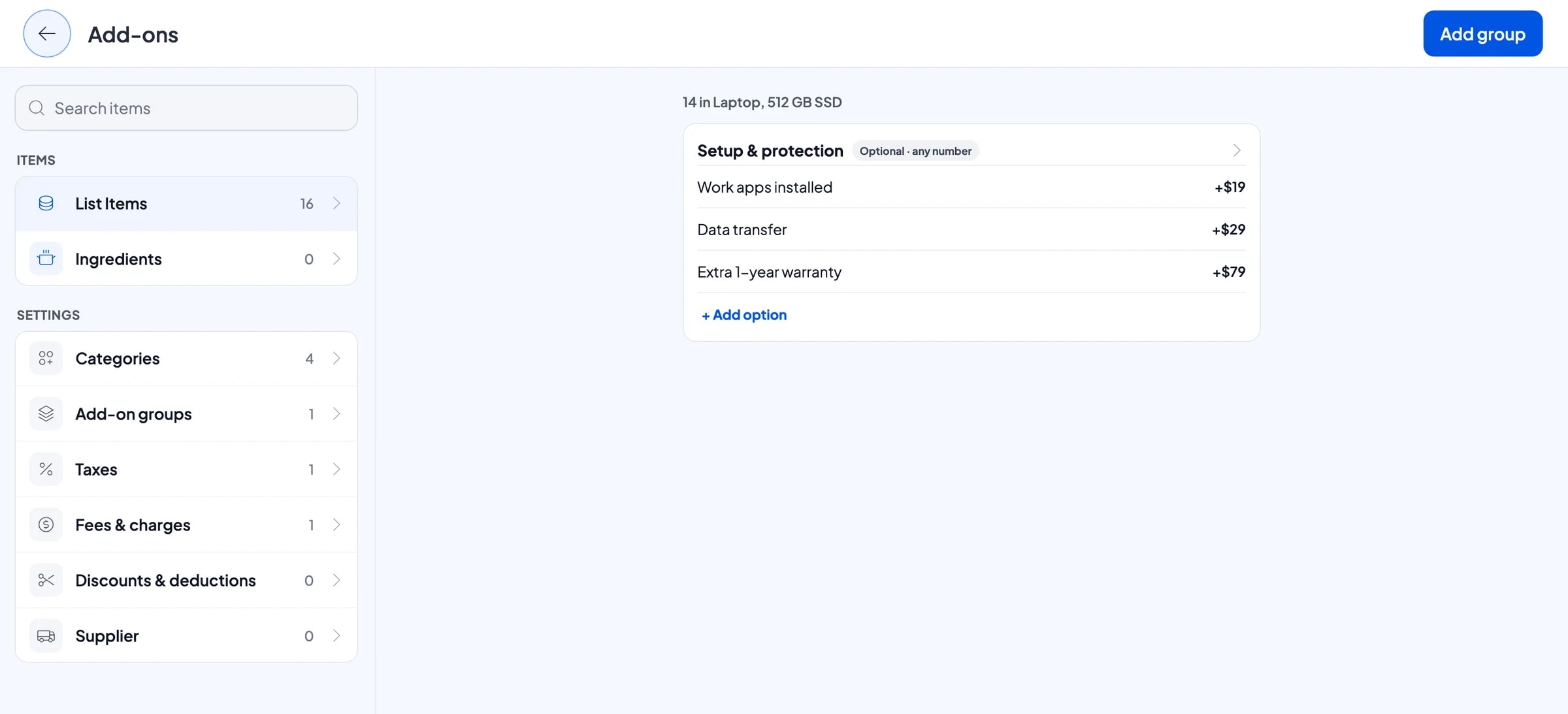
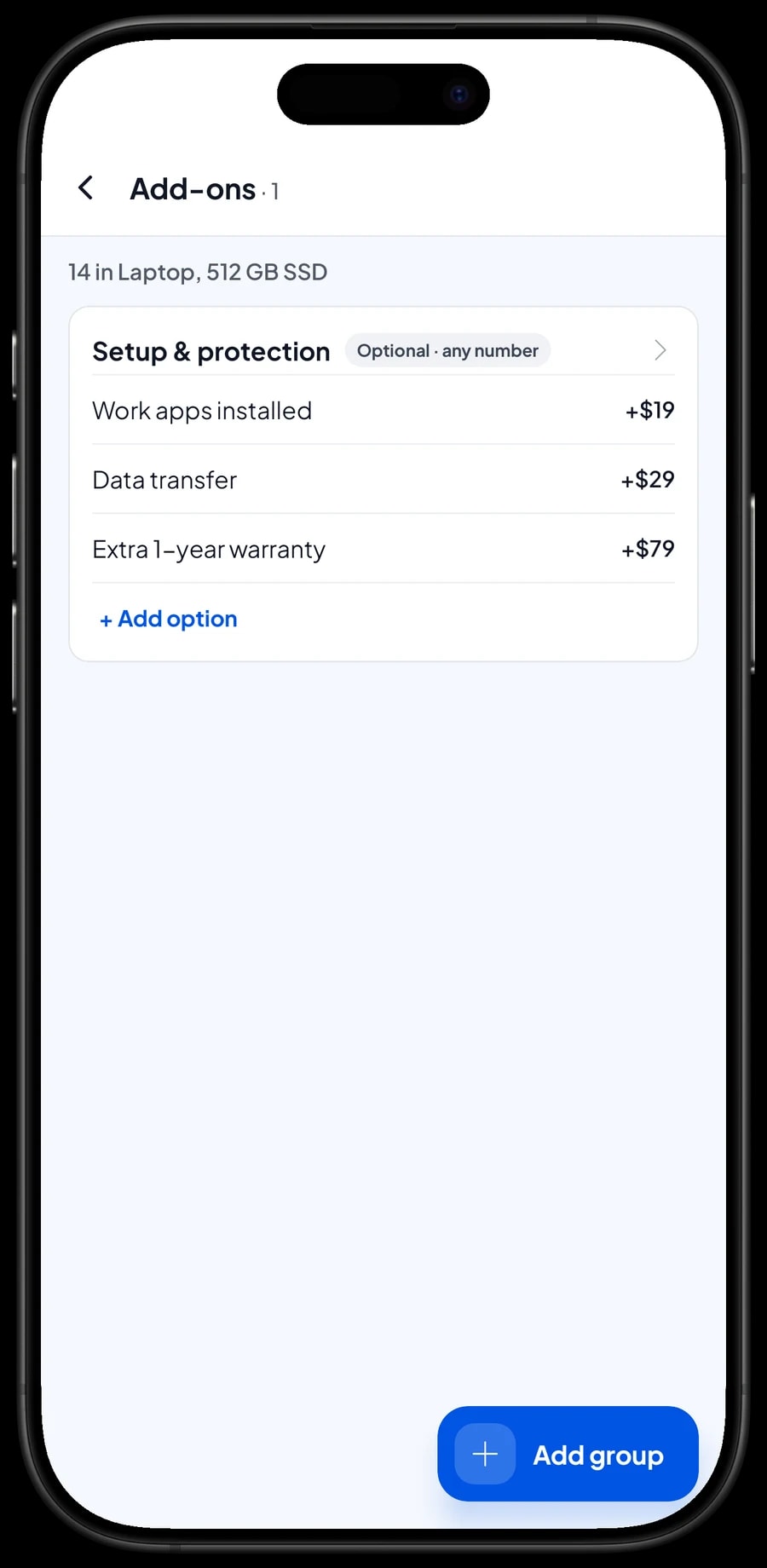
Muchos compradores de laptop quieren salir con el equipo listo para usarse: apps de trabajo instaladas y archivos pasados desde la laptop vieja. Estos servicios son fáciles de olvidar a la hora de cobrar. En Salesmaster, los extras que van con un equipo son complementos, como Instalación de apps de trabajo, Traspaso de datos y Garantía extra de 1 año, ligados a las laptops y PC que los ofrecen.
Al vender una laptop, el cajero marca los complementos que quiere el cliente y sus precios se suman al total. Un grupo de complementos se puede ligar a muchos artículos a la vez, así nunca necesitas un artículo aparte de "laptop + configuración" para cada modelo.
Los servicios independientes, como una instalación de sistema operativo o el armado de una PC, son artículos de tipo Servicio sin inventario que de todos modos aparecen en tu reporte de ventas.
- Paso 1: Abre un artículo de laptop o PC y elige Administrar complementos.
- Paso 2: Crea un grupo de complementos, por ejemplo Configuración y protección, y escribe cada opción con su precio.
- Paso 3: Liga ese mismo grupo a todas las laptops y PC que ofrecen esos servicios.
- Paso 4: Crea los servicios independientes, como una instalación de sistema operativo, como artículos de tipo Servicio en Catálogo → Lista de Artículos.
PC armadas a la medida y pedidos que se recogen después
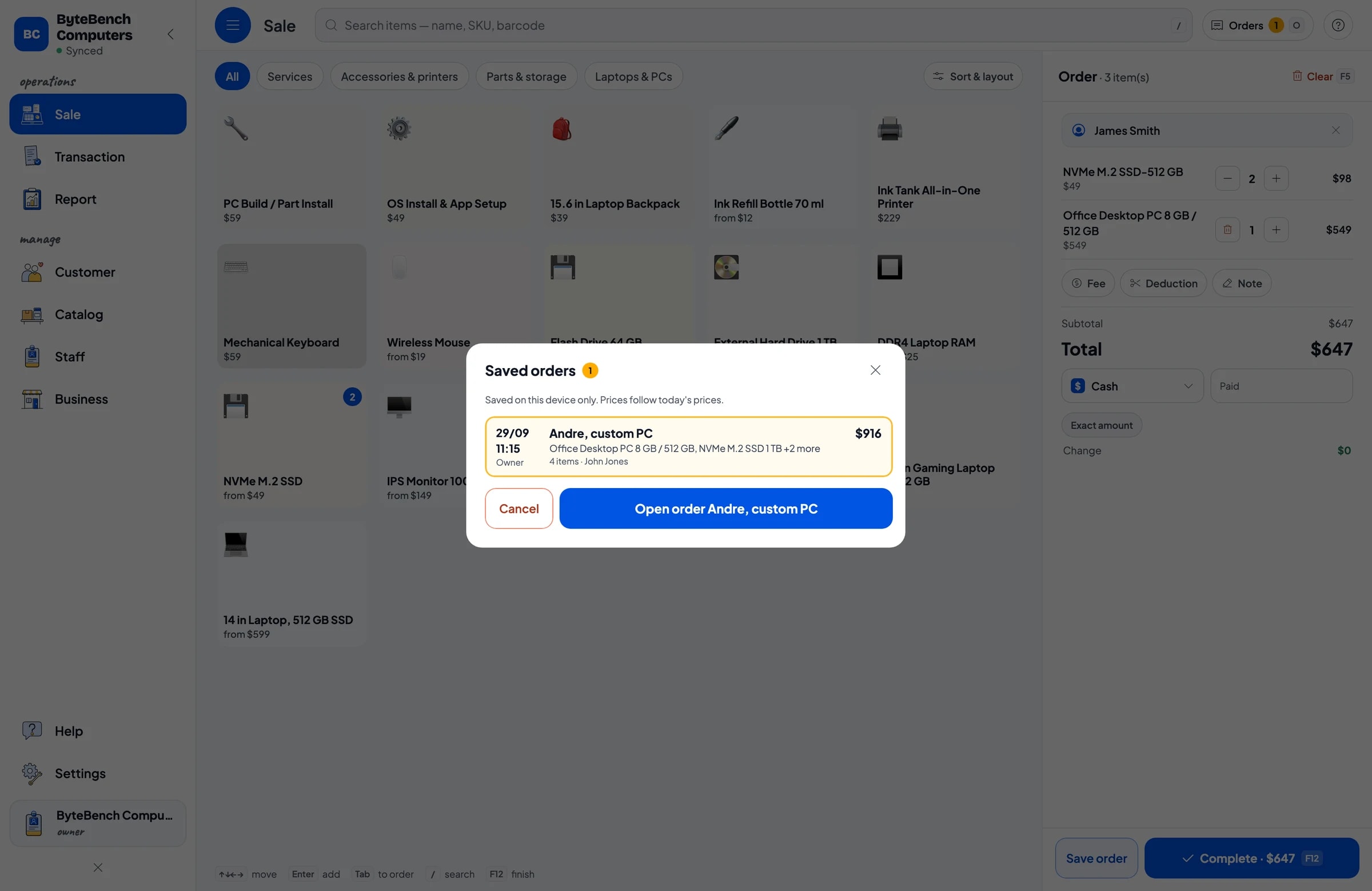
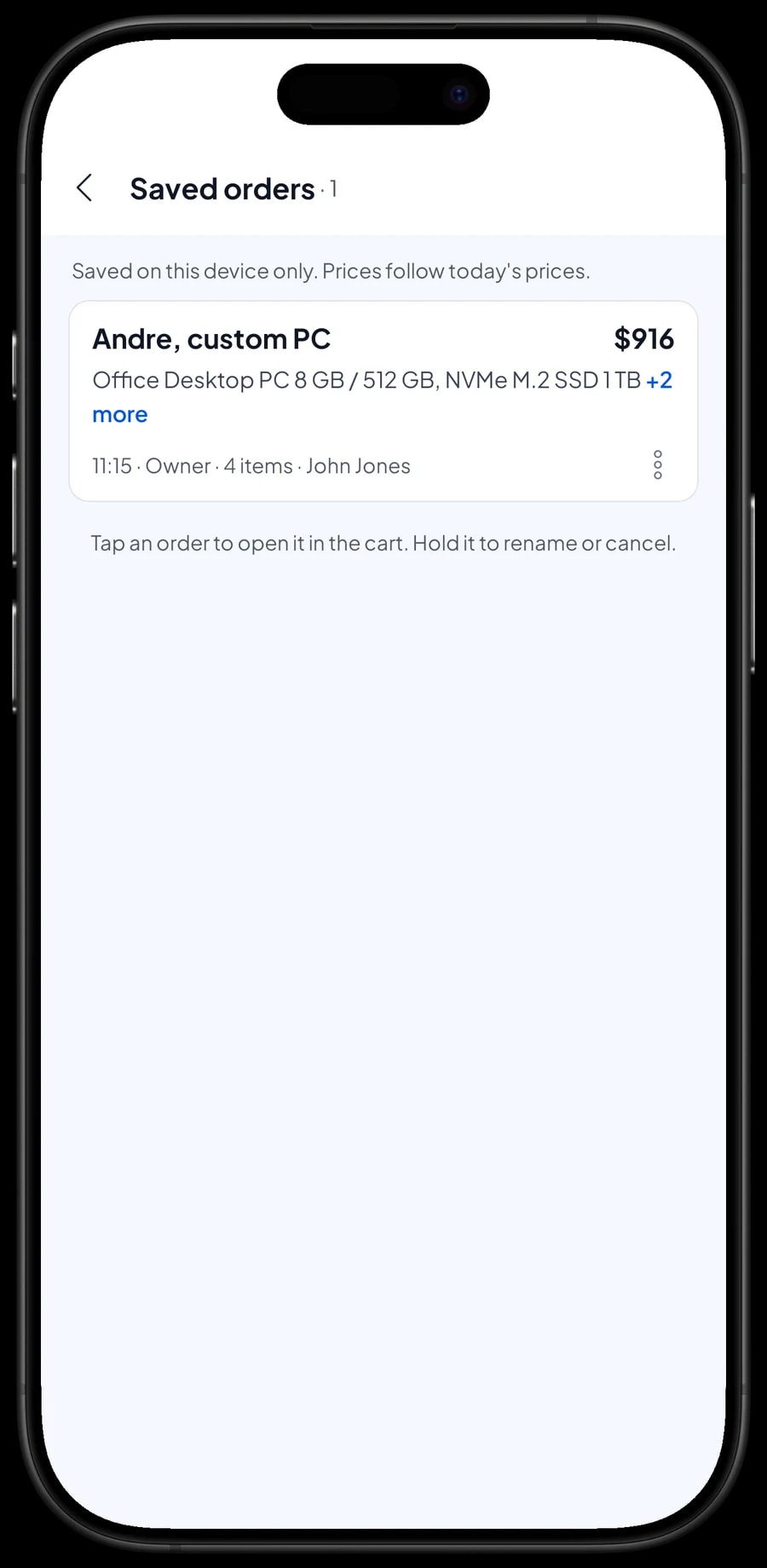
Las PC armadas casi nunca quedan listas mientras el cliente espera. Hoy elige las piezas, el técnico arma y la PC se recoge mañana. Para eso sirve Guardar pedido: agrega al carrito la PC, el SSD, el monitor y el servicio de armado, y guárdalo con un nombre claro como "Andre, PC armada" y una nota como "recoge mañana a mediodía".
Cuando llegue el cliente, abre Pedidos guardados, elige el pedido, agrega lo extra que decida llevar, como un mouse o un teclado, y completa el pago. Un pedido guardado no cuenta como venta ni descuenta inventario hasta que se paga. Los pedidos guardados viven en el dispositivo donde se crearon, así que termina el cobro en ese mismo dispositivo.
Salesmaster no descuenta automáticamente el inventario de las piezas a partir de un solo artículo "PC armada". Si quieres que baje el inventario del SSD, la RAM y el gabinete, agrega cada pieza como una línea propia en el carrito, más una línea para el servicio de armado. Así el cliente también recibe un recibo más claro.
Pagos, financiamiento, descuentos y recibos
Crea los métodos de pago que aceptas: efectivo, transferencia, tarjeta, billetera electrónica o cualquier método con el nombre que tú elijas. Salesmaster no se conecta a terminales de tarjeta, así que el cajero cobra la tarjeta en tu terminal y elige el método correspondiente en la app.
Salesmaster no lleva pagos a plazos ni saldos de clientes. Si trabajas con una financiera, crea un método de pago como "Financiamiento", así la venta se registra completa y el dinero que te debe la financiera queda separado del efectivo.
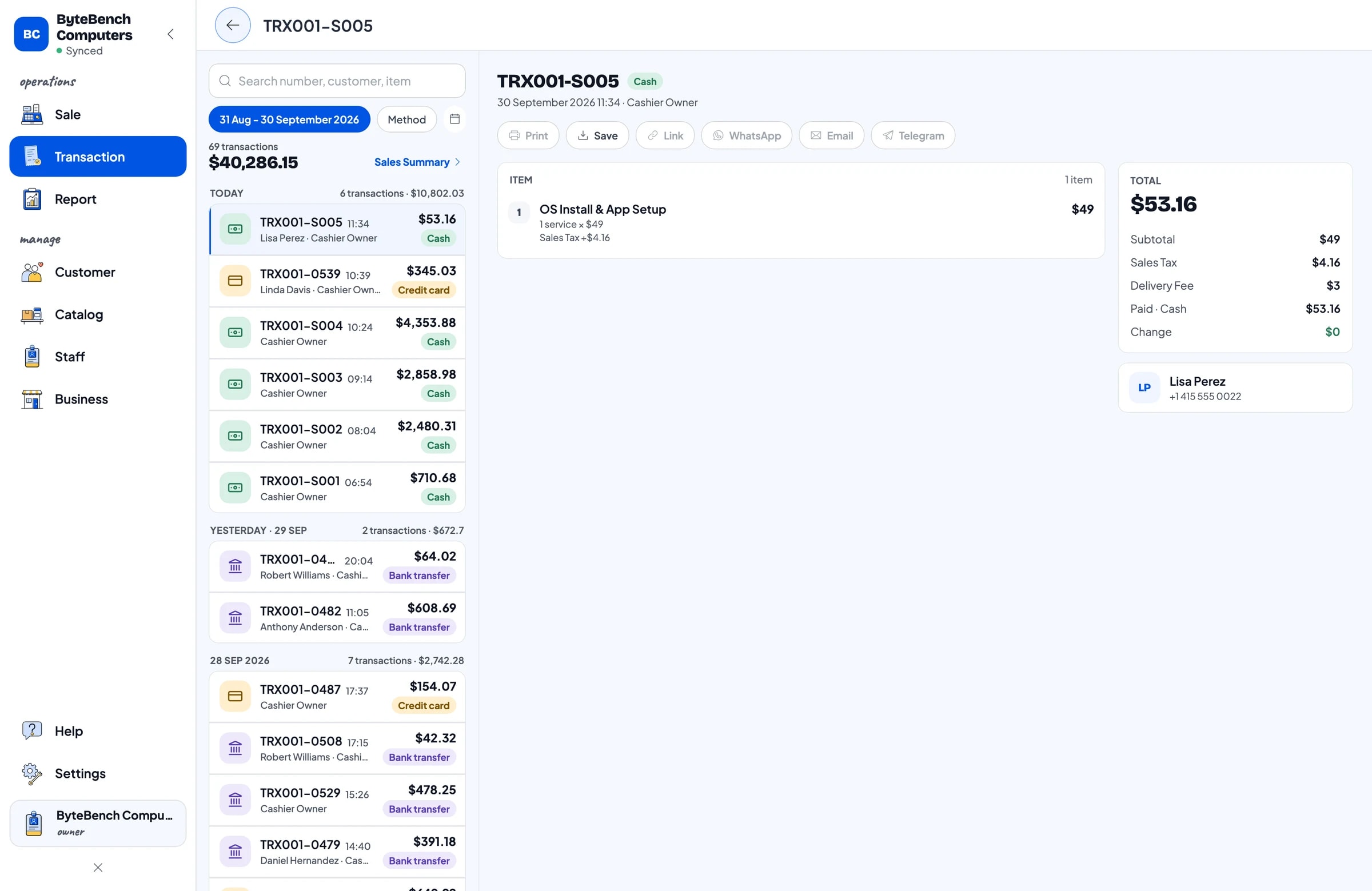
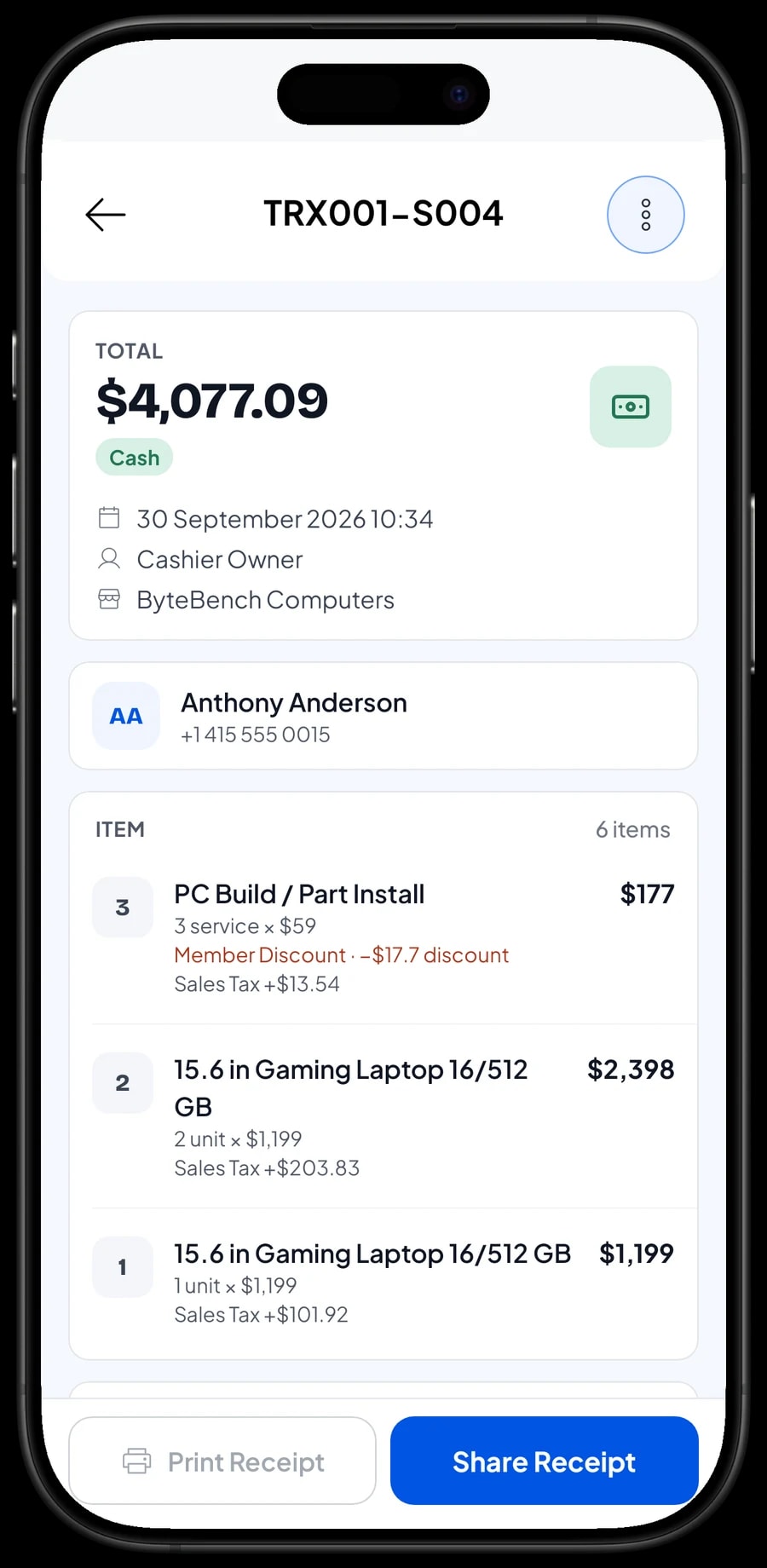
El impuesto se configura una sola vez en Cargos / Impuesto y se calcula en cada venta. Los descuentos, como un precio para estudiantes o una promoción de fin de mes, se configuran en Deducciones. No hay precios automáticos por volumen para pedidos de oficina; crea variedades de precio separadas como "Mayoreo" y "Menudeo" para que el cajero elija. Ya pagado, el recibo se puede imprimir en una impresora térmica Bluetooth o USB, o enviarse por WhatsApp, correo o como enlace de recibo web con el logo de tu tienda.
Cajeros, vendedores y dispositivos de caja
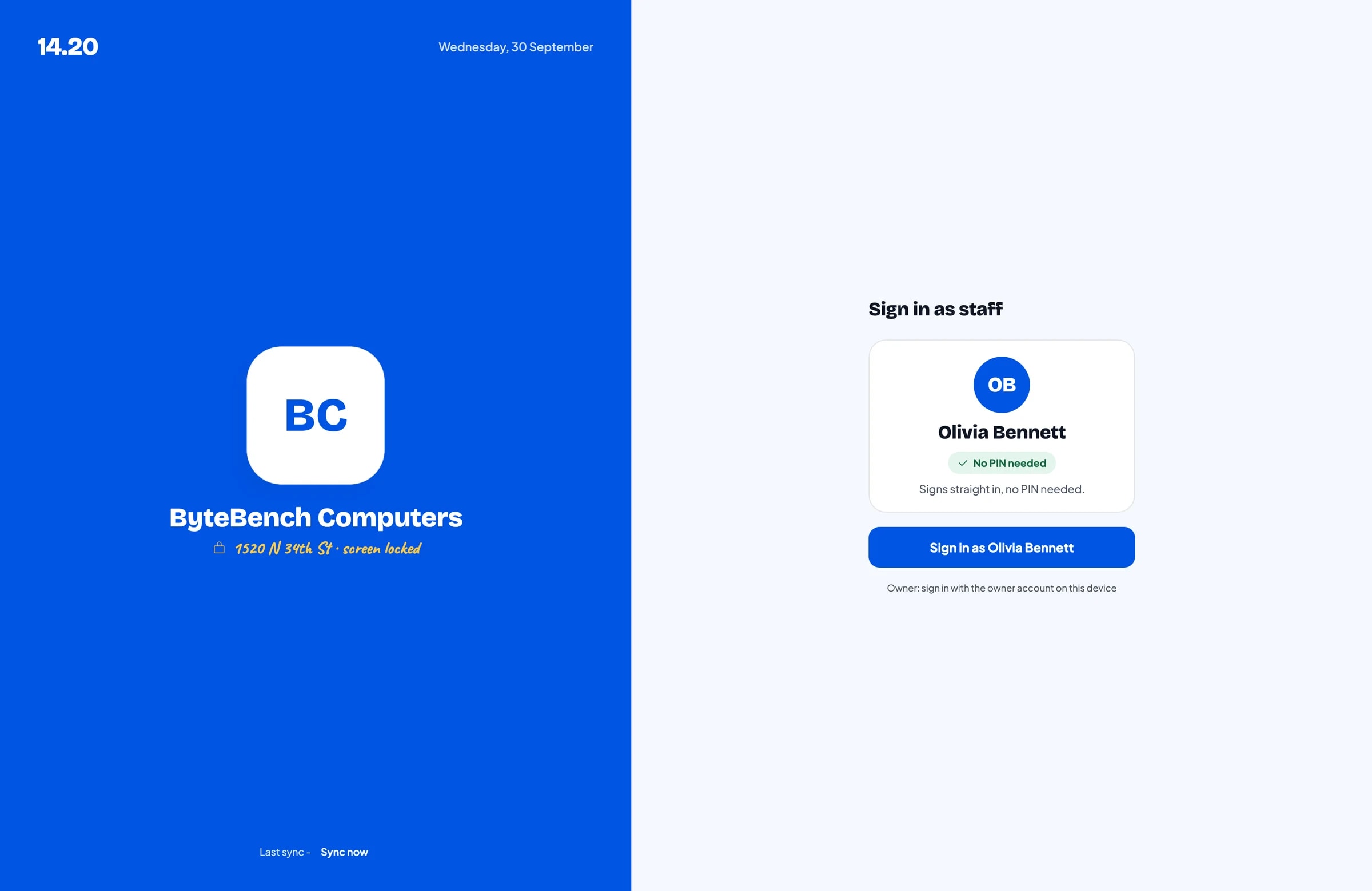
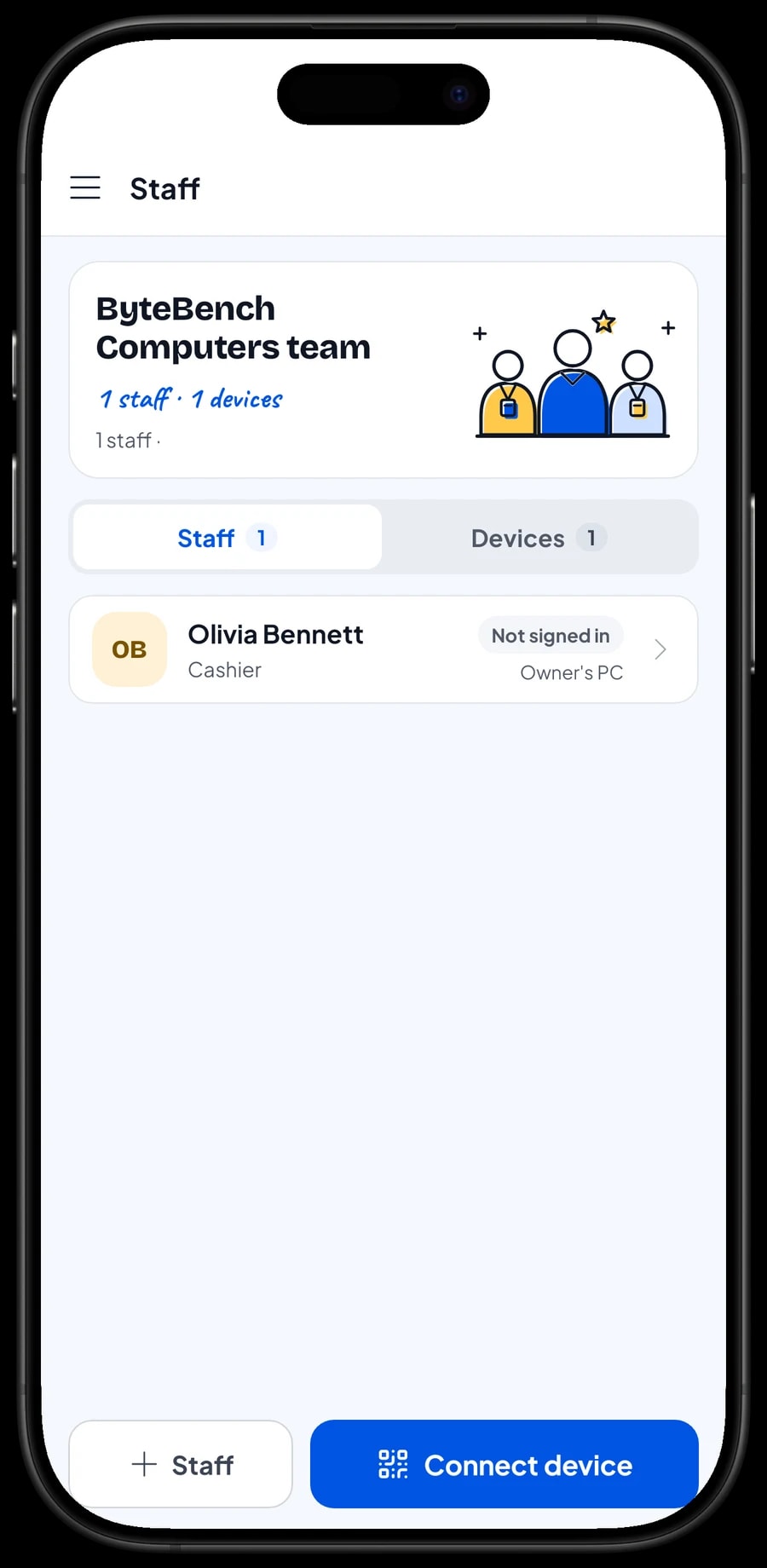
El dueño entra con la cuenta principal. Los cajeros y vendedores no necesitan tu cuenta: agrégalos como personal y registra un dispositivo de caja para ellos. El personal entra con un PIN, y tú decides qué pueden ver y cambiar. Una cuenta entra en un solo dispositivo a la vez; los dispositivos extra usan cuentas de personal, que vienen con Bronce Pro (1 persona) y Plata Pro (2 personas).
Compras de mercancía, pago al técnico y ganancia neta
Los reportes de ventas están disponibles por día, semana, mes y año. Ves los ingresos totales, las ventas brutas y netas, los descuentos, los impuestos cobrados, los métodos de pago y los ingresos por artículo, así queda claro si la tienda vive de las laptops, de las refacciones o de los servicios.
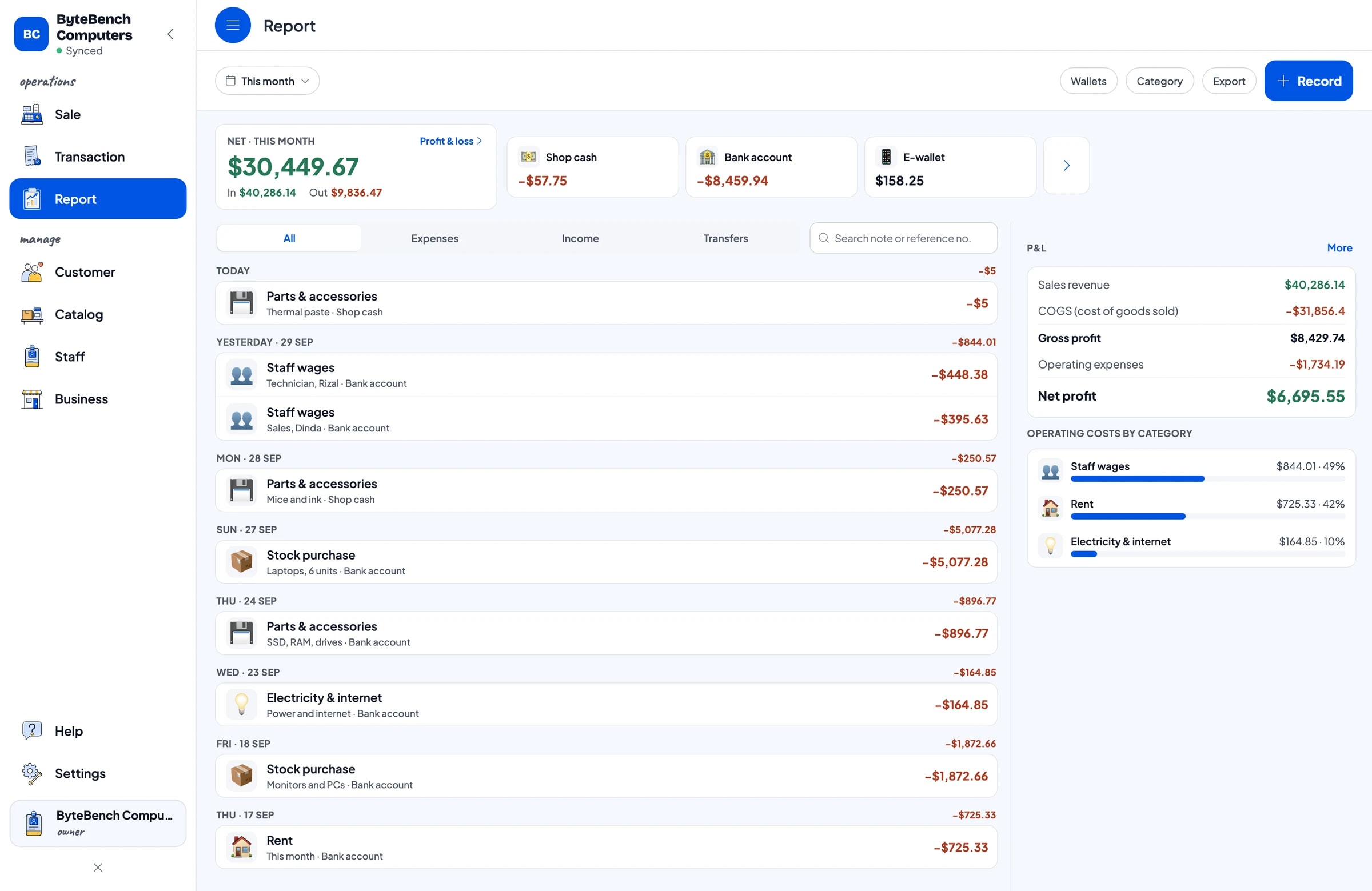
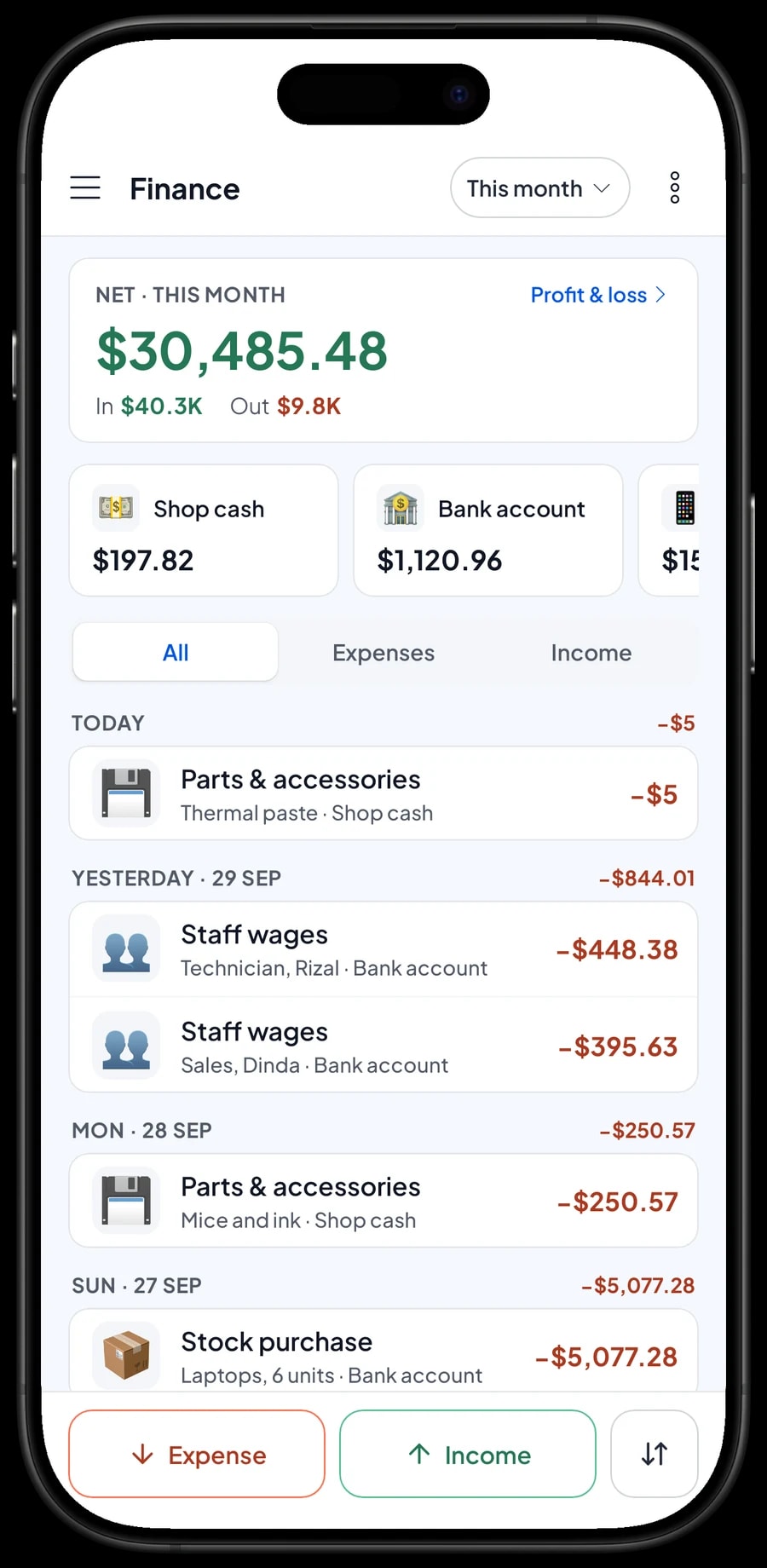
Como cada variedad tiene su costo registrado, los reportes usan costos reales para la ganancia bruta. Para la ganancia neta, registra tus gastos en Finanzas: laptops del distribuidor, refacciones y accesorios, pago del técnico y de los vendedores, renta, luz e internet. Cada gasto tiene una categoría y la billetera de donde se pagó, como la caja de la tienda, una cuenta bancaria o una billetera electrónica.
El reporte de Finanzas muestra los ingresos menos el costo de la mercancía y los gastos de operación: la ganancia neta de tu tienda. Los impuestos cobrados a los clientes quedan separados de la ganancia. Los reportes se pueden exportar a Excel o PDF para tu contador o tu socio.
- Paso 1: Abre Finanzas y crea categorías de gasto como Compra de mercancía, Refacciones y accesorios, Sueldos y Renta.
- Paso 2: Registra cada gasto con su monto, categoría y la billetera de donde salió.
- Paso 3: A fin de mes, abre los reportes para ver las ventas y luego Finanzas para la ganancia neta.
Registro de clientes e historial de compras
Los clientes de computación regresan: tinta cada mes, más RAM un año después, una laptop para reinstalar. Guarda al cliente al cobrar (con nombre y teléfono basta) y su historial de compras queda en Clientes. Cuando alguien dice "compré esta laptop aquí el año pasado", puedes encontrar la venta, ver el modelo y la fecha, y el número de serie que escribiste en la nota.
Para oficinas, escuelas y cibercafés que compran seguido, puedes activar puntos de fidelidad y tarjetas de socio en Negocio → Puntos de fidelidad y Tarjeta de socio. Tú pones las reglas: cuánto hay que gastar para ganar 1 punto y cuánto vale un punto al canjearlo.
Empieza en un día y sigue vendiendo sin conexión
No necesitas cerrar la tienda para cambiarte a Salesmaster. Instala la app en la PC o laptop de la tienda y en el celular o la tablet del mostrador, y crea una cuenta. Captura primero tus 20 a 30 modelos más vendidos, con variedades, costos e inventario, más los servicios de configuración que más te piden. Conecta una impresora térmica si usas una.
El primer día, atiende la caja como siempre y agrega los productos que falten en los ratos tranquilos. En la noche, compara el reporte del día con el efectivo de la caja.
Si se cae el internet de la tienda, puedes seguir vendiendo. Las ventas se guardan en el dispositivo y se envían a la nube cuando vuelve la conexión. El modo sin conexión funciona hasta 7 días; después, la app necesita conectarse un momento para sincronizar. Como tus datos viven en tu cuenta, si un dispositivo se descompone o lo cambias, tus registros no se pierden con él.
Un ejemplo de catálogo para tienda de computadoras
Usa esta tabla como punto de partida y cambia los nombres, especificaciones y precios por los de tus productos.
| Categoría | Artículo | Variedades | Complementos | Tipo de artículo |
|---|---|---|---|---|
| Laptops y PC | Laptop 14 pulgadas, SSD 512 GB | 8 GB RAM, 16 GB RAM | Configuración y protección | Producto |
| Laptops y PC | Laptop escolar 11.6 pulgadas 4/128 GB | - | Configuración y protección | Producto |
| Laptops y PC | PC de escritorio para oficina 8 GB / 512 GB | - | Configuración y protección | Producto |
| Laptops y PC | Monitor IPS 100 Hz | 24 pulgadas, 27 pulgadas | - | Producto |
| Refacciones y almacenamiento | SSD NVMe M.2 | 512 GB, 1 TB | - | Producto |
| Refacciones y almacenamiento | Memoria RAM DDR4 para laptop | 8 GB, 16 GB | - | Producto |
| Accesorios e impresoras | Mouse inalámbrico | Negro, Blanco | - | Producto |
| Accesorios e impresoras | Botella de tinta 70 ml | Negro, Cian, Magenta, Amarillo | - | Producto |
| Servicios | Instalación de sistema operativo y apps | - | - | Servicio |
| Servicios | Armado de PC / instalación de piezas | - | - | Servicio |
Los productos físicos son artículos de tipo Producto, así su inventario se lleva por variedad. Servicios como la instalación del sistema operativo y el armado son artículos de tipo Servicio sin inventario, mientras que los extras que van con una laptop o PC son complementos.
Qué plan le queda a tu tienda de computadoras
Empieza por contar tus ventas al día, incluidas las pequeñas como tinta y memorias USB. Una tienda de computadoras que atiende a unos 10 clientes al día registra entre 250 y 300 transacciones al mes, más o menos.
| Plan | Precio | Ventas / mes | Cuentas de personal | Ideal para |
|---|---|---|---|---|
| Free | Gratis | 30 | Solo el dueño | Para probar el cobro, las variedades y los pedidos guardados antes de usarlo en serio. |
| Solo Pro | $4.90/mes | 3,000 | Solo el dueño | Tiendas de computadoras pequeñas donde el dueño atiende la caja. |
| Bronze Pro | $6.90/mes | 5,000 | 1 empleado | Tiendas con un cajero o vendedor en su propio dispositivo. |
| Silver Pro | $9.90/mes | 8,000 | 2 empleados | Tiendas con más movimiento y dos personas en dispositivos separados, como el mostrador y la mesa de reparación. |
Todos los planes incluyen cobro, catálogo, recibos, reportes y modo sin conexión. Puedes cambiar de plan cuando quieras. Ver precios →
Preguntas frecuentes
- ¿Salesmaster puede llevar el inventario de laptops por especificación?
- Sí. Crea un artículo por modelo y agrega variedades para sus especificaciones, como 8 GB RAM y 16 GB RAM. Cada variedad tiene su propio precio, costo e inventario, y el inventario baja por variedad con cada venta.
- ¿Salesmaster puede registrar los números de serie de las laptops?
- No hay un campo de número de serie por pieza. Escribe el número de serie en la nota de la venta al venderla y búscalo después en tu historial de transacciones cuando haya un reclamo de garantía.
- ¿Salesmaster lleva los periodos de garantía?
- No de forma automática. Puedes vender la garantía extendida como complemento, y la fecha de compra está en el recibo y en el historial de compras del cliente. Úsalos como prueba cuando llegue un reclamo.
- ¿Cómo registro las ventas pagadas con financiamiento o a meses con tarjeta?
- Salesmaster no lleva pagos a plazos ni saldos de clientes. Crea métodos de pago como "Financiamiento" o "Tarjeta de crédito", así la venta se registra completa y queda separada del efectivo en tus reportes. Las tarjetas se cobran en tu propia terminal, porque Salesmaster no se conecta a terminales de pago.
- ¿Baja el inventario de las piezas cuando vendo una PC armada?
- Solo si cada pieza se agrega como una línea propia en el carrito. Un solo artículo "PC armada" no descuenta del inventario el SSD ni la RAM que lleva dentro. Agrega las piezas una por una, más el servicio de armado, así tu inventario y el recibo quedan claros.
- Un cliente dejó un anticipo por un equipo armado. ¿Cómo lo registro?
- Salesmaster no maneja anticipos en una misma venta. Vende el anticipo en ese momento como un artículo de tipo Servicio aparte llamado "Anticipo" por el monto recibido, y deja el equipo como pedido guardado. Al recogerlo, abre el pedido a su precio completo, toca Agregar Deducción por el monto del anticipo y completa el pago en el mismo dispositivo, porque los pedidos guardados viven en el dispositivo donde se crearon.
- ¿Cuánto cuesta Salesmaster para una tienda de computadoras?
- Puedes empezar con el Plan gratuito para probarlo. Las tiendas con un cajero o vendedor suelen elegir Bronce Pro o Plata Pro, porque los dos incluyen cuentas de personal. Los precios de cada plan están en la tabla de planes de esta página, y pagar por año sale más barato.
¿Necesitas ayuda para armar tu catálogo? Escríbele a nuestro equipo por WhatsApp →



