

Salesmaster est une application de caisse (point de vente) pour les magasins d'informatique et d'ordinateurs portables, sur Android, iPhone & iPad, Windows et Mac. Chaque portable, PC, composant et accessoire est un article avec des variantes (par exemple 8 Go et 16 Go de RAM), chacune avec son prix, son coût et son stock ; les services d'installation figurent sur le même reçu ; les montages sur mesure attendent en commandes enregistrées jusqu'à leur retrait ; et les achats de stock comme la paie du technicien alimentent le rapport Finances, pour que vous voyiez votre bénéfice net. Le Forfait Gratuit vous permet d'essayer d'abord.
Les problèmes que tout magasin d'informatique connaît
Si l'un de ces points vous parle, cette page est faite pour vous.
- 01
Un modèle, plusieurs configurations
Le même portable existe en 8 Go ou 16 Go de RAM, les écrans en 24 et 27 pouces, les SSD en 512 Go et 1 To. Comptez-les comme un seul produit, et le stock ne correspond jamais à ce qu'il y a en rayon.
- 02
Un stock cher, des marges fines
Un portable coûte des centaines d'euros, mais l'écart entre le prix d'achat et le prix de vente est faible. Une remise de trop ou des frais d'installation oubliés, et le bénéfice sur l'appareil disparaît.
- 03
Des montages en attente de retrait
Un client commande un PC sur mesure aujourd'hui et vient le chercher demain. La liste des composants tient sur un bout de papier, et au moment du retrait, plus personne ne sait exactement ce qu'il contient.
- 04
Un gros chiffre d'affaires, un bénéfice flou
Les ventes de portables rapportent beaucoup, mais une fois payés le distributeur, le technicien, le loyer et l'électricité, que reste-t-il vraiment ?
Construire votre catalogue : appareils, composants, accessoires et services
Commencez par les produits qui se vendent le mieux. Dans Salesmaster, chaque produit est un article du Catalogue. Regroupez-les en catégories comme Portables et PC, Composants et stockage, Accessoires et imprimantes, et Prestations, pour que le caissier trouve n'importe quel produit en une ou deux touches sur l'écran Vente.
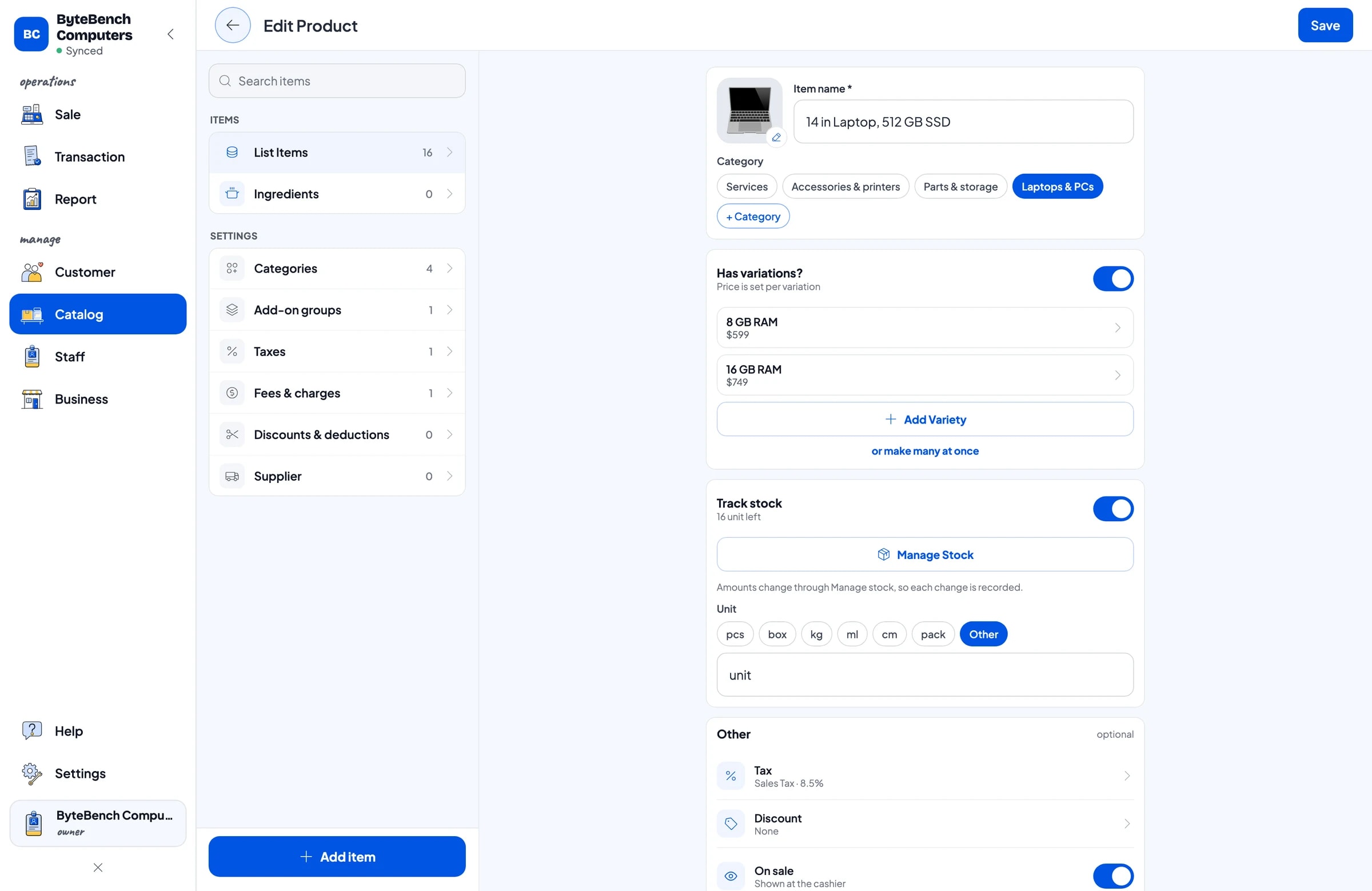
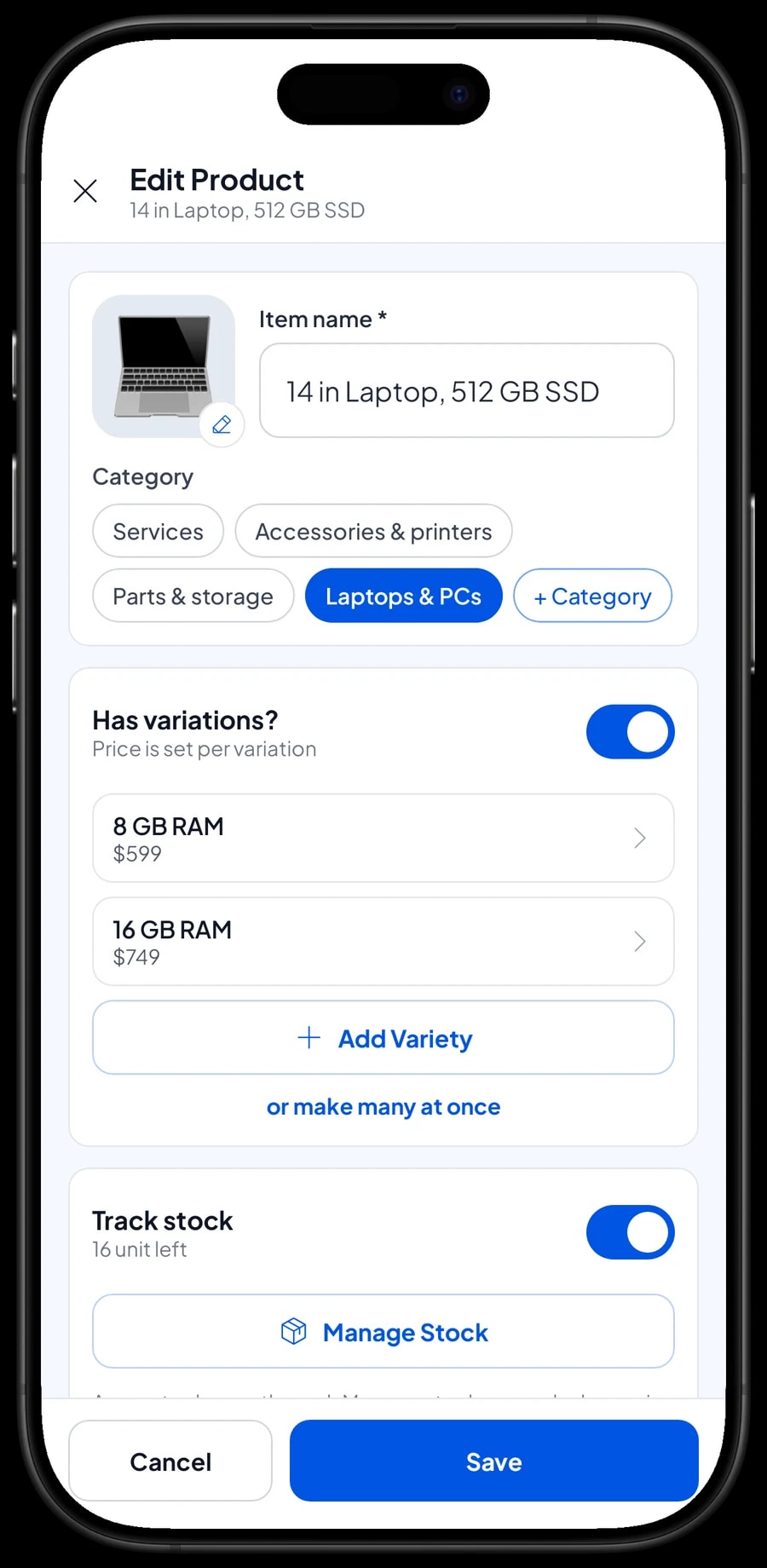
Un modèle vendu en plusieurs configurations n'a besoin que d'un seul article avec des variantes : un portable 14 pouces en 8 Go ou 16 Go de RAM, un écran en 24 ou 27 pouces, un SSD en 512 Go ou 1 To, une souris noire ou blanche, de l'encre noire, cyan, magenta et jaune. Chaque variante a son propre prix de vente, son propre coût et son propre stock : vous savez exactement combien de portables 16 Go se trouvent dans la réserve, et pas seulement combien de portables au total.
Si votre catalogue est long, saisissez-le d'abord sur le PC ou le portable du magasin (Windows ou Mac) : les longs noms de modèles se tapent plus vite au clavier. Le caissier peut ensuite utiliser un téléphone ou une tablette au comptoir. Les produits avec un code-barres sur la boîte se scannent à l'encaissement, sans avoir à chercher un long nom de modèle.
- Étape 1: Ouvrez Catalogue → Catégories et créez des catégories comme Portables et PC, Composants, Accessoires et Prestations.
- Étape 2: Ouvrez Catalogue → Liste des Articles et ajoutez chaque modèle avec un nom clair, taille d'écran et stockage compris.
- Étape 3: Ajoutez une variante par configuration, puis renseignez le prix de vente, le coût et le stock de chaque variante.
- Étape 4: Saisissez le code-barres de la boîte pour les produits qui en ont un, afin de les scanner sur l'écran Vente.
Un stock par variante pour les produits de valeur
Dans un magasin d'informatique, un appareil manquant ou mal compté est une vraie perte. Salesmaster déduit le stock à chaque vente, variante par variante. Quand un client achète le portable 16 Go, c'est le stock de la variante 16 Go qui baisse, pas celui de la 8 Go.
Quand une livraison arrive de votre distributeur, ajoutez-la dans Catalogue → Stock. Si un inventaire physique ne correspond pas à l'application, par exemple un appareil d'exposition pris pour le bureau ou une clé USB défectueuse, enregistrez la différence comme un ajustement de stock pour que les chiffres collent de nouveau au rayon. Vous pouvez enregistrer vos fournisseurs dans Catalogue → Fournisseur, pour savoir d'où vient habituellement chaque produit.
Salesmaster ne suit pas les numéros de série par appareil. Si vous devez noter le numéro de série de chaque portable ou PC vendu, tapez-le dans la note de la transaction à l'encaissement. La note est enregistrée avec la vente : vous la retrouvez quand le client revient pour une demande de garantie.
- Étape 1: Ouvrez Catalogue → Stock et choisissez l'article ou la variante qui vient d'arriver.
- Étape 2: Ajoutez la quantité reçue, conformément au bon de livraison du distributeur.
- Étape 3: Après un inventaire physique, enregistrez tout écart comme un ajustement de stock.
Installation, transfert de données et extension de garantie
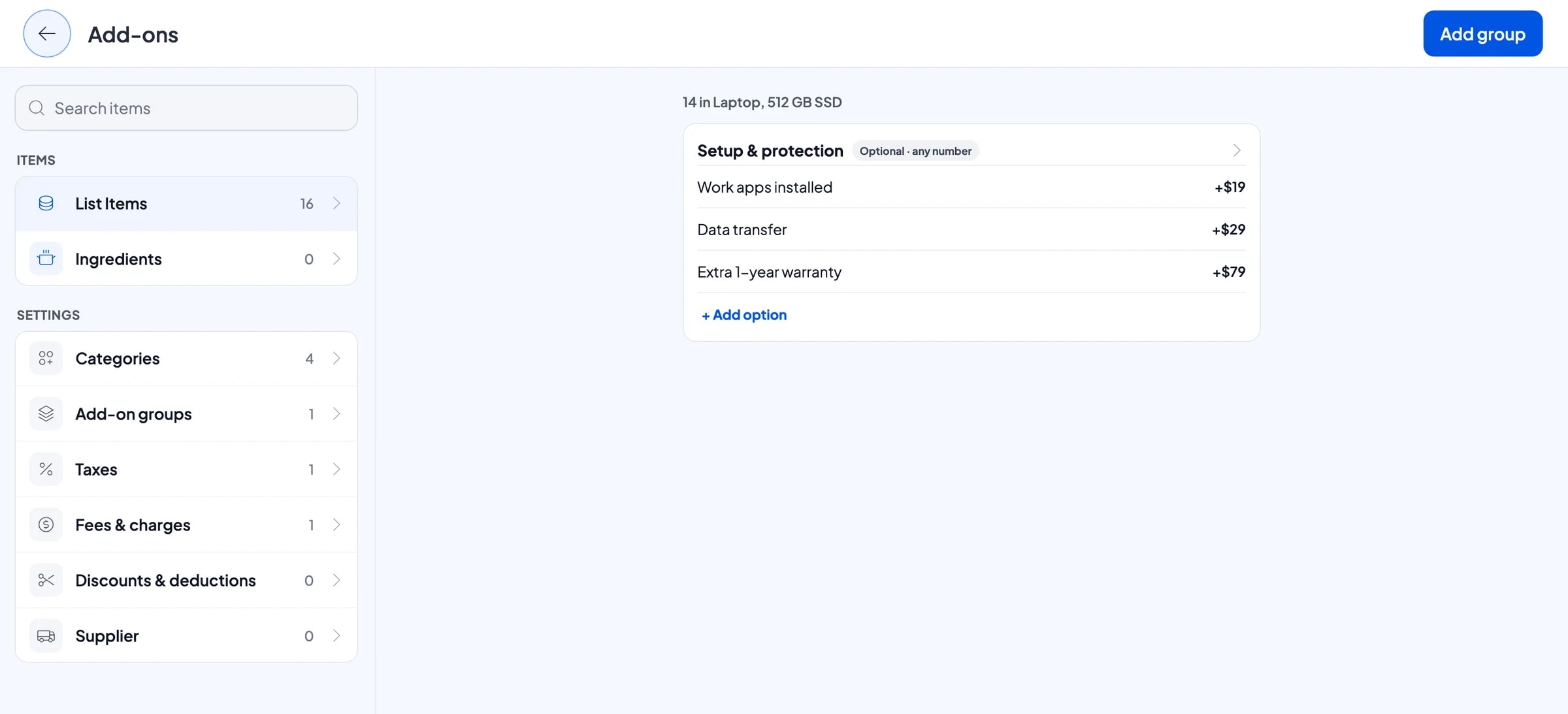
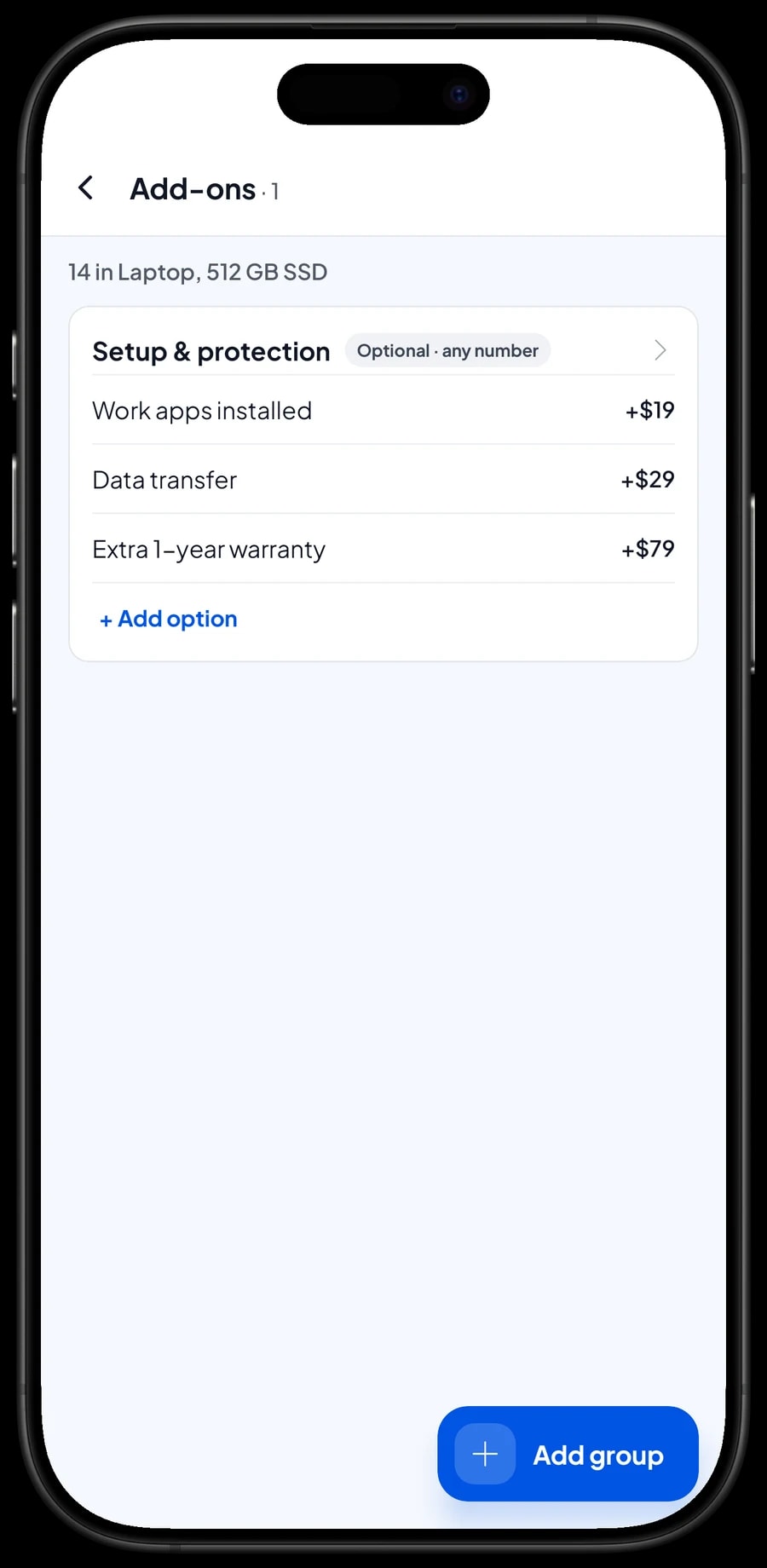
Beaucoup d'acheteurs veulent repartir avec une machine prête à l'emploi : logiciels de travail installés, fichiers transférés depuis l'ancien portable. Ce genre de service s'oublie facilement au moment de facturer. Dans Salesmaster, les extras liés à un appareil sont des suppléments, comme Logiciels de travail installés, Transfert de données et Garantie supplémentaire 1 an, rattachés aux portables et PC qui les proposent.
À la vente d'un portable, le caissier coche les suppléments choisis par le client et leurs prix s'ajoutent au total. Un même groupe de suppléments peut être rattaché à de nombreux articles d'un coup : inutile de créer un article « portable + installation » pour chaque modèle.
Les services indépendants, comme une installation du système ou le montage d'un PC, sont des articles de type Service sans stock, qui apparaissent tout de même dans votre rapport des ventes.
- Étape 1: Ouvrez un article portable ou PC et choisissez Gérer les suppléments.
- Étape 2: Créez un groupe de suppléments, par exemple Installation et protection, et saisissez chaque option avec son prix.
- Étape 3: Rattachez ce même groupe à tous les portables et PC qui proposent ces services.
- Étape 4: Créez les services indépendants, comme une installation du système, en articles de type Service dans Catalogue → Liste des Articles.
PC montés sur mesure et commandes retirées plus tard
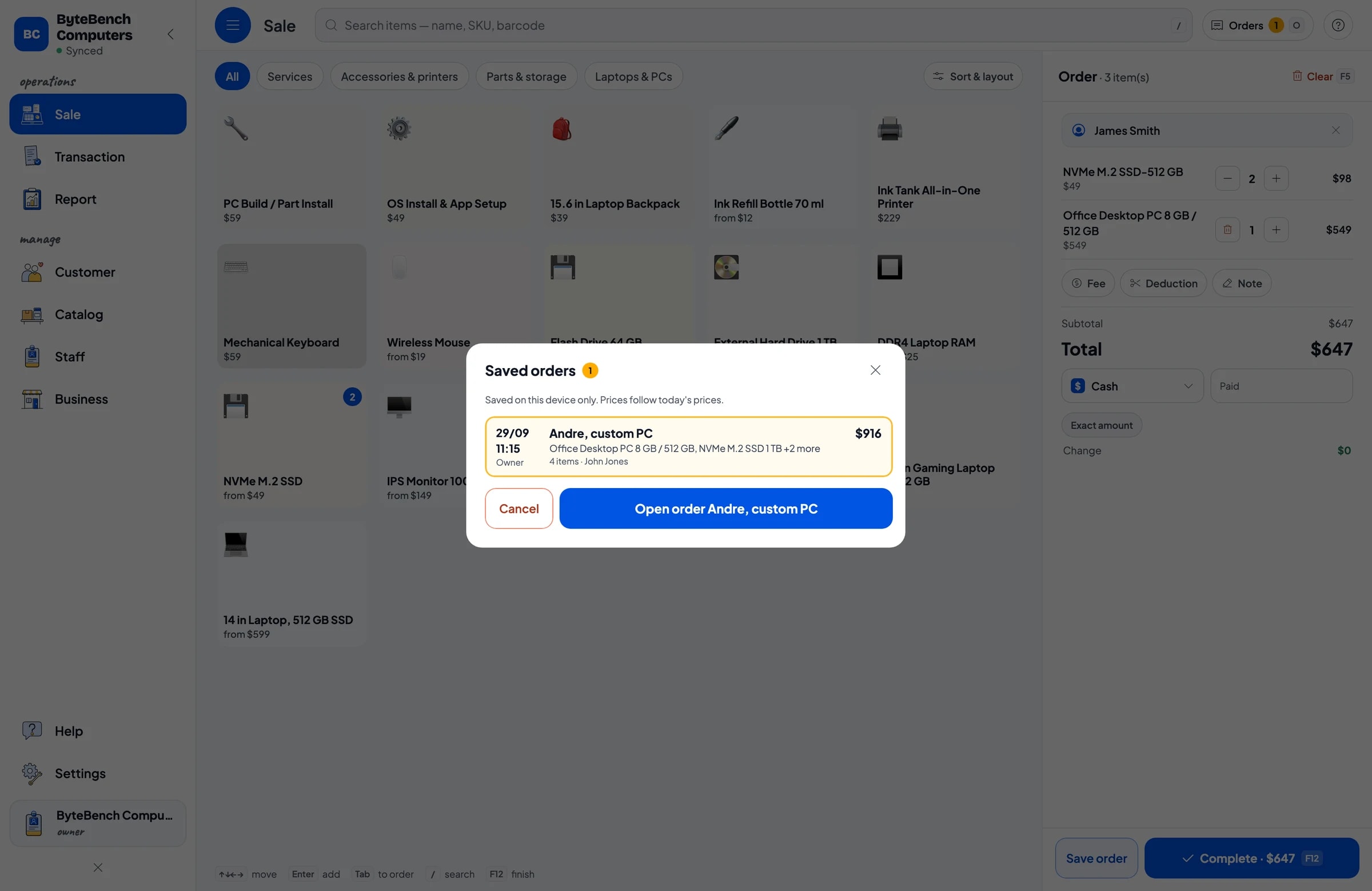
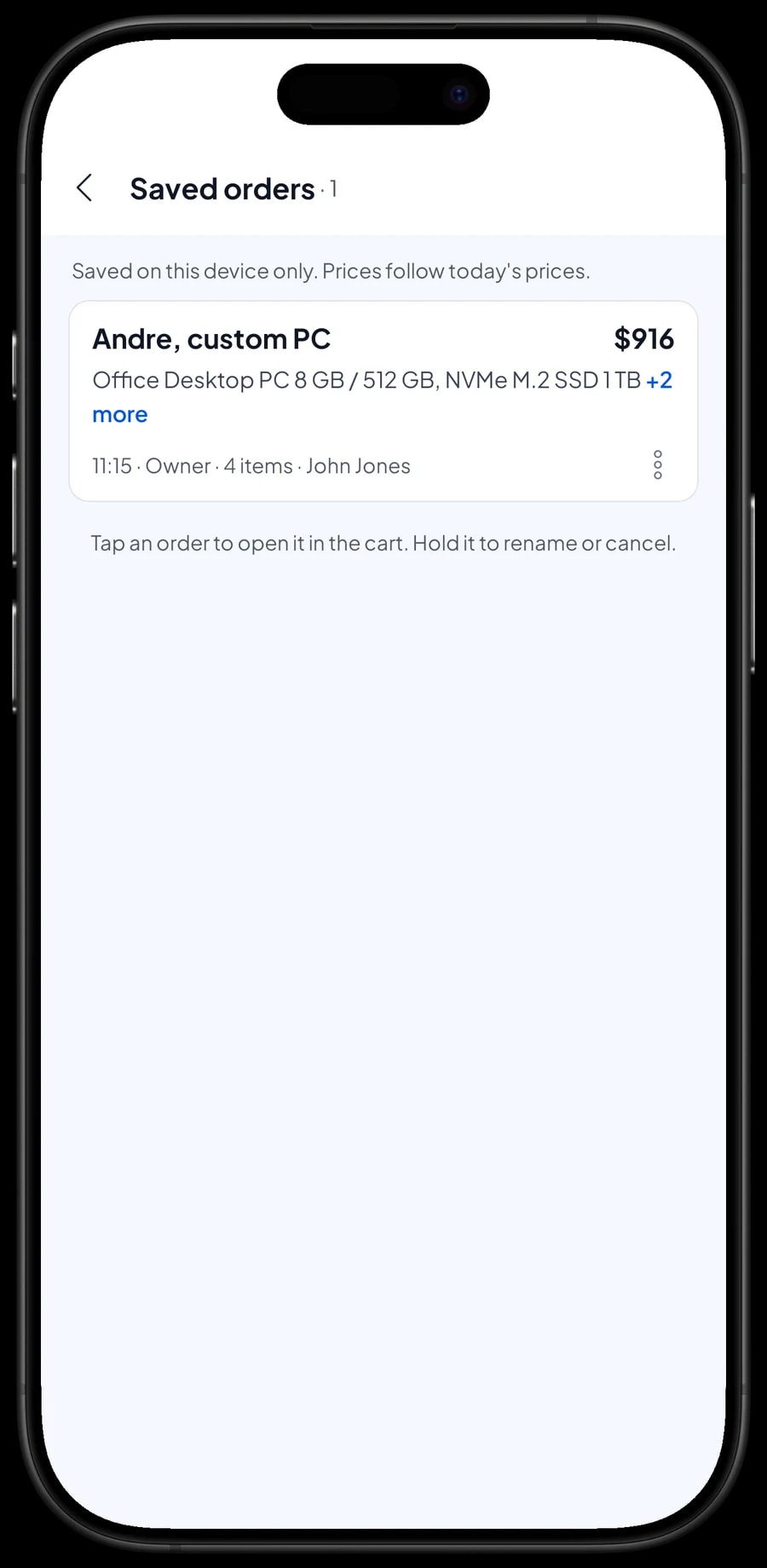
Un montage sur mesure est rarement terminé pendant que le client attend. Il choisit les composants aujourd'hui, le technicien assemble, et le PC est récupéré le lendemain. C'est à cela que sert Enregistrer la commande : ajoutez le PC, le SSD, l'écran et le service de montage au panier, puis enregistrez la commande sous un nom clair comme « Andre, PC sur mesure » avec une note du type « retrait demain midi ».
Quand le client arrive, ouvrez Commandes enregistrées, choisissez la commande, ajoutez ce qu'il décide de prendre en plus, comme une souris ou un clavier, et finalisez le paiement. Une commande enregistrée n'est pas comptée comme une vente et ne déduit pas le stock tant qu'elle n'est pas payée. Les commandes enregistrées restent sur l'appareil qui les a créées : finalisez donc le paiement sur ce même appareil.
Salesmaster ne déduit pas automatiquement le stock des composants à partir d'un seul article « PC sur mesure ». Si vous voulez que le stock de SSD, de RAM et de boîtiers baisse, ajoutez chaque composant sur sa propre ligne du panier, plus une ligne pour le service de montage. Le client obtient aussi un reçu plus clair.
Paiements, financement, remises et reçus
Créez les modes de paiement que vous acceptez : espèces, virement bancaire, carte, portefeuille électronique, ou tout mode que vous nommez vous-même. Salesmaster ne se connecte pas aux terminaux de paiement : le caissier passe la carte sur votre terminal et choisit le mode correspondant dans l'application.
Salesmaster ne suit pas les paiements échelonnés ni les soldes clients. Si vous travaillez avec un organisme de financement, créez un mode de paiement comme « Financement » : la vente est enregistrée en totalité et l'argent dû par l'organisme reste séparé des espèces.
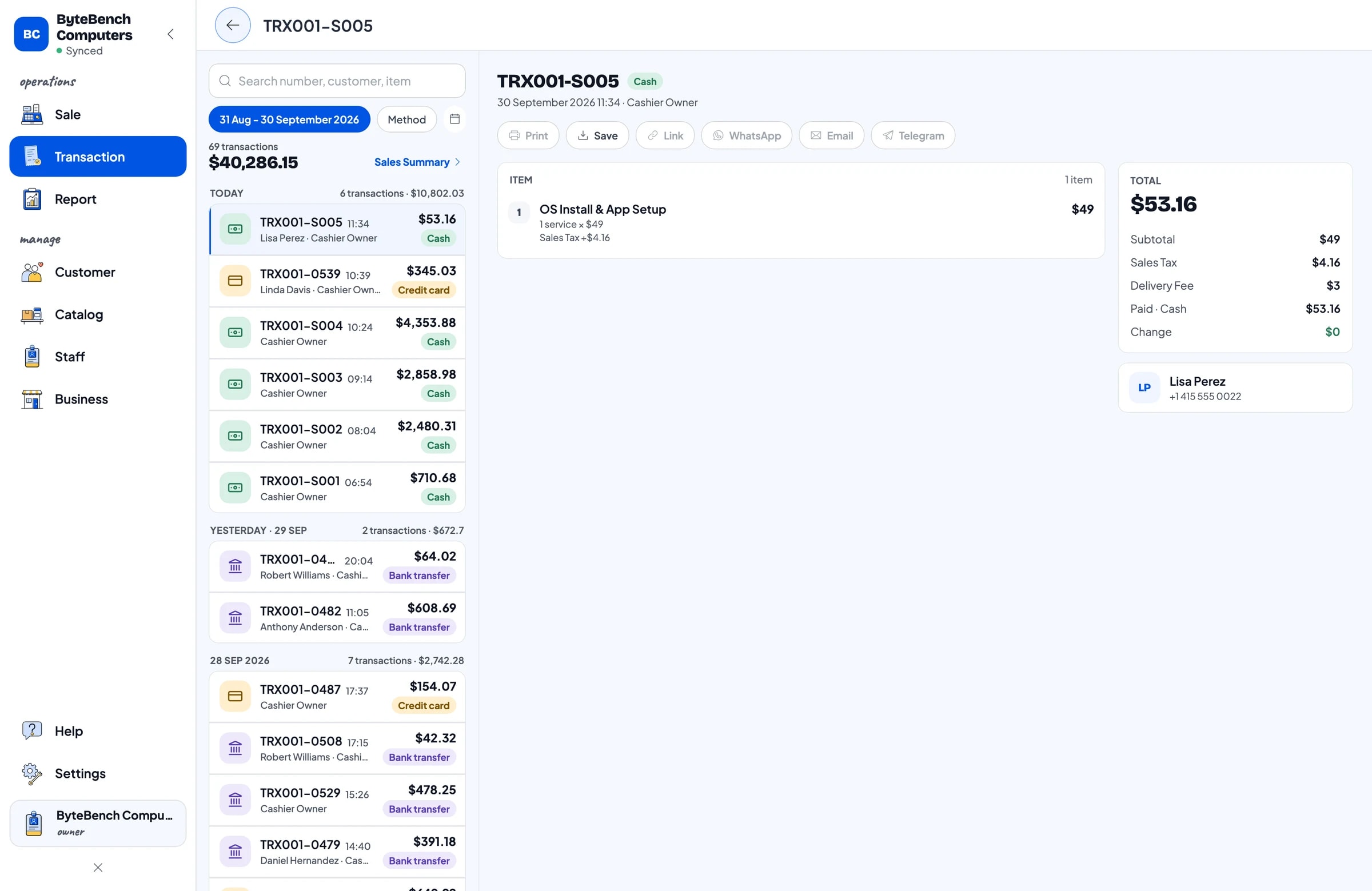
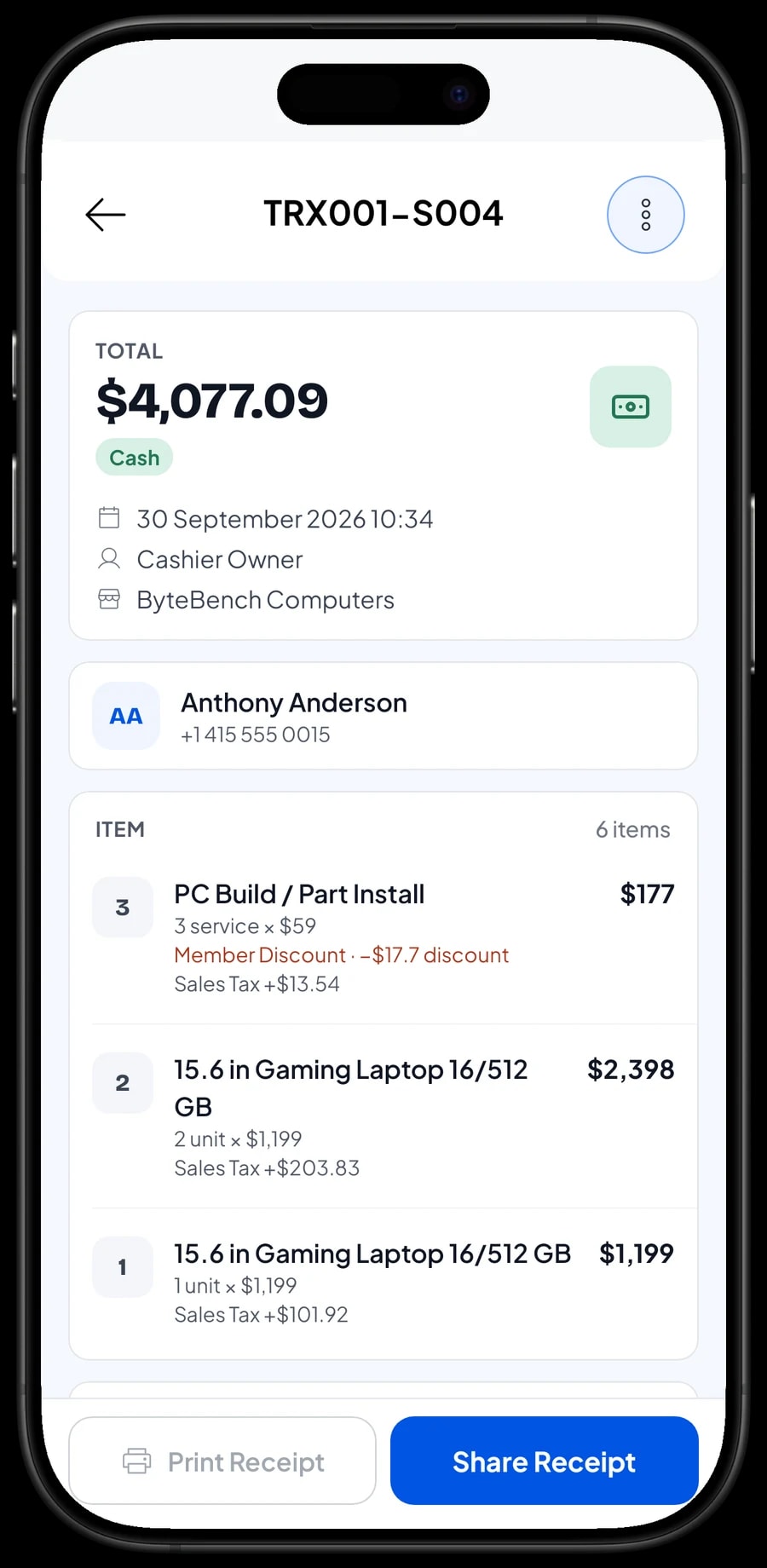
La taxe se règle une fois dans Catalogue → Frais et charges (Taxe) et se calcule sur chaque vente. Les remises, comme un prix étudiant ou une promotion de fin de mois, se configurent dans Déductions. Il n'y a pas de tarif dégressif automatique pour les commandes d'entreprise ; créez des variantes de prix distinctes comme « Volume » et « Détail », que le caissier choisit. Une fois la vente payée, le reçu s'imprime sur une imprimante thermique Bluetooth ou USB, ou part par WhatsApp, e-mail ou lien de reçu web avec le logo de votre magasin.
Caissiers, vendeurs et appareils de caisse
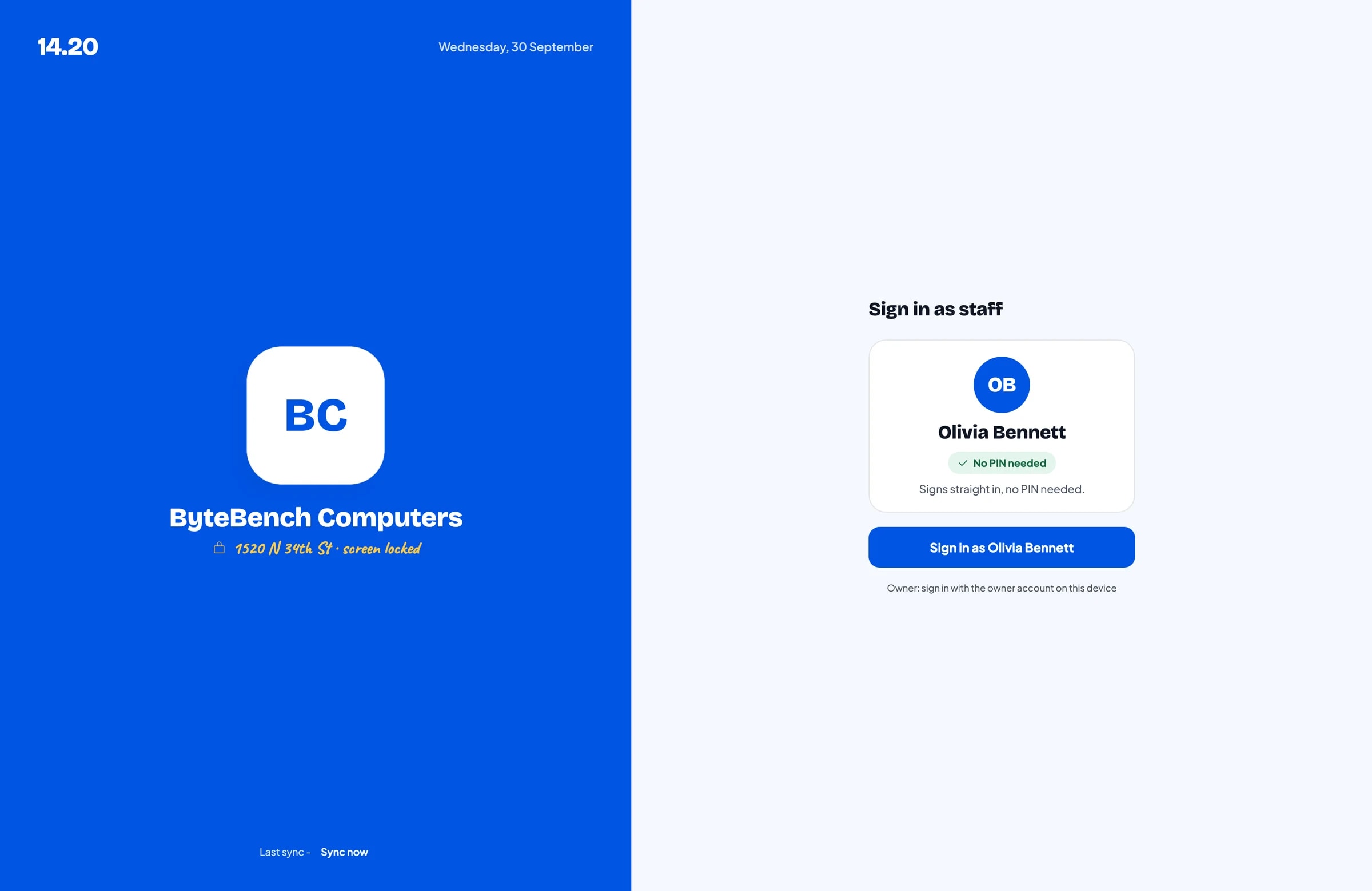
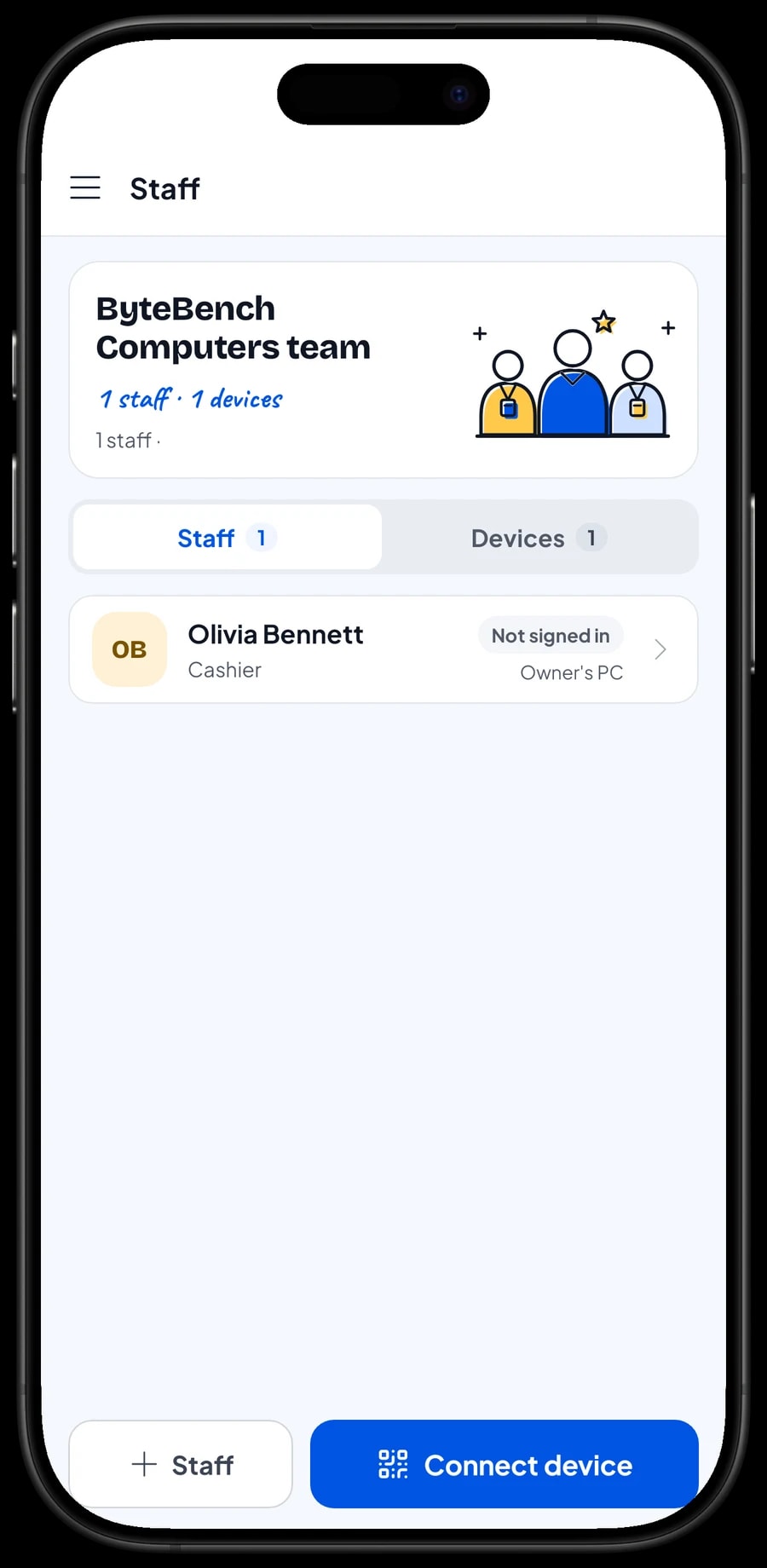
Le propriétaire se connecte avec le compte principal. Les caissiers et les vendeurs n'ont pas besoin de votre compte : ajoutez-les dans Personnel, puis enregistrez un appareil de caisse pour eux. Le personnel se connecte avec un code PIN, et c'est vous qui décidez de ce qu'il peut voir et modifier. Un compte ne se connecte que sur un appareil à la fois ; les appareils supplémentaires utilisent des comptes du personnel, inclus dans Bronze Pro (1 membre du personnel) et Silver Pro (2 membres du personnel).
Achats de stock, paie du technicien et bénéfice net
Les rapports de ventes sont disponibles par jour, semaine, mois et année. Vous voyez le chiffre d'affaires total, les ventes brutes et nettes, les remises, la taxe collectée, les modes de paiement et le chiffre d'affaires par article : vous savez clairement si le magasin vit des portables, des composants ou des services.
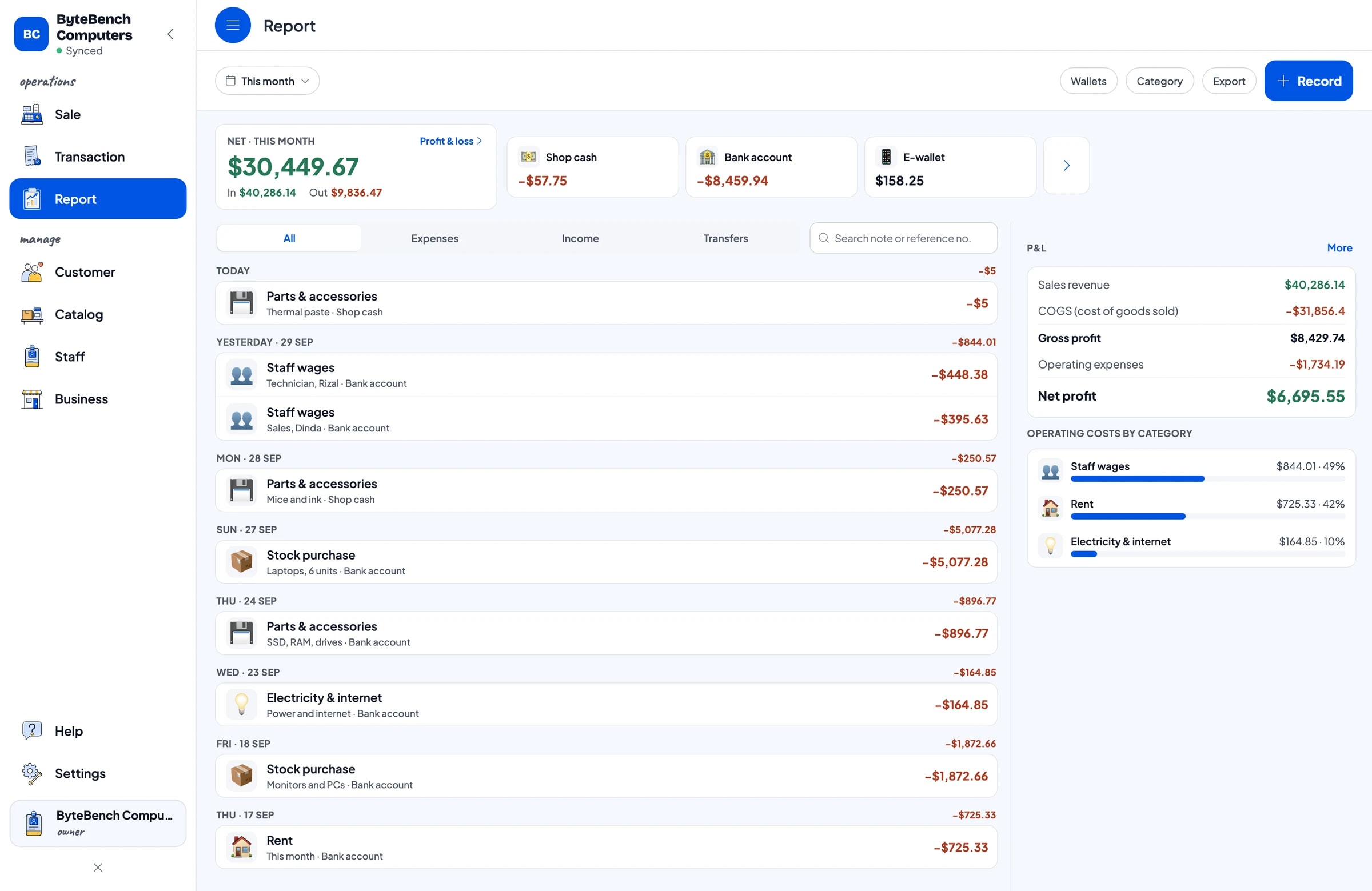
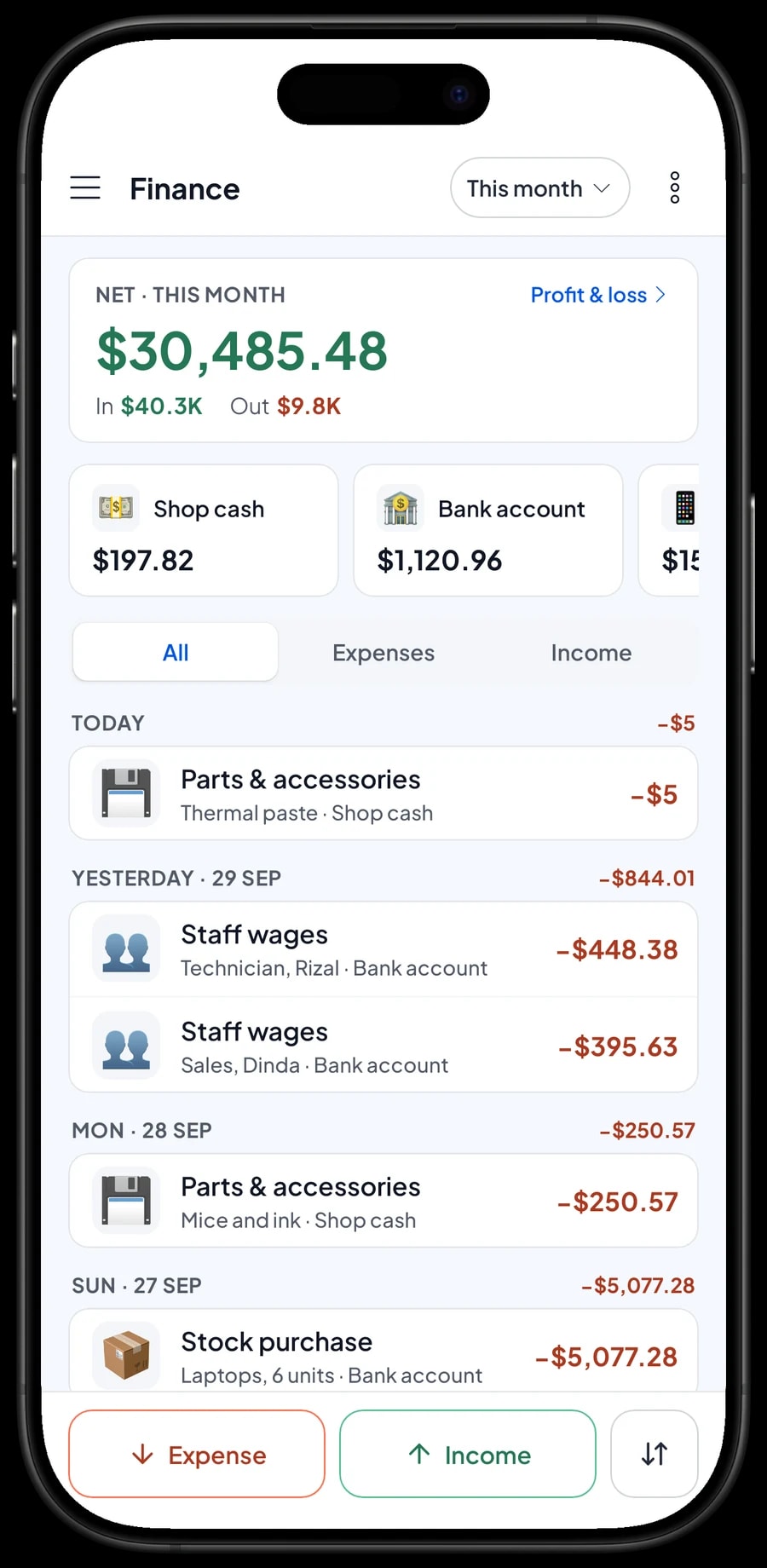
Comme chaque variante a son coût enregistré, les rapports calculent la marge brute sur les coûts réels. Pour le bénéfice net, enregistrez vos dépenses dans Finances : portables achetés au distributeur, composants et accessoires, paie du technicien et des vendeurs, loyer, électricité et internet. Chaque dépense a une catégorie et le portefeuille dont elle a été payée, comme la caisse du magasin, un compte bancaire ou un portefeuille électronique.
Le rapport Finances affiche alors le chiffre d'affaires moins le coût des marchandises et les frais de fonctionnement : le bénéfice net de votre magasin. La taxe collectée auprès des clients est tenue à part du bénéfice. Les rapports s'exportent en Excel ou en PDF pour votre comptable ou votre associé.
- Étape 1: Ouvrez Finances et créez des catégories de dépenses comme Achat de stock, Composants et accessoires, Salaires et Loyer.
- Étape 2: Enregistrez chaque dépense avec son montant, sa catégorie et le portefeuille utilisé.
- Étape 3: En fin de mois, ouvrez Rapport pour les ventes, puis Finances pour le bénéfice net.
Fiches clients et historique d'achats
Les clients d'un magasin d'informatique reviennent : de l'encre tous les mois, une extension de RAM un an plus tard, un portable à réinstaller. Enregistrez le client à l'encaissement, un nom et un numéro de téléphone suffisent, et son historique d'achats est conservé dans Clients. Quand quelqu'un dit « J'ai acheté ce portable chez vous l'an dernier », vous retrouvez la vente, le modèle, la date et le numéro de série tapé dans la note.
Pour les bureaux, les écoles et les cybercafés qui achètent régulièrement, vous pouvez activer les points de fidélité et les cartes de membre dans Entreprise → Points de fidélité et Carte de membre. C'est vous qui fixez les règles : combien d'achats rapportent 1 point et ce que vaut un point lorsqu'il est utilisé.
Démarrez en une journée, continuez à vendre hors ligne
Pas besoin de fermer le magasin pour passer à Salesmaster. Installez l'application sur le PC ou le portable du magasin et sur le téléphone ou la tablette du comptoir, puis créez un compte. Saisissez d'abord vos 20 à 30 modèles les plus vendus, avec variantes, coûts et stock, ainsi que les services d'installation les plus demandés. Branchez une imprimante thermique si vous en utilisez une.
Le premier jour, tenez la caisse comme d'habitude et ajoutez les produits manquants pendant les moments calmes. Le soir, comparez le rapport du jour avec l'argent dans le tiroir-caisse.
Si la connexion internet du magasin tombe, vous pouvez continuer à vendre. Les ventes sont enregistrées sur l'appareil et envoyées dans le cloud dès le retour de la connexion. Le mode hors ligne fonctionne jusqu'à 7 jours ; au-delà, l'application doit se connecter brièvement pour se synchroniser. Comme vos données sont dans votre compte, un appareil cassé ou remplacé n'emporte pas vos enregistrements avec lui.
Un exemple de catalogue pour magasin d'informatique
Servez-vous de ce tableau comme point de départ et remplacez les noms, configurations et prix par vos propres produits.
| Catégorie | Article | Variantes | Suppléments | Type d'article |
|---|---|---|---|---|
| Portables et PC | Portable 14 pouces, SSD 512 Go | 8 Go de RAM, 16 Go de RAM | Installation et protection | Produit |
| Portables et PC | Portable étudiant 11,6 pouces 4/128 Go | - | Installation et protection | Produit |
| Portables et PC | PC de bureau 8 Go / 512 Go | - | Installation et protection | Produit |
| Portables et PC | Écran IPS 100 Hz | 24 pouces, 27 pouces | - | Produit |
| Composants et stockage | SSD NVMe M.2 | 512 Go, 1 To | - | Produit |
| Composants et stockage | RAM DDR4 pour portable | 8 Go, 16 Go | - | Produit |
| Accessoires et imprimantes | Souris sans fil | Noir, Blanc | - | Produit |
| Accessoires et imprimantes | Flacon de recharge d'encre 70 ml | Noir, Cyan, Magenta, Jaune | - | Produit |
| Prestations | Installation du système et des logiciels | - | - | Service |
| Prestations | Montage de PC / pose de composant | - | - | Service |
Les produits physiques sont des articles de type Produit, leur stock est donc suivi par variante. Les services comme l'installation du système et les montages sont des articles de type Service sans stock, tandis que les extras liés à un portable ou un PC sont des suppléments.
Quel forfait pour votre magasin d'informatique
Commencez par compter vos ventes par jour, y compris les petites comme l'encre et les clés USB. Un magasin d'informatique qui sert environ 10 clients par jour enregistre à peu près 250 à 300 transactions par mois.
| Formule | Prix | Ventes / mois | Comptes employés | Idéal pour |
|---|---|---|---|---|
| Free | Gratuit | 30 | Propriétaire seul | Pour essayer l'encaissement, les variantes et les commandes enregistrées avant de vous lancer pour de bon. |
| Solo Pro | $4.90/mois | 3,000 | Propriétaire seul | Petits magasins d'informatique où le propriétaire tient lui-même la caisse. |
| Bronze Pro | $6.90/mois | 5,000 | 1 employé | Magasins avec un caissier ou un vendeur sur son propre appareil. |
| Silver Pro | $9.90/mois | 8,000 | 2 employés | Magasins plus fréquentés avec deux membres du personnel sur des appareils séparés, par exemple un comptoir de vente et un poste de réparation. |
Chaque forfait inclut l'encaissement, le catalogue, les reçus, les rapports et le mode hors ligne. Vous pouvez changer de forfait à tout moment. Voir les tarifs →
Questions fréquentes
- Salesmaster peut-il suivre le stock des portables par configuration ?
- Oui. Créez un article par modèle et ajoutez des variantes pour ses configurations, comme 8 Go de RAM et 16 Go de RAM. Chaque variante a son propre prix, son coût et son stock, et le stock baisse par variante à chaque vente.
- Salesmaster peut-il enregistrer les numéros de série des portables ?
- Il n'y a pas de champ de numéro de série par appareil. Tapez le numéro de série dans la note de la transaction au moment de la vente, et retrouvez-le dans votre historique des transactions en cas de demande de garantie.
- Salesmaster suit-il les durées de garantie ?
- Pas automatiquement. Vous pouvez vendre l'extension de garantie comme un supplément, et la date d'achat figure sur le reçu et dans l'historique d'achats du client. Servez-vous-en comme preuve en cas de réclamation.
- Comment enregistrer les ventes payées par financement ou en plusieurs fois par carte ?
- Salesmaster ne suit pas les paiements échelonnés ni les soldes clients. Créez des modes de paiement comme « Financement » ou « Carte de crédit » : la vente est enregistrée en totalité et reste séparée des espèces dans vos rapports. Les cartes passent sur votre propre terminal, car Salesmaster ne se connecte pas aux terminaux de paiement.
- Le stock des composants baisse-t-il quand je vends un PC sur mesure ?
- Seulement si chaque composant est ajouté sur sa propre ligne du panier. Un seul article « PC sur mesure » ne déduit pas du stock le SSD ou la RAM qu'il contient. Ajoutez les composants un par un, plus le service de montage, pour que votre stock comme le reçu restent clairs.
- Un client a versé un acompte pour un montage. Comment l'enregistrer ?
- Salesmaster ne gère pas l'acompte sur une même vente. Vendez l'acompte immédiatement comme un article de type Service distinct appelé « Acompte » pour le montant reçu, et gardez le montage en commande enregistrée. Au retrait, ouvrez la commande à son prix complet, touchez Ajouter une déduction pour le montant de l'acompte, et finalisez le paiement sur le même appareil, car les commandes enregistrées restent sur l'appareil qui les a créées.
- Combien coûte Salesmaster pour un magasin d'informatique ?
- Vous pouvez commencer avec le Forfait Gratuit pour essayer. Les magasins avec un caissier ou un vendeur choisissent généralement Bronze Pro ou Silver Pro, car les deux incluent des comptes du personnel. Les prix de chaque forfait figurent dans le tableau des forfaits de cette page, et le paiement annuel revient moins cher.
Besoin d'aide pour créer votre catalogue ? Écrivez à notre équipe sur WhatsApp →



