

Salesmaster es una app de punto de venta (POS) para organizadores de eventos, festivales, conciertos pequeños, bazares y ferias, en Android, iPhone y iPad, Windows y Mac. Puedes vender boletos con distintos precios, como preventa y en taquilla, llevar el inventario de mercancía por talla, vender alimentos y bebidas descontando ingredientes por receta, y ver la ganancia neta de cada evento cuando registras los costos en Finanzas. Las ventas se siguen guardando sin conexión hasta por 7 días.
Problemas que todo organizador de eventos conoce
Si alguno de estos te suena, esta página es para ti.
- 01
La avalancha cuando abren las puertas
Cientos de personas llegan en la primera hora. El cajero cuenta cambio, apunta en papel y busca el precio de niño o VIP mientras la fila sigue creciendo.
- 02
Sin señal justo cuando hay más gente
Los terrenos, salones y playas casi nunca tienen buena cobertura, y empeora cuando llega el público. Una caja que necesita estar en línea deja de vender justo cuando más la necesitas.
- 03
Agotada la talla que todos quieren
La G se agota el primer día mientras la XXG se acumula. Sin inventario por talla, te enteras cuando los fans ya se fueron, y el siguiente tiraje se pide a ciegas.
- 04
Buena venta de boletos, ganancia poco clara
El dinero de los boletos parece mucho, pero todavía hay que pagar el lugar, el audio, la iluminación, la seguridad, los permisos y el equipo. Sin costos registrados, la ganancia del evento es una suposición.
Configura los boletos como artículos con distintos precios
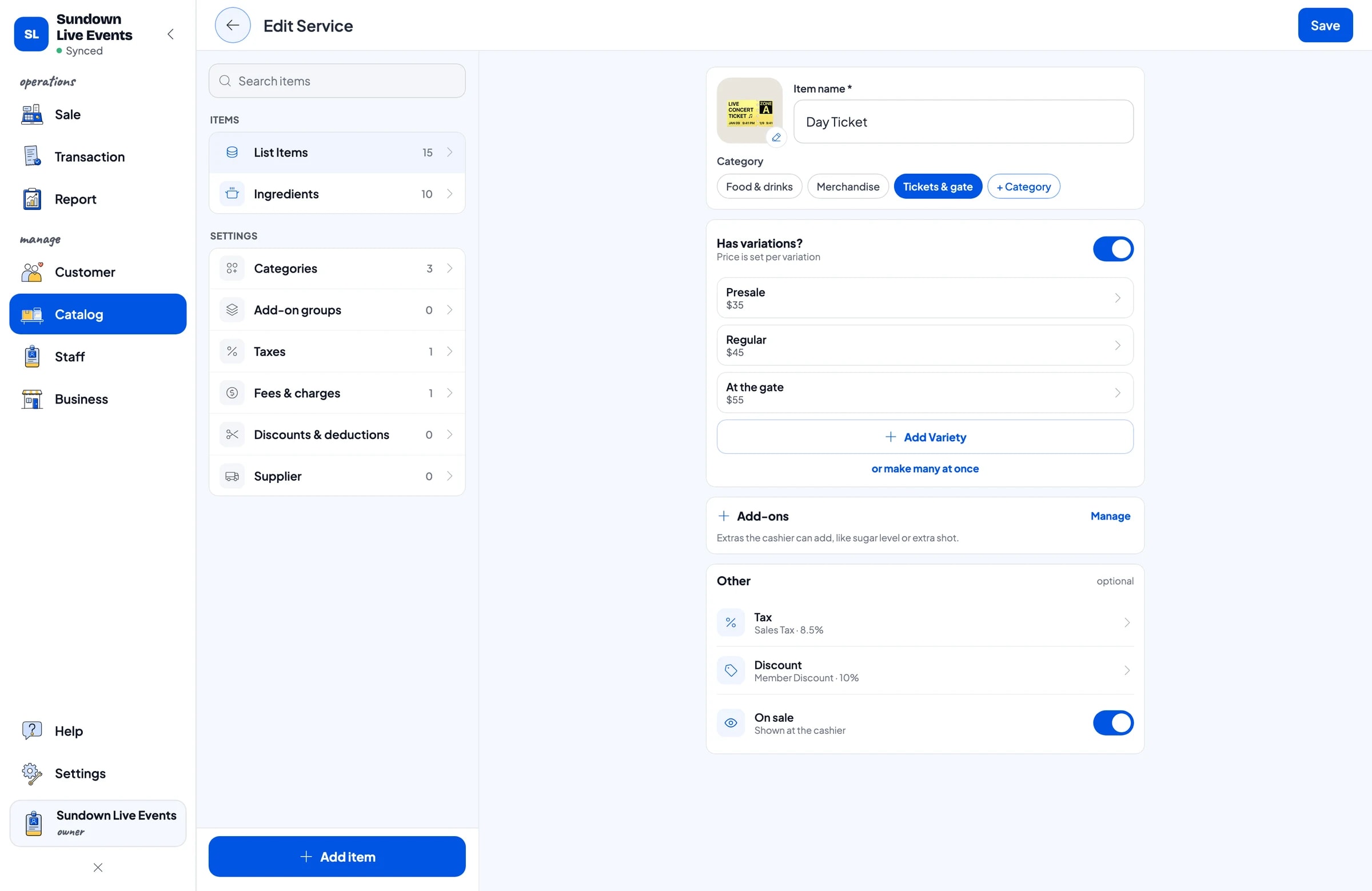
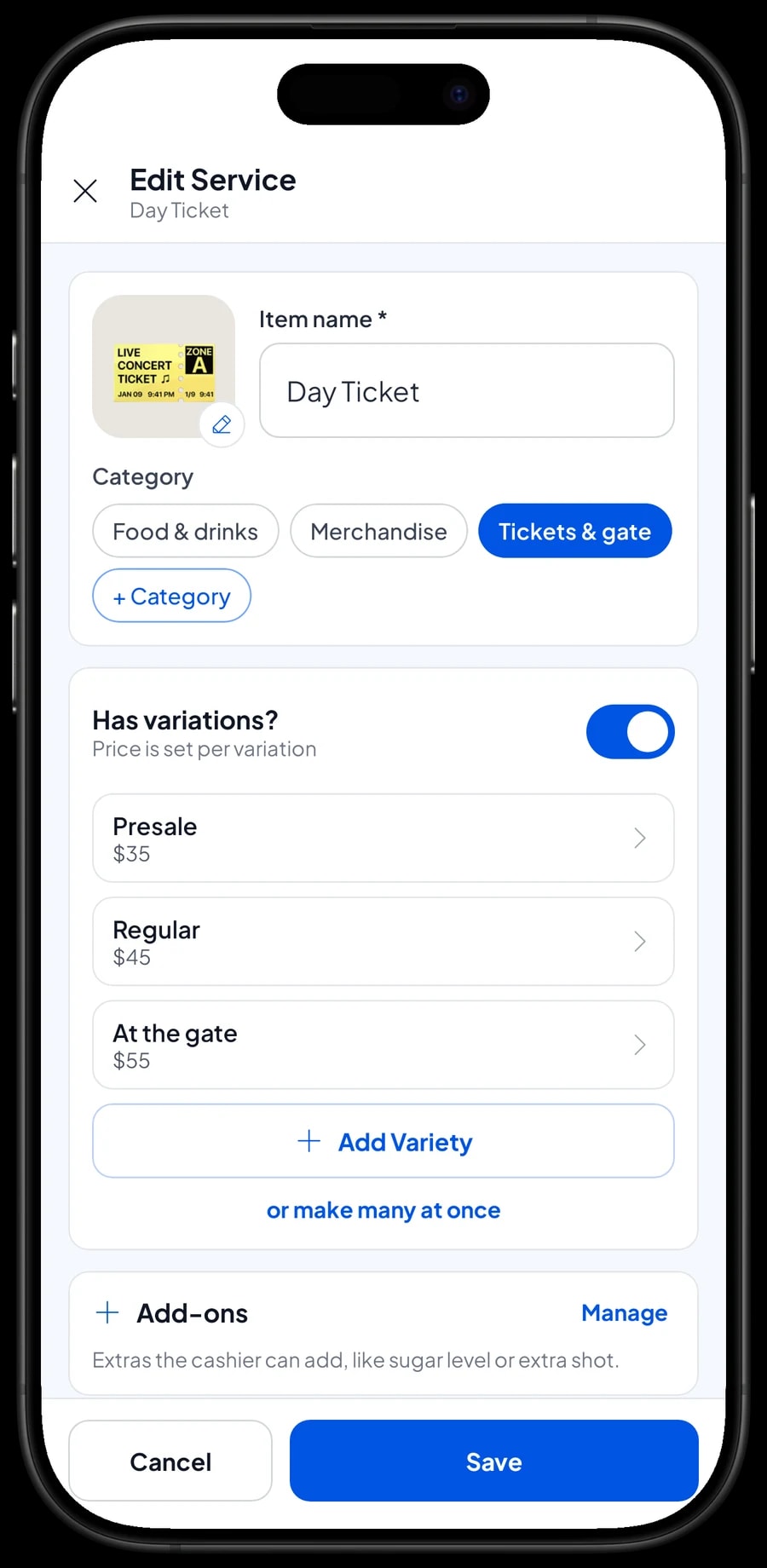
En Salesmaster, cada tipo de boleto es un artículo en el Catálogo. Un boleto de día con tres precios no necesita tres artículos: crea un solo Boleto de día con las variedades Preventa, General y En taquilla. El cajero elige la variedad y el precio se ajusta solo. Un pase de 2 días, un boleto VIP y un boleto infantil pueden ser artículos aparte, porque lo que incluyen es distinto.
Los servicios de la entrada también son artículos: estacionamiento con las variedades Moto y Auto, paquetería o lockers, y reingreso si lo ofreces. Los boletos y servicios como estos se configuran como artículos de servicio sin inventario, porque vendes acceso, no mercancía.
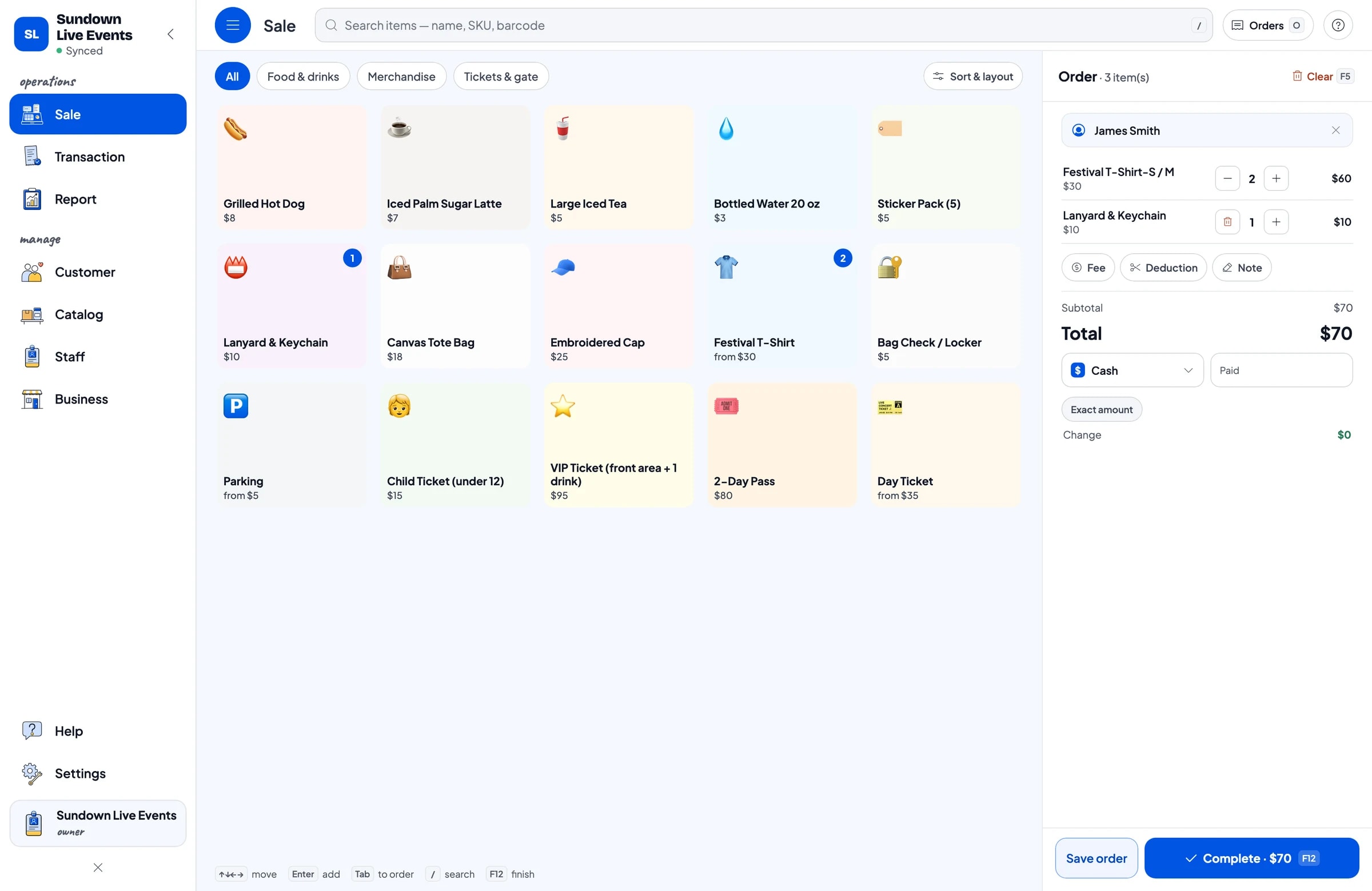
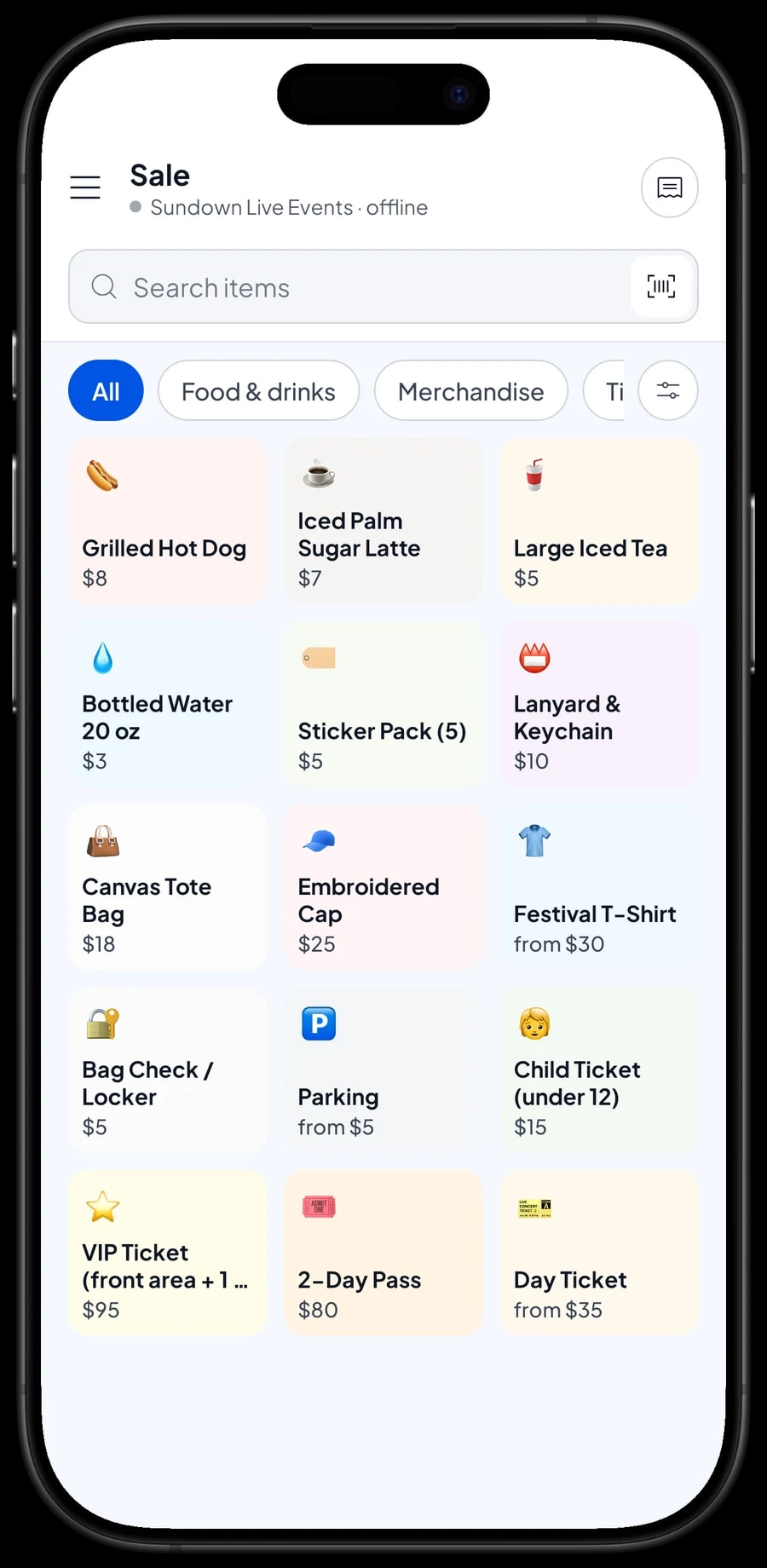
Agrupa todo en categorías como Boletos y entrada, Mercancía, y Alimentos y bebidas. El cajero de la taquilla abre la categoría de boletos y la mesa de merch abre la de mercancía. El catálogo se sincroniza en los dispositivos de tu equipo, así que un precio que cambies la noche anterior es el que se usa en el evento.
- Paso 1: Abre Catálogo → Categorías y crea Boletos y entrada, Mercancía, y Alimentos y bebidas.
- Paso 2: Abre Catálogo → Lista de Artículos y agrega un artículo Boleto de día en Boletos y entrada.
- Paso 3: Agrega las variedades Preventa, General y En taquilla, cada una con su propio precio.
- Paso 4: Agrega los demás artículos, como VIP, Infantil, Estacionamiento y Locker, y revisa cómo se ven en la Pantalla de venta.
Vende boletos rápido en la taquilla
Cuando abren las puertas, la rapidez lo es todo. En la Pantalla de venta, el cajero toca Boleto de día, elige En taquilla, sube la cantidad para un grupo de cinco y escoge el método de pago. Sin precios que memorizar ni cambio que calcular de cabeza.
Tú creas los métodos de pago según lo que aceptes en el evento: efectivo, tarjeta, transferencia bancaria, pago con QR o billetera digital. Salesmaster no está conectado a terminales de tarjeta ni a proveedores de pago, así que los pagos con tarjeta y QR se registran como método de pago una vez que el dinero ya pasó. Los reportes muestran cuánto entró por cada método, así es fácil cuadrar la caja y tu estado de cuenta después del evento.
Como comprobante de compra, el recibo se puede imprimir en una impresora térmica Bluetooth o enviarse por WhatsApp, correo o un enlace de recibo web. Ten en cuenta que Salesmaster es una app de punto de venta, no un sistema de boletos electrónicos: no escanea ni valida boletos con QR en la entrada. Muchos organizadores entregan una pulsera o ponen un sello en la mano una vez hecho el recibo.
Mercancía con inventario por talla
La mercancía es inventario físico, así que se configura como productos con inventario. Una playera del festival es un solo artículo con variedades de talla como CH / M, G / XG y XXG. Cada variedad tiene su propio precio, su propio costo y su propio inventario, así la XXG, que cuesta más imprimir, puede venderse más cara, y siempre sabes qué tallas quedan.
Las gorras, tote bags, lanyards y paquetes de stickers son productos normales con su propio inventario. Captura el inventario inicial cuando lleguen las cajas de la imprenta. Cada venta descuenta inventario de la variedad elegida, y al cierre del primer día puedes ver qué tallas se movieron y decidir si traes más de la bodega.
Si tu merch tiene código de barras, el cajero puede escanearlo para agregar artículos al carrito.
- Paso 1: Abre Catálogo → Lista de Artículos y agrega Playera del festival como producto con inventario.
- Paso 2: Agrega las variedades de talla, cada una con su propio precio y costo.
- Paso 3: Abre Catálogo → Inventario y captura el inventario inicial de cada talla.
- Paso 4: Al final de cada día, revisa el inventario por variedad antes de volver a surtir la mesa.
Puestos de comida y bebida con inventario de ingredientes por receta
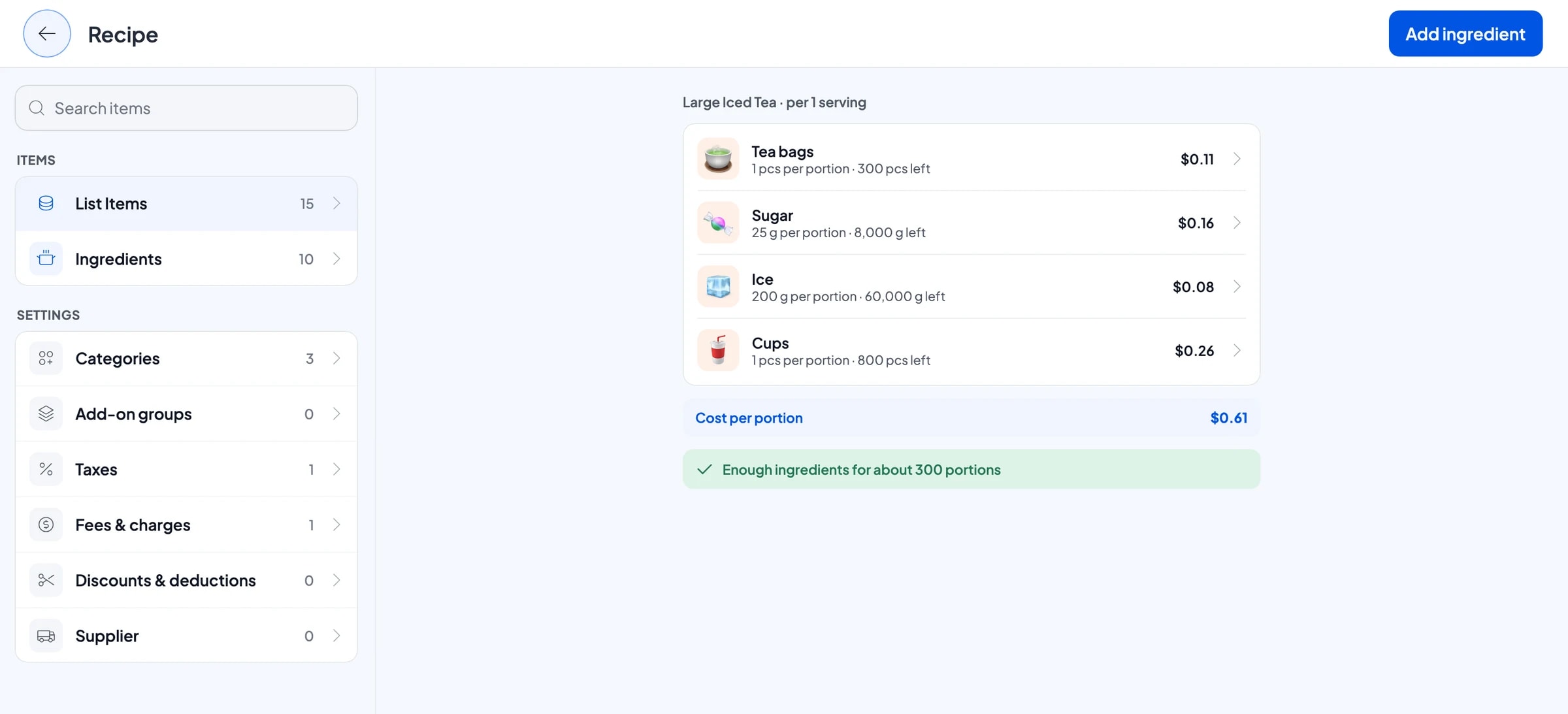
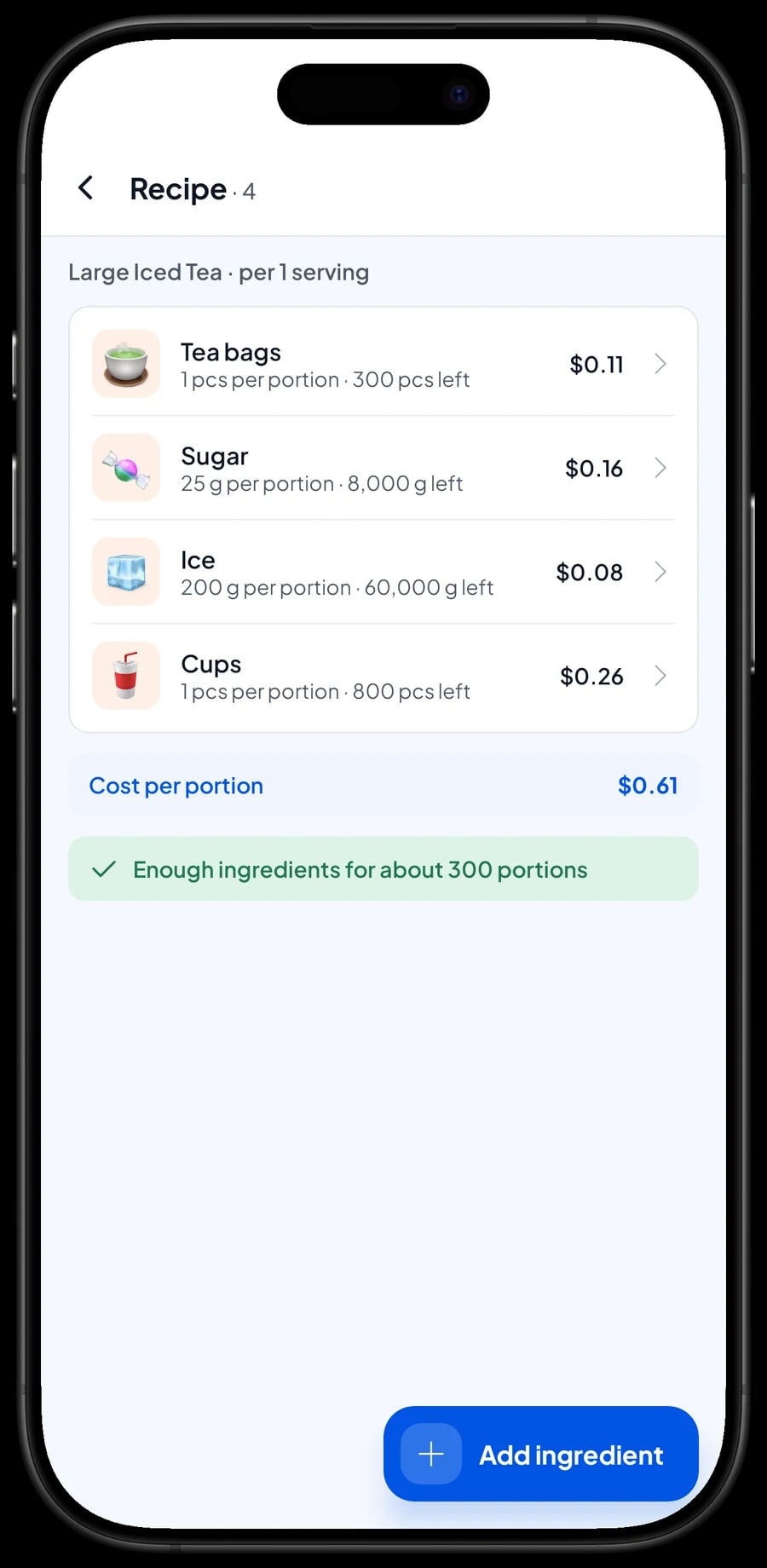
Si tienes tu propio puesto de comida y bebida, artículos como el té helado grande, el latte helado con piloncillo y los hot dogs a la parrilla son artículos Preparado al momento con receta. Capturas los ingredientes una sola vez, como sobres de té, azúcar en gramos, hielo y vasos, y luego cuánto lleva cada porción.
Cada vaso vendido descuenta sus ingredientes del inventario, vasos incluidos. A mitad del evento puedes revisar cuánto hielo o cuántas salchichas quedan y mandar a alguien por más antes de que se acaben. Las bebidas empaquetadas, como el agua embotellada, son productos normales con su propio inventario.
Como los precios de compra quedan registrados, Salesmaster calcula el costo de cada porción.
- Paso 1: Activa los artículos preparados al momento y luego abre Catálogo → Ingredientes.
- Paso 2: Agrega ingredientes como sobres de té, azúcar, hielo y vasos, con su inventario inicial y precio de compra.
- Paso 3: Crea Té helado grande como artículo Preparado al momento y llena su receta por vaso.
- Paso 4: Cada vez que el equipo compre más insumos, registra la compra para que el inventario y los costos estén al día.
Sigue vendiendo cuando se cae la señal
Los lugares de eventos suelen estar lejos de una buena cobertura, y miles de celulares en la misma red la hacen todavía más lenta. En Salesmaster, cada venta se guarda primero en el dispositivo y se envía a la nube cuando vuelve la conexión. El cajero de la taquilla nunca tiene que esperar señal para vender un boleto.
El modo sin conexión funciona hasta 7 días. Después, la app necesita conectarse un momento para sincronizar y verificar tu cuenta. Para un evento de uno a tres días, es más que suficiente. Asegúrate de que todos los dispositivos tengan la sesión iniciada y el catálogo sincronizado antes de salir al lugar, porque la primera sincronización necesita internet.
Después del evento, conecta los dispositivos a Wi-Fi o a datos móviles. Cada venta de la taquilla, la mesa de merch y el puesto de comida llega a tu cuenta, y el reporte completo del evento se abre en el dispositivo del dueño.
Cajeros y equipo y dispositivos separados
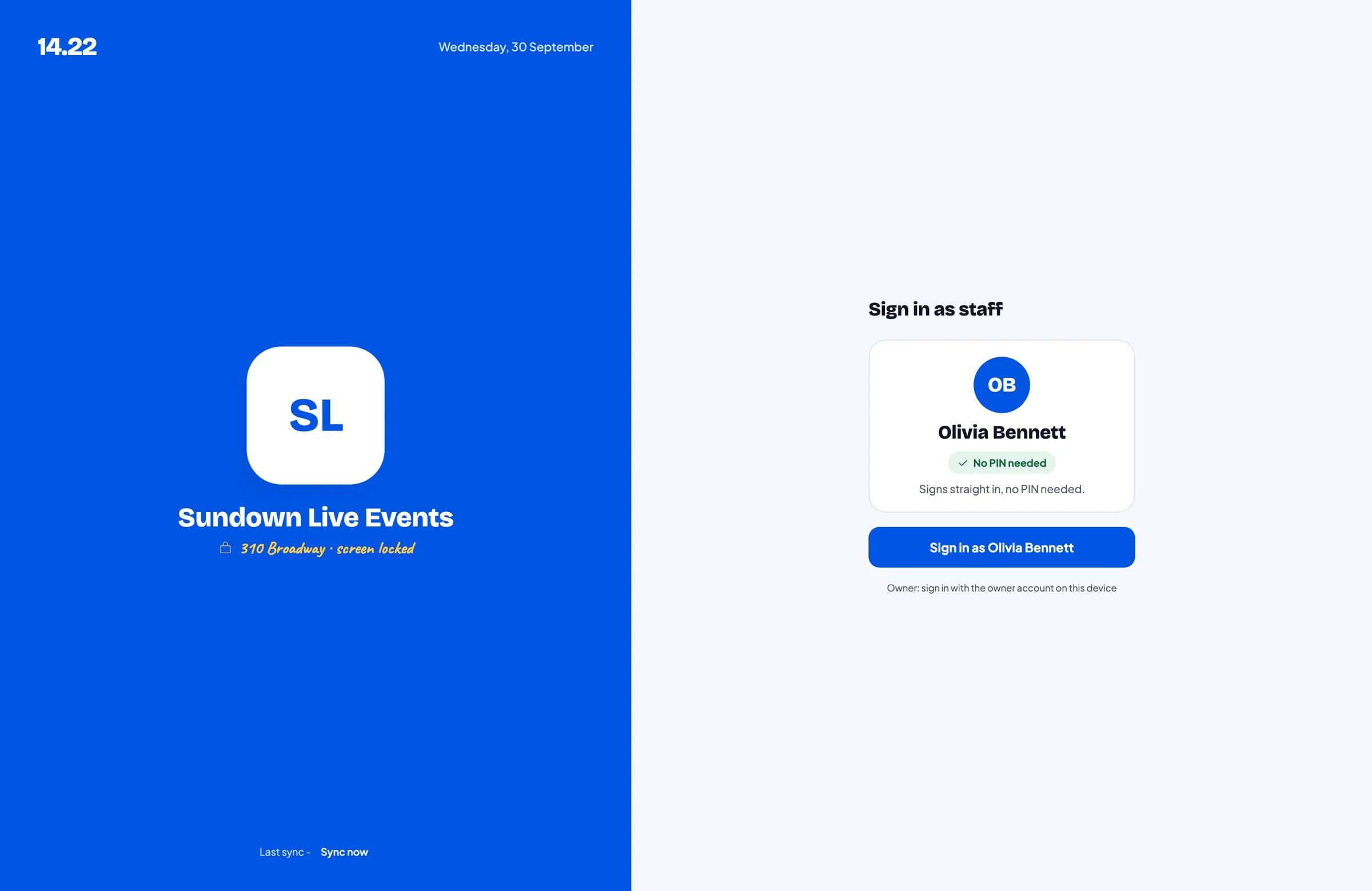
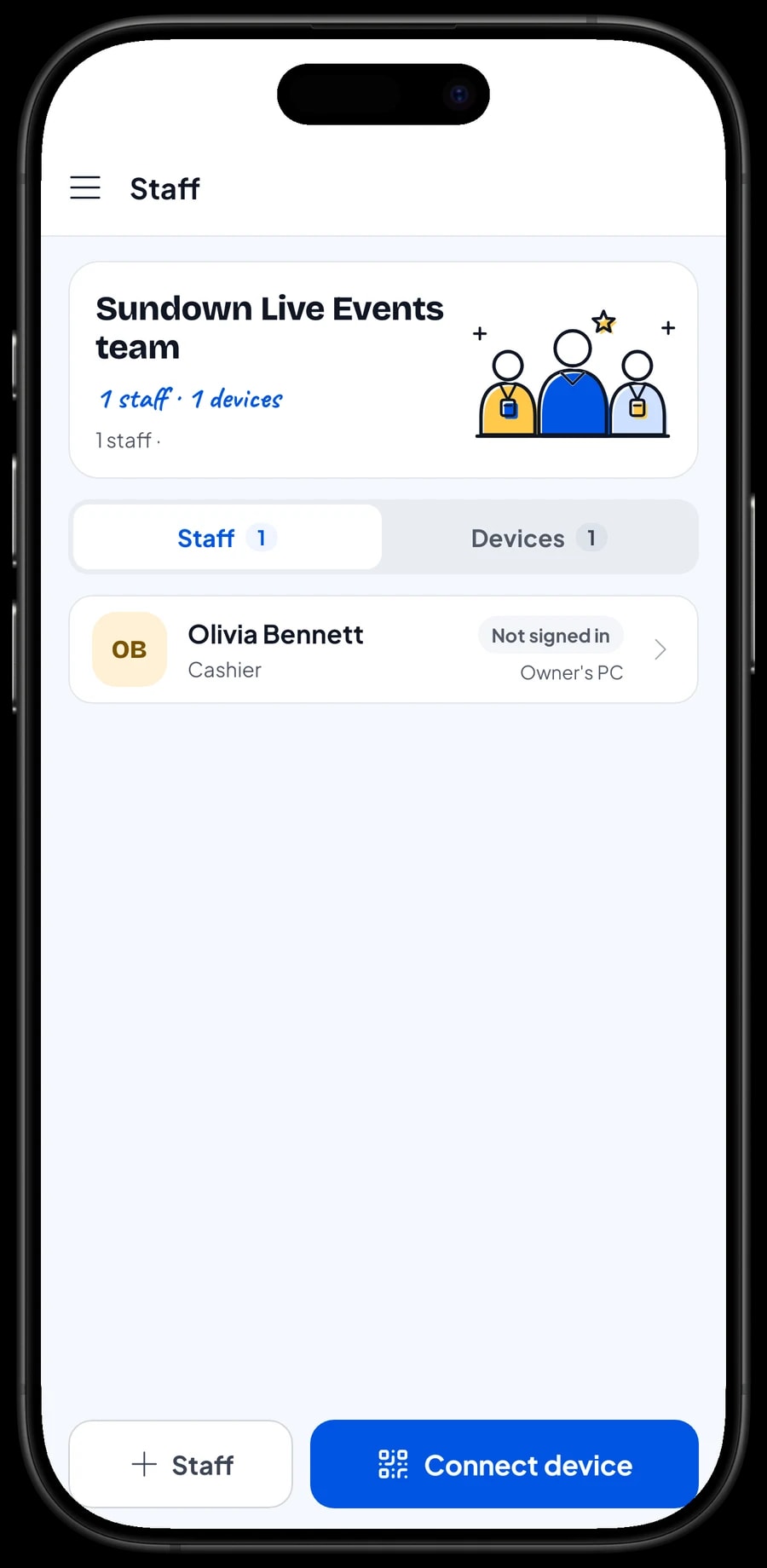
Una cuenta de Salesmaster inicia sesión en un solo dispositivo a la vez. Así que si tienes varios puntos de venta, como la taquilla y la mesa de merch, el equipo de los otros dispositivos usa cuentas de personal. Agrega a tu equipo como personal con sus roles y luego registra sus dispositivos. El personal entra con un PIN, y tú decides qué puede ver y cambiar. Las cuentas de personal vienen con Bronce Pro y Plata Pro.
Registra los costos del evento y ve la ganancia neta
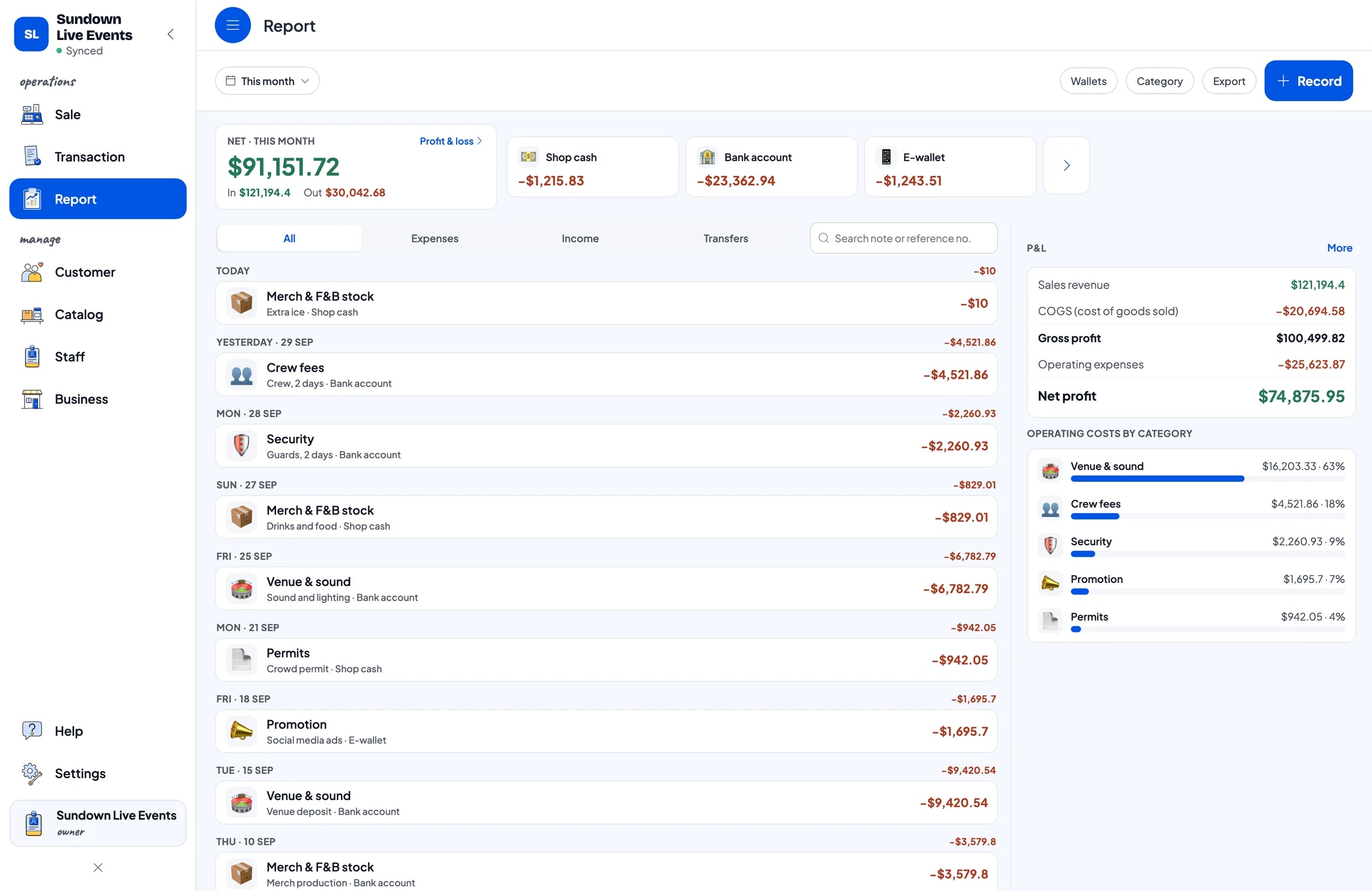
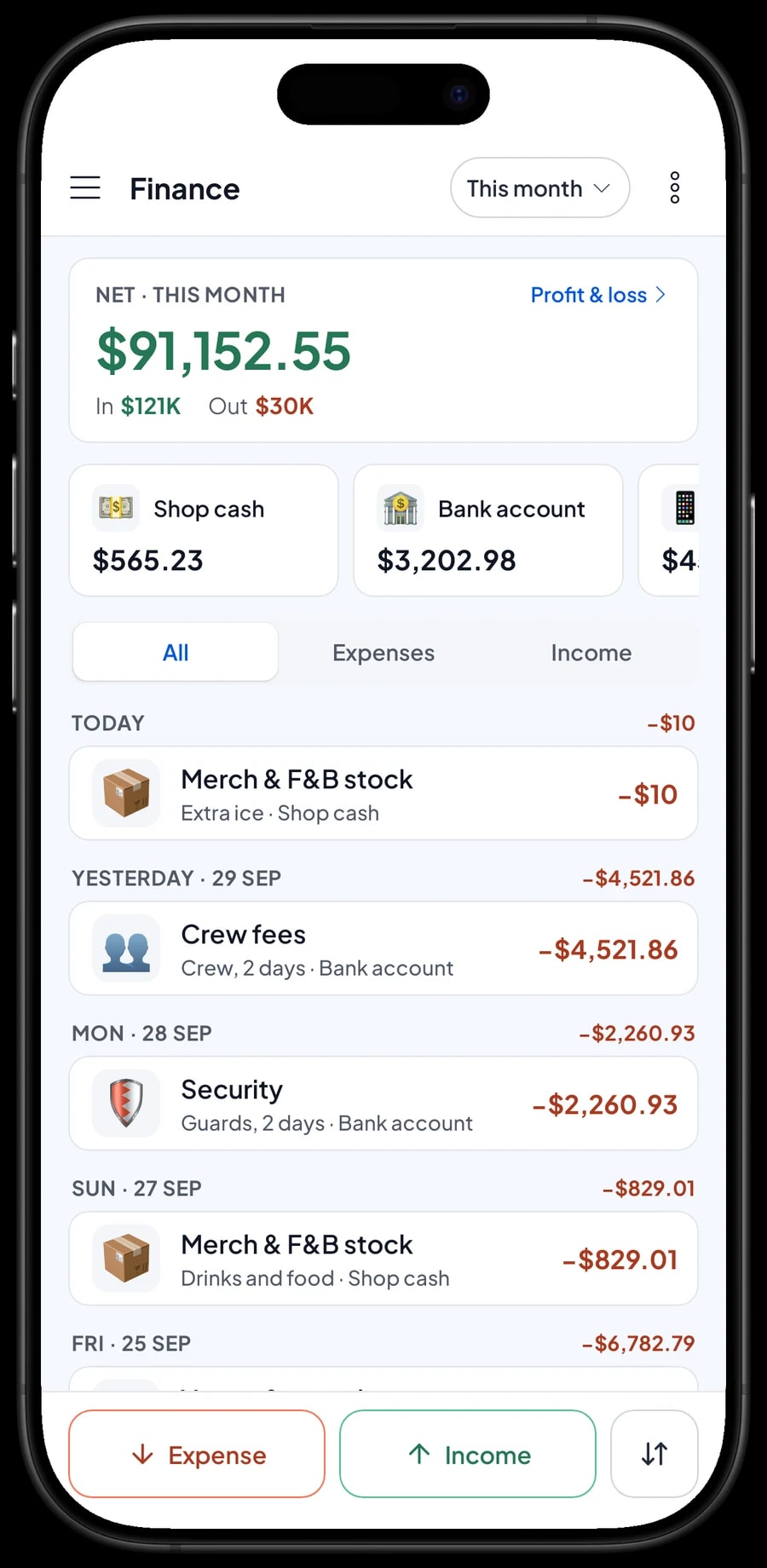
La ganancia del evento solo aparece cuando los costos están registrados. En Finanzas, registra los gastos en categorías que se ajusten a tu evento: lugar y audio, pago al equipo, seguridad, promoción, permisos, y mercancía e insumos de comida. Cada gasto lleva la billetera de donde se pagó, como la caja, una cuenta bancaria o una billetera digital, así sabes a dónde se fue el dinero.
Un anticipo pagado al lugar o a la empresa de audio se registra simplemente como gasto cuando lo pagas, con “anticipo” en la nota. Salesmaster no lleva el control de lo que todavía debes a proveedores ni de depósitos reembolsables, así que anota el saldo pendiente en la nota del gasto y registra el pago final cuando lo hagas.
El reporte de Finanzas muestra entonces el ingreso menos el costo de la mercancía y los costos de operación: tu ganancia neta. El impuesto sobre la venta que cobres, configurado en Cargos / Impuesto, aparece por separado y no cuenta como ganancia.
Reportes por día del evento y lo más vendido
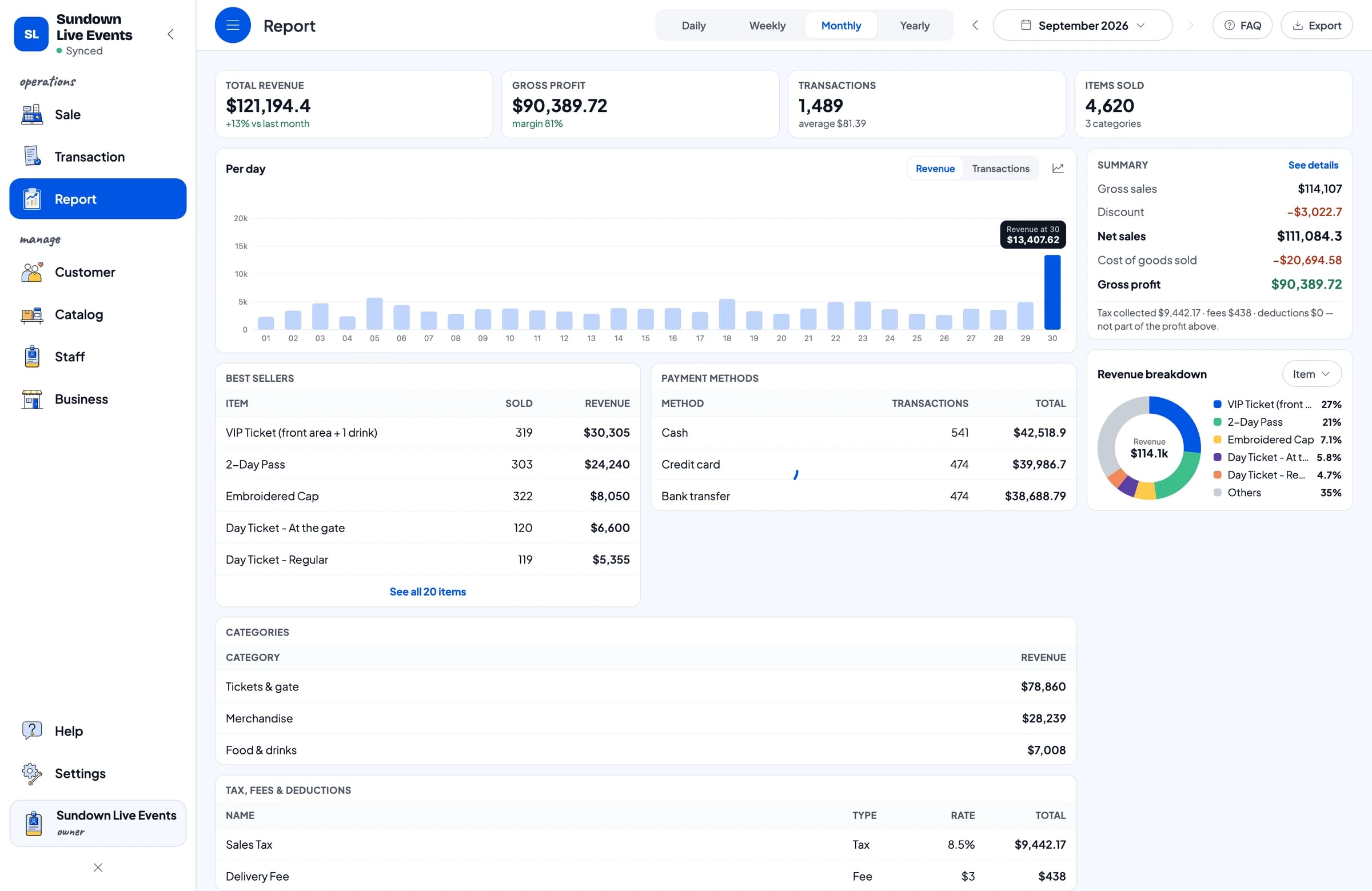
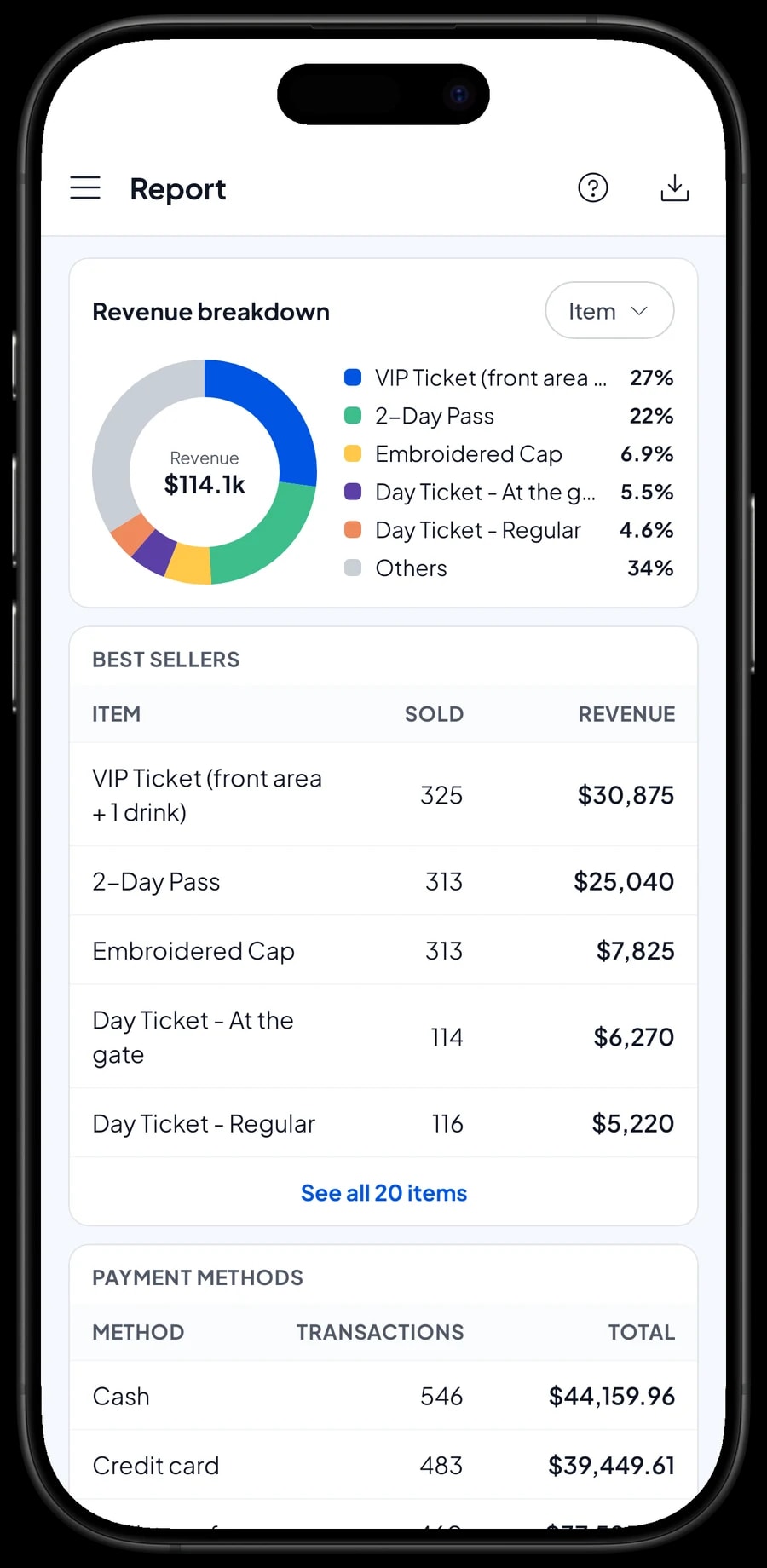
Hay reportes por día, semana, mes y año. Para un festival de dos días, abre el reporte diario de cada día y compara: cuántos boletos se vendieron en taquilla, cuántos en preventa y a qué hora hubo más gente en la entrada. También ves las ventas brutas y netas, los descuentos, los impuestos y el dinero que entró por cada método de pago.
El desglose de ingresos por artículo muestra qué dejó más: boletos generales, VIP, playeras o lattes helados.
Los reportes se pueden exportar a Excel o PDF para mandarlos a patrocinadores, coorganizadores o a un lugar que comparta ingresos contigo.
Prepárate antes del día del evento
Configura todo unos días antes del evento, mientras todavía tienes buen internet. Instala Salesmaster, crea una cuenta y arma el catálogo en una laptop, que es más rápido: boletos con sus variedades, estacionamiento, lockers, merch con inventario por talla, y alimentos y bebidas con recetas. Crea los métodos de pago que vas a aceptar y configura el impuesto sobre la venta si tu evento lo cobra.
Agrega a tu equipo como personal, registra sus dispositivos y haz un ensayo corto unos días antes: vende un boleto, una playera y una bebida en cada dispositivo. Como los reportes se abren por día, el ensayo no se mezcla con las ventas del día del evento. Conecta una impresora térmica Bluetooth si imprimes recibos.
El día del evento, solo vende. Después, conecta todos los dispositivos a internet para que las ventas se sincronicen, registra los costos pendientes en Finanzas y abre los reportes para ver la ganancia del evento. Nuestro equipo está en WhatsApp si necesitas ayuda para armar tu catálogo.
Un ejemplo de catálogo para eventos
Usa esta tabla como punto de partida y cambia los nombres y precios por tus propios boletos y merch.
| Categoría | Artículo | Variedades | Tipo de artículo | Inventario |
|---|---|---|---|---|
| Boletos y entrada | Boleto de día | Preventa, General, En taquilla | Servicio | Sin stock |
| Boletos y entrada | Pase de 2 días | - | Servicio | Sin stock |
| Boletos y entrada | Boleto VIP | - | Servicio | Sin stock |
| Boletos y entrada | Estacionamiento | Moto, Auto | Servicio | Sin stock |
| Boletos y entrada | Paquetería / Locker | - | Servicio | Sin stock |
| Mercancía | Playera del festival | CH / M, G / XG, XXG | Producto | Por talla |
| Mercancía | Gorra bordada | - | Producto | Por pieza |
| Alimentos y bebidas | Té helado grande | - | Preparado al momento | Por receta |
| Alimentos y bebidas | Hot dog a la parrilla | - | Preparado al momento | Por receta |
| Alimentos y bebidas | Agua embotellada | - | Producto | Por botella |
Los boletos y servicios de la entrada son artículos de servicio sin inventario. Si el número de boletos tiene tope, vigila los boletos vendidos en el reporte diario durante el evento.
Qué plan le queda a tu evento
Calcula las ventas de todos tus puntos de venta. Un festival de dos días con taquilla, mesa de merch y puesto de comida puede registrar unas 1,400 transacciones en el mes en que se realiza.
| Plan | Precio | Ventas / mes | Cuentas de personal | Ideal para |
|---|---|---|---|---|
| Free | Gratis | 30 | Solo el dueño | Para probar el flujo de cobro en un bazar pequeño o en un ensayo. |
| Solo Pro | $4.90/mes | 3,000 | Solo el dueño | Eventos pequeños con un solo punto de venta atendido por el organizador. |
| Bronze Pro | $6.90/mes | 5,000 | 1 empleado | Eventos con un cajero del equipo en su propio dispositivo, por ejemplo en la taquilla. |
| Silver Pro | $9.90/mes | 8,000 | 2 empleados | Eventos con taquilla y mesa de merch atendidas por dos personas del equipo en dispositivos separados. |
Todos los planes incluyen cobro, catálogo, recibos, reportes y modo sin conexión. Puedes cambiar de plan cuando quieras. Ver precios →
Preguntas frecuentes
- ¿Salesmaster puede escanear boletos con QR en la entrada?
- No. Salesmaster es una app de punto de venta para vender boletos en el lugar, no un sistema de validación de boletos electrónicos. Una vez que el asistente pagó, entrégale una pulsera o ponle un sello, e imprime o envía el recibo como comprobante de compra.
- ¿La taquilla puede seguir vendiendo sin internet?
- Sí. Las ventas se guardan en el dispositivo y se sincronizan cuando vuelve la conexión. El modo sin conexión funciona hasta 7 días. Asegúrate de que los dispositivos tengan la sesión iniciada y el catálogo sincronizado antes del evento, porque la primera sincronización necesita internet.
- ¿Puedo cobrar precios distintos en preventa, general y taquilla?
- Sí. Crea un solo artículo de boleto con las variedades Preventa, General y En taquilla, cada una con su propio precio. El cajero elige la variedad y los reportes muestran las ventas de cada una.
- ¿Salesmaster puede llevar el inventario de playeras por talla?
- Sí. Configura la playera como producto con variedades de talla. Cada variedad tiene su propio precio, costo e inventario, y cada venta descuenta inventario de la talla elegida.
- ¿Varios cajeros pueden vender en la taquilla y en la mesa de merch al mismo tiempo?
- Sí, con cuentas de personal. Una cuenta inicia sesión en un solo dispositivo a la vez, así que el equipo de otros dispositivos usa cuentas de personal con PIN. Las cuentas de personal vienen con Bronce Pro y Plata Pro, y cada venta llega a la cuenta del dueño.
- ¿Puedo registrar depósitos de lockers?
- Salesmaster no lleva el control de depósitos reembolsables. Si cobras uno, anótalo en la nota de la venta, o cobra una tarifa de locker sin depósito para que la caja siempre cuadre con tus ventas.
- ¿Cómo veo la ganancia de un evento?
- Registra cada costo del evento en Finanzas, como el lugar, el audio, el equipo, la seguridad y los permisos. El reporte de Finanzas muestra el ingreso menos el costo de la mercancía y los gastos, que es tu ganancia neta, y se exporta a Excel o PDF.
¿Necesitas ayuda para armar tu catálogo? Escríbele a nuestro equipo por WhatsApp →



