

Salesmaster ist eine Kassen-App (POS) für Druckereien und Copyshops, für Android, iPhone & iPad, Windows und Mac. Jede Druckleistung ist ein Artikel mit eigener Einheit (Quadratmeter, Blatt, Schachtel oder Pack), Materialien und ein- oder beidseitiger Druck sind Varianten, und Gestaltung, Veredelung und Expressfertigung sind Extras. Aufträge, die zuerst gedruckt werden, werden mit Bestellung speichern aufbewahrt, Schreibwaren werden mit eigenem Bestand verkauft, und Finanzen zeigt Ihren Nettogewinn, sobald Tinte, Druckmedien und Maschinenwartung erfasst sind.
Probleme, die jede Druckerei kennt
Wenn Ihnen das an Ihrer Theke passiert, ist diese Seite für Sie.
- 01
Für jeden Auftrag ein anderer Preis
Standard- oder schwere Plane, laminiert oder nicht, Visitenkarten ein- oder beidseitig. Stehen die Preise nur im Kopf des Mitarbeiters, zahlt derselbe Kunde an zwei Tagen zwei verschiedene Preise.
- 02
Gestaltung und Veredelung werden nicht berechnet
Der Mitarbeiter setzt die Datei, fügt Ösen und Hohlsäume hinzu und gibt das Banner dann zum reinen Druckpreis heraus. Die Zusatzarbeit geht gratis zur Tür hinaus.
- 03
Aufträge warten, Zettel fehlen
Die Banner eines Büros sind morgen fällig, die Abschlussarbeit eines Studenten muss bis vier Uhr gebunden sein. Unbezahlte Aufträge stehen auf Klebezetteln, und wenn der Kunde kommt, findet niemand den Zettel.
- 04
Tinte und Medien sind teuer, der Gewinn geraten
Planenrollen, Eco-Solvent-Tinte, Karton und Maschinenwartung kosten viel Geld. Die Umsätze sehen gut aus, aber ohne erfasste Ausgaben wissen Sie nicht, was wirklich übrig bleibt.
Einen Katalog mit den richtigen Einheiten anlegen
Eine Druckerei verkauft Dinge, die ganz unterschiedlich gemessen werden. Banner und Aufkleber werden pro Quadratmeter berechnet, Poster pro Blatt, Visitenkarten pro Schachtel à 100, Flyer und Einladungen pro Pack, Bindungen pro Buch. In Salesmaster ist jede Leistung ein Artikel im Katalog mit eigener Einheit. Der Kassierer gibt nur die Menge ein, etwa 6 Quadratmeter Banner oder 2 Schachteln Karten, und die Summe ergibt sich von selbst.
Ordnen Sie die Artikel in Kategorien wie Großformat, Druck & Kopie, Weiterverarbeitung und Schreibwaren. So findet der Mitarbeiter alles mit ein oder zwei Fingertipps auf dem Verkaufsbildschirm, auch wenn drei Kunden an der Theke warten.
Bei individuellen Bannern berechnen Sie zuerst die Fläche und runden auf den nächsten ganzen Quadratmeter auf, denn Mengen im Warenkorb sind ganze Zahlen: Ein Banner mit 3 x 1 Meter hat 3 Quadratmeter, ein Banner mit 1,5 x 1,5 Meter wird mit 3 berechnet. Standardgrößen, die oft bestellt werden, etwa ein X-Banner mit Ständer oder ein Roll-up, legen Sie besser als eigene Artikel mit Festpreis an, damit niemand jedes Mal rechnen muss.
- Schritt 1: Öffnen Sie Katalog → Kategorien und legen Sie Großformat, Druck & Kopie, Weiterverarbeitung und Schreibwaren an.
- Schritt 2: Öffnen Sie Katalog → Artikelliste und fügen Sie jede Leistung mit Name, Einheit (Quadratmeter, Blatt, Schachtel, Pack, Buch) und Preis hinzu.
- Schritt 3: Fügen Sie Standardgrößen wie X-Banner und Roll-ups als Artikel mit Stückpreis hinzu.
- Schritt 4: Machen Sie auf dem Verkaufsbildschirm einen Testverkauf, um Einheiten und Summen zu prüfen.
Material, Druckseiten und Farbe als Varianten
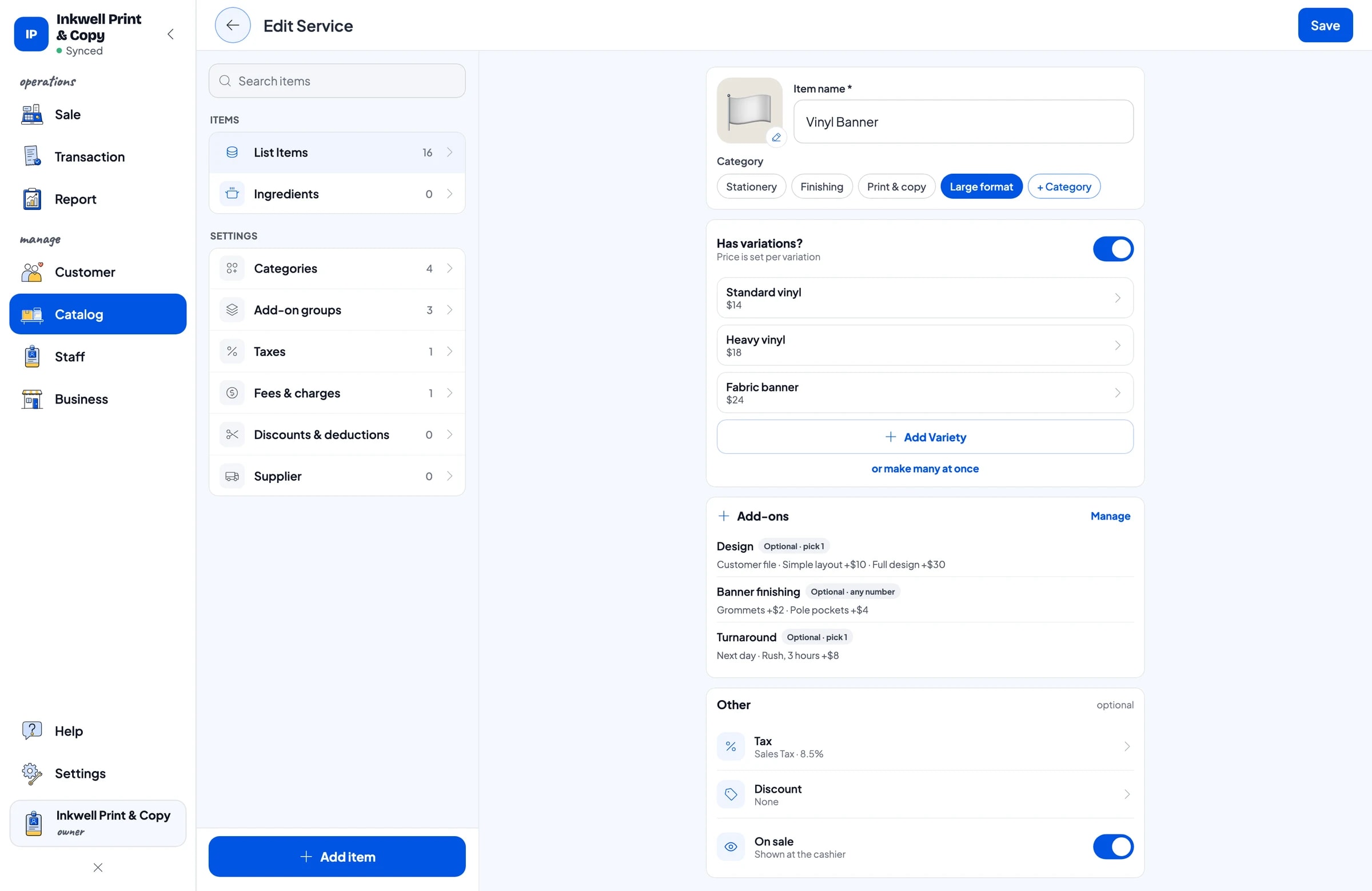
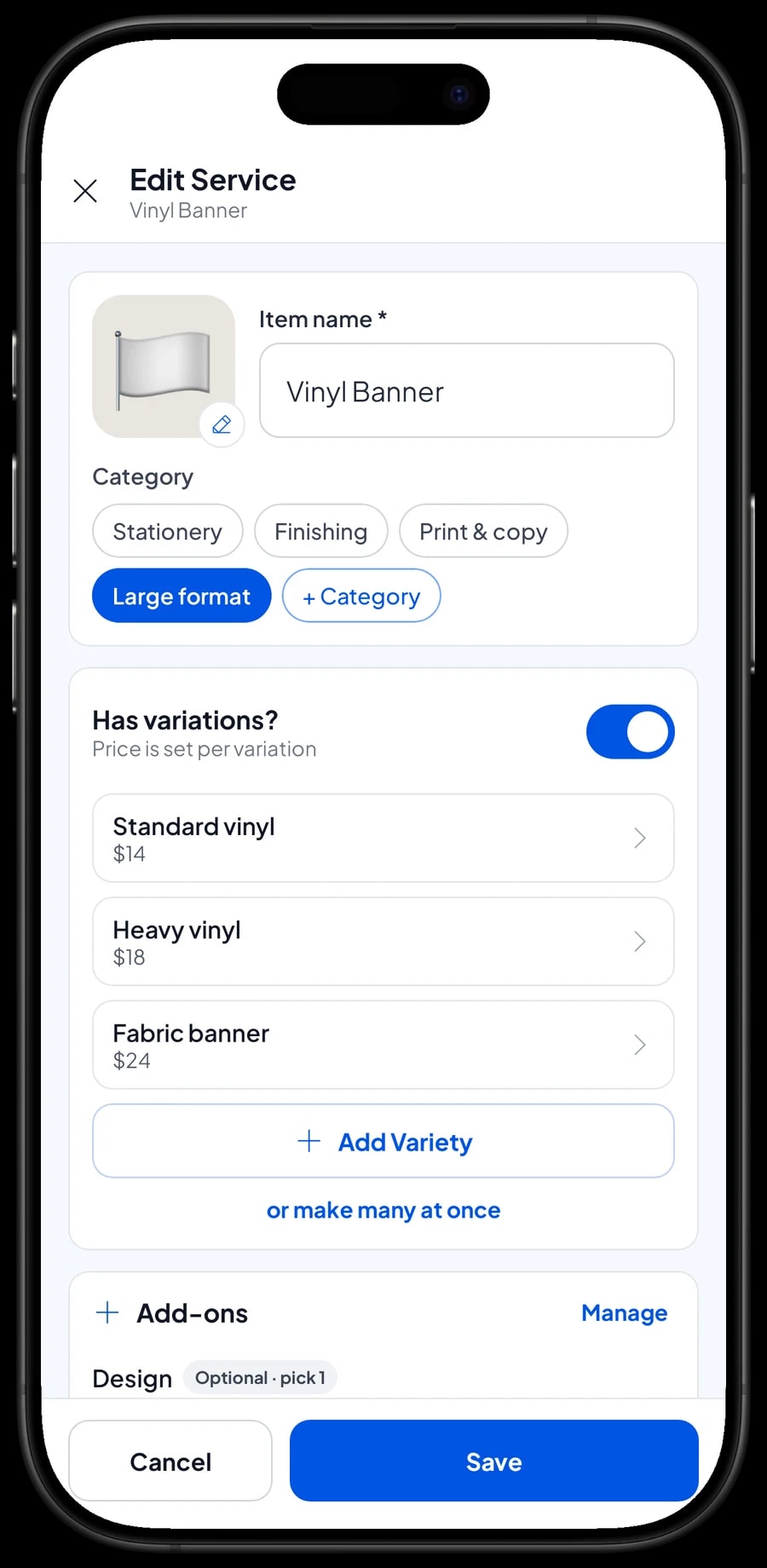
Nur wenige Druckaufträge haben einen einzigen Preis. Ein Banner kann aus Standardplane, schwerer Plane oder Stoff sein. Visitenkarten können einseitig, beidseitig oder beidseitig matt sein. Beim Dokumentendruck unterscheiden sich Schwarz-Weiß und Farbe. In Salesmaster sind solche Optionen Varianten eines Artikels, jede mit eigenem Preis.
Der Kassierer wählt die Variante, und der Preis folgt. Ihre Artikelliste bleibt kurz und leicht durchsuchbar, und jeder Mitarbeiter berechnet für denselben Auftrag denselben Preis.
Gut zu wissen: Salesmaster senkt Preise nicht automatisch nach Menge. Bieten Sie einen Mengenpreis an, legen Sie ihn als eigene Variante an, zum Beispiel „Kopie – über 100 Seiten“, und der Mitarbeiter wählt sie, wenn die Bestellung passt. Oder geben Sie einen Rabatt über Abzüge.
Gestaltung, Veredelung und Fertigungszeit als Extras
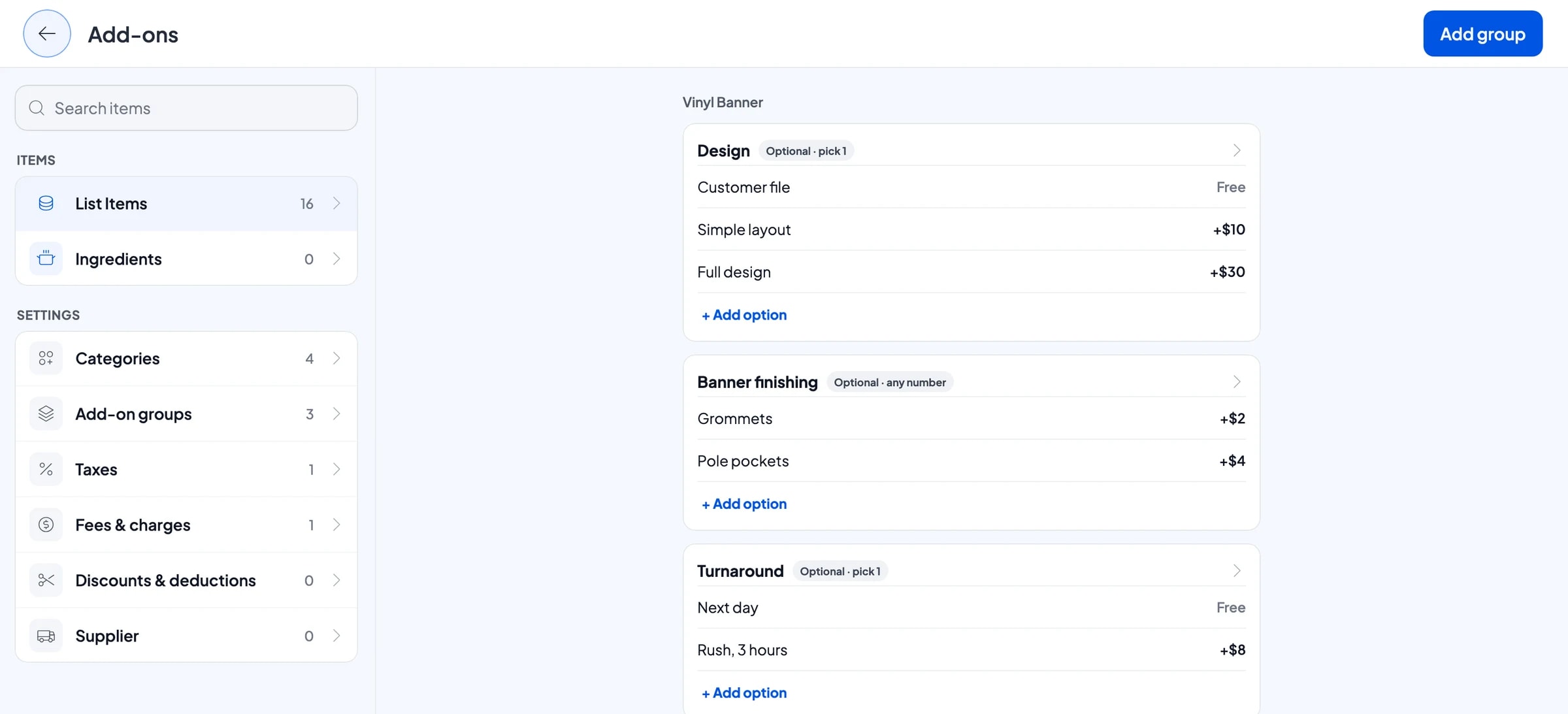
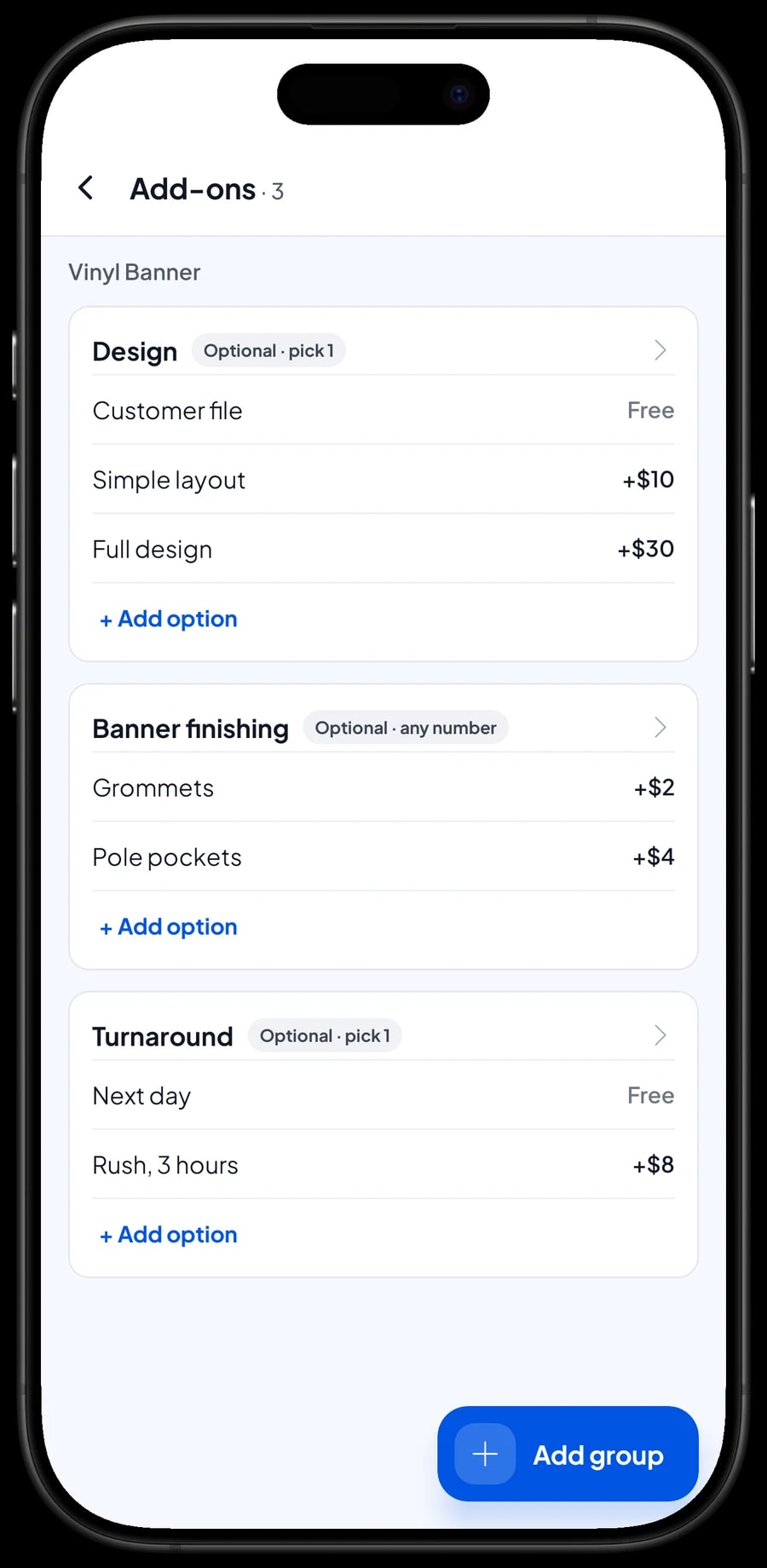
Ein großer Teil der Einnahmen einer Druckerei kommt aus den Extras. Ein Kunde kommt ohne Datei und braucht ein Layout. Ein Banner braucht Ösen oder Hohlsäume. Eine Schachtel Visitenkarten soll in drei Stunden fertig sein. All das funktioniert gut als Extras, sodass es jedes Mal berechnet wird, wenn es gewählt wird.
Legen Sie eine Gruppe Gestaltung mit Kundendatei ohne Aufpreis, Einfaches Layout und Komplette Gestaltung an, beschränkt auf eine Auswahl. Legen Sie eine Gruppe Banner-Veredelung mit Ösen und Hohlsäumen an, bei der beides gewählt werden kann. Dann fügen Sie eine Gruppe Fertigungszeit mit Nächster Tag und Express, 3 Stunden hinzu.
Eine Extra-Gruppe lässt sich vielen Artikeln zuordnen. Gestaltung zum Beispiel kommt auf einmal an Banner, Aufkleber, Visitenkarten, Flyer, Einladungen und Poster. Extras werden direkt am Artikel unter Extras verwalten gepflegt.
- Schritt 1: Öffnen Sie das Planenbanner unter Katalog → Artikelliste und wählen Sie Extras verwalten.
- Schritt 2: Legen Sie eine Gruppe Gestaltung mit Kundendatei, Einfaches Layout und Komplette Gestaltung an und erlauben Sie eine Auswahl.
- Schritt 3: Legen Sie eine Gruppe Banner-Veredelung mit Ösen und Hohlsäumen und deren Preisen an.
- Schritt 4: Legen Sie eine Gruppe Fertigungszeit mit Nächster Tag und Express, 3 Stunden an und ordnen Sie sie den anderen Artikeln zu, die das anbieten.
Erst gedruckt, bei Abholung bezahlt
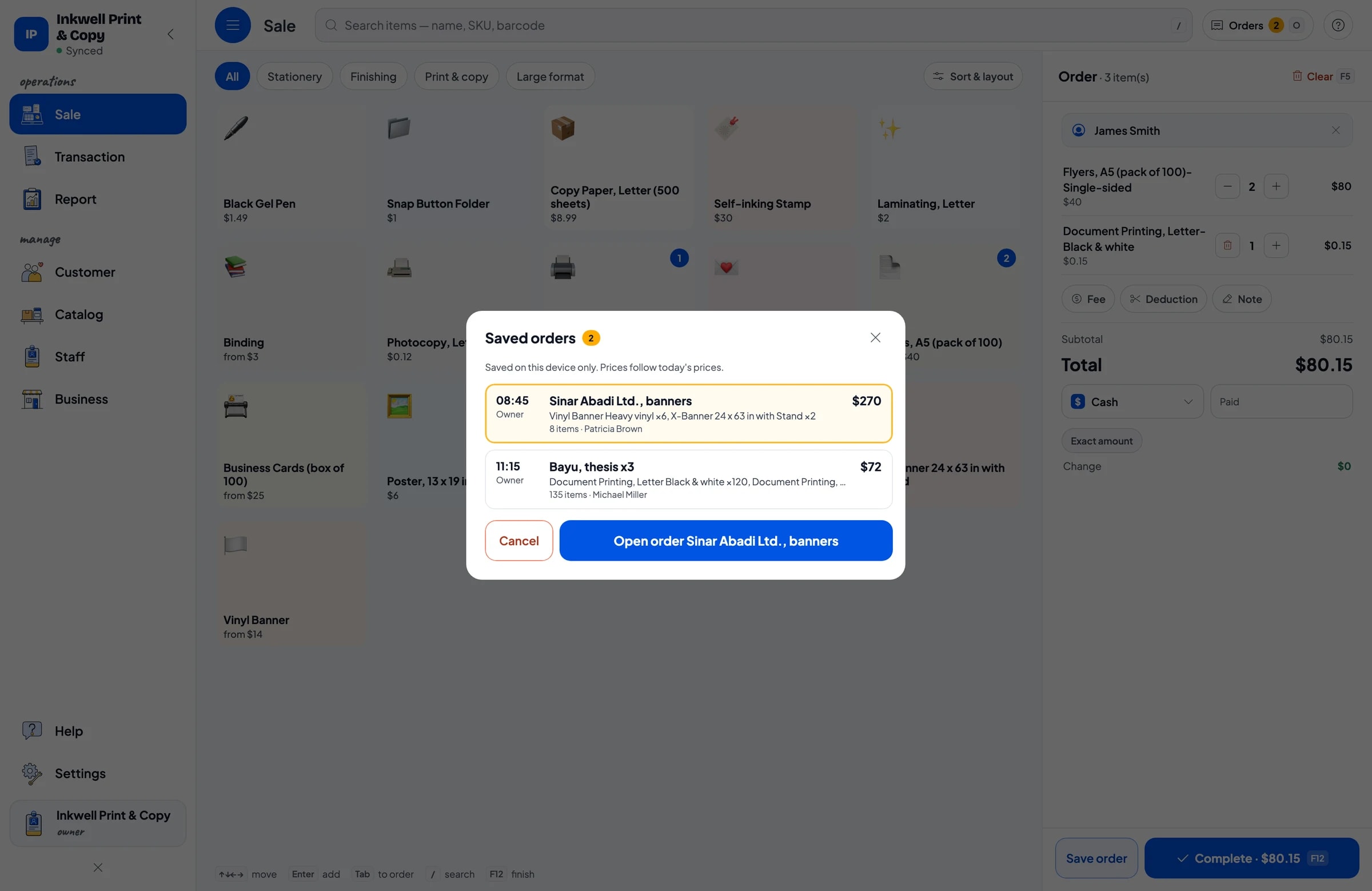
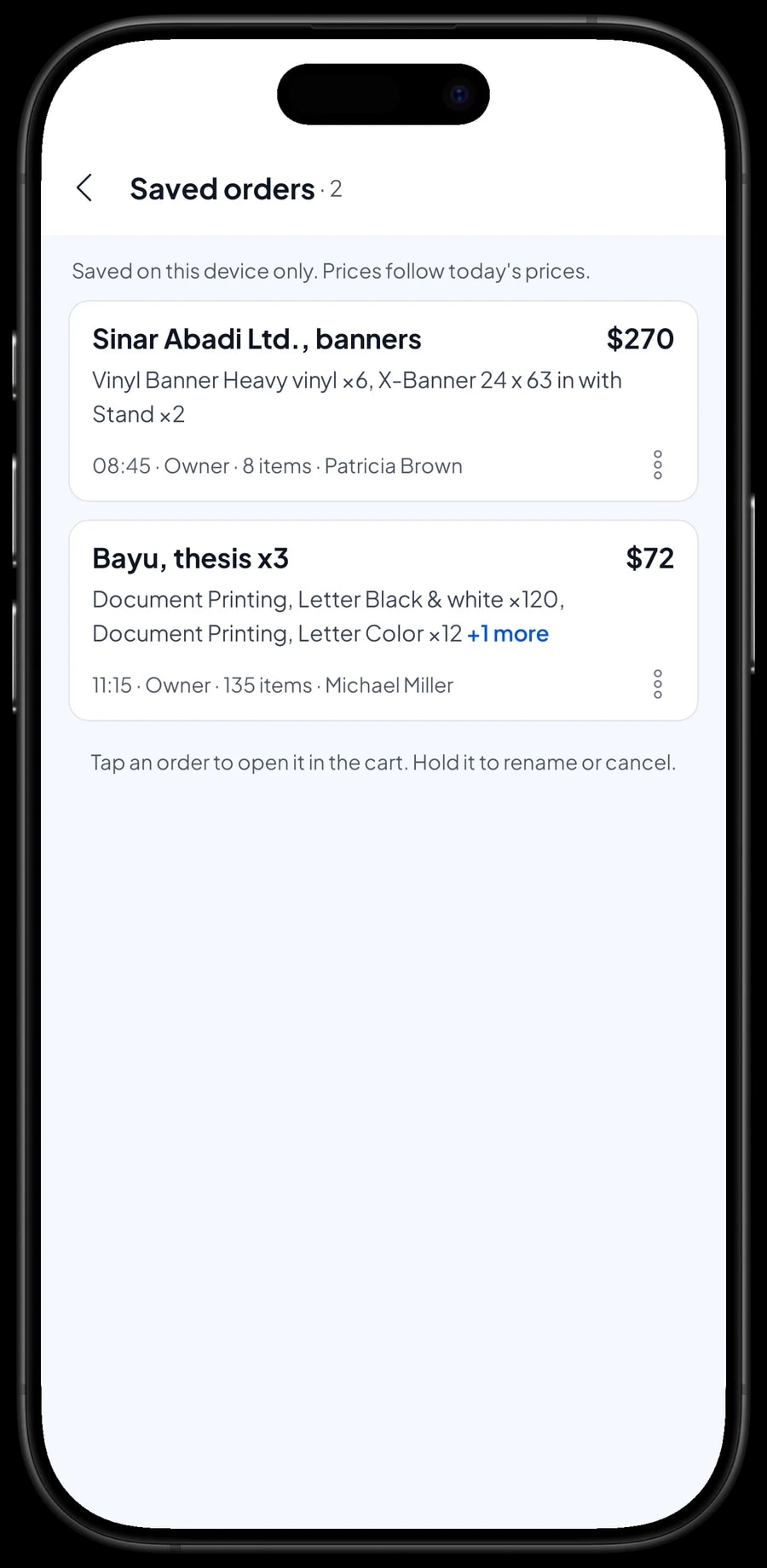
Manche Aufträge werden sofort bezahlt, etwa Kopien oder ein paar Seiten, die gedruckt werden, während der Kunde wartet. Andere werden zuerst produziert: Banner für eine Firmenveranstaltung, drei gebundene Exemplare einer Abschlussarbeit, Hochzeitseinladungen. Dafür nutzen Sie Bestellung speichern. Legen Sie alles in den Warenkorb und speichern Sie ihn unter einem Namen wie „Firma Sinar Abadi, Banner“ oder „Bayu, Abschlussarbeit x3“.
Ist der Auftrag fertig und kommt der Kunde, öffnen Sie Gespeicherte Bestellungen, wählen die Bestellung, fügen bei Bedarf etwas hinzu, etwa einen Nachdruck, und schließen die Zahlung ab. Eine gespeicherte Bestellung zählt erst als Verkauf, wenn sie bezahlt ist, sodass Ihre Berichte nur Geld zeigen, das wirklich eingegangen ist.
Gespeicherte Bestellungen bleiben auf dem Gerät, auf dem sie angelegt wurden, nehmen Sie den Auftrag also am selben Thekengerät an und schließen ihn dort ab. Die Funktion bewahrt einen Warenkorb bis zur Bezahlung auf; sie ist weder ein Debitorenbuch noch eine Rechnung für Geschäftskunden.
Schreibwaren und Handelsware mit eigenem Bestand
Viele Druckereien verkaufen auch Kopierpapier im Paket, Mappen, Stifte und anderen Bürobedarf. Das sind normale Produkt-Artikel mit eigenem Bestand. Jeder Verkauf bucht sie vom Bestand ab, und was übrig ist, sehen Sie unter Katalog → Lager.
Kommt eine Lieferung von Ihrem Lieferanten, erfassen Sie den Zugang. Sind Artikel beschädigt oder verschwunden, erfassen Sie eine Bestandskorrektur. So wissen Sie, wann Sie nachbestellen müssen, bevor das Regal leer ist.
Druckleistungen funktionieren anders: Banner, Karten und Dokumentendruck sind Service-Artikel ohne Bestand. Die Planenrollen, die Tinte und das Papier, die Sie in der Produktion verbrauchen, werden als Ausgaben unter Finanzen erfasst, sodass ihre Kosten trotzdem in Ihrem Gewinn auftauchen.
Zahlungen, Umsatzsteuer und Quittungen
Legen Sie die Zahlungsmethoden an, die Sie akzeptieren: Bargeld, Karte, Überweisung, digitale Wallets oder anderes. Firmen zahlen oft per Karte oder Überweisung, Studenten häufiger bar. Die Berichte zeigen jede Methode einzeln, sodass sich Kassenlade und Kontostand leicht abgleichen lassen.
Wenn Sie Umsatzsteuer berechnen, richten Sie sie einmal unter Gebühren & Kosten (Steuer) ein, und sie wird jedem Verkauf hinzugefügt. Liefer- oder Montagegebühren lassen sich dort ebenfalls anlegen. Nach der Bezahlung kann die Quittung auf einem Bluetooth- oder USB-Thermodrucker gedruckt oder per WhatsApp, E-Mail oder als Web-Quittungslink mit dem Logo Ihres Geschäfts verschickt werden. Geschäftskunden brauchen diese Quittung meist für ihre Spesenabrechnung.
Mitarbeiter und ihre Geräte
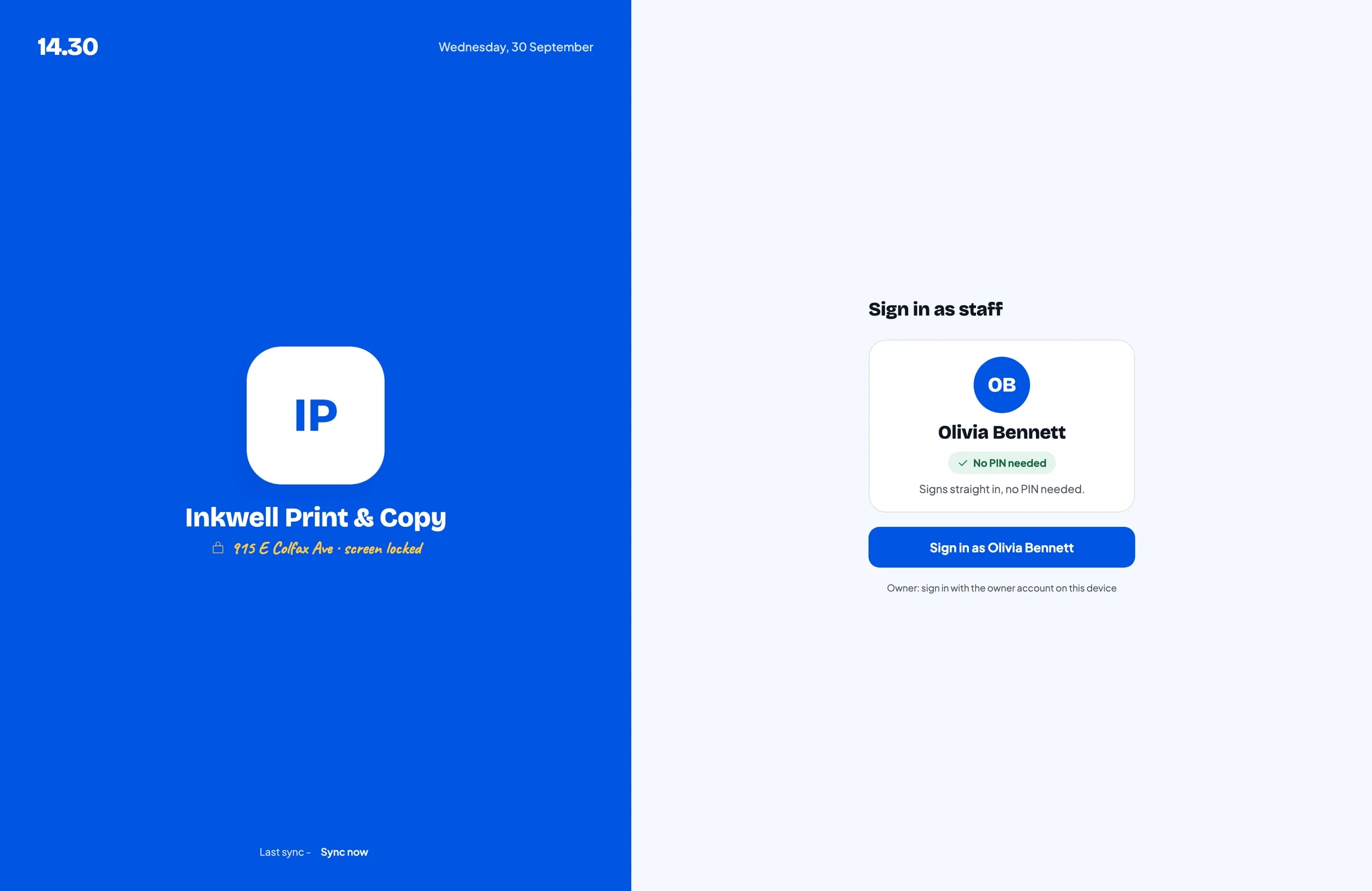
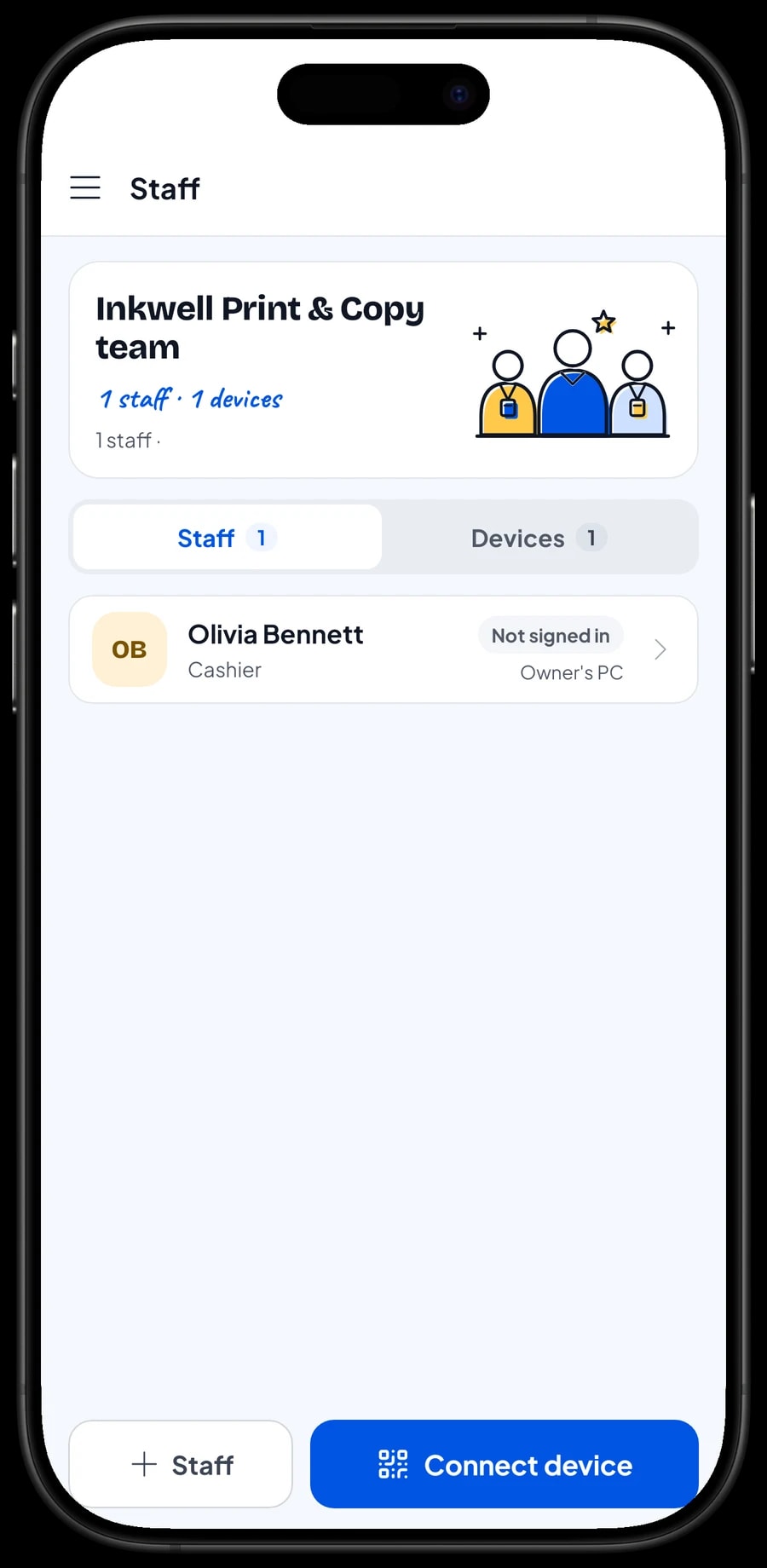
Der Inhaber meldet sich mit dem Hauptkonto an, und ein Konto ist jeweils auf einem Gerät aktiv. Mitarbeiter, die Aufträge annehmen und kassieren, brauchen Ihre Zugangsdaten nicht: Fügen Sie sie als Mitarbeiter hinzu und registrieren Sie ein Kassengerät für sie. Mitarbeiter melden sich mit einer PIN an und sehen nur, was ihre Rolle erlaubt. Mitarbeiterkonten gibt es mit Bronze Pro (1 Mitarbeiter) und Silver Pro (2 Mitarbeiter).
Verkaufsberichte und Gewinn nach Tinte und Medien
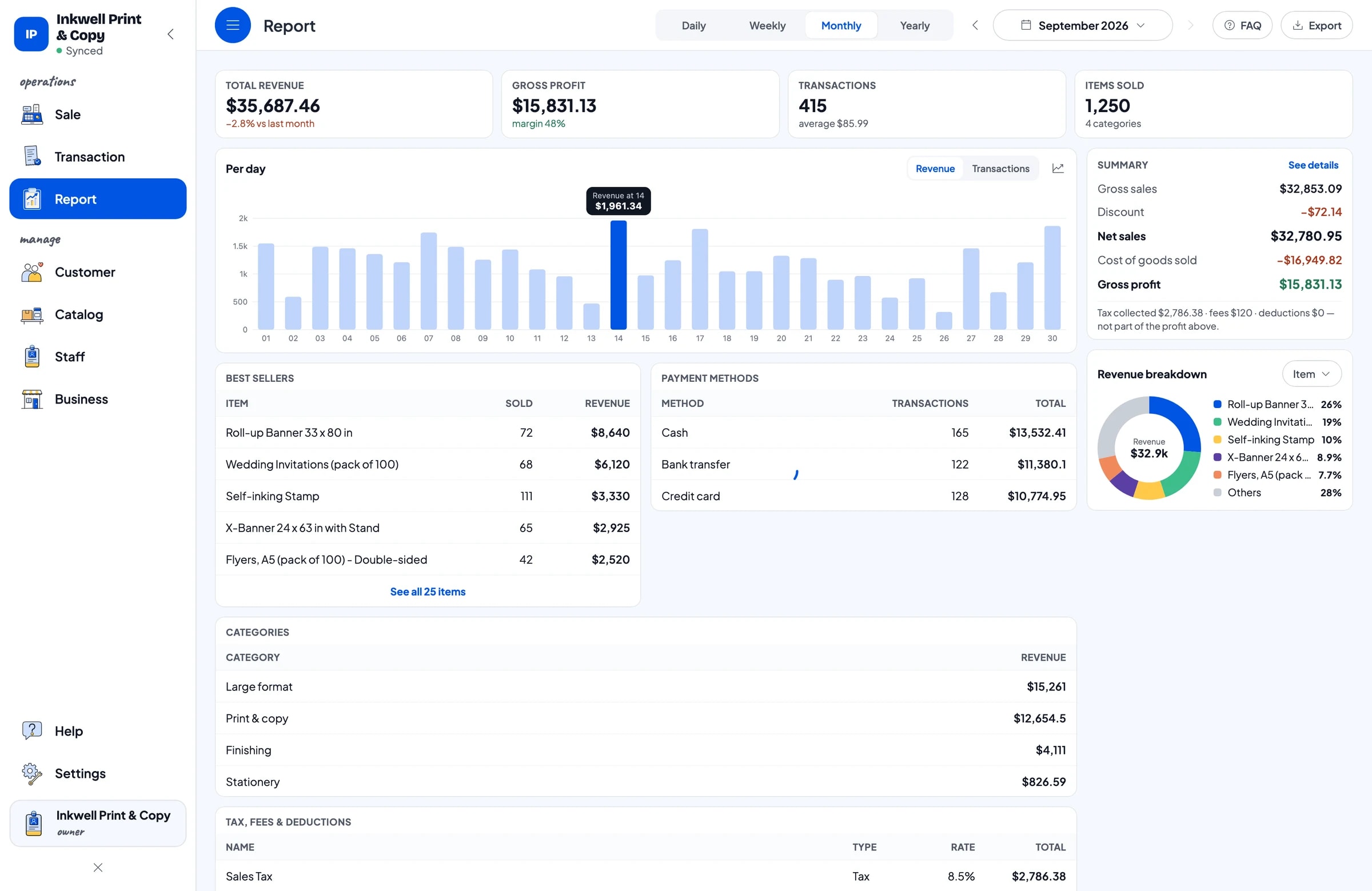
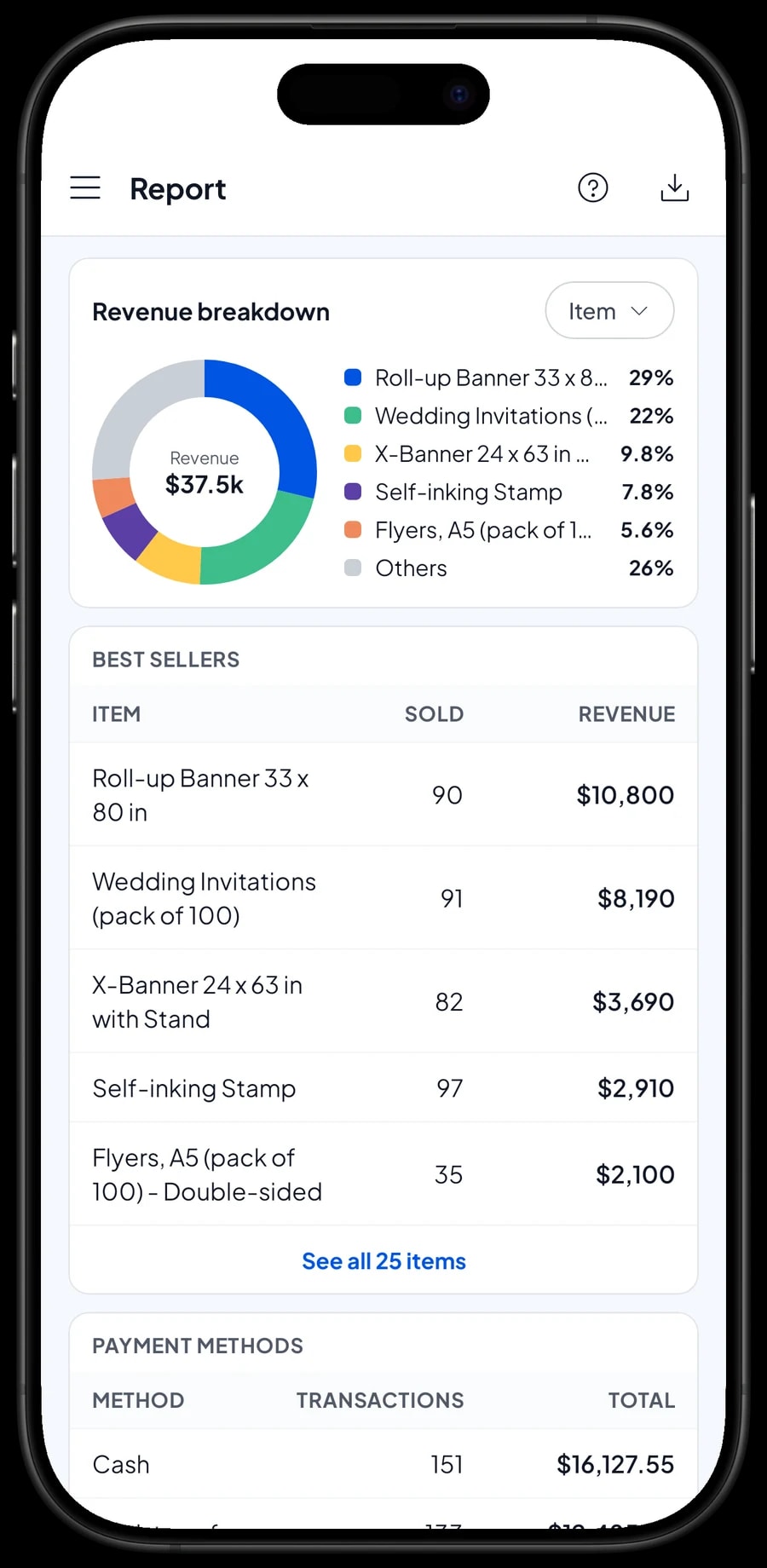
Berichte gibt es nach Tag, Woche, Monat und Jahr: Gesamtumsatz, Brutto- und Nettoumsatz, Rabatte, Steuer, Zahlungsmethoden und Umsatz nach Artikel. Sie sehen, ob der Großteil Ihres Geldes aus dem Großformat, dem Geschäftsdruck oder den alltäglichen Kopien kommt. Auch starke Zeiten werden sichtbar, etwa Abschlussfeiern, Wahlen, Schulbeginn und die Feiertage.
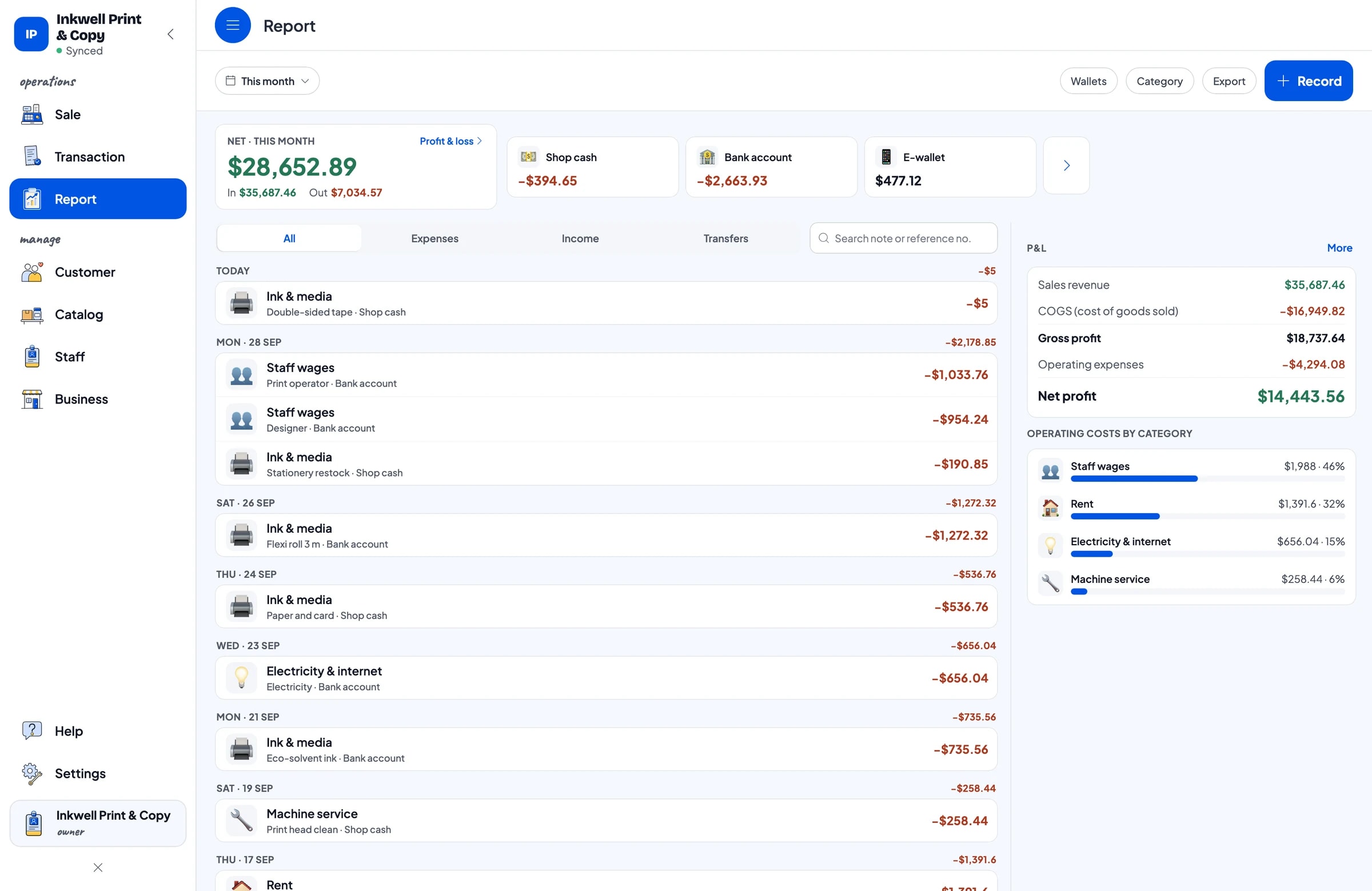
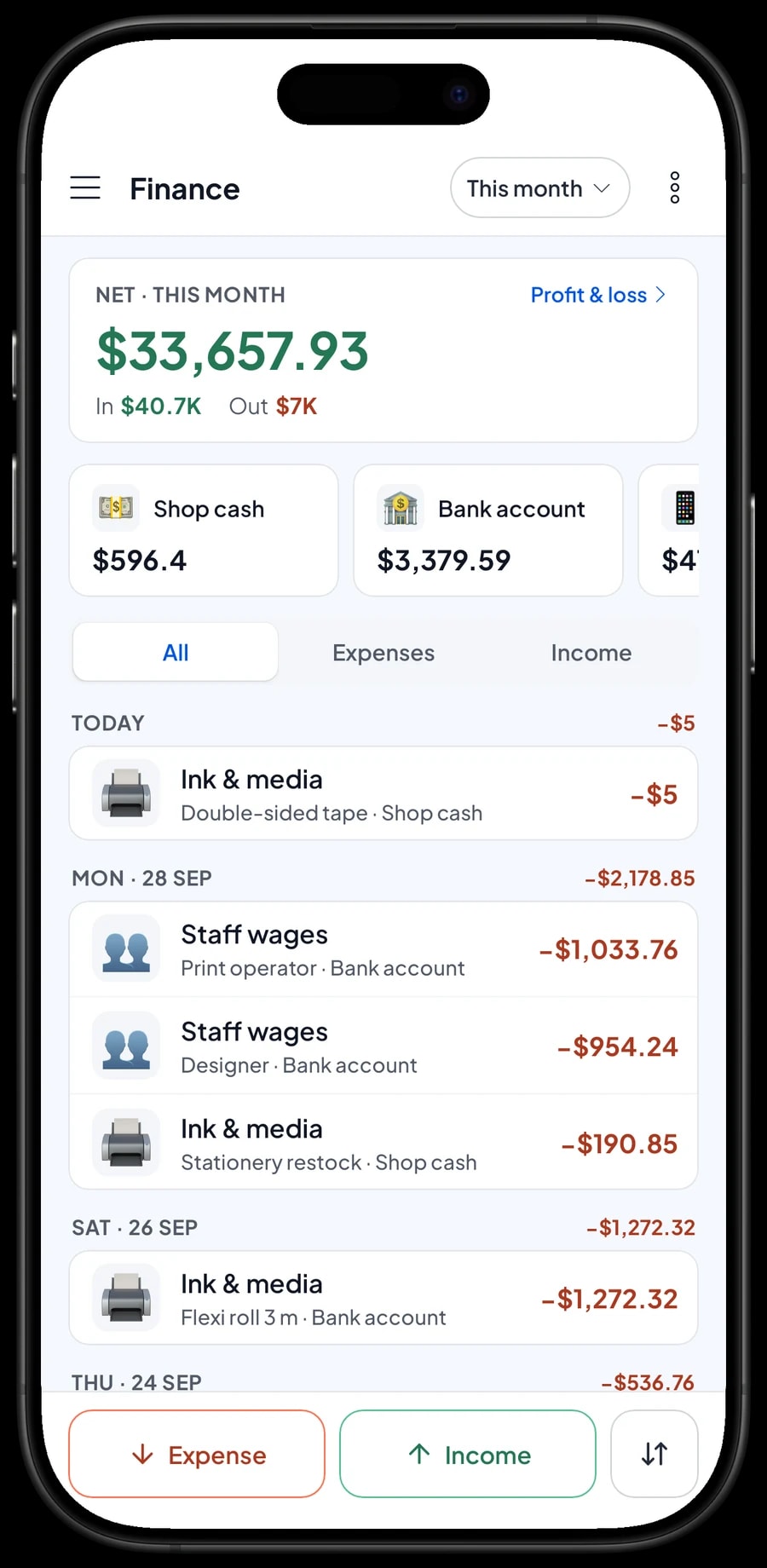
Erfassen Sie Ausgaben unter Finanzen: Tinte und Medien, Löhne, Miete, Strom und Internet, Maschinenwartung. Jede Ausgabe hat eine Kategorie und die Geldquelle, aus der sie bezahlt wurde. Finanzen zeigt dann den Umsatz abzüglich der Betriebskosten, also den Nettogewinn Ihres Geschäfts. Berichte lassen sich als Excel oder PDF für Ihren Steuerberater oder Geschäftspartner exportieren.
An einem Tag starten, offline weiterarbeiten
Installieren Sie Salesmaster auf einem Smartphone, Tablet oder einem Windows- oder Mac-Computer an der Theke und legen Sie ein Konto an. Tragen Sie zuerst die Aufträge ein, die Sie am häufigsten haben: Banner, Dokumentendruck, Kopien, Visitenkarten und Bindungen, mit ihren Varianten und Extras. Seltenere Artikel wie Stempel oder Einladungen können Sie zwischen zwei Aufträgen ergänzen.
Fällt das Internet oder WLAN aus, werden Verkäufe trotzdem auf dem Gerät gespeichert und an die Cloud gesendet, sobald die Verbindung wieder da ist. Der Offline-Modus funktioniert bis zu 7 Tage; danach muss sich die App kurz verbinden, um zu synchronisieren. Wenn Sie Hilfe beim Einrichten Ihres Katalogs möchten, erreichen Sie unser Team per WhatsApp.
Ein Beispielkatalog für eine Druckerei
Nutzen Sie diese Tabelle als Ausgangspunkt und ersetzen Sie Namen und Preise durch Ihre eigenen.
| Kategorie | Artikel | Einheit | Varianten | Extras |
|---|---|---|---|---|
| Großformat | Planenbanner | Quadratmeter | Standardplane, Schwere Plane, Stoffbanner | Gestaltung, Banner-Veredelung, Fertigungszeit |
| Großformat | Folienaufkleber | Quadratmeter | Unlaminiert, Matt laminiert | Gestaltung, Fertigungszeit |
| Großformat | X-Banner mit Ständer | Stück | - | Gestaltung, Fertigungszeit |
| Druck & Kopie | Visitenkarten (Schachtel à 100) | Schachtel | Einseitig, Beidseitig, Beidseitig matt | Gestaltung, Fertigungszeit |
| Druck & Kopie | Flyer, A5 (Pack à 100) | Pack | Einseitig, Beidseitig | Gestaltung, Fertigungszeit |
| Druck & Kopie | Dokumentendruck | Seite | Schwarz-Weiß, Farbe | - |
| Weiterverarbeitung | Bindung | Buch | Softcover, Spirale, Hardcover | - |
| Weiterverarbeitung | Laminieren | Blatt | - | - |
| Schreibwaren | Kopierpapier (500 Blatt) | Paket | - | - |
Druckleistungen sind Service-Artikel ohne Bestand. Schreibwaren wie Papier im Paket, Mappen und Stifte sind Produkte mit eigenem Bestand.
Welches Paket zu Ihrer Druckerei passt
Eine Druckerei mit etwa 14 Aufträgen am Tag erfasst rund 400 Transaktionen im Monat. Eine gut besuchte Kopiertheke kann weit mehr schaffen, zählen Sie also die Zahlungen pro Tag.
| Tarif | Preis | Verkäufe / Monat | Mitarbeiterkonten | Passt für |
|---|---|---|---|---|
| Free | Kostenlos | 30 | Nur Inhaber | Um einen Druckkatalog und gespeicherte Bestellungen auszuprobieren, bevor Sie richtig loslegen. |
| Solo Pro | $4.90/Monat | 3,000 | Nur Inhaber | Kleine Geschäfte, in denen der Inhaber die Theke führt. |
| Bronze Pro | $6.90/Monat | 5,000 | 1 Mitarbeiter | Geschäfte mit einem Mitarbeiter an seinem eigenen Thekengerät. |
| Silver Pro | $9.90/Monat | 8,000 | 2 Mitarbeiter | Gut besuchte Geschäfte mit zwei Mitarbeitern an getrennten Geräten. |
Jedes Paket enthält Kasse, Katalog, Quittungen, Berichte und Offline-Modus. Sie können das Paket jederzeit wechseln. Preise ansehen →
Häufige Fragen
- Kann Salesmaster Banner pro Quadratmeter berechnen?
- Ja. Legen Sie einen Banner-Artikel mit Quadratmeter als Einheit an und für jedes Material eine Variante mit Preis pro Quadratmeter. Der Mitarbeiter gibt die auf eine ganze Zahl aufgerundete Fläche ein, zum Beispiel 3 für ein Banner mit 3 x 1 Meter, und die Summe wird berechnet.
- Können Kopierpreise bei großen Mengen automatisch sinken?
- Nein. Salesmaster hat keine mengenabhängigen Preisstaffeln. Legen Sie eine eigene Mengenvariante an, die der Mitarbeiter auswählt, oder geben Sie einen Rabatt über Abzüge.
- Wie berechne ich Gestaltung und Veredelung?
- Legen Sie Extra-Gruppen wie Gestaltung, Banner-Veredelung und Fertigungszeit an und ordnen Sie sie über Extras verwalten den Artikeln zu, die sie nutzen. Der Preis jedes gewählten Extras wird zur Summe addiert.
- Kann ich einen Auftrag jetzt annehmen und der Kunde zahlt bei Abholung?
- Ja, mit Bestellung speichern. Die Bestellung wird unter dem Namen des Kunden gespeichert und bei Abholung unter Gespeicherte Bestellungen wieder geöffnet. Sie bleibt auf dem Gerät, auf dem sie angelegt wurde, und zählt erst als Verkauf, wenn sie bezahlt ist.
- Kann Salesmaster Anzahlungen oder Rechnungen für Geschäftskunden verwalten?
- Nein. Jeder Verkauf wird vollständig bezahlt, und es gibt kein Debitorenbuch. Eine Anzahlung wird als eigener Service-Artikel namens „Anzahlung“ verkauft und bei Zahlung des Restbetrags mit Abzug hinzufügen vom vollen Bestellpreis abgezogen.
- Sinkt der Bestand an Papier und Tinte automatisch mit jedem Druck?
- Der Bestand sinkt automatisch bei Produkten, die Sie verkaufen, etwa Papierpakete oder Mappen. Verbrauchsmaterial für die Produktion wie Planenrollen und Tinte wird als Ausgabe unter Finanzen erfasst, sodass seine Kosten in Ihren Gewinn einfließen.
- Läuft Salesmaster auf dem Computer an meiner Theke?
- Ja. Salesmaster läuft auf Windows und Mac sowie auf Android, iPhone und iPad. Ein Konto ist jeweils auf einem Gerät aktiv; weitere Geräte für Mitarbeiter nutzen Mitarbeiterkonten.
Brauchen Sie Hilfe beim Anlegen Ihres Sortiments? Schreiben Sie unserem Team auf WhatsApp →



